换一换
换一换 




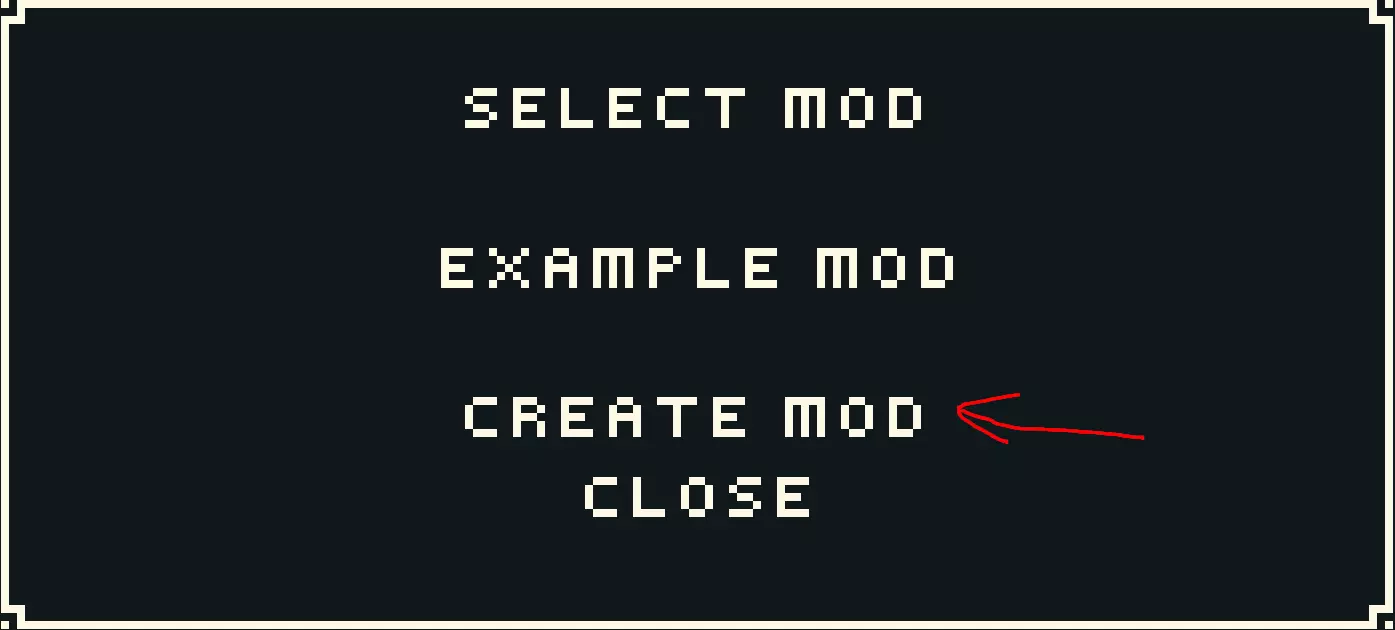
《Drilbert》模组创建官方文档 基础 Drilbert模组是自定义关卡的集合包。 Drilbert关卡采用Tiled编辑器(原词:tiled editor)的.tmx格式。 你可以通过打开模组菜单并选择【创建模组】来生成可供编辑的模板模组。 你的可编辑和上传的模组存储在【%YOURSTEAMDIR%/steamapps/common/Drilbert/mods】路径下。已下载的创意工坊模组则存储在Steam的一个无需你关心的专用文件夹中。 关卡制作步骤 1. 进入模组菜单并选择【创建模组】来创建一个模组。这将生成一个名为【示例模组】的模组。 2. 若你已存在【示例模组】,则会依次创建【示例模组1】【示例模组2】等。
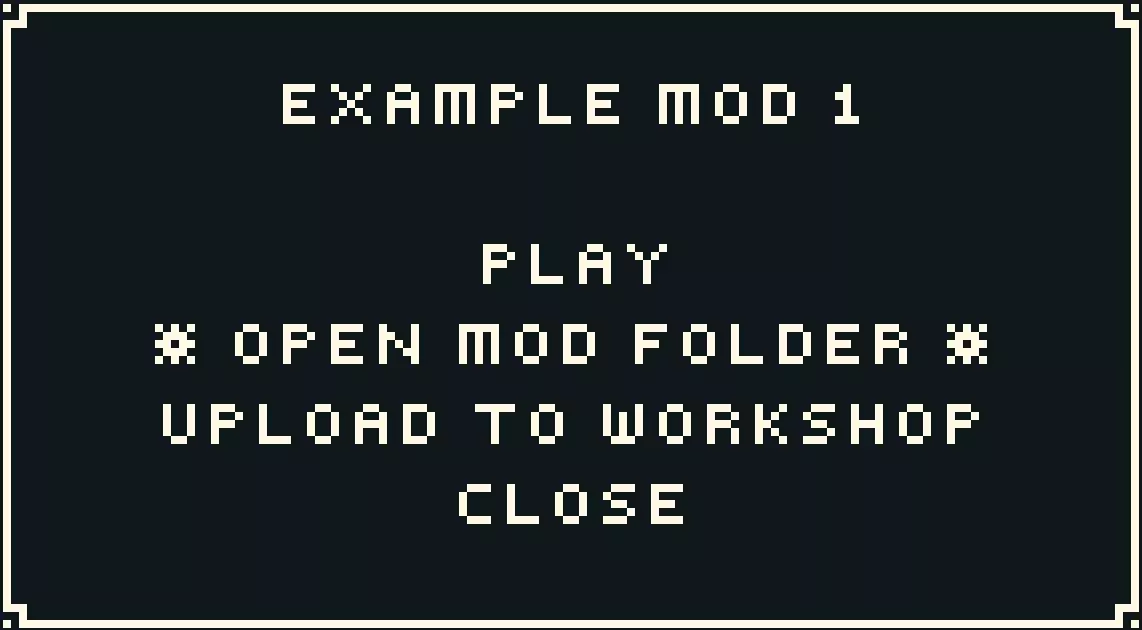
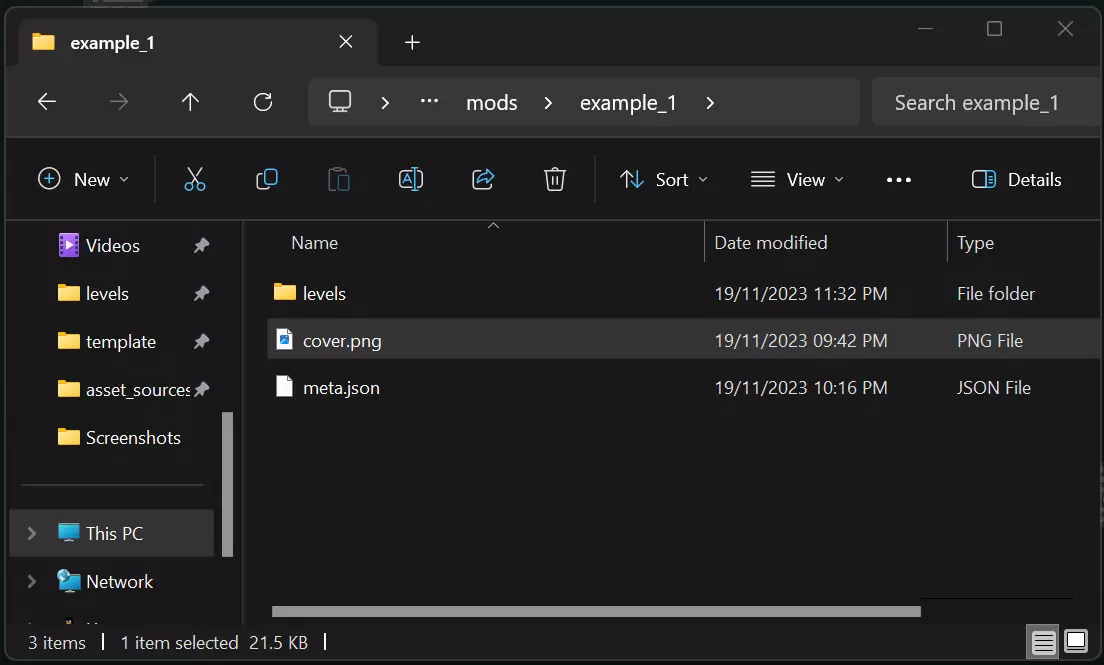
打开你新创建模组的模组菜单,然后选择【打开模组文件夹】。模组文件夹会在你的系统文件浏览器中打开。你可以在这里浏览并查看这些文件,了解它们的功能。
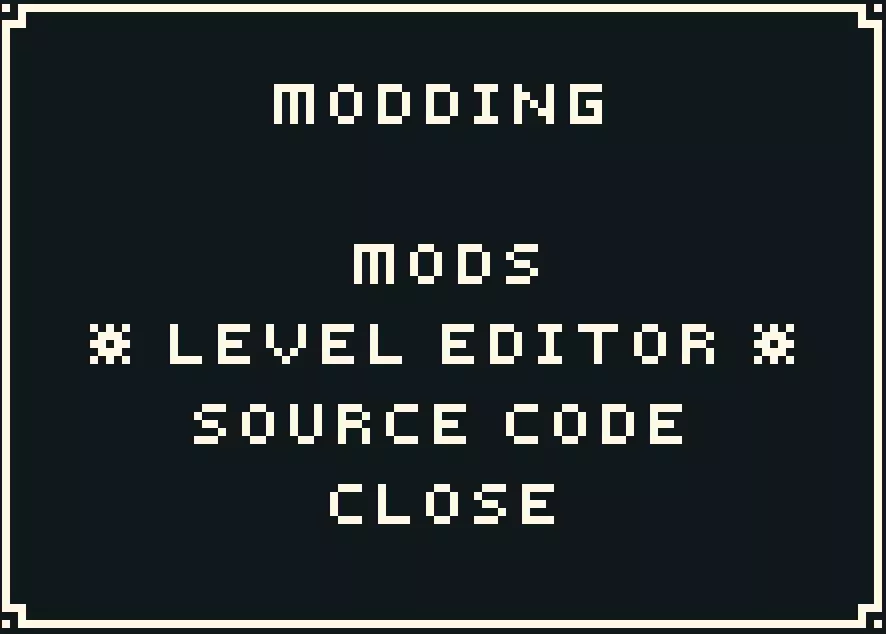
返回主模组菜单,然后选择【关卡编辑器】。此时应该会打开Tiled编辑器。
在Tiled地图编辑器中,依次点击【视图】->【视图和工具栏】,确保勾选【项目】选项。完成后,左侧栏将显示所有模组文件以及基础游戏关卡的列表。
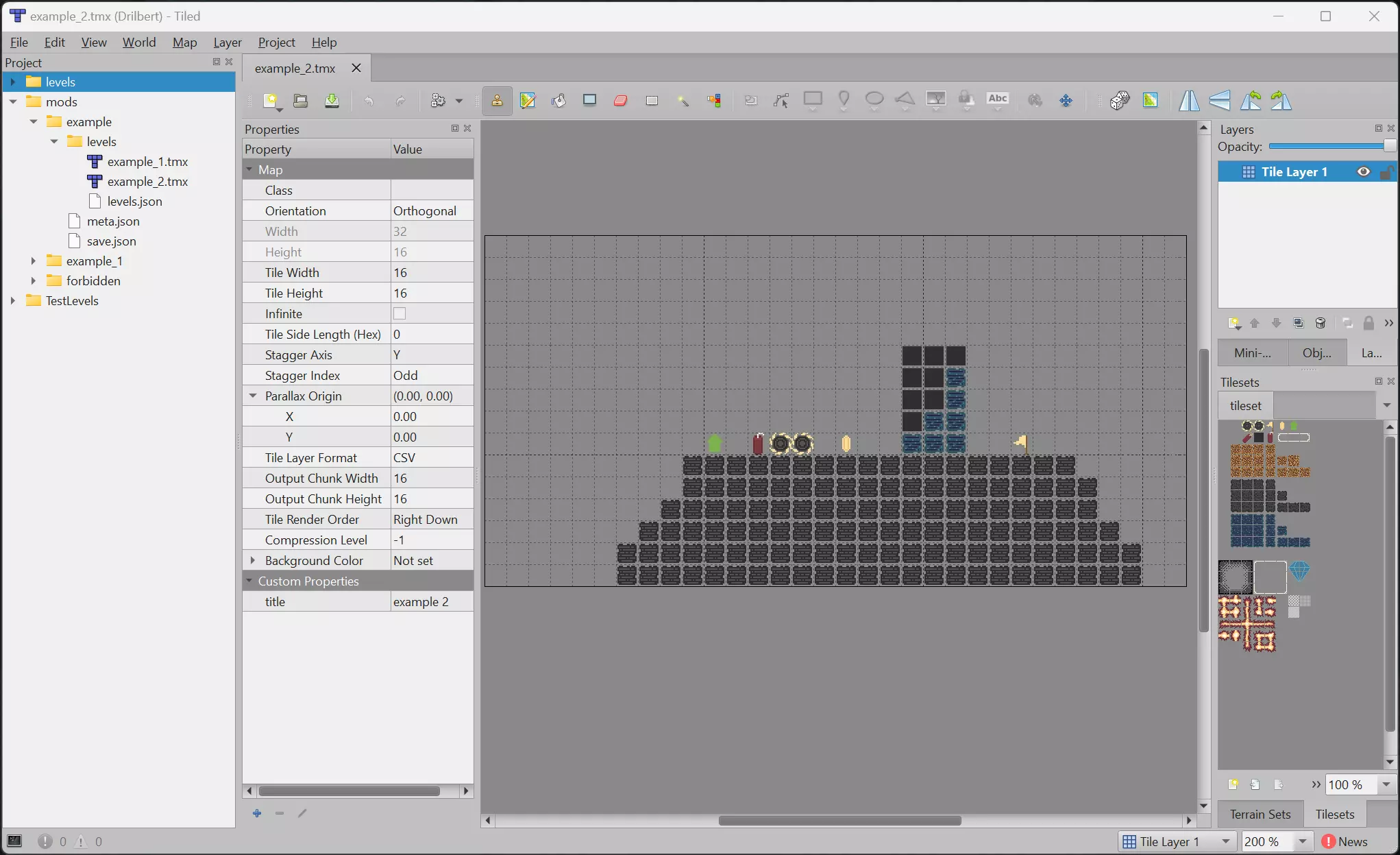
前往文件 -> 新建 -> 新地图。输入如下设置:
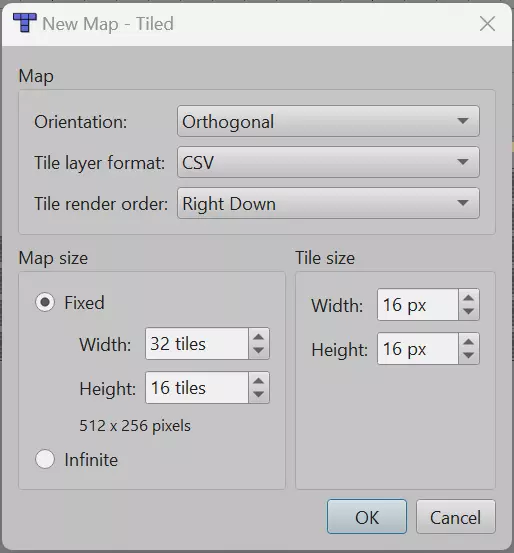
点击【图章笔刷】工具

点击一个方块。不要使用标红的方块。
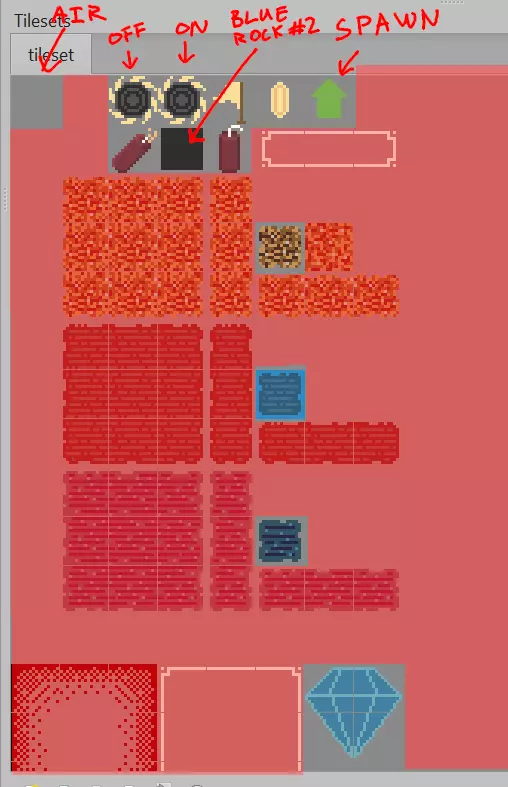
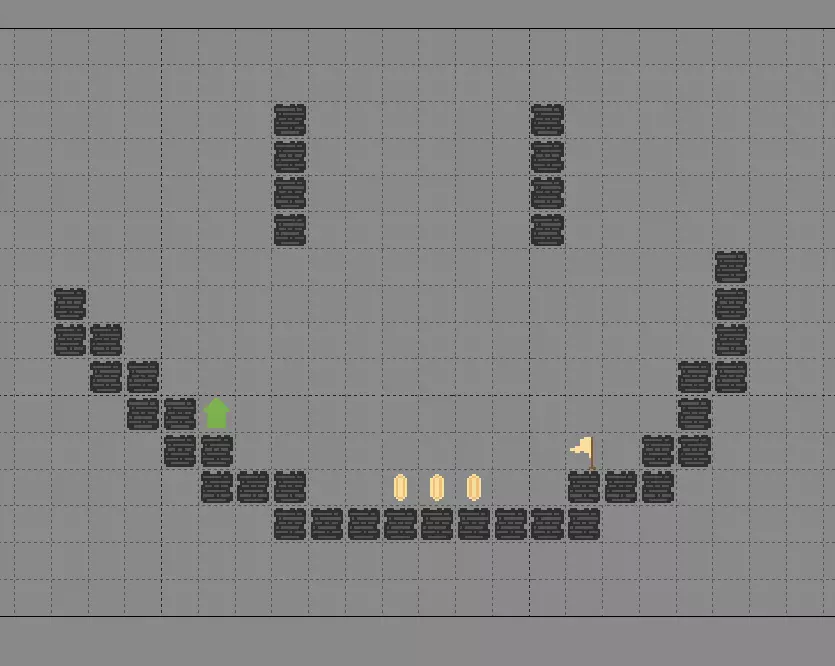
“蓝岩石#2”用于当你想要两块蓝岩石相邻但又彼此分离的情况。此时,用普通蓝岩石制作其中一块,另一块则使用“蓝岩石#2”地砖。 在视口中绘制一些地砖。确保包含一个出生点和一面旗帜。
给地图命名的方法如下:进入【地图】->【地图属性】,然后在【自定义属性】中右键点击并选择【添加属性】。
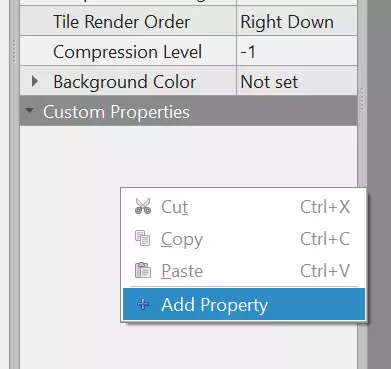
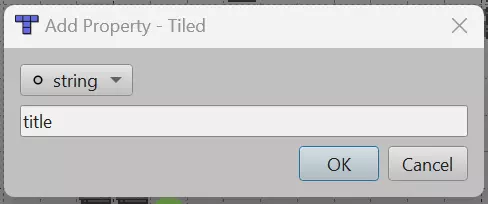
将类型设置为【字符串】,属性名称设置为【标题】
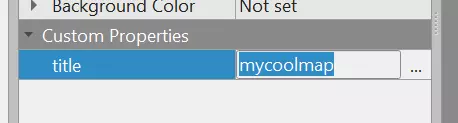
现在输入您想要的地图标题。
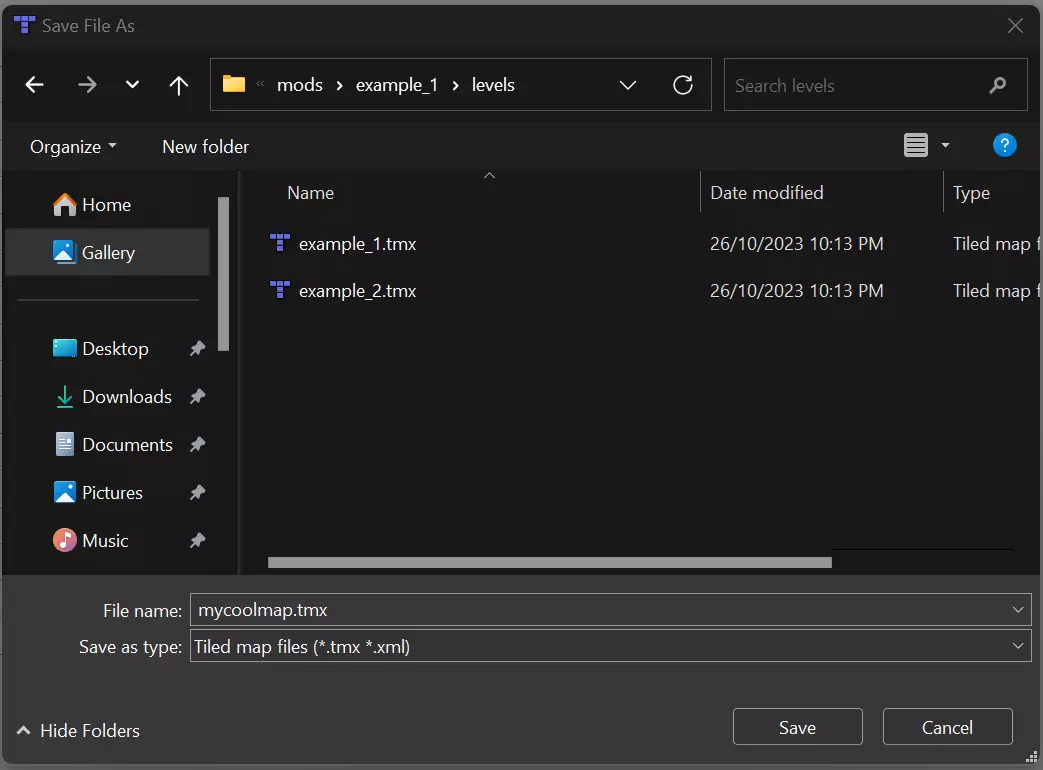
保存地图。确保将其放入你的模组的【levels】文件夹中。
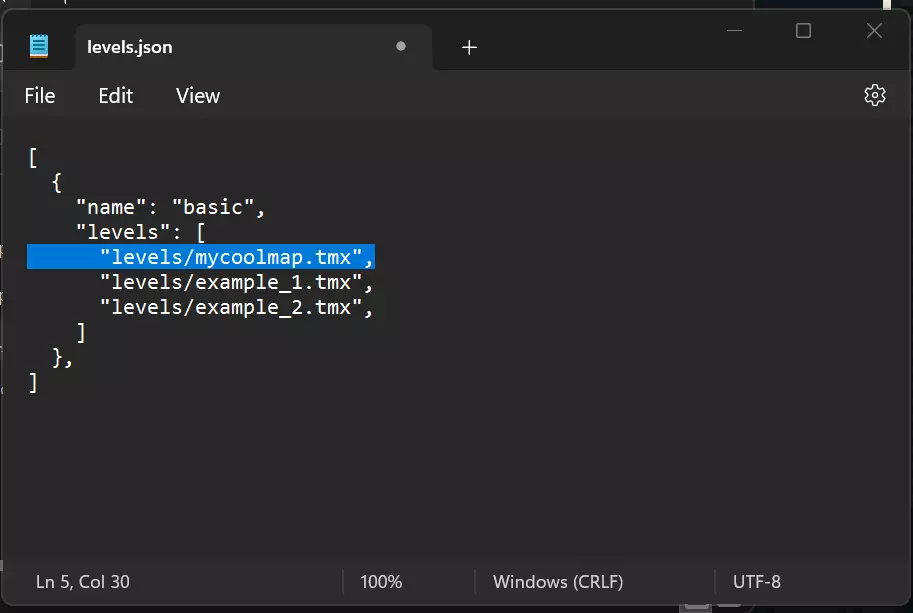
用文本编辑器(例如记事本)打开levels.json文件
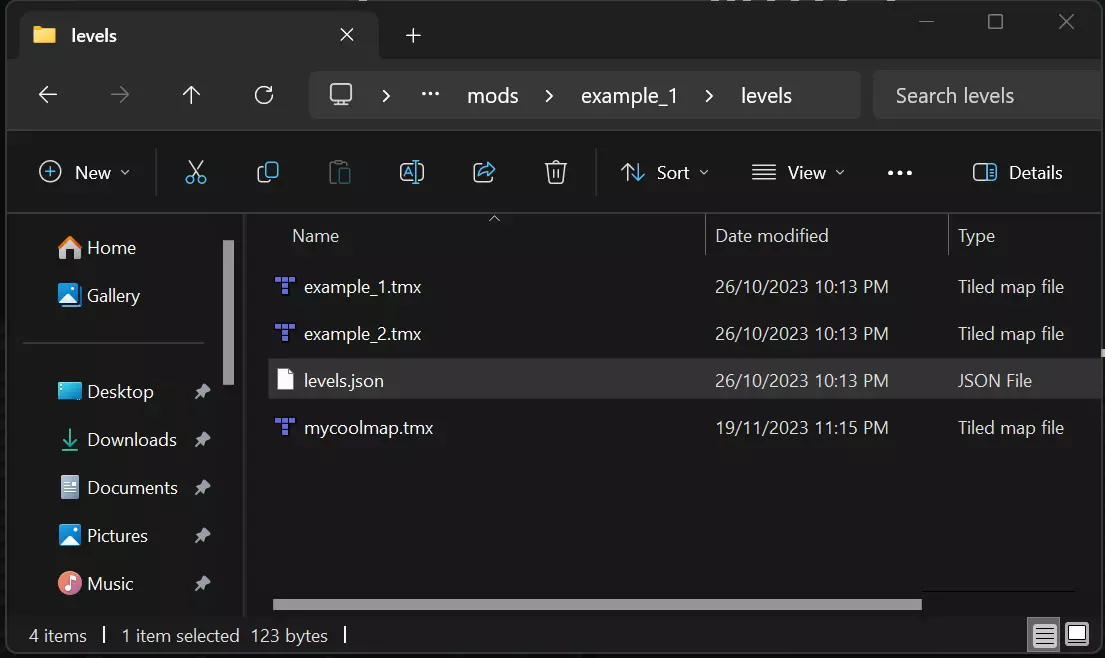
为你的新关卡文件添加一行内容,然后保存
回到游戏中,开始你的模组吧。你的新关卡应该已经出现了!
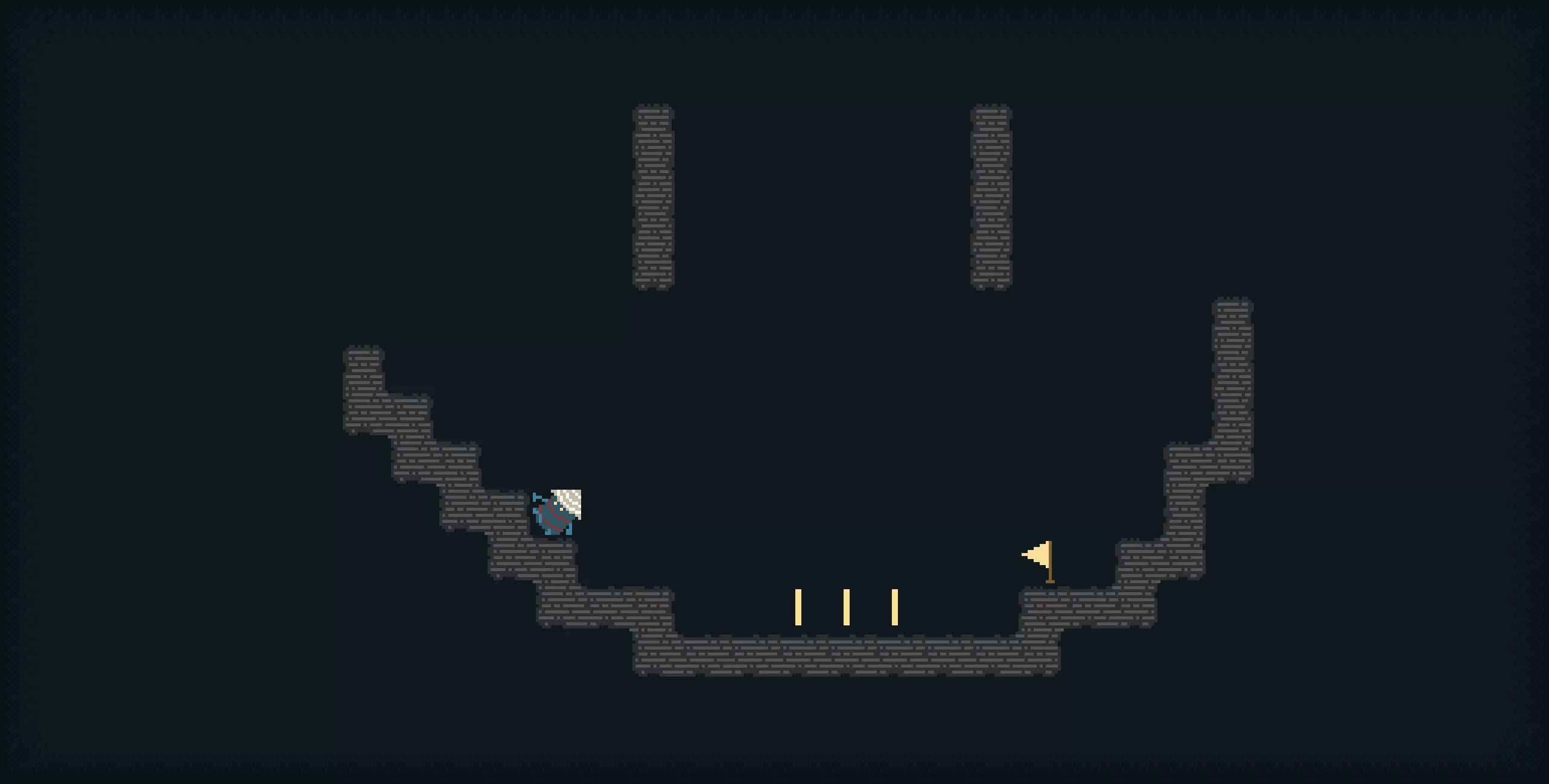
当你对关卡进行修改时,无需退出并重新加载。只需在Tiled中保存地图,然后切换回【Drilbert】并按下键盘上的8键即可重新加载关卡文件。 Steam创意工坊 在你的模组文件夹中,可按需编辑cover.png。
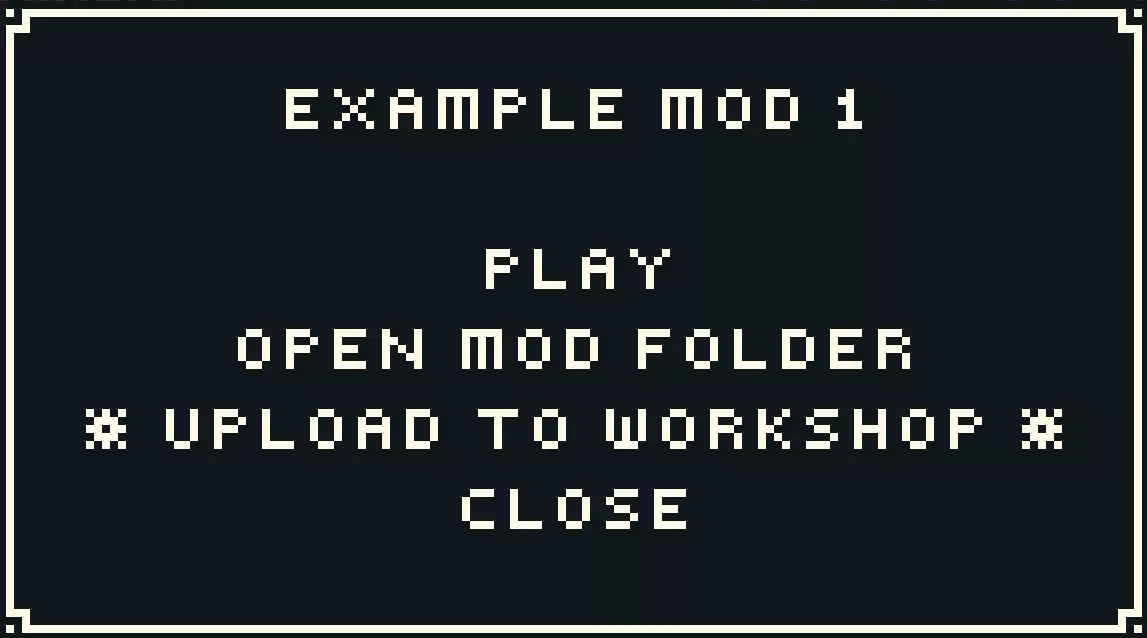
在游戏中,于模组菜单中选择【上传至创意工坊】
等待上传完成,之后你应该会在游戏内覆盖层的浏览器中看到你的创意工坊页面。
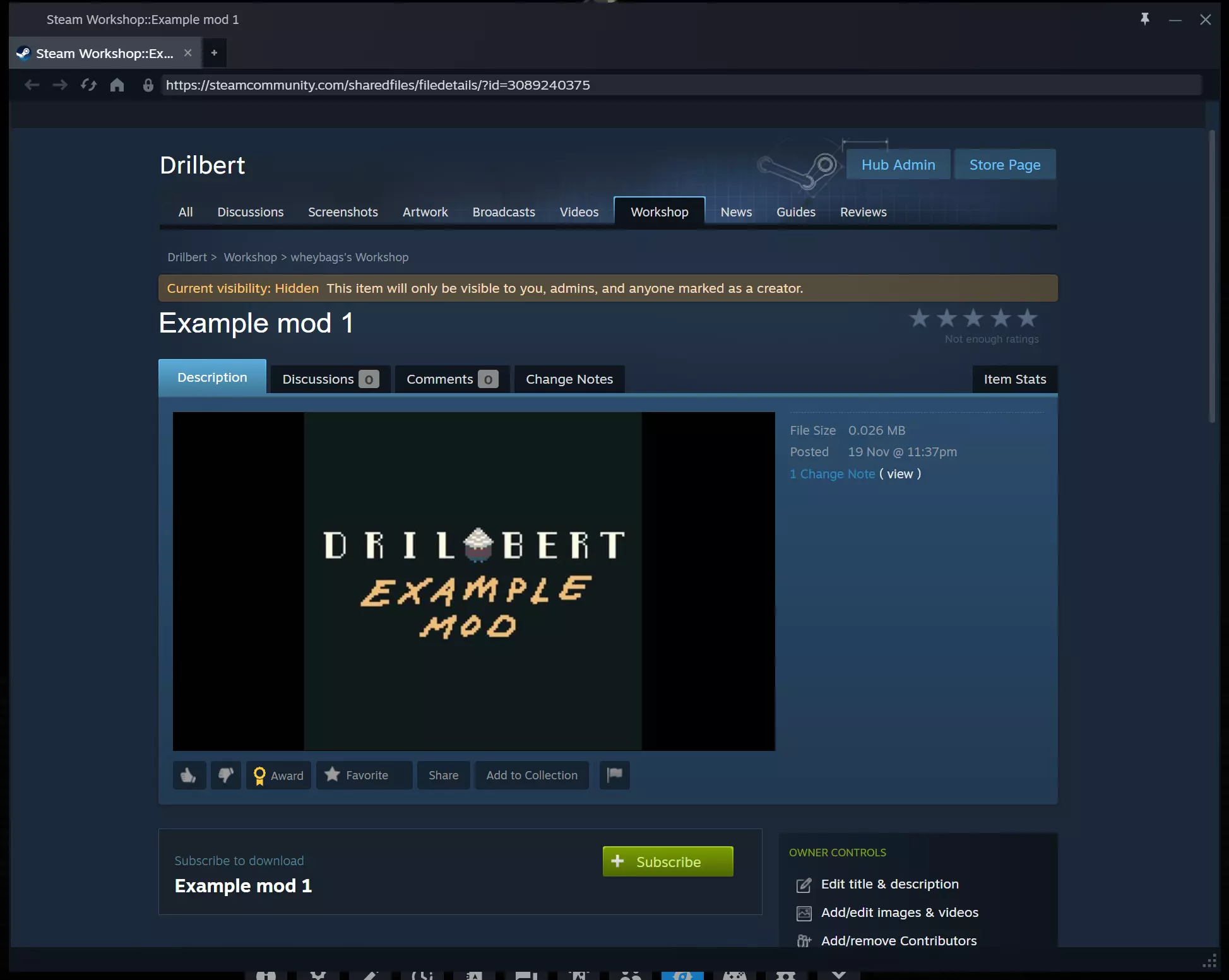
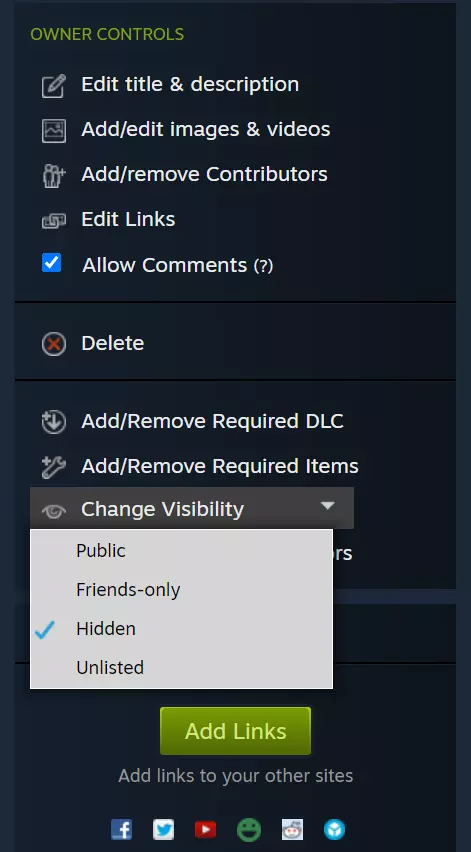
在浏览器中添加一些截图和描述,然后确保将项目设置为可见。
恭喜!你已上传一个模组!