换一换
换一换 




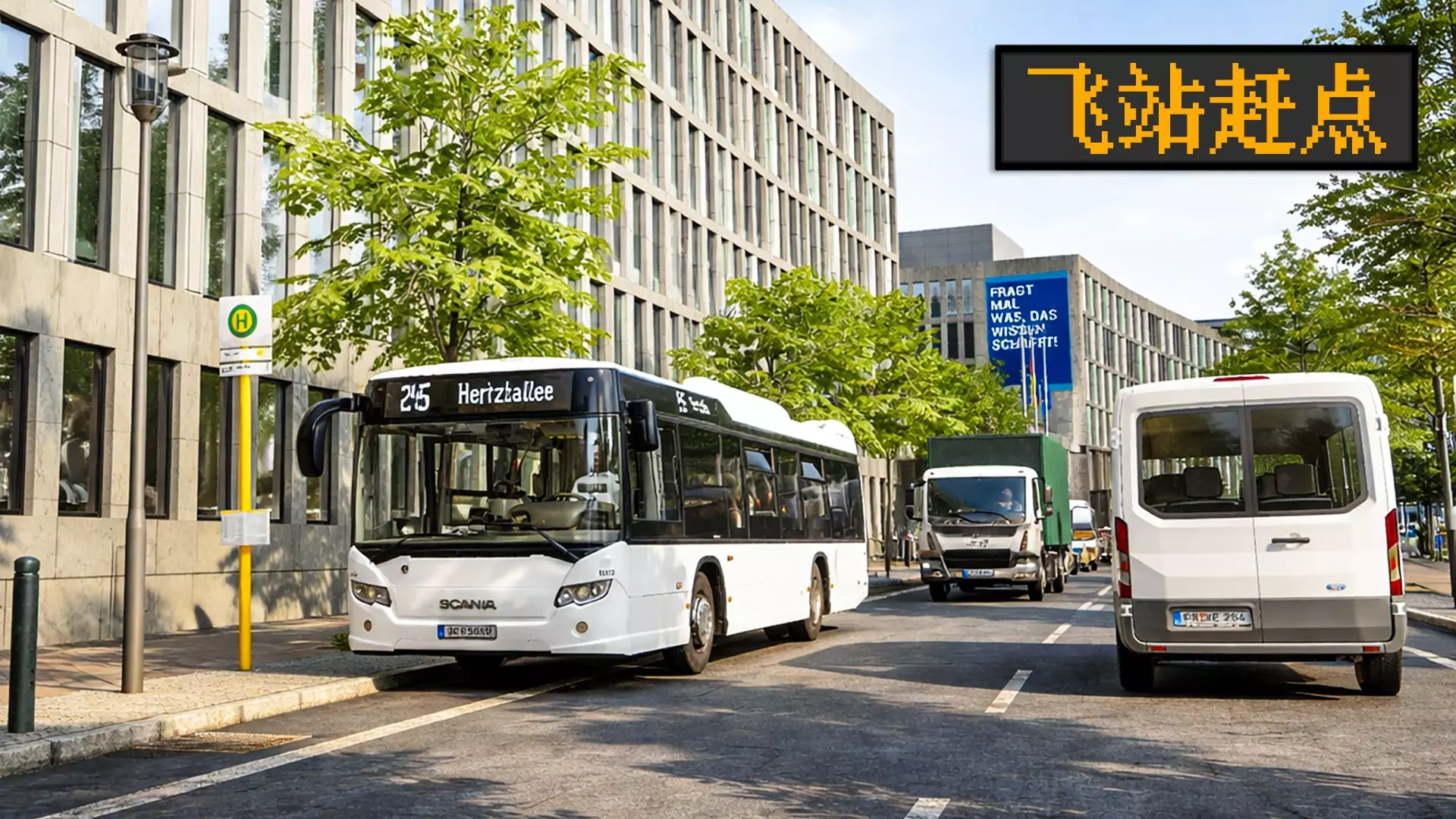
借助这份简易指南,你将能够在《城市公交模拟》的编辑器中创建自己的线路。 引言 想要在《城市公交模拟》中创建自己的线路,但一看到编辑器里大量不明所以的表格、数字和文字就感到头疼?那么这份指南正是为你准备的。我们现在不会深入探讨编辑器的所有细节和精妙之处,只是简单地创建一条属于自己的线路。更详细的指南将在后续推出,现在就让我们打开《城市公交模拟》的编辑器,开始线路创建吧。编辑器与计划。 启动《城市公交模拟》,等待游戏加载,继续等待,再稍等片刻,所有内容加载完成。我们会看到游戏菜单,现在需要点击标有【编辑器】的矩形按钮。
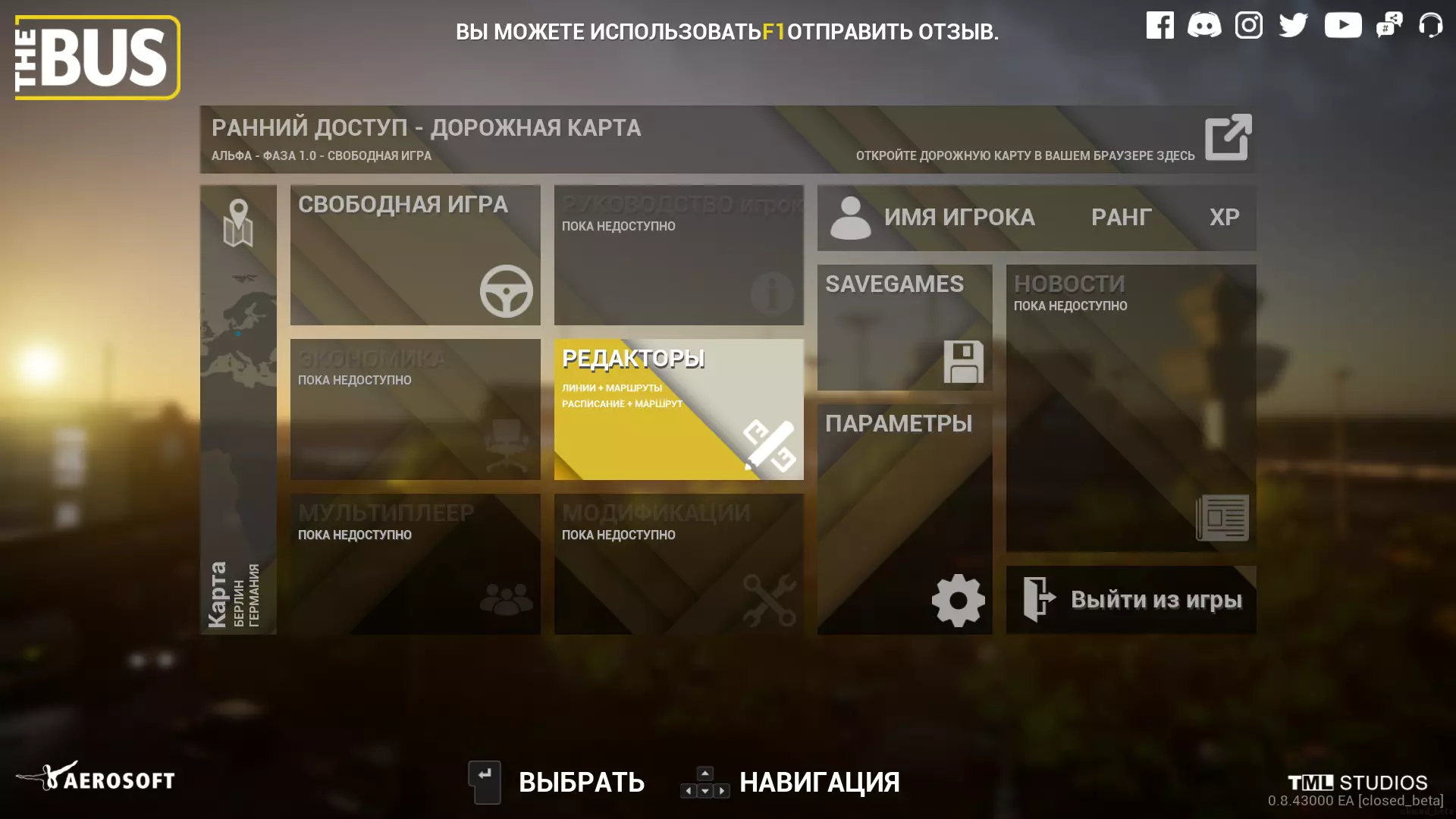
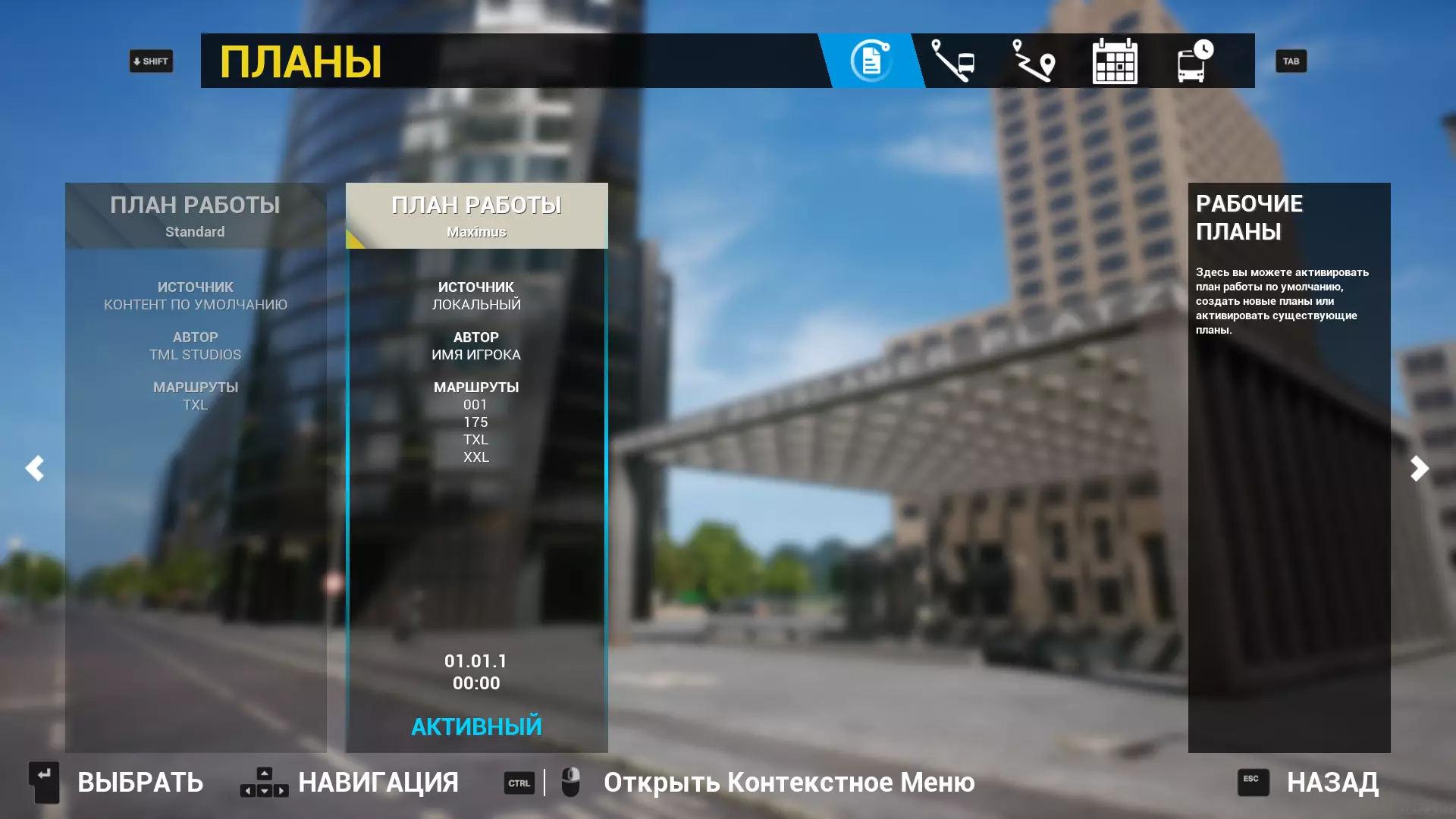
接下来我们看到的是名为【计划】的菜单。为了能够在整个地图上自由规划自己的线路,我们需要选择【玩家工作计划】,而非【标准工作计划】。为什么要这样做呢?因为【标准工作计划】仅允许我们编辑现有的TXL线路,而我们来这里可不是为了再次行驶在那些早已熟悉到厌倦的街道上。总之,点击【玩家工作计划】即可。是的,就是下面图片中那个更亮的。
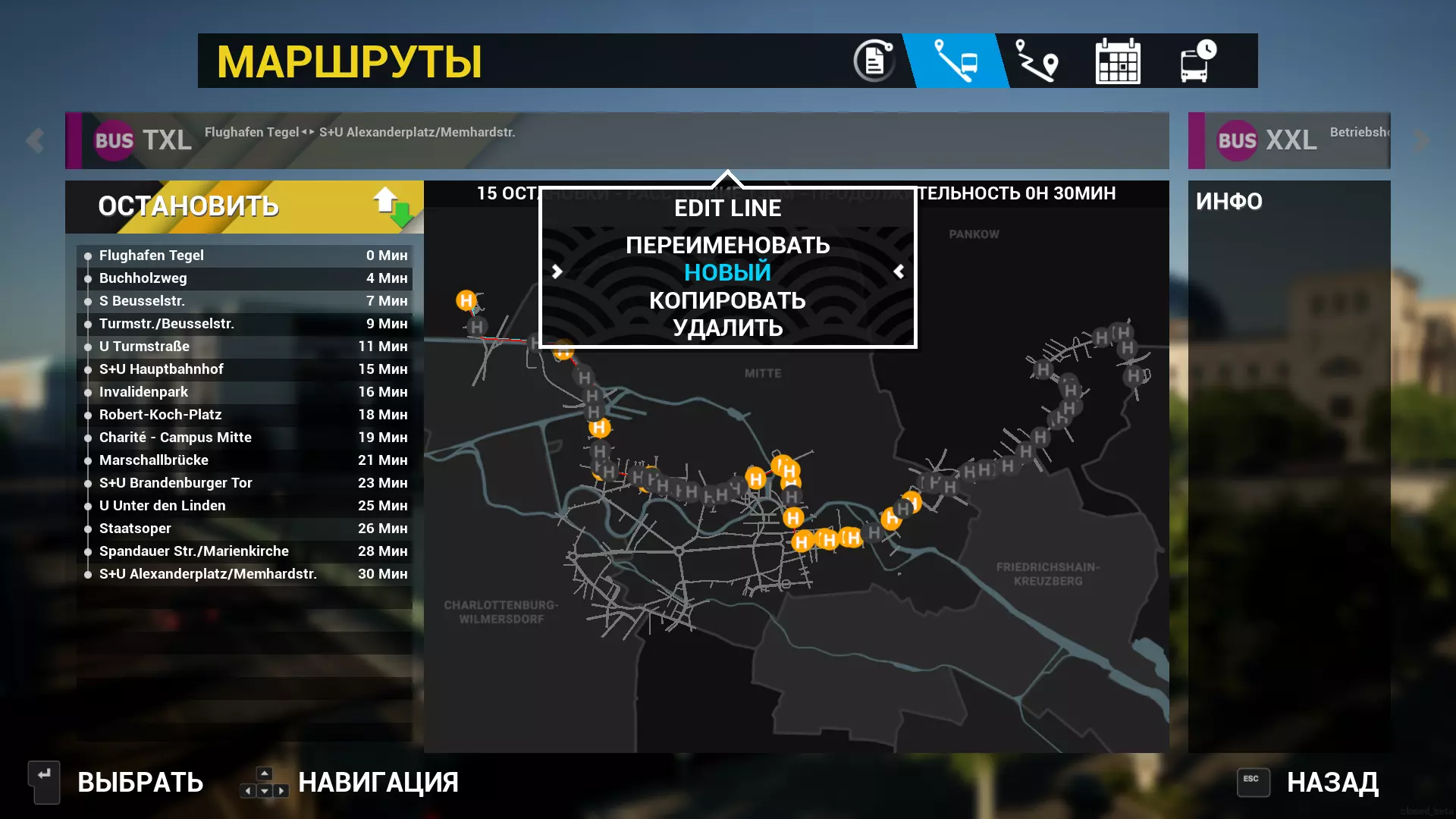
路线。 进入【路线】选项卡。右键点击顶部标有TXL线路名称的栏位,注意是右键,不是左键,右键点击。点击后会出现功能下拉列表,我们现在需要名为【新建】的功能。看下方图片,蓝色标注的【新建】就是我们需要的,点击它。
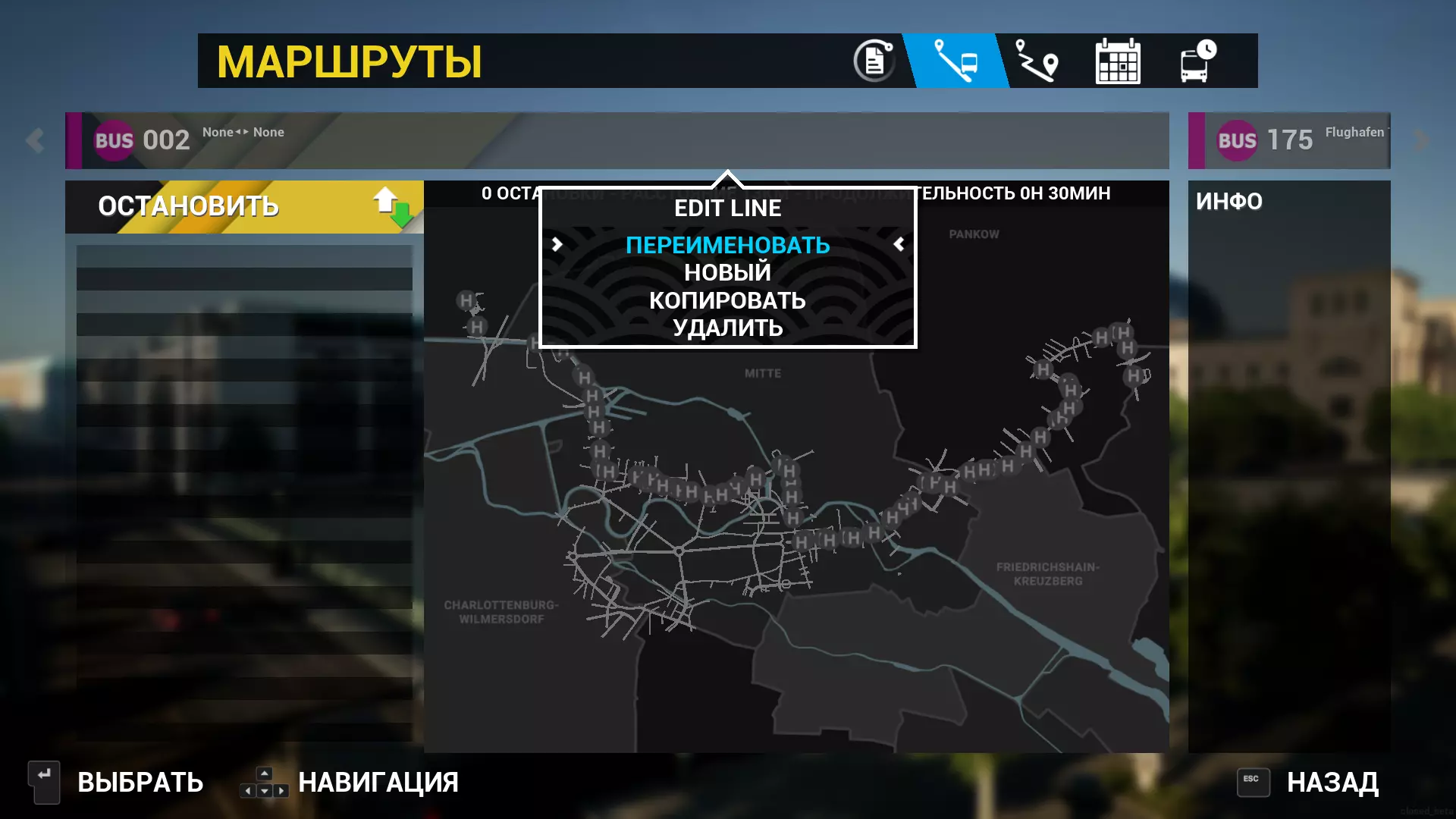
如果对游戏为我们新线路的命名不满意,可以点击【重命名】进行修改,可输入数字和字母。此步骤完全可选,您也可以直接跳过,游戏会自动为您的新线路分配编号。现在我们就顺势将线路命名为45M。
接下来我们再次点击带有线路名称的条栏,但这次不是用鼠标右键,而是用左键。用鼠标左键点击后,我们会看到地图上的所有站点现在都变成了黄色。
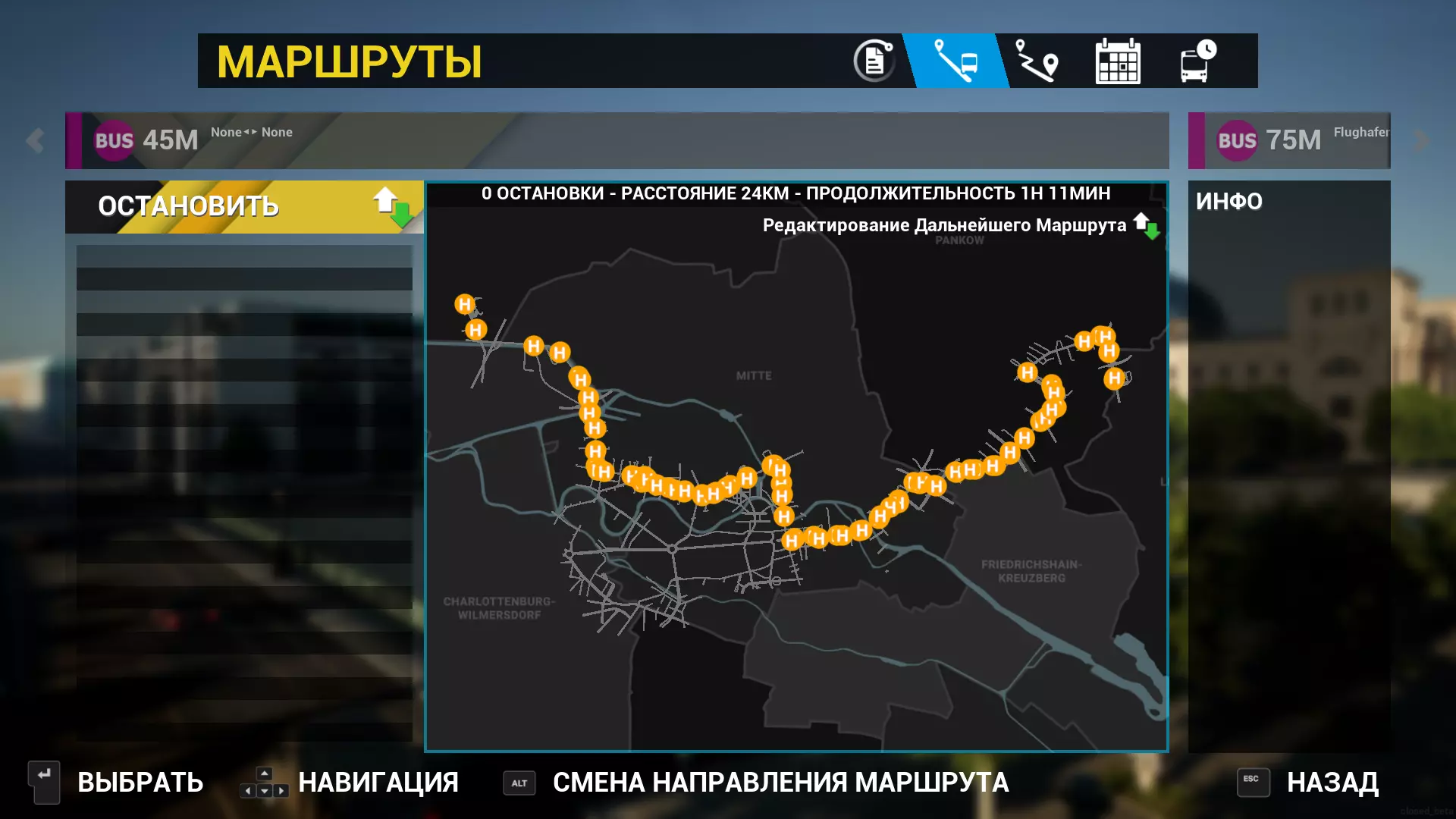
现在可以开始创建自己的线路了。用鼠标左键点击第一个站点,站点周围会出现绿色圆圈,别担心,这不是什么问题,相反,这表示我们的操作是正确的。接下来,按照行驶方向,点击你想要经过的站点来规划路线。如果操作正确且不混淆站点方向,我们会看到站点之间会显示一条红线。关键是要按方向点击站点,不要与道路另一侧的站点混淆,否则红线会变得杂乱而非笔直,导致无法成功规划线路。例如,我们从泰格尔机场开始规划路线时,需要点击沿机场出发方向的站点,而不是前往机场方向的站点。这一点很重要,注意不要弄混。
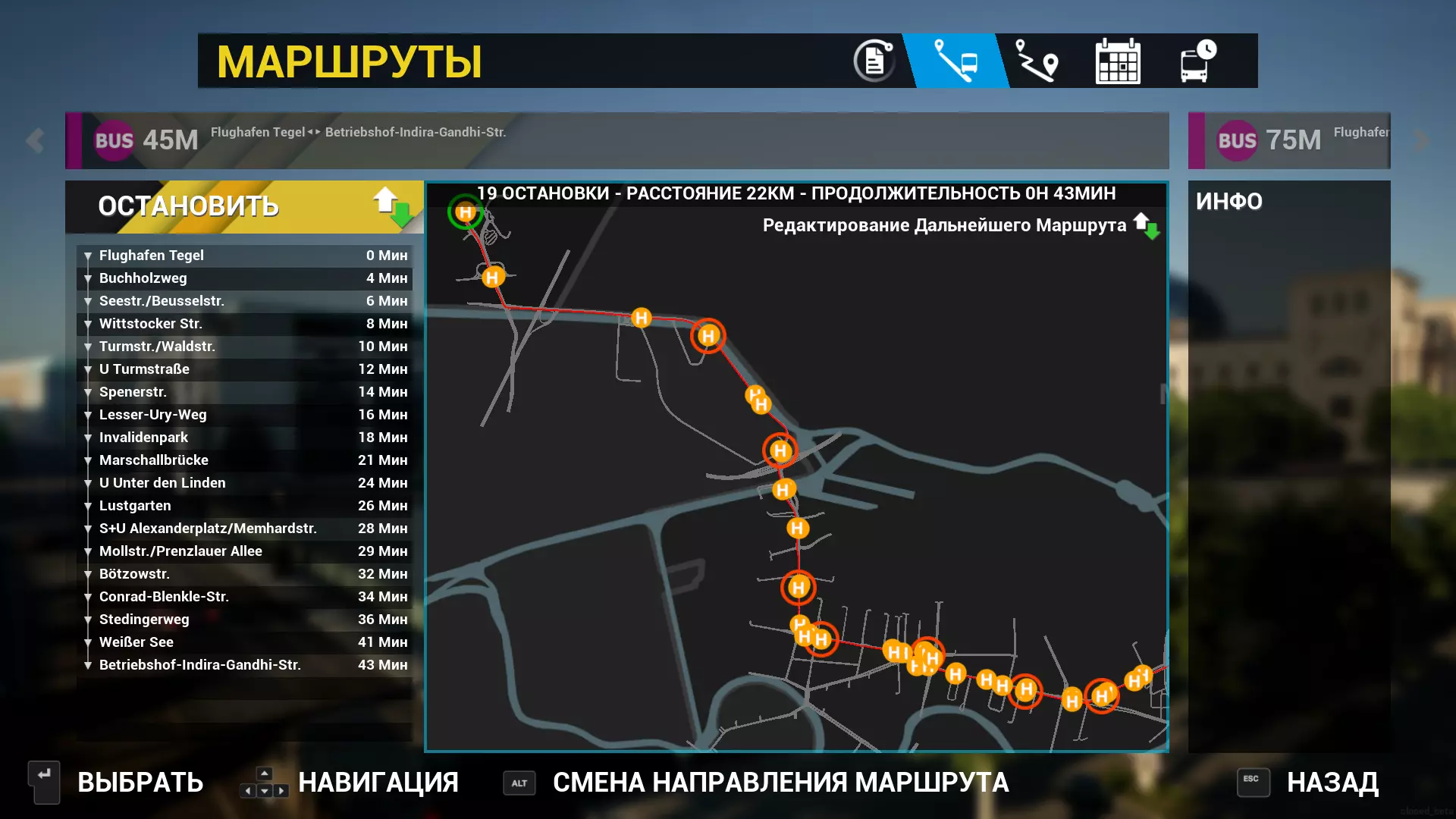
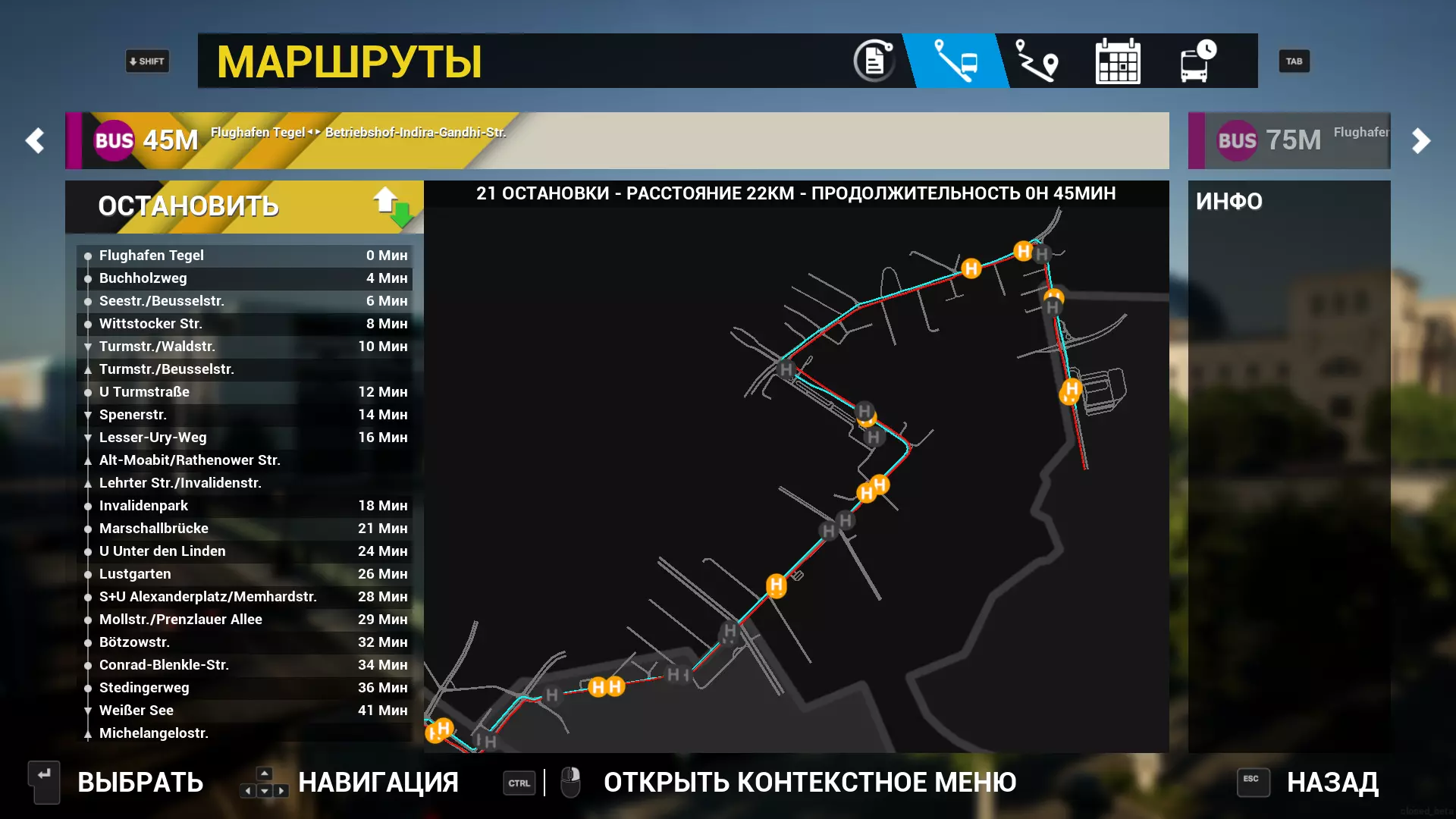
现在我们已经将自己的路线一直延伸到位于地图尽头英迪拉·甘地街上的车库。我们这次是认真来建设的,就是要这样建造。但如何规划返程路线呢?非常简单。只需按一下键盘上的ALT键,然后用同样的方法规划返程路线即可。从英迪拉·甘地街的终点开始,但现在点击马路对面的站点,规划返回泰格尔机场的路线。返程路线为蓝色。点击你想要的站点,注意不要弄混方向,到达机场后点击泰格尔机场的站点,我们的路线就规划好了。
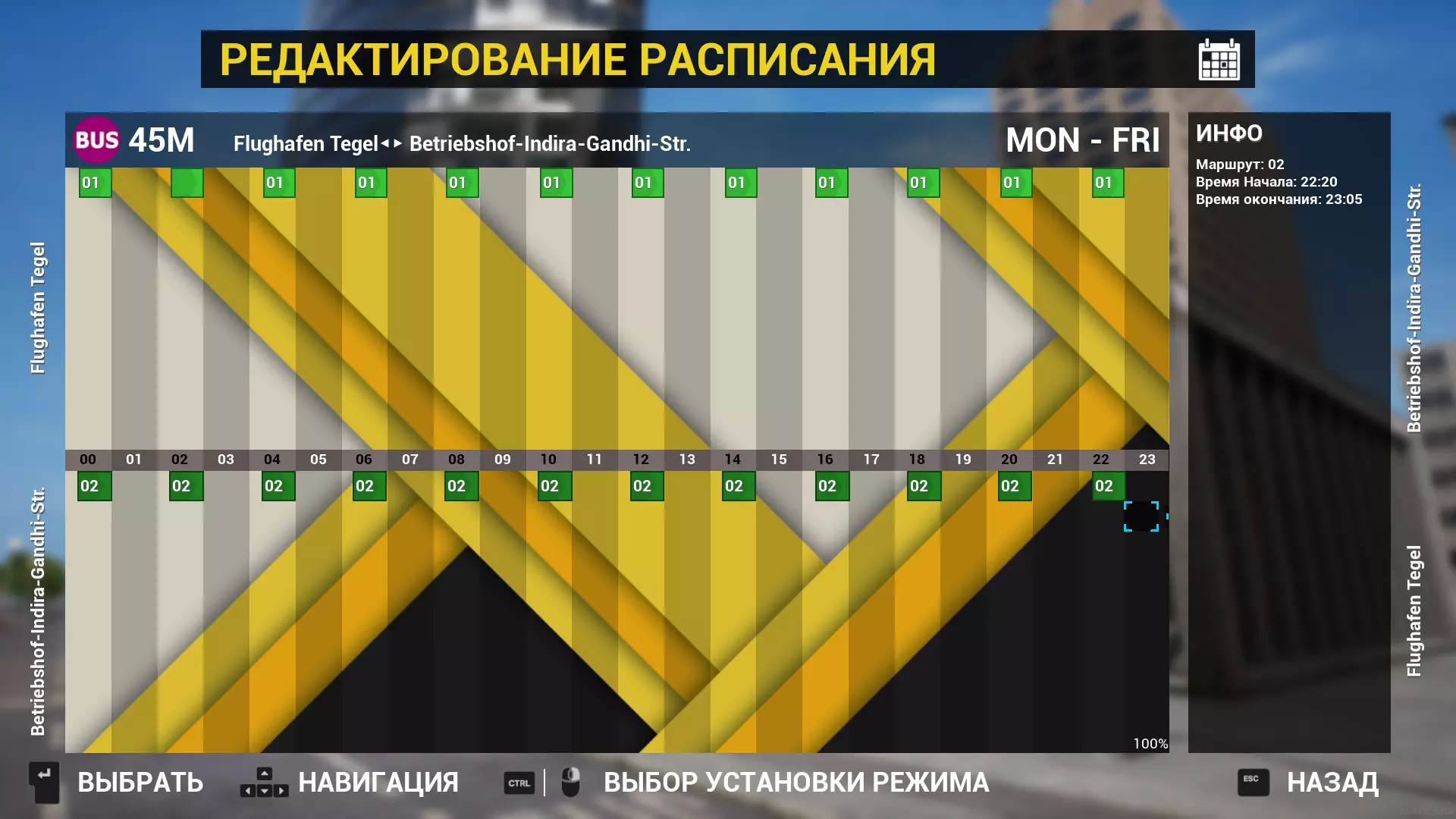
时刻表。 标有【路线1】和【路线2】的下一个标签页目前对我们来说用不上,毕竟我们这只是简单的指南。直接进入【时刻表】标签页,乍一看这里简直一团乱麻,让人摸不着头脑。不过我们现在会快速梳理一下,但不会深入细节。点击【周一至周五时刻表】,这表示周一到周五的时刻表。我们会看到一片灰色区域,上面有一个蓝色方块和数字。将鼠标移动到这个蓝色方块上,把它放在浅灰色条或深灰色条上,然后按下键盘上的“ENTER”键。会出现一个灰色的编辑窗口,忽略它并再次按下“ENTER”键。此时会出现一个带有数字1的浅绿色方块。我们要将这样的浅绿色方块沿着整个区域的长度放置。接下来在分隔线下方进行同样的操作,但那里的方块将是深绿色的,这是返程路线。
设置好方块后,按下【ESC】键,进入【时刻表】选项卡的初始页面。仔细向右看,会在侧边看到一个标有【SAT】的垂直栏,最末端有一个箭头。参照图片,点击红色圈出的箭头。
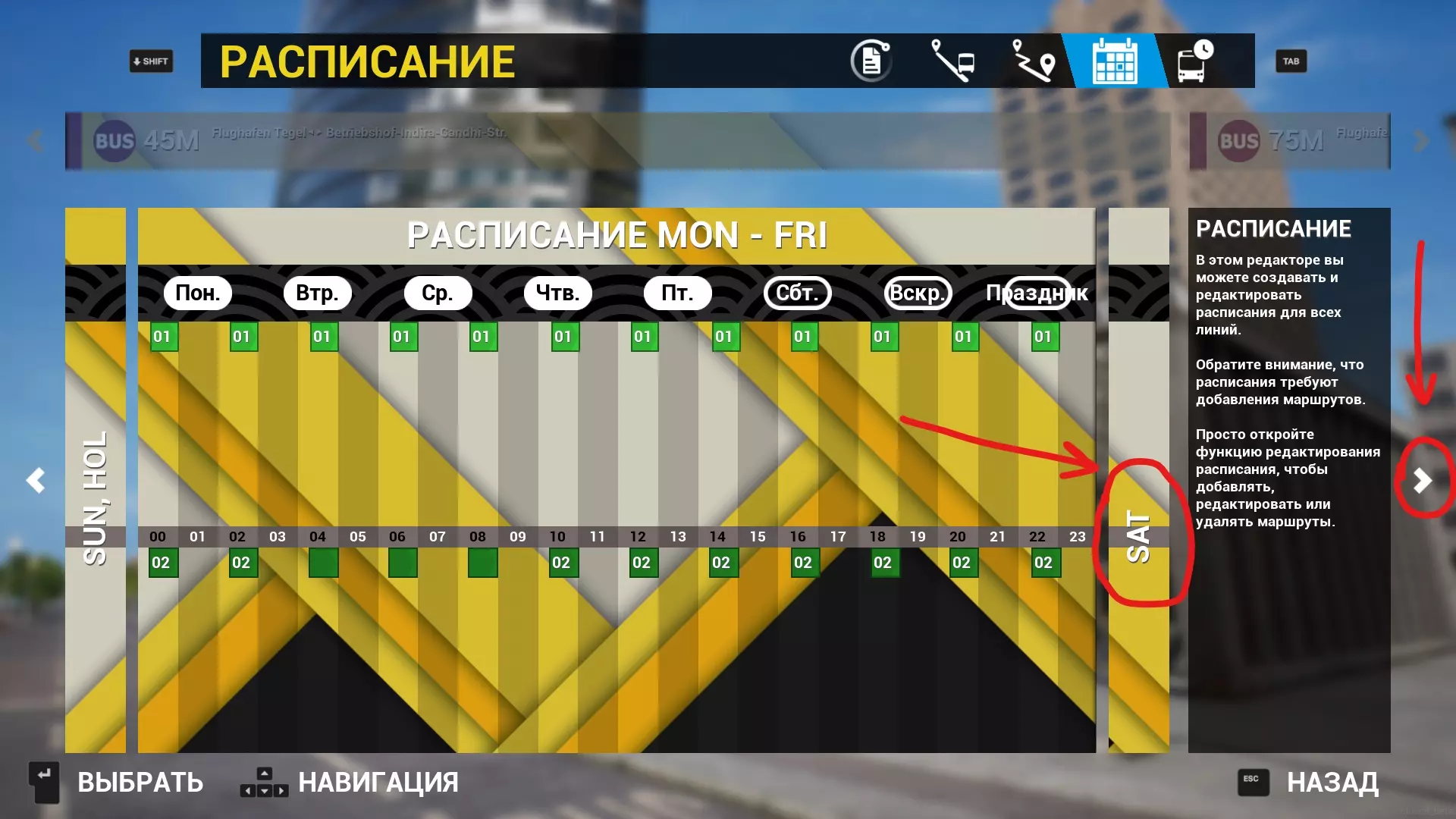
点击后会进入相同的时刻表,不过现在这是周末的时刻表。点击灰色区域,执行与“周一至周五”时刻表中刚刚进行的相同操作。同样地,安排方块,上方为去程路线,下方为返程路线。
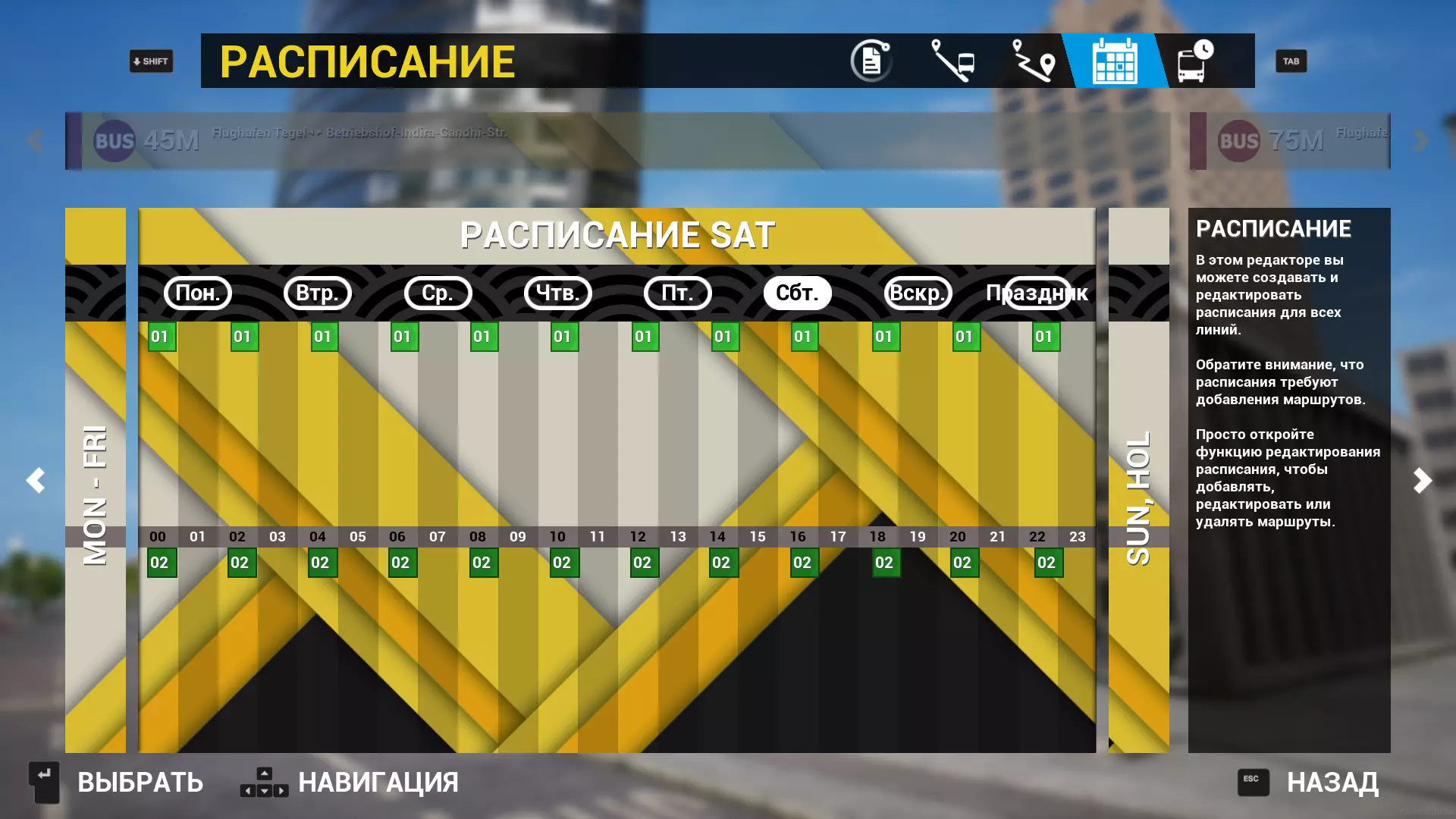
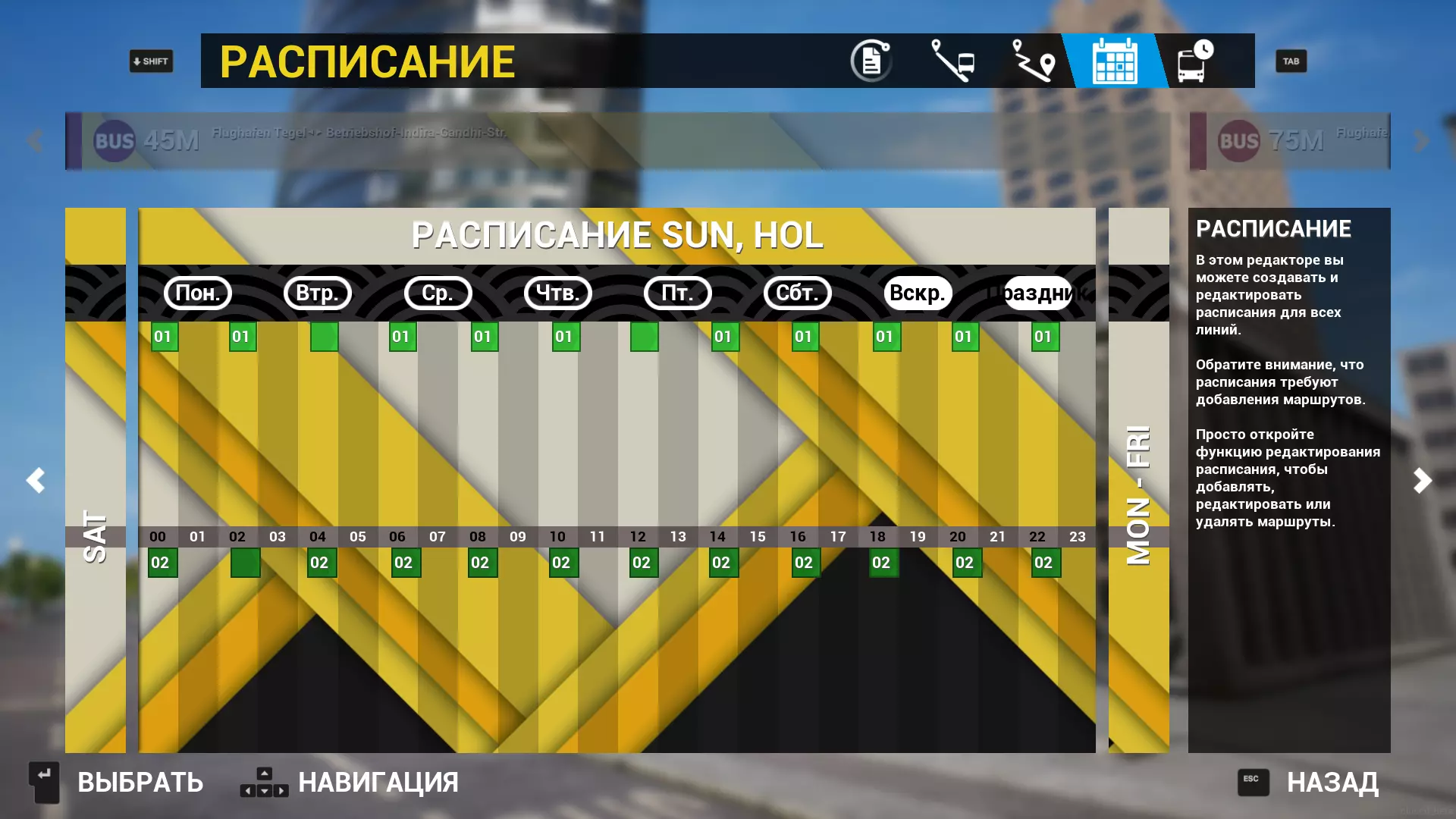
看起来好像都搞定了,但并非如此,这就像是情节曲折的电影。我们再看向右侧,会再次看到一个带有“SUN, HOL”字样的垂直条,还能看到另一个箭头。这是节假日和学校日的时刻表。点击它,然后重复我们在处理“周一至周五”和“周末”时刻表时所做的操作。也就是说,我们需要在三个标签页中制作时刻表。表面上看起来很复杂,但实际上我们只是在重复做三次相同的事情。无法改变,这就是路。
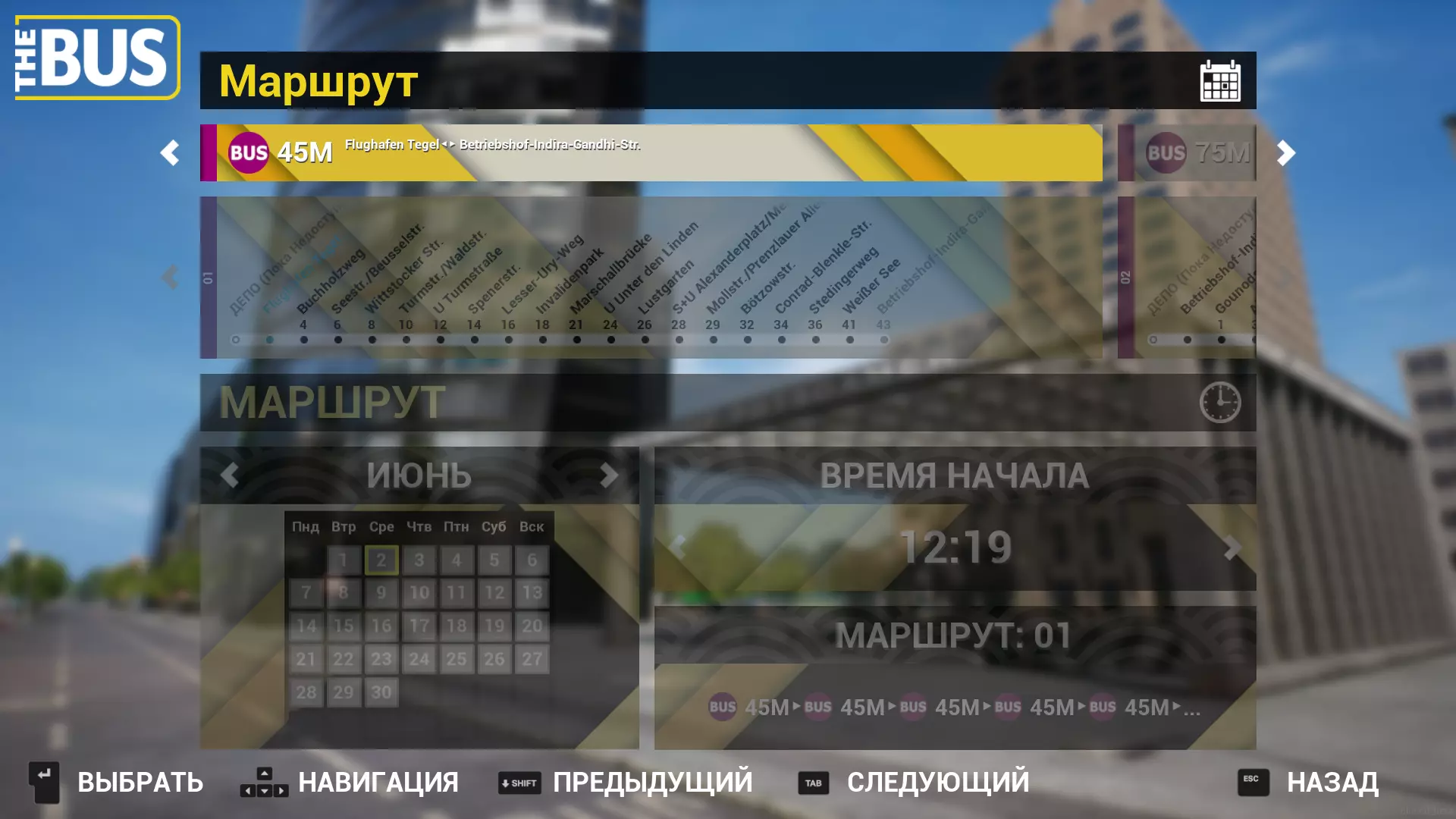
路线。 终于,我们摆放好了所有方块,接下来进入最后一个标签页【路线】。这里需要稍等片刻,等待所有内容加载完成。现在,耐心是我们最大的朋友!选择我们的45M路线,会看到MON-FRI(周一至周五)、SAT(周六)、SUN(周日)、HOL(节假日)的线路现在是横向排列的。用鼠标点击MON-FRI,会再次进入带有条纹的灰色区域,其中已经摆放好了我们之前设置的绿色方块。将鼠标指针移至第一个上方方块并按下【ENTER】键,接着移动到下一个方块再次按下【ENTER】键,重复此操作直至完成整个区域,即依次点击所有位于上方的方块。在下方会出现蓝绿色的进度条。对照图片,若显示一致,则操作正确。武士没有目标,只有前行的道路…
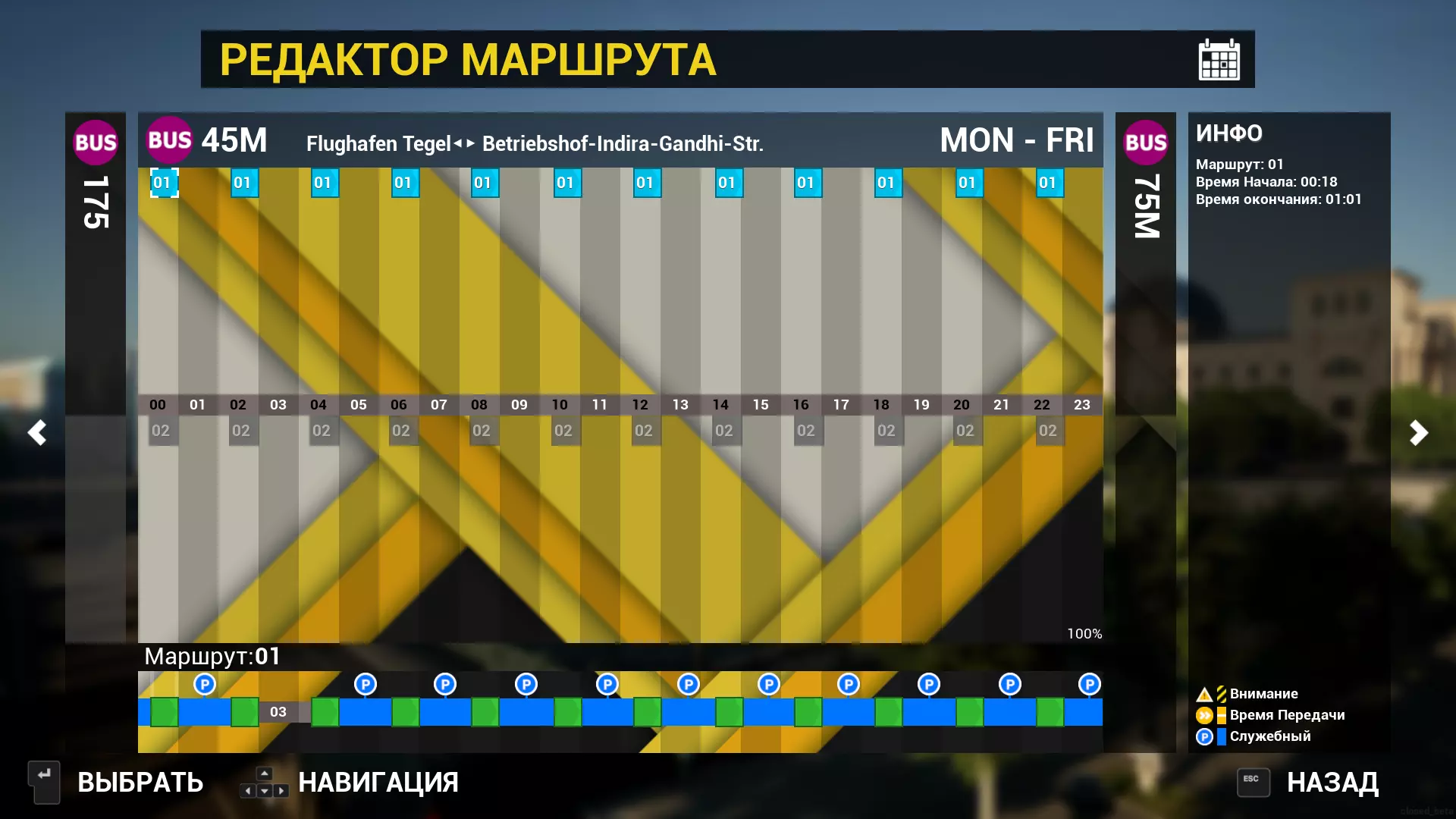
然后关闭此页面并返回“路线”选项卡。现在我们需要对返程路线执行相同的操作。点击“周一至周五”并选择第二行。查看图片,图中已有现成的时刻表,你需要点击“周一至周五”部分下方的第二行。图片中用红色圈出的部分,需构建同样的蓝绿色条带。
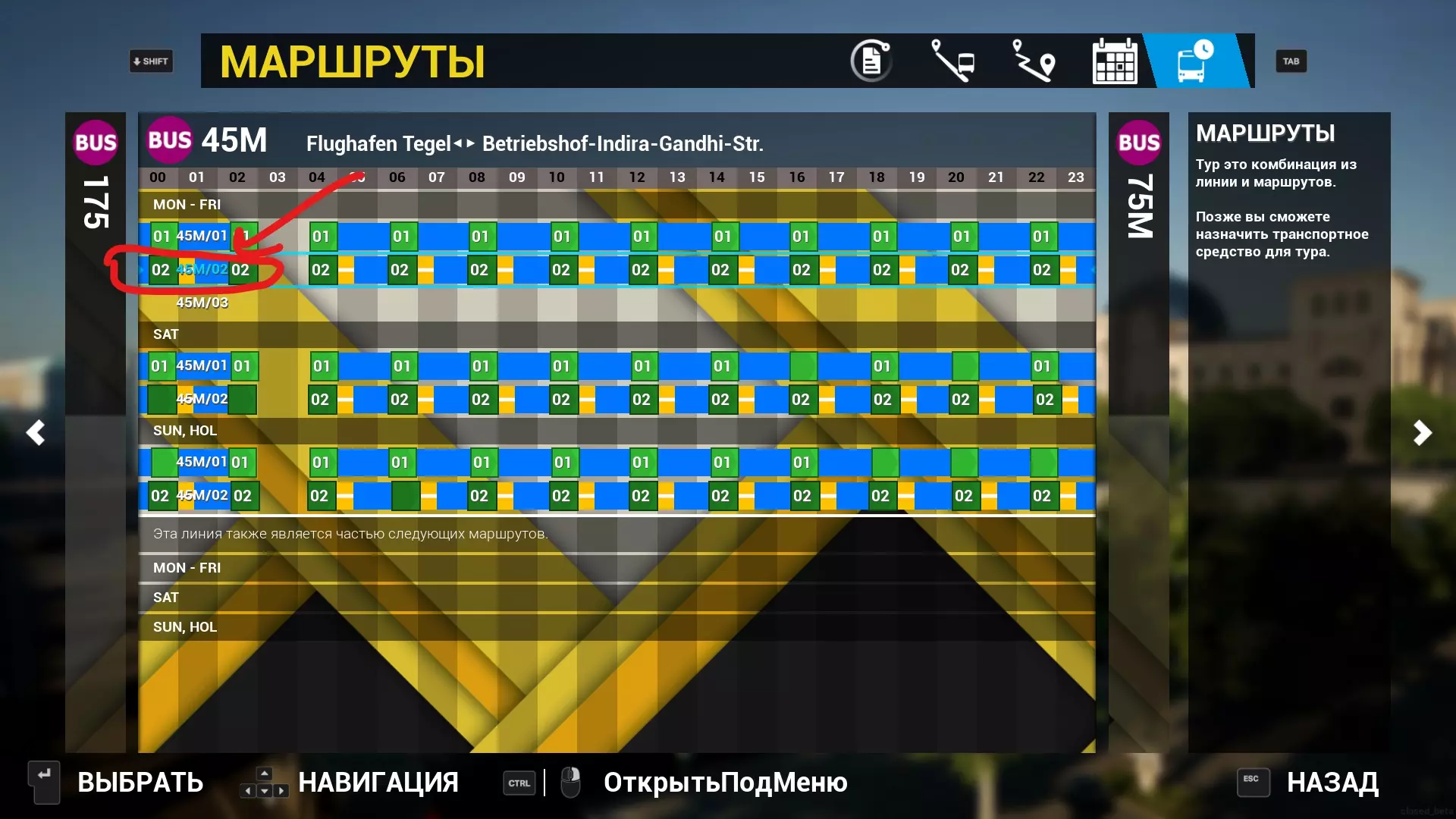
这里需要了解的是,我们要为返程路线制定时刻表,并且需要将鼠标指针指向深绿色的下方方块并按【ENTER】键。
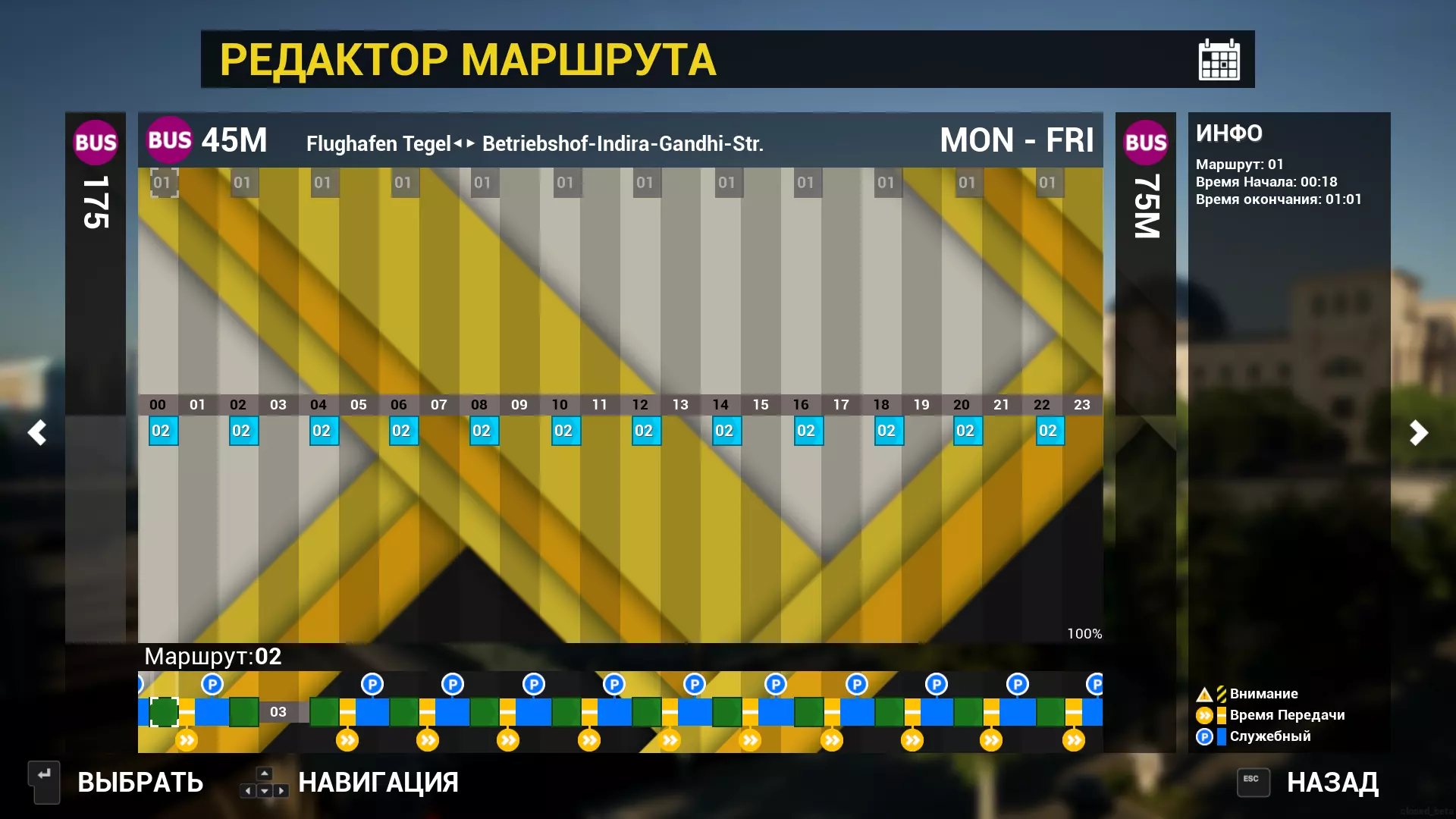
总之,在周一至周五(MON-FRI)需要创建并设置双向的路线(蓝绿色条),在第一个窗口点击绿色方块来规划路线,在第二个窗口则点击深绿色方块。 完成后,关闭此页面,再次回到【路线】选项卡。可以看到还剩下【周六(SAT)】和【周日、节假日(SUN, HOL)】这两行,需要对它们执行同样的操作。打开【周六(SAT)】,按照与周一至周五窗口相同的方式规划路线。别忘了,需要规划两条路线,一条去程,一条返程。可以参考图片,第一张图片显示的是去程路线,第二张图片显示的是返程路线。
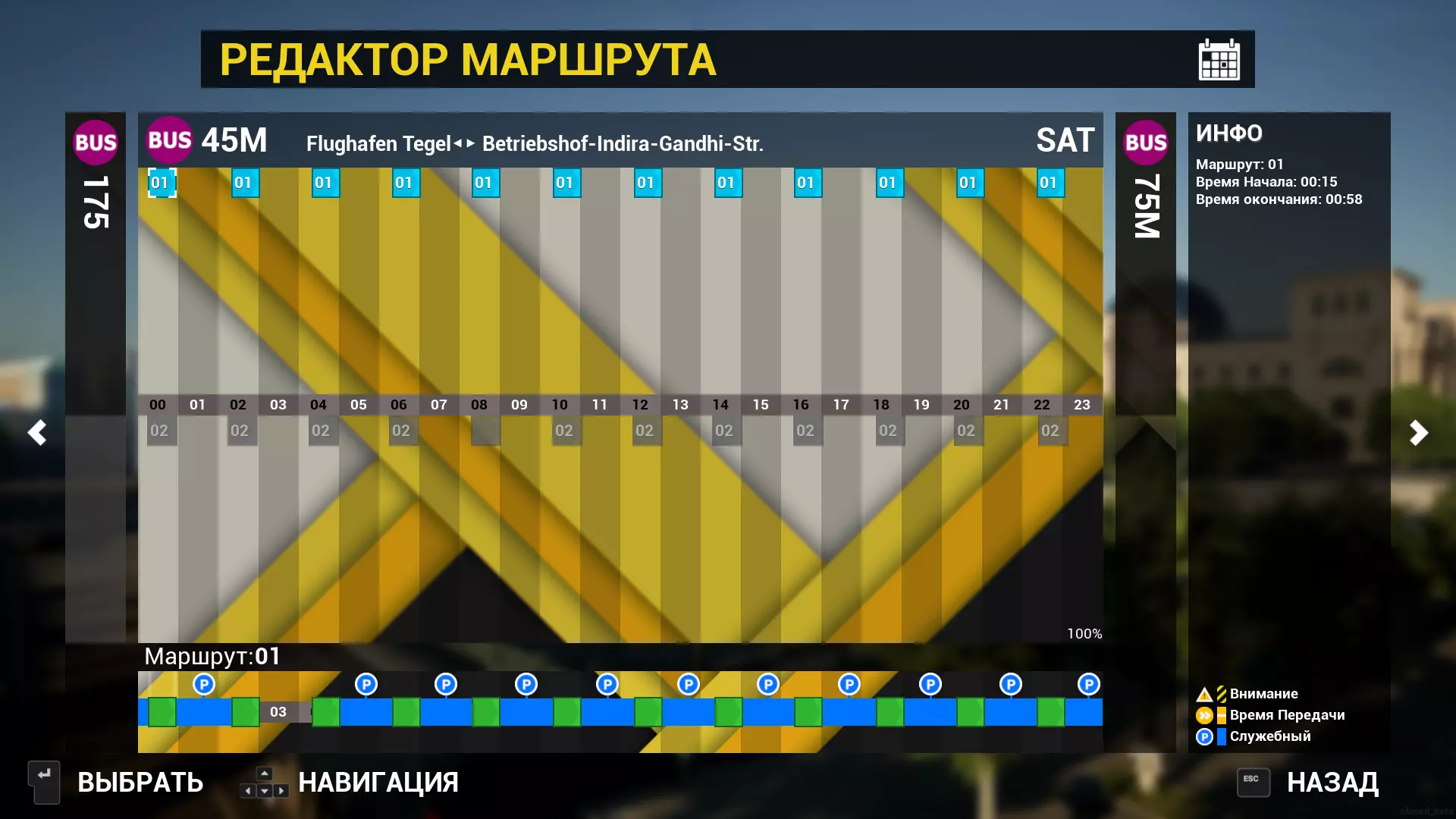
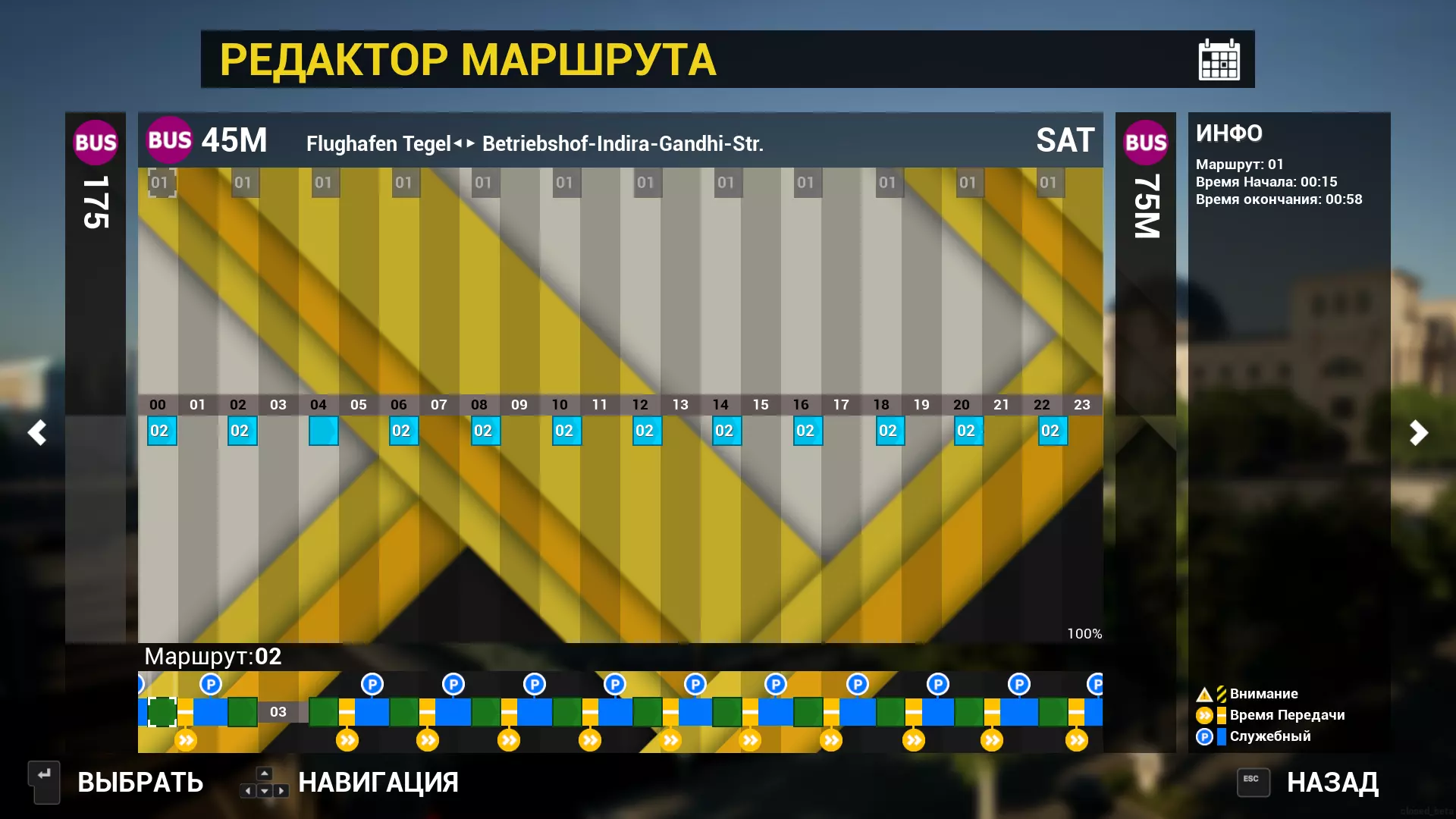
关闭【SAT】页面,再次返回到【路线】页面。点击【SUN, HOL】,并执行与在【MON-FRI】和【SAT】页面上相同的操作。因此,我们需要重复执行三次相同的操作。
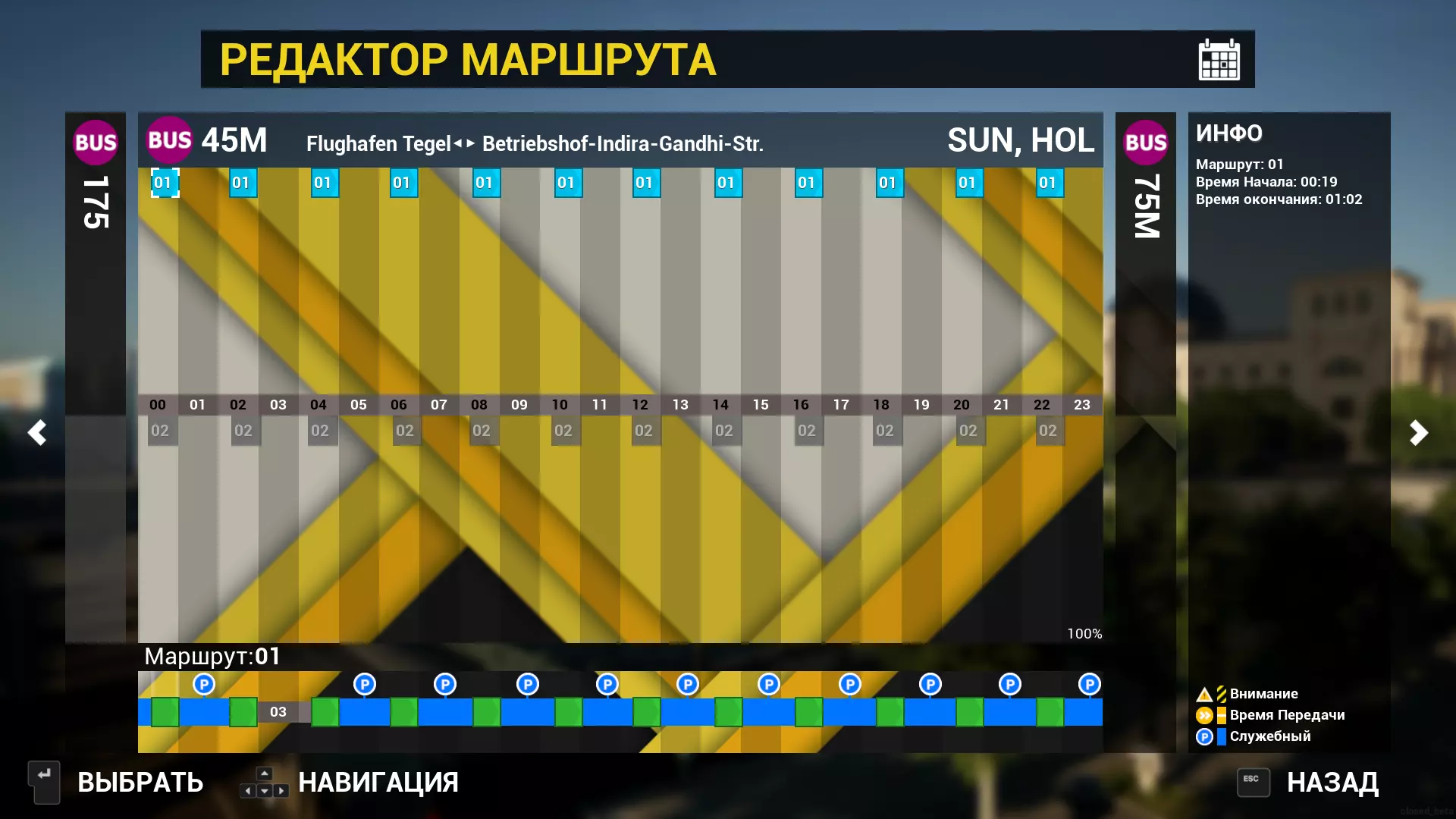
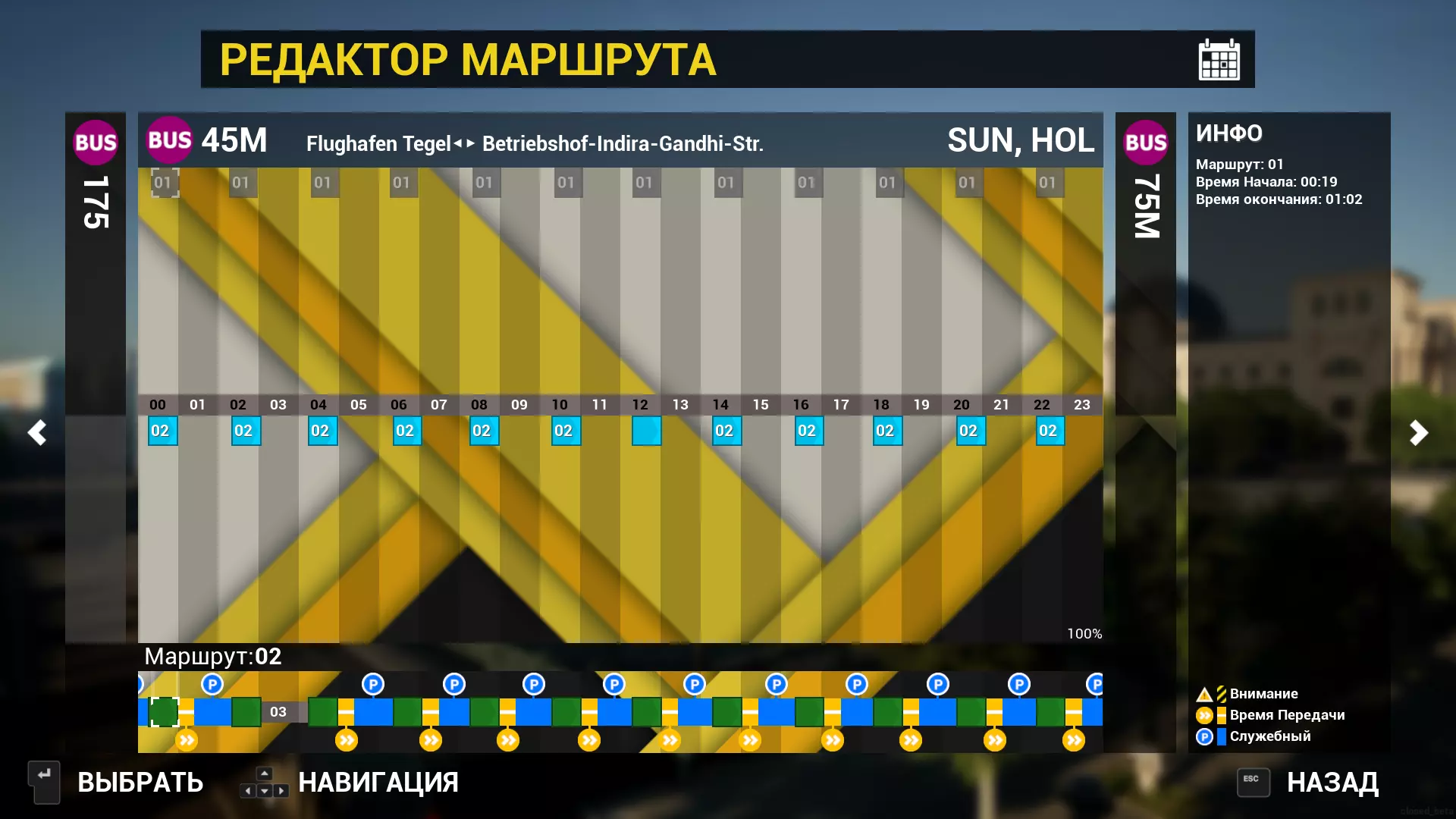
总结。 现在我们简要回顾一下需要完成的操作。在地图上创建包含双向站点的线路,然后在周一至周五、周六、周日、节假日页面上放置绿色方块,接着将这些方块转换为蓝绿色条带,在周一至周五、周六、周日、节假日这六个页面中,每个方向各两条条带。 现在关闭编辑器并返回主菜单。点击【自由游戏】,然后选择【线路与路线】,并挑选我们的45M线路。设置好所需的时间、天气和起始站点。只需等待游戏加载完成,即可出发。 p.s. 这只是一份简单的指南,未深入涉及细节及其他事项。包含所有参数和细节的指南将在稍后制作。