换一换
换一换 


《Nuclear Nightmare》是一款画面精美的游戏,但优化欠佳。本指南将介绍如何降低电脑负载或显卡温度。这些方法不会带来巨大性能提升,但对于配置较低或噪音较大的电脑来说非常实用。

低配电脑建议

演示

建议

NVIDIA

- 事实 1. NVIDIA控制面板
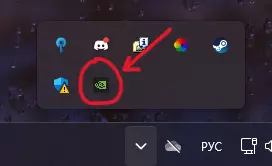
1. 右键点击NVIDIA图标,打开控制面板
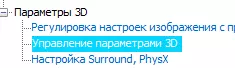
2. 选择【3D参数管理】
3. 点击【添加】并搜索游戏
4. 建议将设置调整为截图中的样子(部分参数可能不存在)
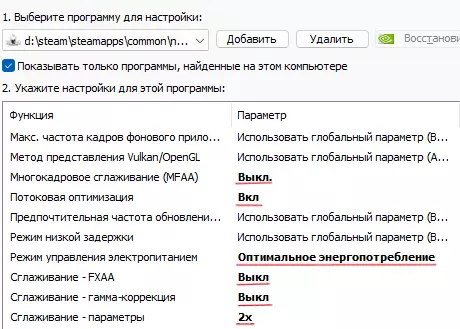
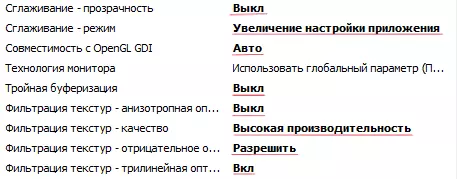
如果认为有必要,可以根据自身需求调整参数! 1.1 在NVIDIA中设置四个关键参数 1. 【电源管理模式】> 最佳功耗
2. 【流式优化】> 开启
3. 【纹理过滤 - 三线性优化】> 开启
4.【图像缩放】> 开启并根据自身需求进行调整。百分比越高,闲置时屏幕上的噪点就越多,但这对优化有显著帮助。

“图像缩放”>关闭
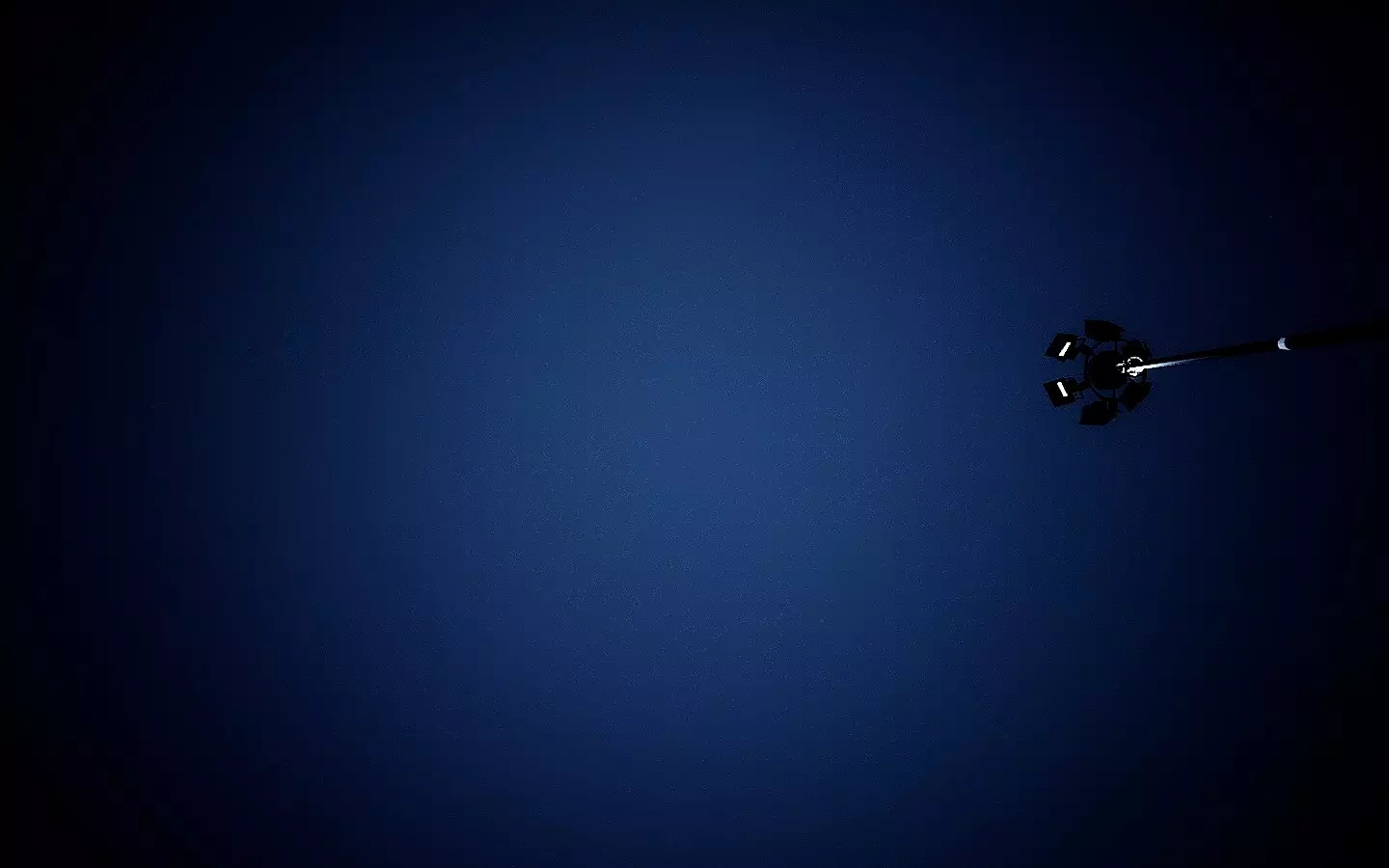
【图像缩放】> 开启 70%
【注意:此噪点仅在看向天空且静止不动时可见。图像缩放对其他所有内容均无影响】
如果将这4个参数全部设置好,负载将会降低30%甚至40%! 2. 游戏内设置(图形,建议)
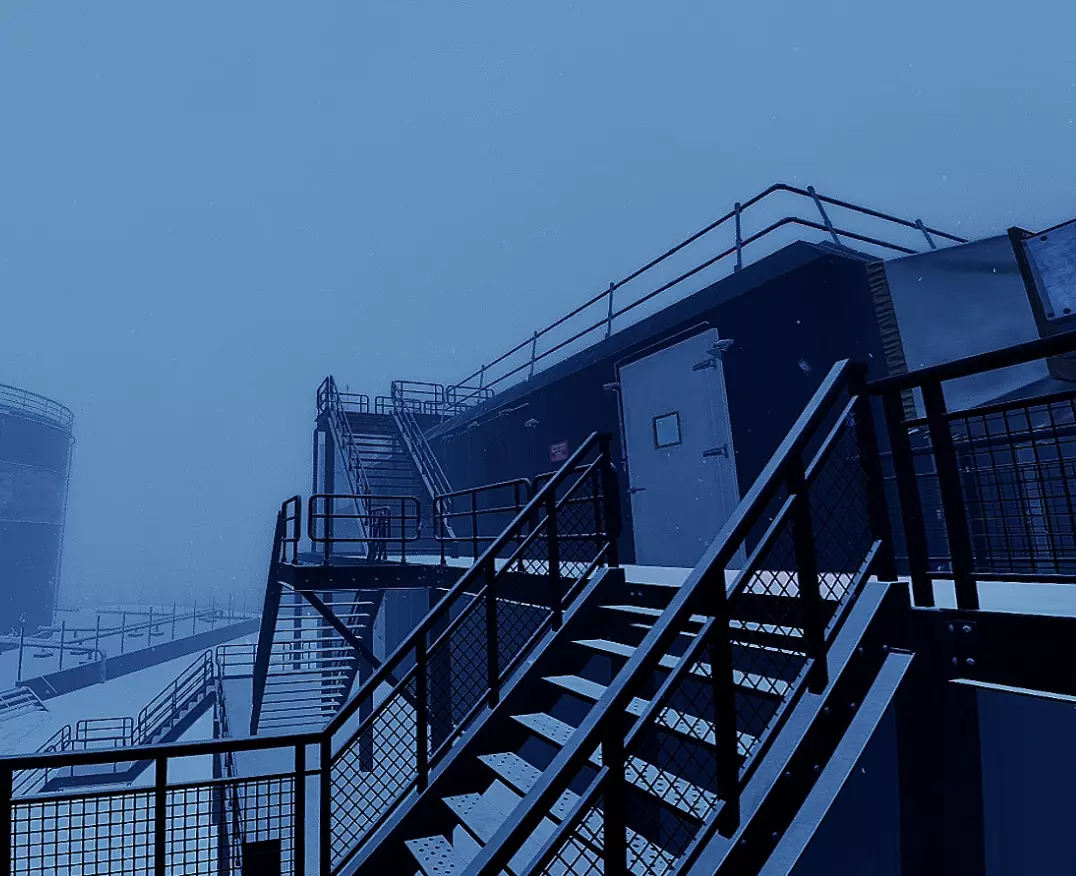
低画质(亮度×1.5)
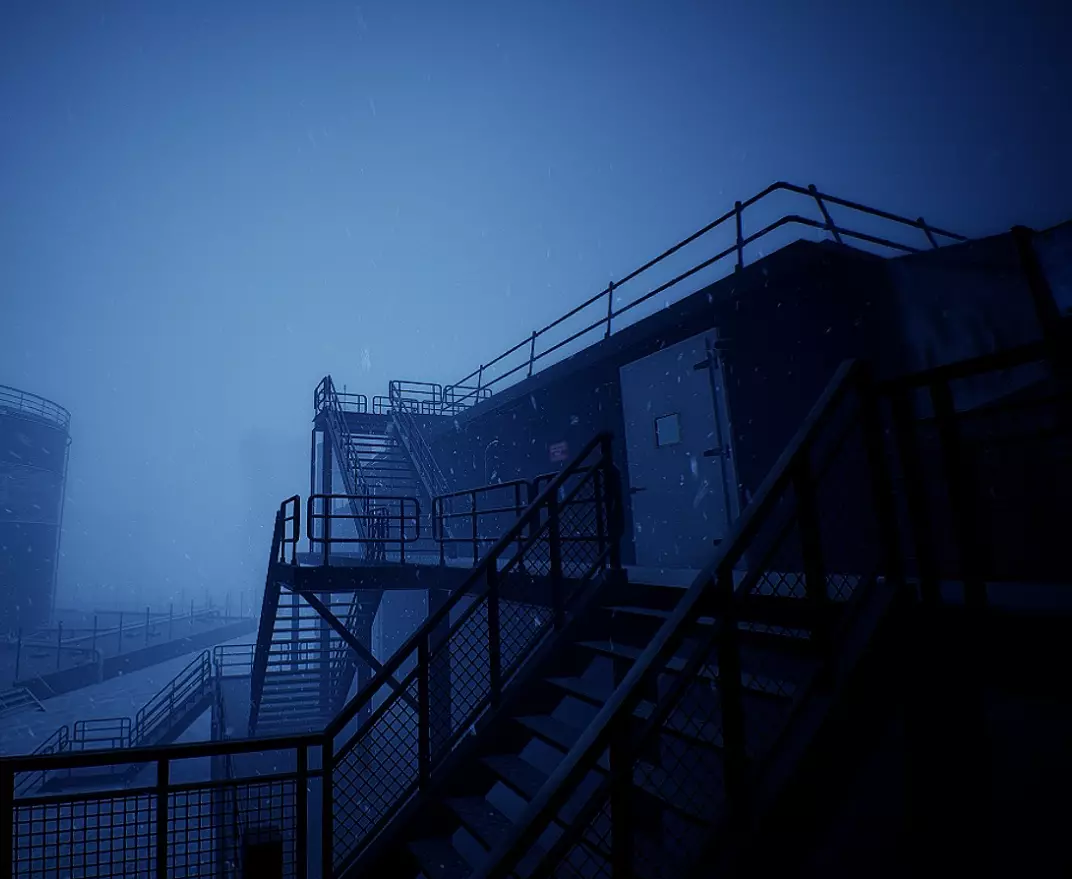
中等画质(亮度x1.5)
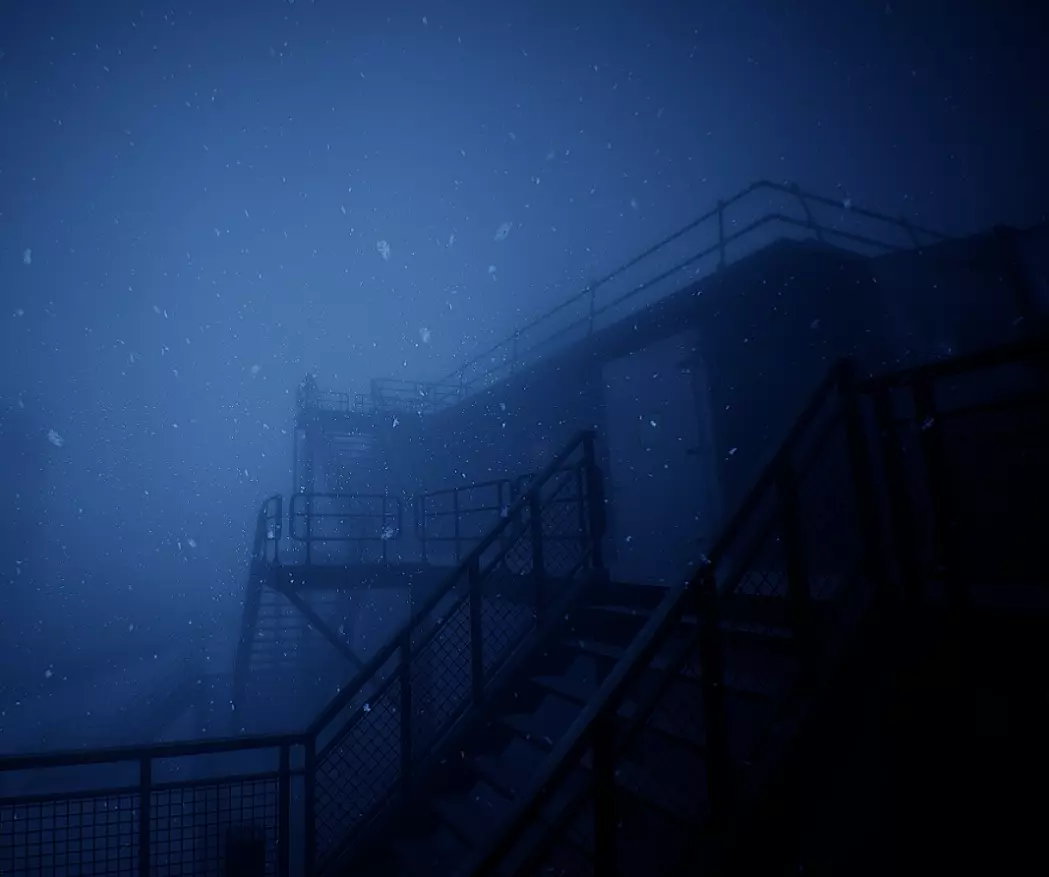
高画质(亮度×1.5)
1. 劣质纹理仅在发电机和仪表盘上较为明显,因此可以将画质设置为【低】或【中】

2. 图像尺寸对系统负载影响很大。如果不介意的话,可以使用1440x900或1366x768分辨率进行游戏(画面会略显模糊)。
3. 全屏模式下的负载将显著降低(但并非适用于所有设备) 2.2 阴影和渲染设置
从【高】画质开始的阴影设置能让游戏画面变得更加精美,但同时也会占用大量性能。如果电脑配置较低,建议设置为【低】,这种情况下阴影会完全关闭。
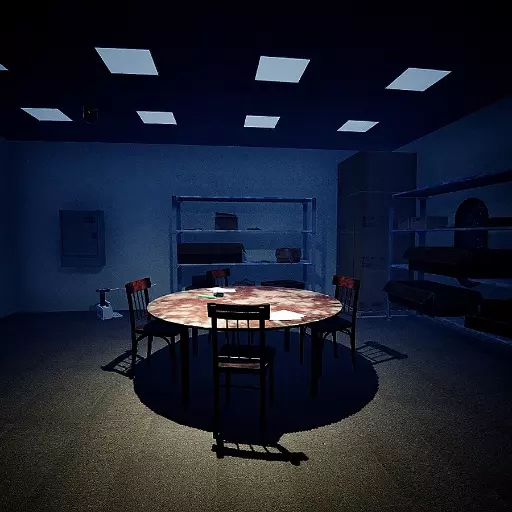
阴影>中等
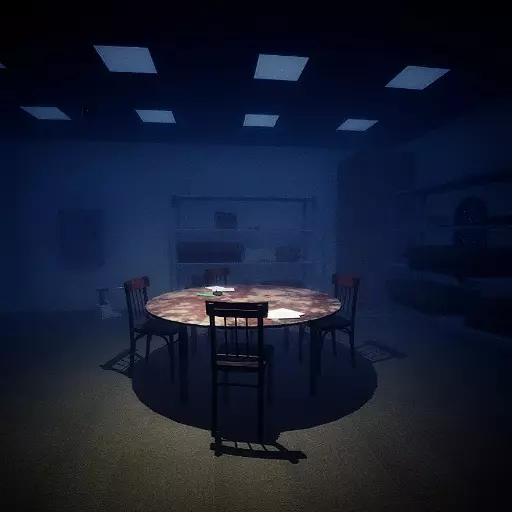
阴影>高
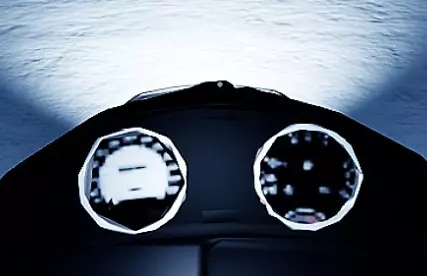
此外,在阴影效果较高时,可以将画质设置为中等,因为浓重的阴影雾会让远处的情况难以看清。关键是不要设为低画质,否则雪地车的仪表盘会严重失真。 3. 低配/中等配置电脑的设置
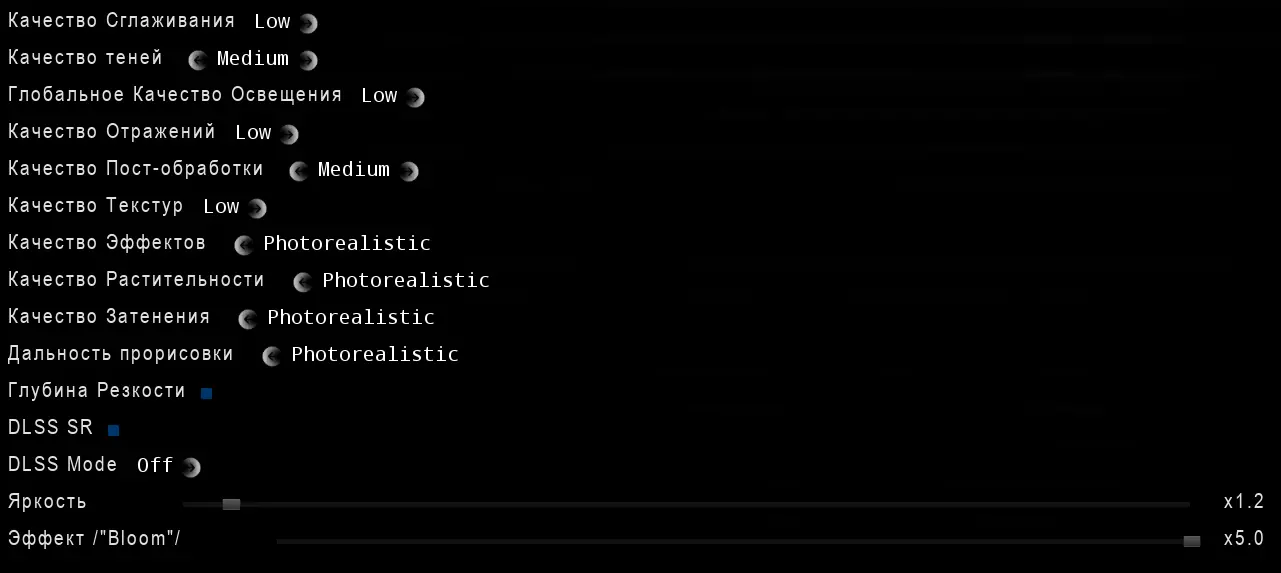
1. 使用【写实风格】的设置不会给系统带来太大负担,但如果你的电脑配置实在较低,可以适当调低这些设置。
2. “中等”模式下的后期处理会添加屏幕边缘暗化效果
3. 渲染距离通常不会对系统造成负担。仅在处理器性能较弱或阴影效果设置较高时才降低该选项。
4. 降低屏幕分辨率可显著减轻负载
5. 建议开启DLSS、FSR或XeSS(根据显卡型号选择)——它们能显著提升帧率,尽管会有轻微的画质损失。为了性能表现,这是完全值得的权衡。 3.3 DLSS/FSR/XeSS 1.
DLSS是英伟达当之无愧的标志性技术:通过AI超分辨率提升帧率并改善画面,支持RTX显卡,其效果不言而喻,无需额外解释。
我使用DLSS,因此无法实际评估FSR或XeSS,但它们是AMD和Intel的同类先进升频技术。如果您的显卡支持,建议开启它们,FPS提升是很明显的。
3. DLSS/FSR/XeSS拥有多种模式(质量、平衡、性能等)——可根据情况选择,但个人建议使用【平衡】模式