换一换
换一换 



《核子噩梦》是一款画面精美但优化欠佳的游戏。本指南将为你介绍如何降低电脑负载或提升帧率。这些方法虽无法带来巨大的性能提升,但对于配置较低或噪音较大的设备而言,可能会非常实用。

低配电脑提示

演示

提示

NVIDIA

- 事实 1. NVIDIA控制面板
1. 右键点击NVIDIA图标,打开控制面板。
2. 进入【管理3D设置】。
3. 点击【添加】并找到游戏。
建议按照截图所示设置选项(部分设置可能未显示)
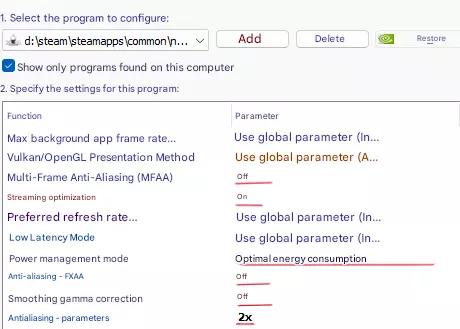
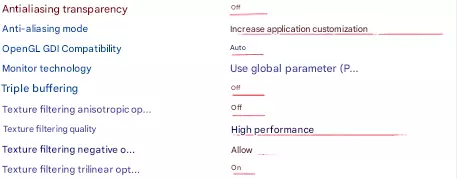
如果需要,请随时根据你的偏好调整设置! 1.1 调整四项关键NVIDIA设置
“电源管理模式”→最佳性能
“线程优化”→开启
纹理过滤 - 三线性优化 → 开启
【图像缩放】→ 启用并根据个人喜好进行调整。百分比越高,闲置时屏幕噪点越多,但能显著提升性能。

【图像缩放】→ 关闭
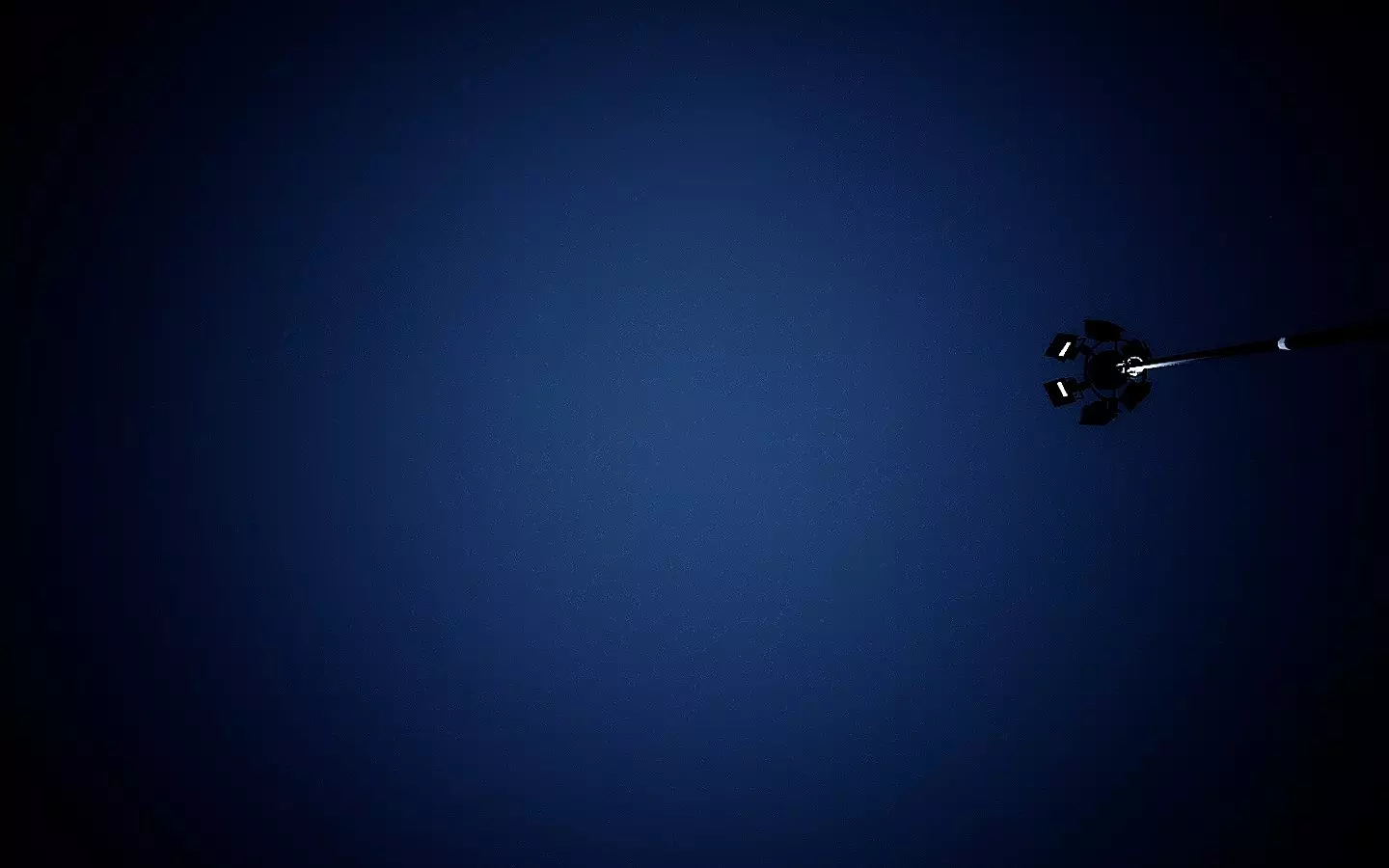
“图像缩放”→开启(70%) 注意:此噪点仅在静止观察天空时可见,不会影响其他内容。
若将所有四项设置进行调整,负载将降低30–40%! 2. 游戏内设置(图形、提示)
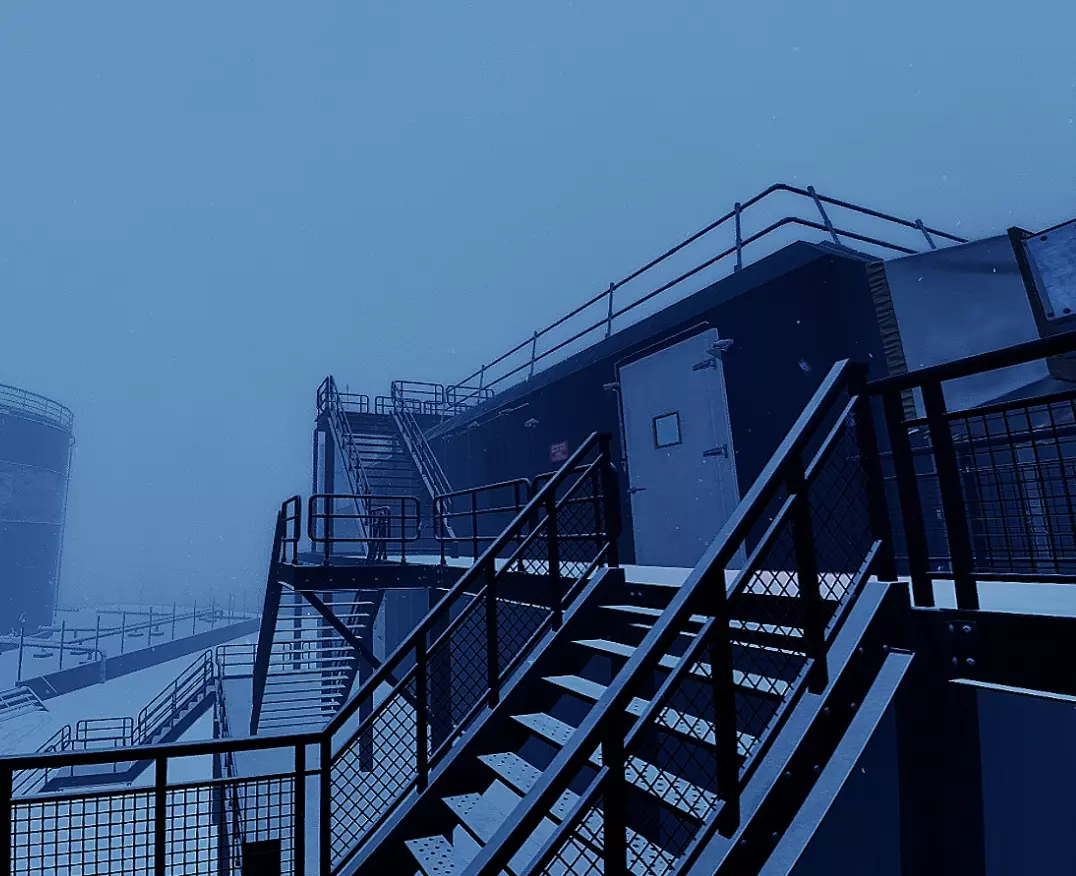
低画质(亮度×1.5)
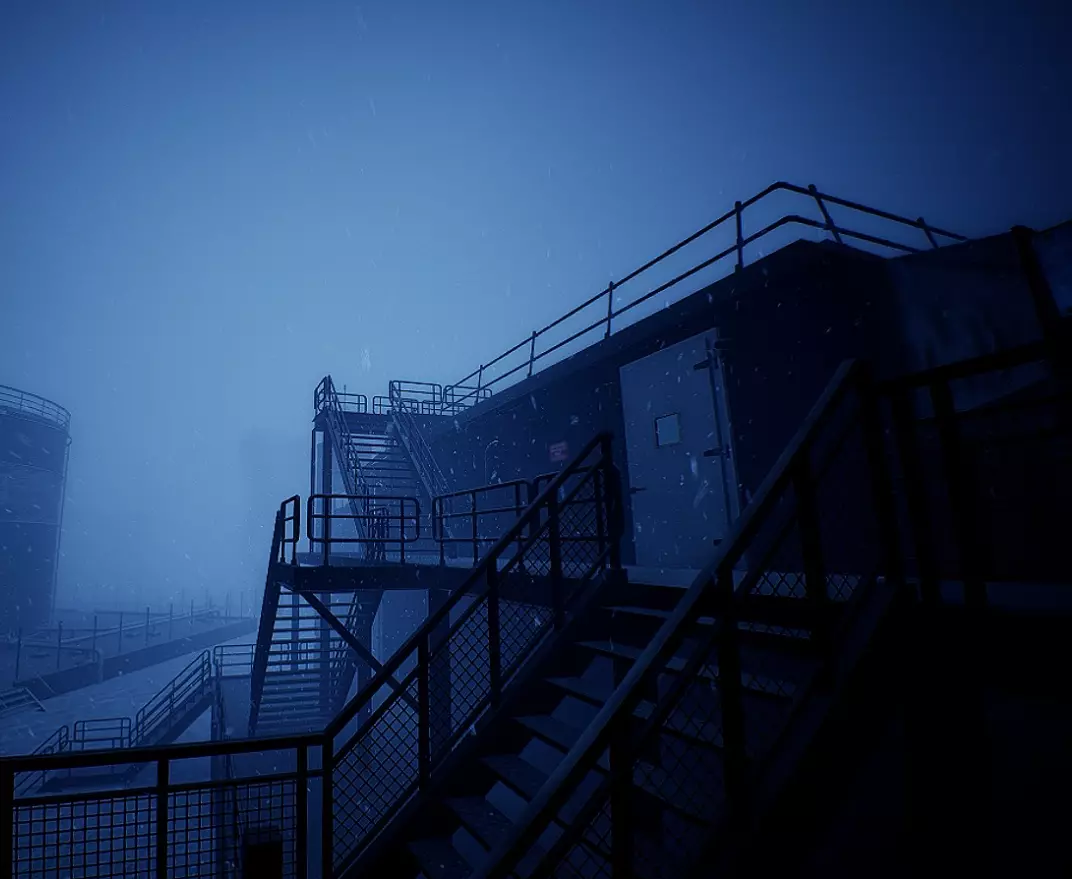
中等画质(亮度×1.5)
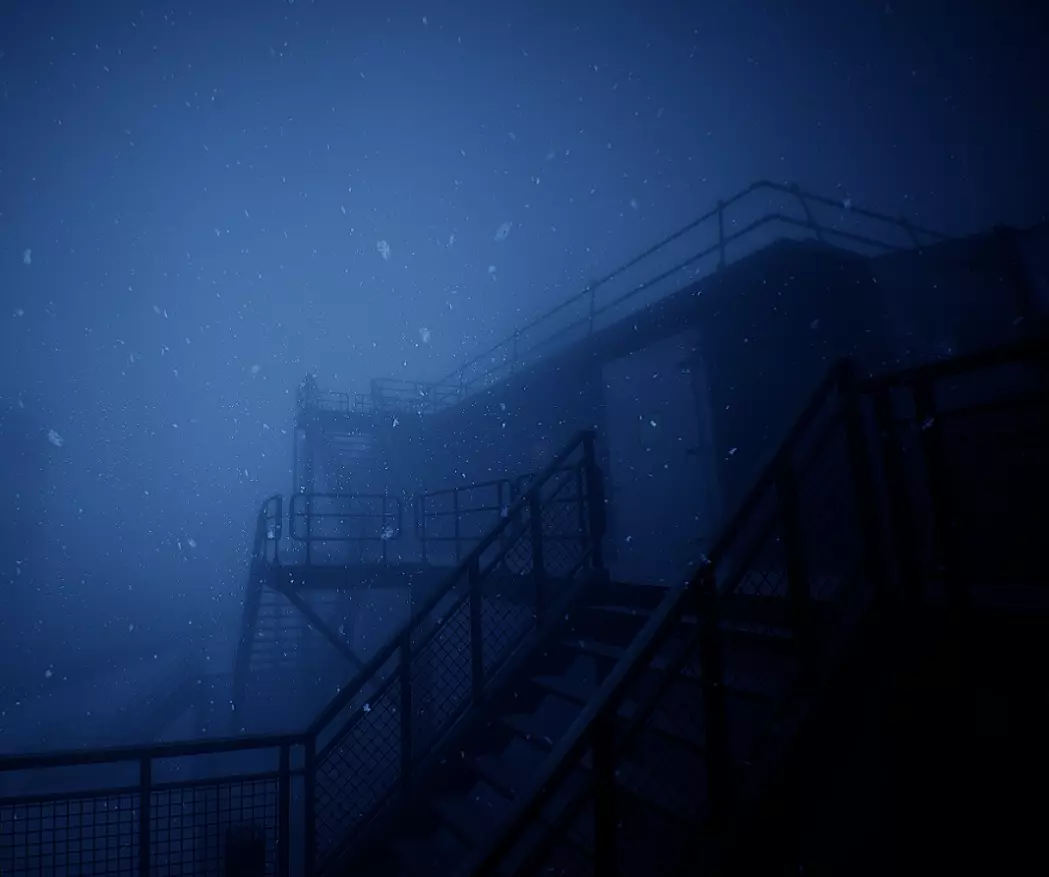
Almost Highest (亮度x1.5)
1. 低画质纹理仅在发电机和仪表盘上较为明显,因此你可以将其设置为【低】或【中】。

分辨率对系统性能影响较大。如果不介意画面有轻微模糊,可以选择1440x900或1366x768分辨率进行游戏。
3. 全屏模式显著降低系统负载 2.2 阴影与渲染设置
阴影设置从“高”及以上级别能让游戏画面看起来好很多,但也会消耗大量资源。如果你的电脑配置比较低,最好将其设为“低”,这会完全关闭阴影效果。
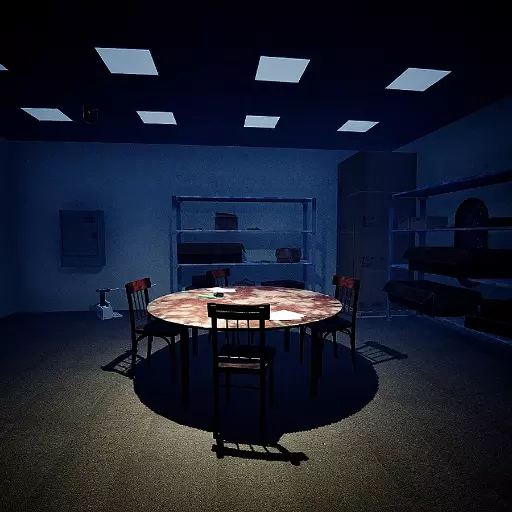
阴影→中等
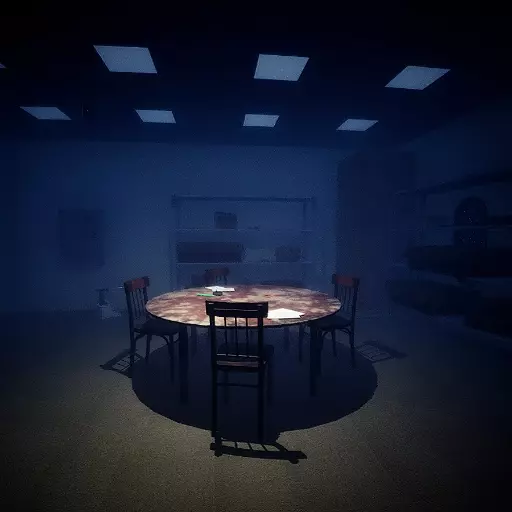
阴影→高
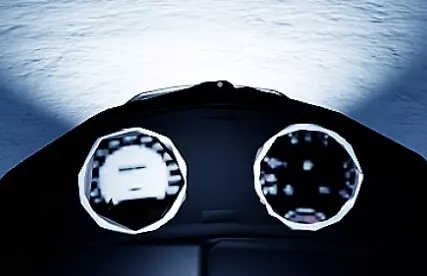
对于高阴影设置,你可以将渲染调为中等,因为阴影产生的浓雾会让远处难以看清。但不要设为低,否则雪地摩托的仪表盘会严重失真 3. 中低配电脑的设置
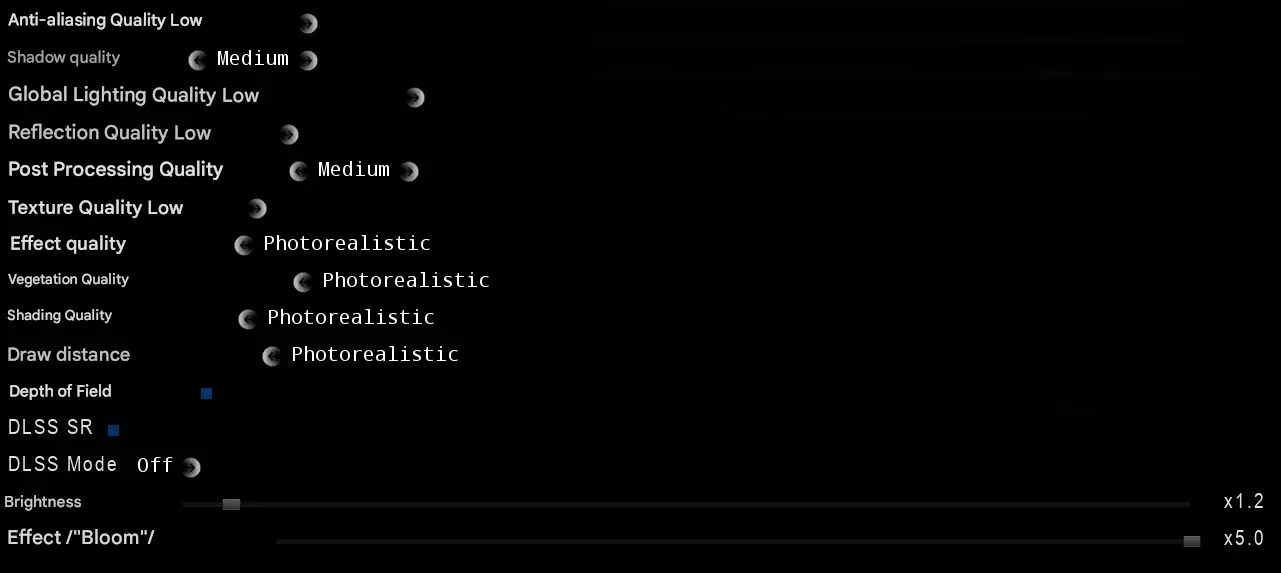
1. 写实画面设置不会给系统带来太大负担,但如果你的电脑配置很低,可以调低这些设置。
2. 将“中等”画质的后期处理会添加暗角效果(屏幕边缘变暗)
3. 【绘制距离】对性能影响不大。仅在CPU性能较弱或开启高阴影时降低该设置。
4. 降低分辨率可显著减少系统负载 3.3 DLSS/FSR/XeSS(若有提供)
这些技术旨在提升性能的同时,不会显著降低视觉质量。它们会以较低的内部分辨率渲染游戏,然后通过智能算法进行放大——这能显著提高你的帧率,尤其在中低端配置的设备上。
即使你不熟悉它的工作原理,只需启用它就能看到变化。这是提升性能最简单且最有效的方法之一。
3. DLSS、FSR和XeSS均提供多种画质/性能模式。你可以根据自身需求选择合适的模式——我个人推荐使用平衡模式。
4. 我只用DLSS,因为我有NVIDIA显卡,所以无法对FSR或XeSS设置给出建议。但我仍然推荐启用它们。