换一换
换一换 


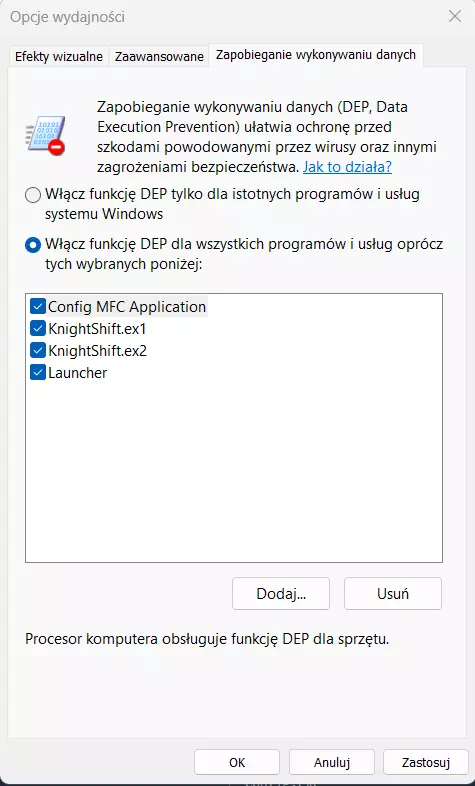
所有操作都由您自行承担风险。如果您连最基本的打开命令提示符的知识都没有,那就别尝试了,找个懂电脑的人帮忙吧。 教程 前两种方法所需步骤: 第一条规则是使用具有管理员权限的账户进行游戏。我要强调的是,所有游戏,不只是【Polanie 2】,都不要安装在“系统盘C盘”,也就是: C: Program Files (x86) 或 C: Program Files 这样就不会有权限、游戏启动等方面的问题。如果在其他分区没有NTFS权限,可能会出现问题。如何设置NTFS权限请自行谷歌搜索,这没什么复杂的。用户账户控制必须开启,因为可执行文件需要更高权限: 开始菜单>输入用户账户控制>选择更改用户账户控制功能设置,在Windows 7中选择从下往上数的第二个选项,即粗线下的那一项,括号中写着“不使桌面变暗”,点击确定,如有提示请重启电脑。 在Windows Vista中,根据说明只有开启和关闭选项。 建议开启,以便显示显示器的所有分辨率和刷新率,因为在数据执行保护中添加例外后,游戏可以正常启动。打开注册表编辑器>按下Windows键和R键>输入不带引号的“regedit”并按回车键 找到HKEY_CURRENT_USER Software Reality Pump KnightShift BaseGame Graphics Setup路径下的ShowAllRefreshRates值,将其从0改为1。操作方法:点击该值,在弹出的新窗口中修改为1。 1. 右键点击“此电脑”图标,选择“属性”。也可以按下Windows键和R键,粘贴不带引号的“sysdm.cpl”并点击确定。 2. 切换到“高级”选项卡。 3. 在“性能”部分选择“设置”,然后点击“数据执行保护”选项卡。一种选项意味着DEP将针对关键的Windows程序和服务运行,另一种则适用于除我们指定程序之外的所有程序。 我们可以通过3种方法解决此问题: 第一种方法: 启用DEP并将游戏中的所有可执行文件添加到例外中: 执行步骤1-3并点击添加,然后导航至游戏目录。在游戏目录窗口中,通过输入文件名exe、ex1和ex2来添加例外,然后点击确定。只有这样才能添加扩展名为ex1和ex2的文件,因为通常只能添加扩展名为"exe"的文件。 DEP例外列表: KnightShift.exe KnightShift.ex2 KnightShift.ex1 Config.exe 完成后点击确定,重启电脑并启动游戏。第二种方法: 如果我们已为所有程序和系统服务启用DEP,那么执行说明中的步骤1-3,并将其更改为【仅为关键的Windows系统程序和服务启用DEP】,点击确定>重启电脑>启动游戏。 第三种方法: 当上述方法均无效时,即使重启电脑并确认更改后游戏仍无法启动,最终可完全关闭DEP。 点击开始菜单,输入cmd.exe,右键点击CMD并从菜单中选择以管理员身份运行。 要关闭DEP,请在CMD控制台中粘贴以下命令并按回车键确认: bcdedit.exe /set {current} nx AlwaysOff 重启电脑并启动游戏。如果仍然没有帮助,那么你们可能安装了某些会阻止游戏运行、游戏联网或类似情况的杀毒软件。 启用DEP(如果已完全关闭): 如果你们想尝试上述方法,且DEP已完全关闭,那么要通过命令提示符CMD启用DEP,请输入: bcdedit.exe /set {current} nx AlwaysOn
《骑士风云(Polanie II)》在Vista、7和8系统下的游戏运行修复

2026-03-18 13:00:19
发布在KnightShift
转载

导读
这是《骑士风云(Polanie II)》在Vista、7和8系统下的运行修复教程,核心是解决权限、启动等问题。建议游戏不装C盘,开启用户账户控制,还可通过修改注册表、设置数据执行保护(DEP)的三种方法来修复,让游戏正常启动。

评论
共0条评论

让2023年秋季后崩溃的帝国重新运行
After CA removed Chat, created some new security links, disabled mods, and broke…
2026-02-18 04:000赞 · 0评论

如何在Windows 8/10/11上游玩《埃及祖玛》
《卢克索》《卢克索:阿蒙的崛起》和《卢克索2》在Steam平台上的启动器使用加密来启动游戏,而Windows 8及更高版本系统已导致相关功能失效。以下是让游戏重…
2026-04-03 13:000赞 · 0评论
《心之谷》屏蔽解除指南
无法翻译的内容已删除
2026-02-18 10:000赞 · 0评论

在Windows 8.1和10系统上游玩无错误提示
我总是听说《古墓丽影6:黑暗天使》与Windows 8系统不兼容。现在我使用这个系统,决定尝试在上面运行游戏,确实出现了错误提示。我进入游戏设置,没想到成功让它…
2026-04-05 01:000赞 · 0评论
游戏无法启动!
你已购买游戏但无法打开或仅显示白屏?没问题。这里有解决方法。游戏现在可以正常运行了。
2026-04-03 10:000赞 · 0评论
《不义联盟》故障排除
TROUBLESHOOTING INJUSTICE: PING YELLOW - MEDIUM FPS PING RED - LOW FPS PING GREE…
2026-02-18 07:000赞 · 0评论
《划痕:导演剪辑版》调整与修复内容
以下是所有已知的修复方法和/或推荐配置,以确保游戏正常运行。欢迎使用。
2026-03-18 13:000赞 · 0评论
《终极e-Racer游戏指南》
《e-Racer》全成就达成终极指南 如何获取所有车辆、技巧、窍门以及如何在当前硬件上正常运行游戏。 1. 在现代硬件上运行e-Racer 修复游戏启动问题 首…
2026-03-17 19:000赞 · 0评论
《翡翠帝国:特别版》简单快速运行指南(2026)
我看过不少关于修复《翡翠帝国》的指南和帖子。大多数修复方法要么对我没用,要么过于复杂,要么完全没必要。本指南中,我只整理了对我有效的最简单、最关键的修复步骤。我…
2026-04-03 10:000赞 · 0评论
启动问题解决方法
如果你启动《基因崛起》后遇到崩溃提示、游戏中缺少纹理、第二关无法生成单位等问题,下面将介绍解决这些问题的方法。这款游戏年代久远,虽然已内置最终补丁,但不知为何仍…
2026-04-03 01:000赞 · 0评论
暂无更多
最新更新
- Polanie II Fanmade Gold Editi — Polanie II Fanmade Gold Edition——这是针对游戏《骑士风云》(KnightShift,也被称为Polanie II)的一款独特波兰…
- 为什么《Polanie 2》无法启动?/最常见的解决方法 — 大家好,在本文中我将介绍《骑士风云》启动时最常见的问题。如果你在启动游戏时遇到问题,建议依次尝试以下所有方法。 第一种方法 - 以纯净模式启动游戏 可能你在首次…
- 《骑士 shift》任务 — 《骑士风云》剧情任务列表及描述 RPG部分 根据剧情,该部分是RTS战役的前传。 入侵。我们的英雄遇到恶魔科尔贝克,被告知祭司加卢斯想要见我们。在老者的洞穴里,…
- Polanie 2的旧音乐 — 如果您想在《Polanie》中使用旧版音轨,请下载此文件。下载完成后,您需要将其解压到Steam的《Polanie》文件夹中的WDFiles文件夹,并替换文件。…
- 来自Akella的完整俄语化补丁(文本+语音)及1080p支持 — Русификация от Акеллы Русификатор Извлечен полный официальный русский текст и зв…
- 如何在Windows 8.1系统上正常启动该游戏 — 如何在Windows 8.1系统中正常启动《骑士之旅》而不崩溃 启动《骑士之旅》的方法 无论选择何种配置(分辨率),该游戏都可能出现崩溃问题,以下是解决方法: …
- 《骑士 shift》作弊码 — 本指南包含该游戏的所有作弊码! 作弊码 激活作弊方法:按下回车键,输入代码【KnightCheater】,再次按下回车键即可。以下是可用的代码: DrinkMo…
- 如何以原生分辨率运行游戏的全景(16:9)模式? — 大家好!我是来自波兰的奥斯卡。我超爱这款游戏,所以我会帮助大家在现代电脑和宽屏显示器上运行《骑士风云》。 原生分辨率游玩 如何操作? 重要提示!只有当你至少运行…
- 由于内容涉及赠送相关措辞,已按规则处理。 — 所有游戏均来自一个我不再使用的应用程序。在让这些激活码失效之前,我想把它们送给大家。我在其他指南中还发布了一些其他游戏,大家可以去我的个人资料下的指南板块查看。
- 《骑士风云》作弊码 — 在本指南中,你将找到该游戏的所有作弊码! 作弊码 要激活作弊码,请按回车键,输入代码KnightCheater,然后再次按回车键。以下是可用的作弊码:Drink…