换一换
换一换 


图层是构建复杂项目的强大工具,同时能让所有独立元素保持单独可编辑状态。为图层添加蒙版后,你可以精确控制图层中哪些区域可见。 图层堆栈

让我们来看看如何使用图层创建图像。 图层面板以堆叠形式显示项目的所有图层。点击屏幕底部选项栏右侧的图层图标即可打开它。这是上图的图层面板:
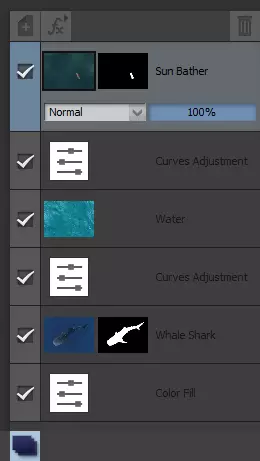
图层是从下到上进行组合的,每个图层都会混合在其下方的图层之上。在这个示例中,最底部的图层是一个颜色填充调整图层,它会用纯色填充整个图像。该图层上方是鲸鲨图像图层。此图层应用了蒙版,因此只有鲨鱼是可见的。蒙版的黑色区域是透明的,所以不会产生任何效果。 到目前为止,我们得到了一张鲸鲨图像,它被裁剪出来并混合在纯色背景之上。再往上的图层是另一个调整图层,这次是对其下方的内容进行色彩校正。这样做是为了让鲨鱼的轮廓不那么清晰,使其看起来像是在水中被观察到的样子。该图层上方是水面图层,上面带有波浪纹理。除此之外,我们还进行了另一项色彩调整,最后是位于所有元素之上的日光浴者。 像这样构建图像的好处是,我们可以随时返回并分别编辑各个元素。我们可以移动日光浴者的位置,放大鲨鱼,甚至完全移除鲨鱼,用潜艇图像替换它。以这种方式使用图层和蒙版为我们提供了极大的灵活性。 图层类型 Pixeluvo 中有三种主要的图层类型。最常见的是位图图层。它只是包含一幅图像或图像的一部分。在上面的示例中,鲸鱼、波浪和日光浴者图层都是位图图层。 其次,你可以使用调整图层。这些图层通常会对其下方的图层应用某种色彩调整。在这种情况下,顶层图层会先应用其蒙版(如果有的话),然后再向下合并,而底层图层的蒙版(如果存在)会接着对合并后的结果进行蒙版处理。 不过在大多数情况下,合并两个图层不会产生任何视觉差异,结果将完全相同。 有时你可能不想一次合并一个图层,而是希望将图像合并为单个图层。要执行此操作,请选择【图层】->【合并所有图层】。此操作的结果将始终与未合并版本完全一致。如果你希望在创建合并副本的同时保留所有原始图层,可以选择【图层】->【从合并图层新建图层】。这将创建一个新图层,该图层包含所有其他图层合并后的结果,且不会删除那些其他图层。 使用图层蒙版 图层蒙版可让你控制图层中哪些部分可见、哪些部分被忽略。与选区类似,蒙版在这两种极端情况之间可以有任意数值,使图层呈现部分可见状态。 要创建图层蒙版,请选择你要添加蒙版的图层,然后前往【图层】->【添加蒙版】。有四个选项可供选择: 【显示全部】:创建一个蒙版,使整个图层初始状态为可见,即蒙版为纯白色。 【隐藏全部】:创建一个蒙版,使整个图层初始状态为不可见,即蒙版为纯黑色。 【显示选区】:根据当前选区创建蒙版,仅显示选中的区域。隐藏选区功能同样会根据当前选区创建蒙版,但会将其反转,使未选中的区域保持可见。你也可以通过点击图层面板中的蒙版图标来创建图层蒙版,该图标外观如下:由于图像是从图层堆栈的底部向上合成的,因此调整图层仅对其下方的图层有效。 最后一种图层类型是文本图层。这些图层包含可编辑的文本,可根据需要移动和重新编辑。 使用图层 创建新的空白图层时,你可以点击图层面板左上角的“新建图层”图标,或者通过菜单“图层->新建图层”来操作。这将在当前选中的图层上方创建一个新图层。如果你将图像或图像的一部分复制到剪贴板,可以将其粘贴到同一项目或不同项目的新图层中。只需通过拖放操作,即可重新排列堆栈中的图层顺序。删除图层时,确保该图层处于选中状态,然后点击图层面板顶部的垃圾桶图标,或使用【图层】->【删除图层】命令。 当前选中的图层会高亮显示,其混合模式和不透明度控制选项也会可见。此图层是所有编辑操作(如变换、绘画工具、色彩校正、效果等)的作用对象。在执行这些操作前,务必确保选中了正确的图层,否则可能会意外修改图像的错误部分。当图层面板处于折叠状态时,仍可通过选项栏中的下拉框查看和设置选中的图层。混合模式 除了用于控制图层混合强度的不透明度调节外,每个图层还可设置独立的混合模式。 混合模式用于控制当一个像素与下方图层的像素进行混合时,颜色的组合方式。默认的混合模式为【正常】模式,其效果符合常规预期:当不透明度为100%时,仅显示上方像素的颜色,下方像素的颜色完全不可见;当不透明度为0%时,则仅显示下方像素的颜色。 无需深入了解混合运算的数学原理,各种混合模式可根据其总体特性进行分类。 第一类混合模式均会以某种方式使结果颜色变暗,该类别包括【正片叠底】、【线性加深】、【颜色加深】和【变暗】模式。第二组混合模式实际上是第一组的反相效果,它们都会使结果变亮。这一组包括【屏幕】、【添加(线性减淡)】、【颜色减淡】和【变亮】混合模式。 接下来是一组根据亮度既可以使图像变亮也可以使图像变暗的混合模式。这一组包括【叠加】、【柔光】、【强光】、【线性光】、【点光】和【艳光】混合模式。 之后是三种以某种方式产生两个像素值之间差异的混合模式,分别是【减去】、【差值】和【排除】混合模式。 最后是两种可用于改变图层颜色成分的混合模式。【亮度】混合模式使用上方像素的亮度,并将其与下方像素的色相和饱和度相结合。颜色混合模式与之类似,不同之处在于它会采用上层的色相和饱和度,以及下层的亮度,因此可用于为下方的灰度图层上色。 了解各种混合模式如何影响结果的最佳方法就是亲自尝试,并留意可能产生的多种不同效果。 调整图层 调整图层可用于以非破坏性的方式进行各种颜色校正。 如果从颜色菜单中应用颜色校正滤镜,确认后结果会立即应用。在很多情况下,这完全符合需求,正是你想要的效果。不过,假设你继续编辑图像,之后又决定要更改之前进行的色彩校正参数。使用调整图层的话,这完全可以实现,即便你对图像进行进一步编辑,也能继续调整这些参数。 要添加调整图层,可从菜单中选择【图层】->【新建调整图层】,或点击图层面板顶部的【fx】图标。然后你可以选择想要进行的调整类型。任何色彩调整滤镜都能用作调整图层,此外,还可以添加胶片颗粒、暗角以及多种填充类型作为调整图层。调整图层与位图图层一样,拥有混合模式和不透明度控制,并且也能像位图图层那样添加蒙版。不过,你无法在调整图层上直接绘画(但可以在其蒙版上绘画),也不能像对位图图层那样对其进行变换操作。 合并图层 有时你可能需要合并图层以节省内存,或者仅仅是因为你已完成对这些图层的编辑。你可以通过将一个图层合并到其下方的图层上来实现这一操作。合并图层时,有几点注意事项需要了解。首先,由于合并图层的结果始终是位图图层,因此您要合并到的图层(所选图层下方的图层)必须是位图图层(即不能是调整图层或文本图层)。 其次,像这样合并两个图层的结果可能并不总是与将它们分开时的效果完全相同。例如,如果两个图层具有不同的混合模式,那么它们的组合效果可能会有所不同,因为合并后的结果只能有一种混合模式(保留下方图层的混合模式)。此外,如果其中一个或两个图层带有蒙版,组合效果也可能与原始外观不符,因为合并结果只能有一个蒙版。

默认情况下,点击该图标会创建一个显示选区的蒙版。按住Control键点击该图标,则会创建反向蒙版,隐藏选区。若没有选区,蒙版将显示或隐藏整个图层。 你可以像处理普通位图图层一样在蒙版上绘画和应用滤镜。要进行此操作,你需要激活蒙版,否则你将直接在主图层数据上绘画。只需点击图层面板中的蒙版预览即可激活图层蒙版,此时蒙版预览周围会出现黑色轮廓,表示已激活。现在,当你绘画或使用任何滤镜或效果时,它们将作用于蒙版,而非图层数据。若要切换回编辑主图层数据,只需点击图层预览,黑色轮廓会切换回来,表明主图层数据已处于激活状态。 保存带图层的图像 要保存图像以便日后加载时保持所有图层完整,需将其保存为Pixeluvo项目文件(扩展名为.pxu)。相比之下,大多数图像格式不支持保存带图层的图像,因此当你保存为其他任何图像格式时,仅会保存合并所有图层后得到的扁平化结果。将此文件重新加载到Pixeluvo时,它将只有一个图层。因此,如果你想保持图层信息完整,请记得将作品保存为pxu文件。