换一换
换一换 




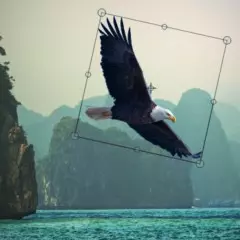
Pixeluvo包含许多高级工具,可帮助更轻松地创建完美图像。 你可以从主窗口左侧的垂直工具栏中选择Pixeluvo的工具。将鼠标悬停在每个图标上,即可查看工具名称和键盘快捷键。 通用工具 移动工具:可使用移动工具定位图层和文本。按住Shift键可将移动限制为仅水平和垂直方向。你也可以使用方向键微调内容,以获得更精确的控制。 裁剪工具:使用裁剪工具切除图像中不需要的区域。只需点击并拖动以设置要裁剪的区域。拖动边框或使用方向键进行必要的调整。当你对裁剪区域的大小和位置满意后,点击工具选项栏中的“裁剪”以确认(或直接按Enter键)。你可以通过点击工具选项栏中的“取消”或按Escape键来取消裁剪。 文字工具 要使用文字工具在图像上添加文字,只需点击你想要添加文字的位置并开始输入。你可以从选项栏的弹出菜单中选择不同的字体。字体大小、粗体、斜体以及对齐方式等常用设置都可以调整。提示:在字体列表中点击字体时按住Shift键,可以在不关闭面板的情况下预览更改,这样你就能快速试用多种不同的字体。文字存储在特殊的文字图层中,并且保持可编辑状态。若要重新编辑之前输入的文本,请确保已选中相关文本图层,点击“T”图标(或按“t”键)激活文本工具,然后只需点击要修改的文本即可开始编辑。 变形工具 您可以使用变形工具对图像的部分区域进行自然变形。变形工具包含三种模式: - 拉伸:点击并拖动以拉伸像素。拖动时使用鼠标滚轮可调整影响半径。 - 缩放:点击并拖动可产生膨胀效果。向右拖动使区域向外膨胀,向左拖动则向内收缩。 - 旋转:点击并拖动鼠标可旋转画笔下方的区域。 绘画与修饰工具 画笔工具 画笔工具可用于各种工作,从简单的照片修饰到完整的数字绘画均可胜任。各种画笔选项显示在屏幕底部的选项栏中。

从左到右,工具选项栏中显示的选项依次为:颜色、预设、画笔大小、画笔不透明度和混合模式。 点击颜色样本可打开调色板。你也可以按住Alt键并点击图像,快速从画布中取样颜色。 点击画笔预览图标,可从精选的高质量预设中进行选择。
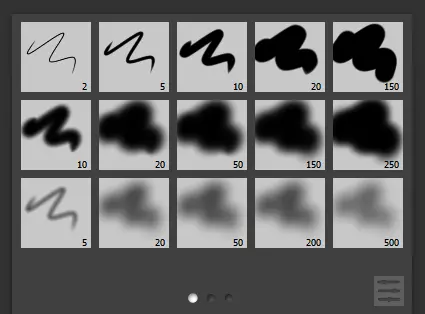
预设共有三页,可通过底部的页面点进行切换。 若要微调任何预设,只需点击右下角的设置按钮,这将打开一个包含高级设置的面板,你可以在此调整所有画笔参数。 如果你有压感绘图板,还可以设置哪些参数受压力影响——例如,你可以创建一支在轻笔触时淡出但大小不变的画笔,或者一支在用力按压时能更广泛散布笔触的画笔。 你可以通过拖动工具栏中的弹出滑块来调整画笔大小,或者在图像上滚动鼠标滚轮进行快速调整。你也可以使用键盘快捷键“[”和“]”分别减小和增大画笔大小。 下一个滑块控制笔触的整体不透明度。 最后,你可以设置笔触与画布颜色混合的混合模式。这些混合模式的工作方式与图层的混合模式完全相同。 按住Shift键并点击图像,可以从最后一笔的末端到当前鼠标位置绘制一条直线。 画笔工具的许多控制项与橡皮擦、克隆和污点修复工具相同。 橡皮擦:你可以使用橡皮擦工具从当前图层中移除颜色,使这些区域变为透明。有关画笔选项的详细信息,请参考上述关于画笔工具的内容。克隆工具 克隆工具用于克隆图像的部分区域,并将其复制到其他区域。这可用于涂抹背景中不需要的物体、遮盖图像中的瑕疵以及执行许多其他常见操作。 首先,必须选择要克隆的图像区域。你可以随时通过点击选项栏中的目标图标,然后在图像上点击所需的取样位置来完成此操作。你也可以直接按住Alt键并点击来实现。 注意,源区域不必与目标区域在同一图层上。若要从不同图层克隆,只需在设置克隆源时确保选中该图层,然后在开始绘制前切换到所需的目标图层。一旦定义了取样点,你就可以通过在图像上绘制来开始克隆。源位置的区域会被复制到你绘制的任何地方。有关画笔选项的详细信息,请参考上方关于画笔工具的内容。 污点修复工具 污点修复工具可用于快速去除图像中的小瑕疵或斑点。只需在要去除的斑点上涂抹,即可看到它被无缝消除。 减淡/加深工具 使用减淡和加深工具可以快速准确地提亮(减淡)或变暗(加深)图像的特定区域。只需选择所需的模式和强度,然后在你想要调整的区域上涂抹。 特效画笔 特效画笔工具允许你将一些常见滤镜效果绘制到图像上。这对于修饰照片或在图像的特定区域应用效果非常有用。目前可用于绘画的滤镜包括: 饱和度调整 降低饱和度 着色 模糊 锐化 表面模糊 细节增强 清晰度提升 皮肤平滑 只需选择所需效果,在选项栏中调整效果设置,然后直接在图像上涂抹滤镜即可。 红眼工具 使用特殊的红眼消除工具,可以快速修复由相机闪光灯导致的恼人红眼现象。只需设置画笔大小,然后在瞳孔上涂抹,即可大幅减轻红眼问题。 选择工具 套索/多边形选择 使用套索选择工具,您可以创建徒手选区,以定义需要进一步处理的区域。点击并拖动可创建手绘形状,或点击并释放以创建多边形选区。点击圆点可闭合选区。按Esc键可取消部分绘制的选区。通过点击选项栏中的图标,可设置该工具是创建新选区、添加到当前选区还是从当前选区中减去。也可以按住Shift键添加到选区,或按住Alt键从选区中减去。羽化量允许在选区与当前选区合并前为其添加羽化效果。 矩形选框:使用矩形选框工具创建矩形选区。只需点击并拖动以设置角点位置。按住Shift键可将选区约束为正方形。按住Alt键可从中心缩放选区。你可以通过点击选项栏中的图标,设置工具是创建新选区、添加到当前选区还是从当前选区中减去。或者,你可以按住Shift键添加到选区,按住Alt键从选区中减去。羽化量允许你在选区与当前选区合并之前为其添加羽化效果。 椭圆选择工具:使用椭圆选择工具创建椭圆形选区。只需点击并拖动来设置角点位置。按住Shift键可将选区约束为圆形。按住Alt键可从中心缩放选区。你可以通过点击选项栏中的图标,设置工具是创建新选区、添加到当前选区还是从当前选区中减去。魔棒工具 魔棒工具可用于快速选择颜色相似的区域。只需点击即可开始选择,按住鼠标按钮拖动可设置颜色匹配的容差。你可以通过点击选项栏中的图标来设置该工具是创建新选区、添加到当前选区还是从当前选区中减去。或者,你可以按住Shift键添加到选区,或按住Alt键从选区中减去。羽化量允许你在选区与当前选区合并之前为其添加羽化效果。填充工具 油漆桶填充 油漆桶填充工具可将所选颜色填充到图像中颜色相似的区域。只需点击即可开始填充,按住鼠标按钮拖动可设置容差级别。交互式预览会显示将要填充的区域。 渐变填充 使用渐变填充工具可以创建平滑的颜色渐变。在图像上点击并拖动以设置渐变的起点和终点。
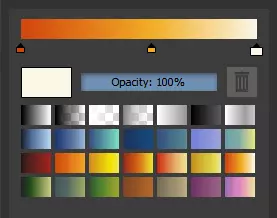
点击选项栏中的渐变预览可打开渐变编辑器面板。在此你可以选择各种渐变预设,或创建自己的渐变。面板顶部的预览会显示渐变上的节点位置。点击节点可将其选中。选中节点后,你可以调整其颜色和不透明度。点击并拖动节点可重新定位它们。要删除节点,确保节点已被选中,然后点击垃圾桶图标。在渐变条的任意位置点击,可在该位置创建新节点。 选项栏中的接下来三个图标控制渐变的计算方式: 线性渐变从起始位置延伸到结束位置。 径向渐变从起始位置向外辐射。 角度渐变围绕起始位置呈圆形延伸。你还可以调整填充的不透明度和混合模式,以及渐变是否在终点后重复。选项栏中的最后一个选项可交换起点和终点位置,使渐变反向运行。