换一换
换一换 


让图片看起来更专业的最快、最简单的方法之一就是对其进行色彩校正。这可以是从细微的对比度调整,到彻底改变外观等各种操作,并且能对图片的氛围和意境产生巨大影响。 Pixeluvo包含许多专业的色彩校正滤镜,帮助你获得理想的效果。你可以在主窗口顶部的【颜色】菜单中找到所有这些滤镜。 你可以将这些滤镜应用于任何位图图层,效果会立即计算出来。不过,如果你认为以后可能需要返回并编辑参数,那么将滤镜作为调整图层应用可能会更好。快速调色 顾名思义,快速调色滤镜可用于非常快速地调整图像颜色。 从高质量预设中选择一个来调整图像的色调和色彩平衡。你可以使用底部的滑块设置调整强度。你还可以使用另一个滑块添加简单的暗角效果(若需更高级的暗角效果,可尝试【效果】->【照片】->【暗角】)。 自然饱和度 自然饱和度滤镜可调整图像中颜色的饱和度,直观地让颜色更鲜艳(或更暗淡)。将滑块拖到最右侧可创建全饱和效果,拖到最左侧则可使图像变为黑白。 亮度/对比度 使用此滤镜,你可以快速轻松地调整图像的整体亮度和对比度。直方图显示了图像中颜色值的相对分布,可在进行调整时作为参考。 色相/饱和度 此滤镜允许你分别调整图像的色相、饱和度和明度。 曲线 曲线滤镜让你能完全掌控颜色变换。这是一种极为强大的调整方式,非常值得学习如何使用。
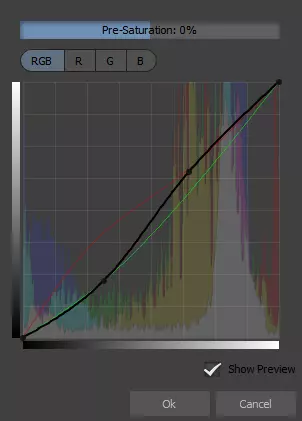
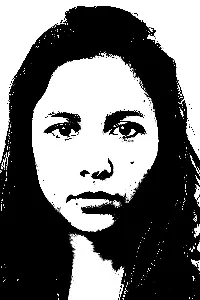
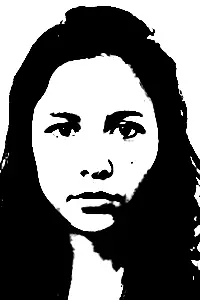
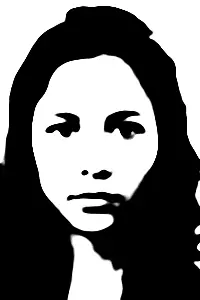
顶部的【预饱和度】滑块用于调整曲线映射应用前图像的饱和度。你可以通过分别调整红、绿、蓝曲线来实现上色效果。 其下方是通道按钮,用于控制当前显示的通道曲线。 曲线区域本身显示从输入值(横轴)到输出值(纵轴)的映射。例如,S形曲线(类似于左侧所示的黑色曲线)会增加图像的对比度,因为它会使暗输入颜色更暗(曲线左侧向下推),使亮输入颜色更亮(曲线右侧向上推)。你可以为红、绿、蓝各通道单独调整映射曲线,同时也可以使用作用于所有通道的整体映射曲线。 色阶 色阶滤镜允许你设置每个通道的输入和输出色阶。 输入色阶滑块用于设置映射到输出的输入值范围。输出色阶滑块用于设置将出现在最终输出中的值范围。输入滑块中的中点控制可用于调整图像的整体亮度。 与曲线滤镜类似,你可以为每个通道单独设置映射,也可以进行组合设置。 着色 着色滤镜的工作原理是先对图像进行去饱和处理,然后为生成的黑白图像添加颜色。你可以通过拖动色轮来设置色相。拖动饱和度和明度滑块,指定用于着色的最终颜色。混合滑块控制效果的整体强度。 黑白滤镜 使用黑白滤镜可快速选择各种黑白预设,如深褐色调或高对比度黑白。 使用混合滑块设置整体强度。你也可以使用另一个滑块添加简单的暗角效果(若需更高级的暗角效果,可尝试【效果】->【照片】->【暗角】)。 色温 使用色温滤镜可调整图像的整体色温。将滑块向右拖动可提高温度(使色彩平衡向光谱的红色端偏移),向左拖动可降低温度(使色彩向蓝色端偏移)。 色彩平衡 使用色彩平衡滤镜可调整色调的相对平衡。 青/红滑块用于控制青色和红色调之间的平衡。向左拖动滑块可使平衡偏向青色、远离红色,向右拖动则增加红色、减少青色。品红/绿和黄/蓝滑块的工作方式与此相同。 顶部的阴影、中间调、高光按钮可让你分别调整图像这些区域的色彩平衡。例如,你可以增加阴影中的蓝色,同时减少高光中的蓝色。这样能够对调整图像的色调提供出色的控制程度。 替换颜色 替换颜色滤镜可将图像中的目标颜色替换为通过对话框中的色相、饱和度和明度控制所指定的另一种颜色。 点击图像任意位置以设置你想要替换的目标颜色。拖动色相控制并调整饱和度和明度控制来设置替换颜色。柔化滑块控制附近颜色受影响的程度。较低的值意味着只有与目标颜色非常相似的颜色才会被替换。数值越大,受影响的颜色范围就越广,且当这些颜色与目标颜色的差异越大时,效果会逐渐减弱。 交叉冲印 交叉冲印滤镜模拟交叉冲印彩色胶片(即使用专为其他类型胶片设计的化学溶液冲洗胶片)。这会导致对比度增加和颜色偏移。 你可以使用强度滑块调整效果的强度。 照片滤镜 照片滤镜模拟在图像上放置彩色滤镜。它可用于消除图像中的色偏,使图像中的颜色变暖或变冷,或用于特殊效果。 你可以从预定义的滤镜类型列表中选择,或选择自定义滤镜颜色。反相 反相滤镜会简单地反转图像的每个通道。此滤镜没有可调整选项,因此不会显示对话框。该滤镜在处理蒙版时可能最为有用。 阈值 阈值滤镜会根据每个像素的亮度将图像转换为黑白效果。 阈值数值控制输出图像中哪些像素会变为黑色,哪些会变为白色。亮度低于阈值的输入像素在输出中会被映射为黑色,反之则为白色。 柔化滑块控制黑白过渡区域的大小。当亮度超过阈值时,不会直接从黑色跳变为白色,而是以阈值为中心进行平滑过渡混合。柔和度值控制此混合区域的大小。 预模糊滑块控制在阈值处理前应用于图像的可选模糊半径(注意,当滤镜作为调整图层应用时,此选项不可用)。以下图像展示了增加预模糊值的效果。