换一换
换一换 


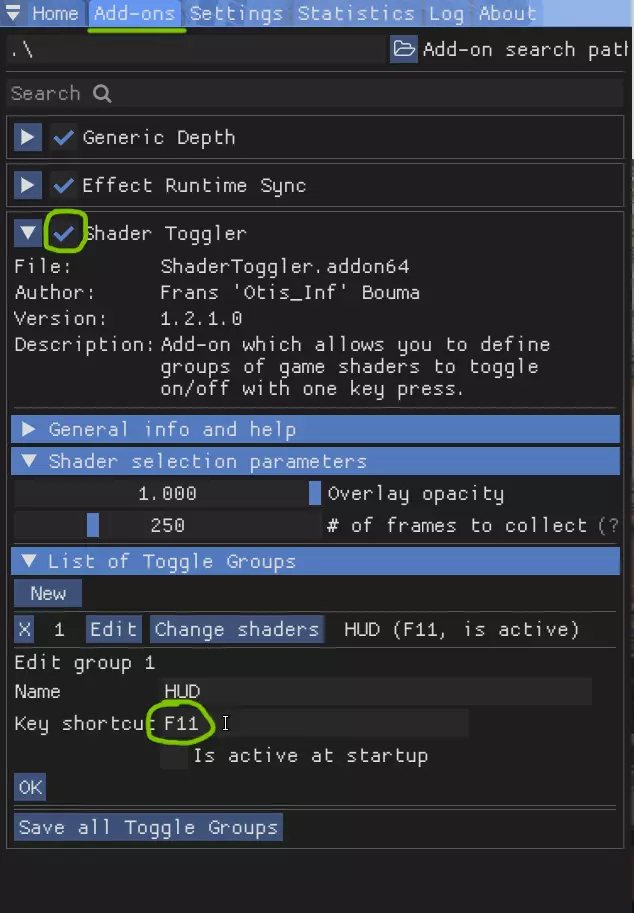
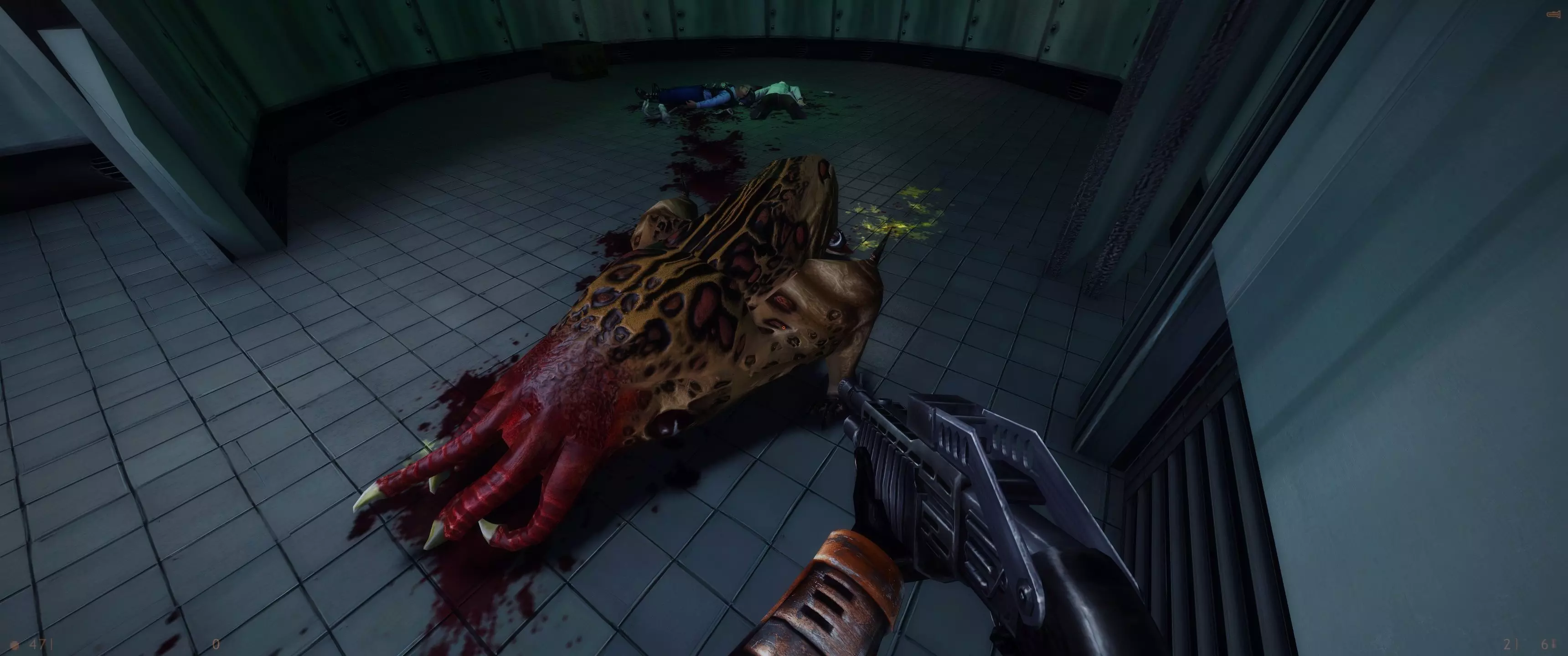
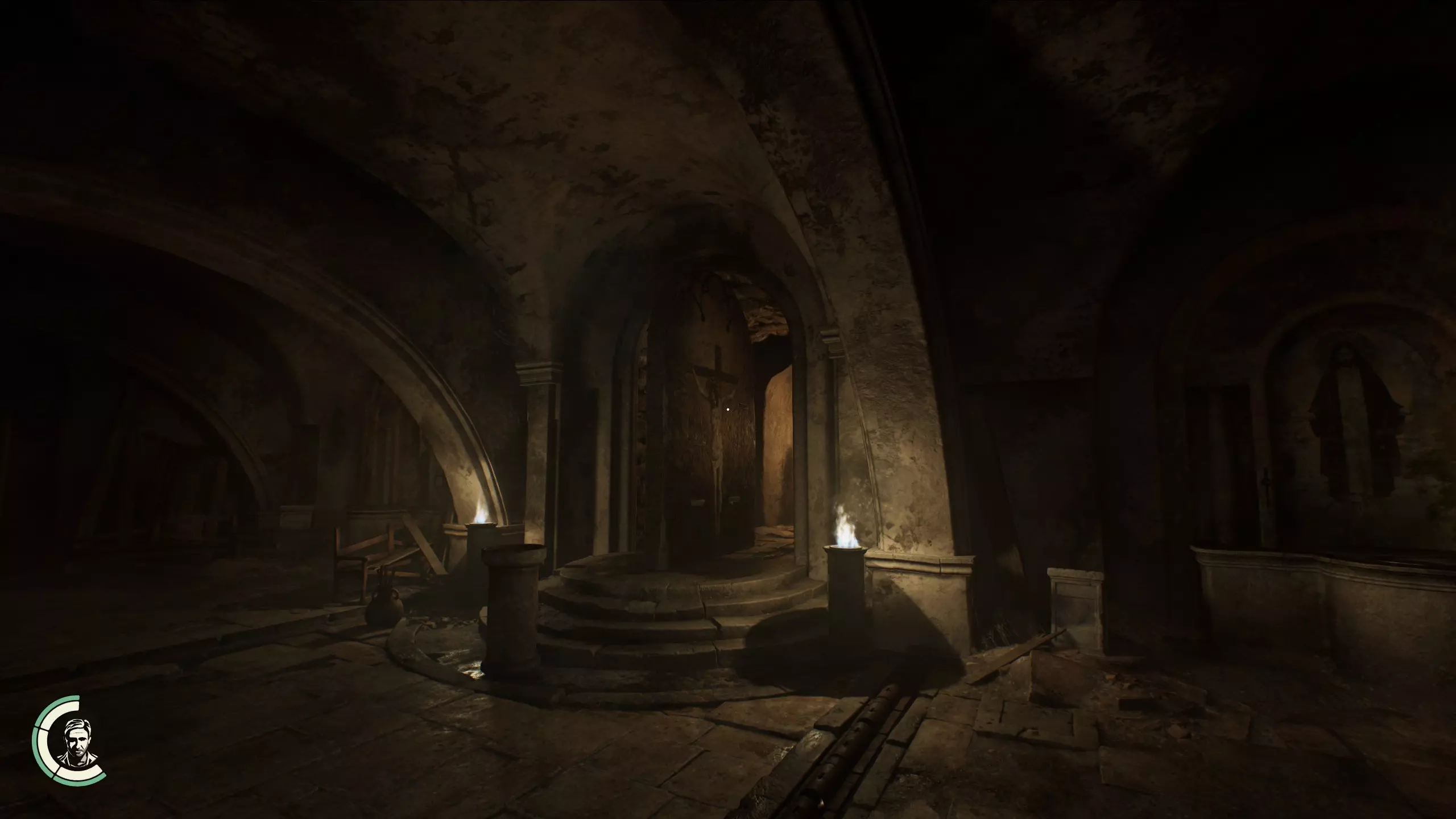
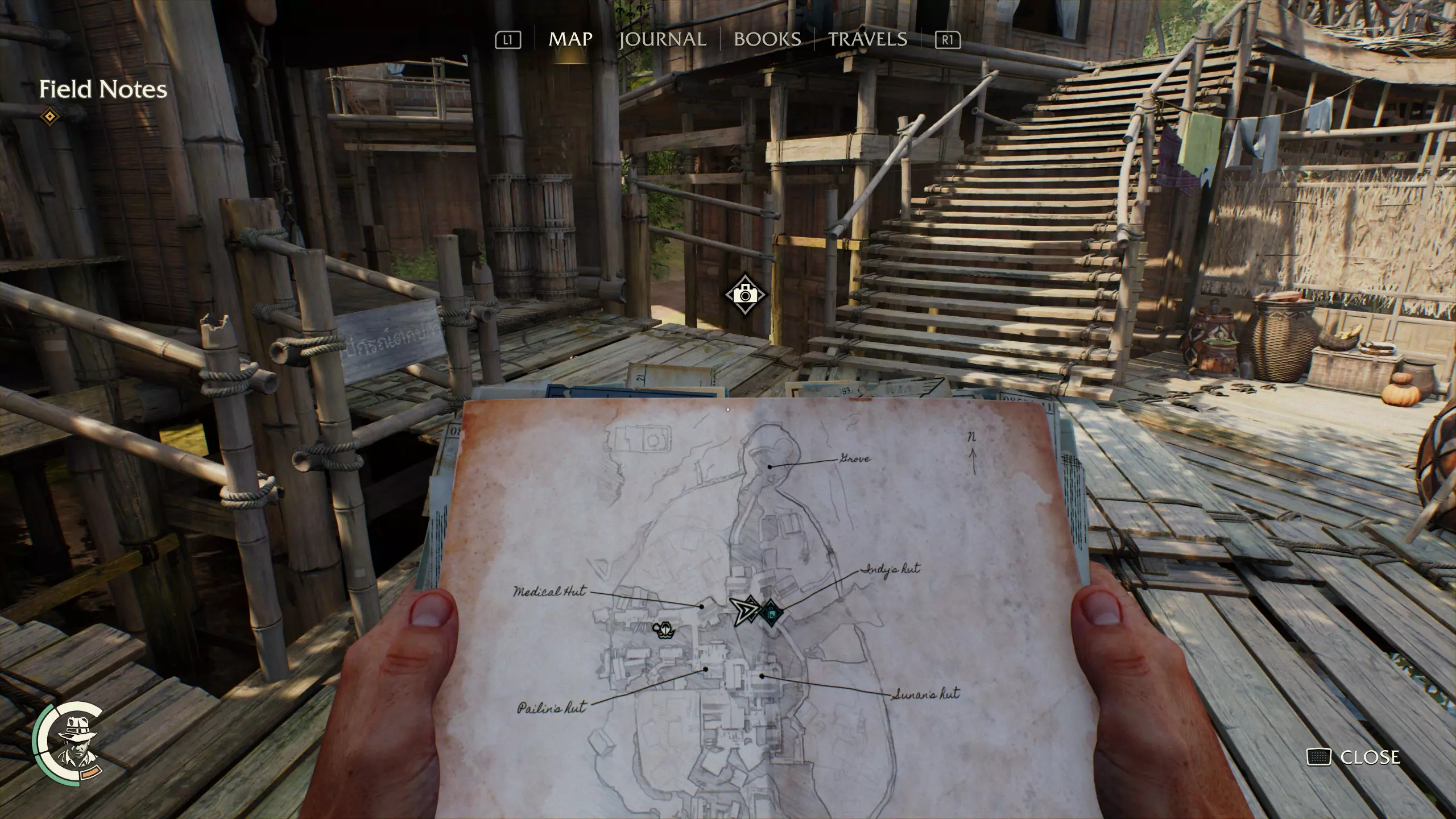
“真正的考古学家不需要十字准星,琼斯先生!” 或者如何通过ReShade插件“ShaderToggler”切换平视显示器(HUD)元素的可见性。 安装与设置 安装带有“ShaderToggler”插件的ReShade。 安装ReShade时选择以下选项: 渲染API:“Vulkan” 插件:“ShaderToggler by Otis_Inf” 为了让游戏能够加载ReShade,请在Steam的游戏启动参数中添加 +r_allowBlackListedLayers 1。 配置ShaderToggler简易设置 创建配置文件“ShaderToggler.”手动设置 创建一个新的切换组 添加负责HUD元素(生命值/耐力条、指示器)的着色器 分配热键,例如“F11” 有关更多详细信息,请参见ShaderToggler相关资料 示例“ShaderToggler”配置 ShaderToggler.ini示例,切换键为“F11” [通用] AmountGroups=1 [Group0_顶点着色器] AmountHashes=0 [Group0_像素着色器] ShaderHash0=1453953101 ShaderHash1=2767994073 AmountHashes=2 [Group0_计算着色器] AmountHashes=0 [Group0] 名称=HUD 切换键=2046820352 启动时激活=False 参考/致谢 crosire - “ReShade”后期处理注入器 Frans Bouma - “ShaderToggler” ReShade插件其他内容 故障排除/性能分析 性能问题 比较禁用ReShade效果/附加组件时的性能。 请参阅下文关于禁用ReShade效果和/或“Shader Toggler”附加组件的说明。 尝试使用旧版本的ReShade和/或Shader Toggler插件。也可查看ReShade论坛的故障排除部分。 ReShade配置 在游戏中配置ReShade设置 ...通过用户界面(默认热键“Home”) 定义用于即时开启和关闭ReShade效果的热键 ...通过“设置”选项卡 > “效果切换键”。 注意:这不影响Shader Toggler等附加组件,这些组件可单独激活/停用(见下文)。
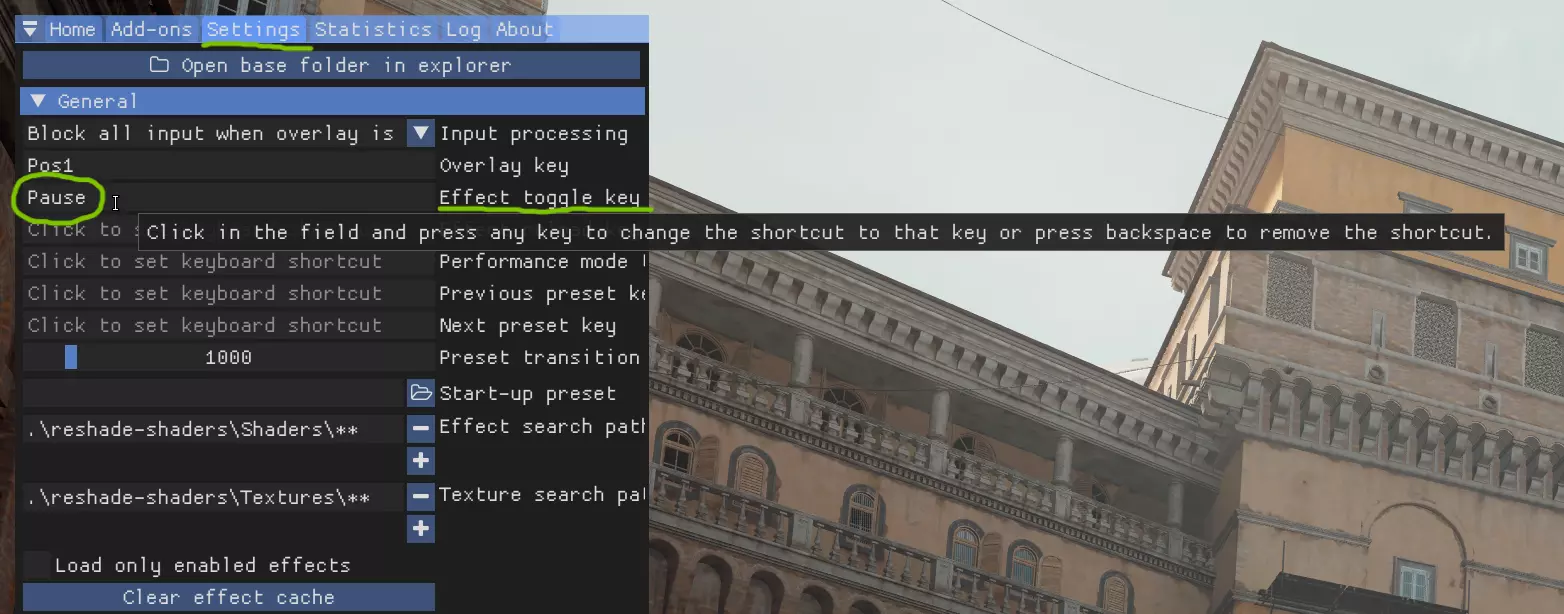
通过【主页】选项卡底部激活【性能模式】(在完成设置调整后)。

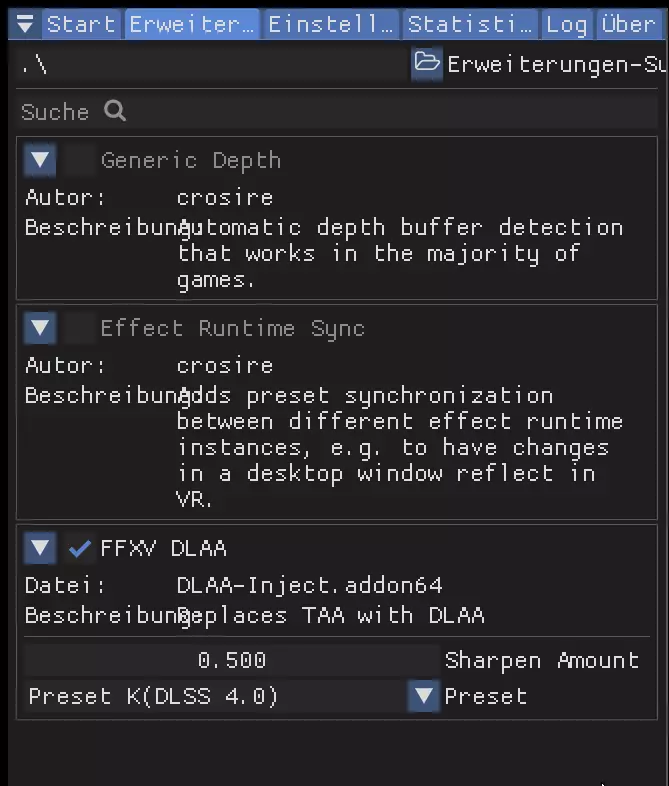
禁用Reshade(包括附加组件)的加载:从游戏的启动参数中移除“+r_allowBlackListedLayers 1”。 Shader Toggler配置更改HUD切换热键:通过Reshade的“附加组件”选项卡>“Shader Toggler”附加组件>切换组>编辑>快捷键。不要忘记“保存所有切换组”。 禁用/启用“Shader Toggler”附加组件:通过Reshade的“附加组件”选项卡>“Shader Toggler”附加组件,勾选或取消勾选复选框。注意:需要重启。