换一换
换一换 




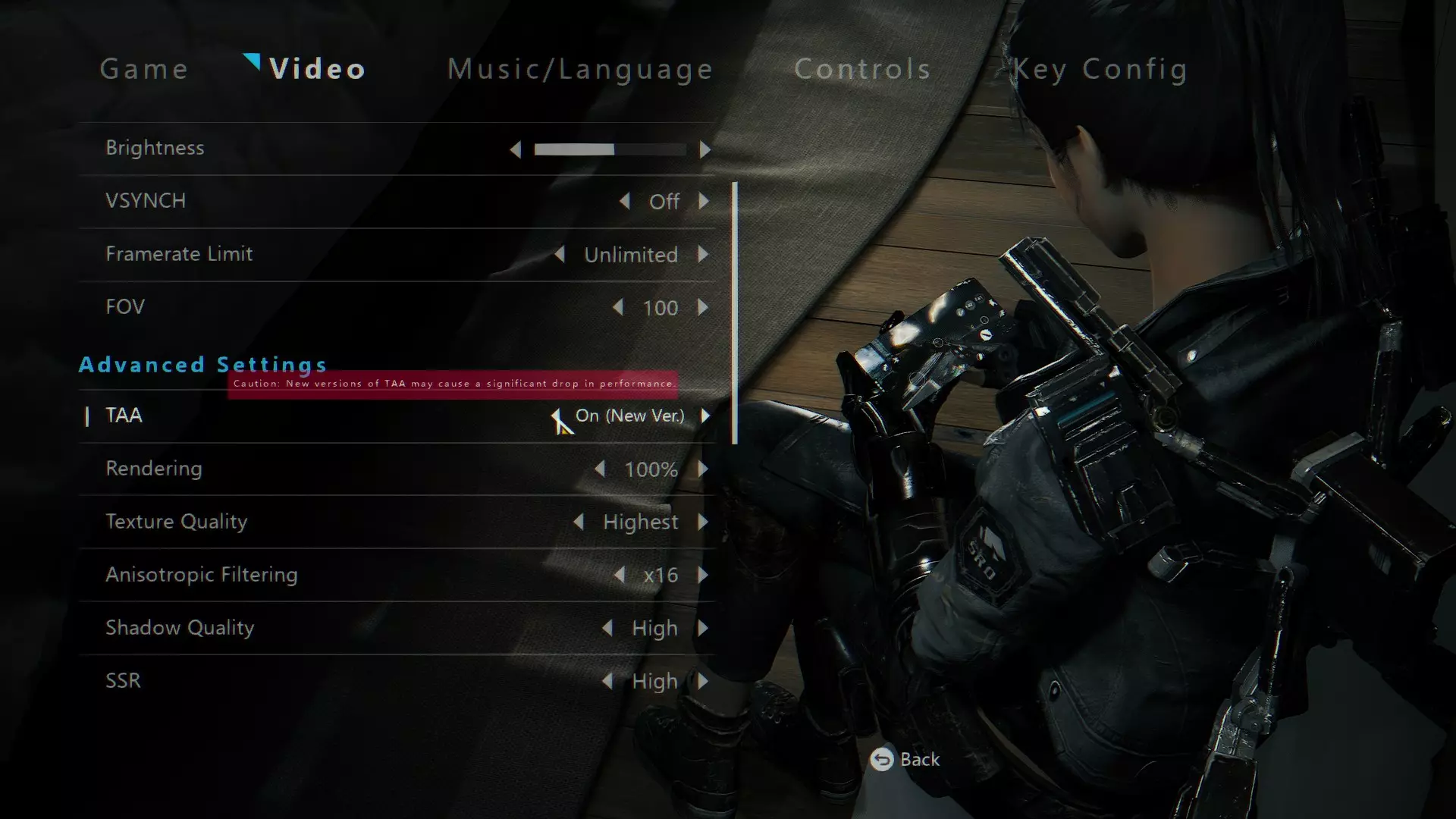
本指南旨在消除模糊效果,同时为您的游戏带来更华丽舒适的视觉体验。 简介 大家好, 我在2023年才开始在PC/Steam上体验《最终幻想XV》,想和大家分享我让游戏减少模糊、从而“提升”画质的方法。说明一下,我自己是在1440P分辨率下进行游戏的,不确定这对1080P或4K分辨率的玩家是否有帮助。不过,理论上这种方法应该也适用于这些分辨率。重要的是,别忘了下载可用的4K纹理包。以下是供您参考的配置: - MSI MPG B550 Gaming Plus主板 - Ryzen 5 3600XT处理器 - RX 6800XT显卡 - 16GB DDR4 3200Mhz Cl 16内存 - SN570 NVMe 1TB固态硬盘 游戏内图形设置调整方法 首先,启动游戏并进入图形设置界面。
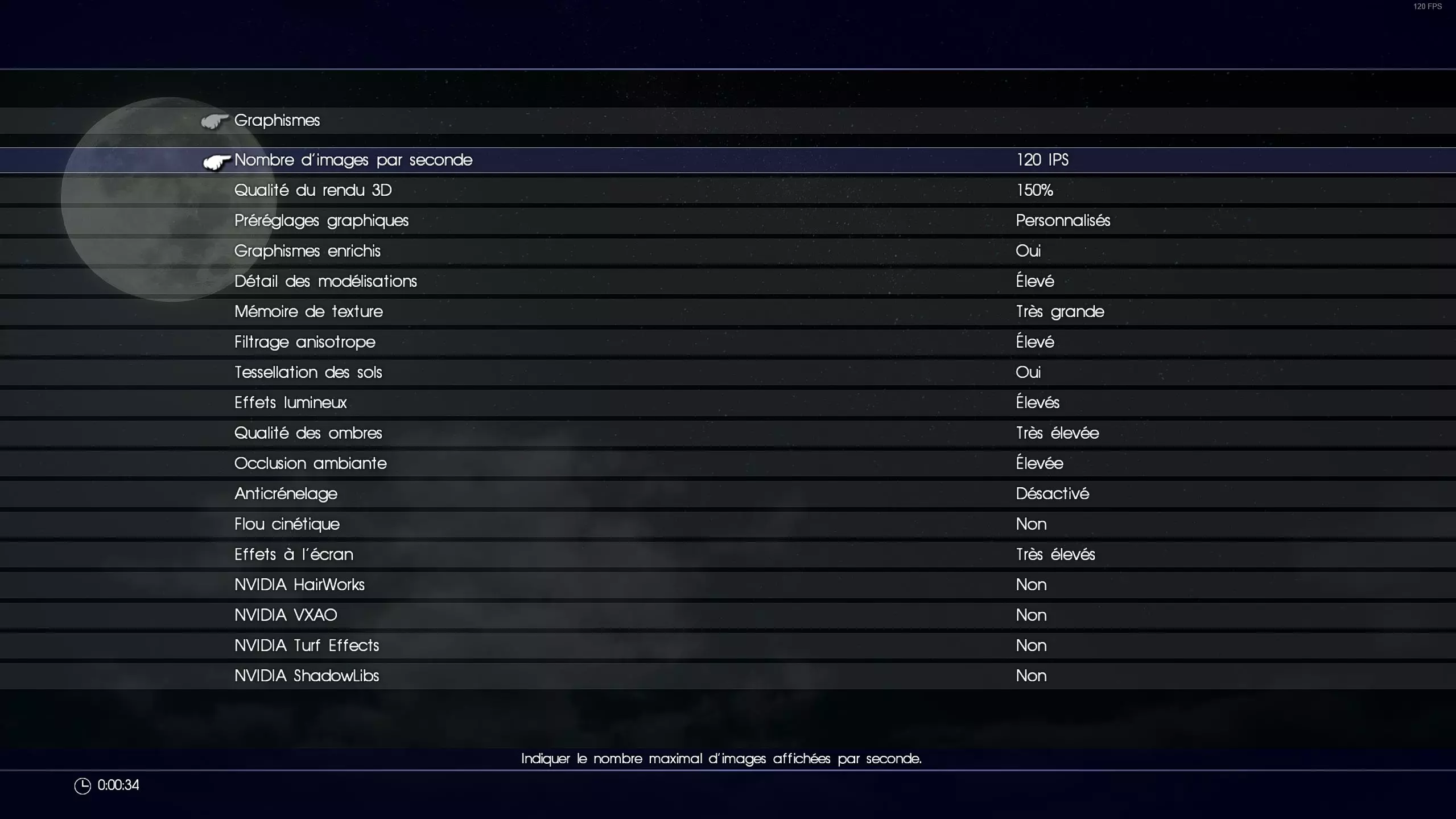
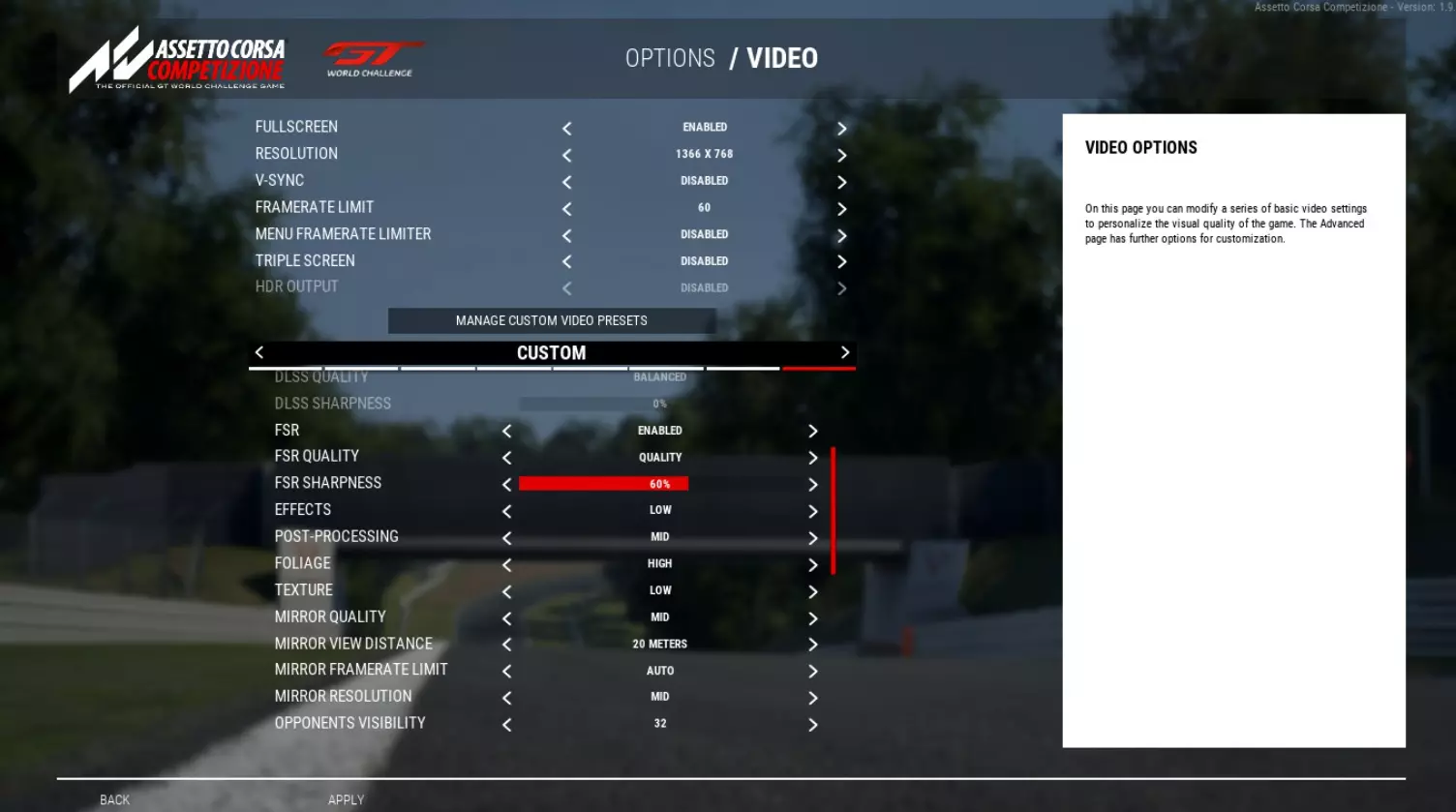
在这里,我们主要通过关闭抗锯齿来解决模糊问题。有些人建议将各向异性过滤也设为低。不过,我觉得这样游戏画面会变差,所以我个人还是将其保持在高。 现在,我们要调整3D渲染质量,以达到清晰度和流畅度的平衡。 我说明一下我的情况,我使用2560x1440分辨率,将其设置为150%,凭借我的配置,这对性能影响很小。超过150%后,我没看到明显的画质提升,反而会大量消耗性能。如果你使用1080p分辨率,我看到有人建议设为125%,但我不能保证一定要这样设置。因此,对于使用1080P/4K分辨率的玩家,请在游戏中进行调整,直到感觉游戏画面更加清晰/美观,然后保持该百分比设置。 目前,如果在游戏中查看画质,你不会再看到模糊的画面,但没有TAA/FXAA滤镜的话,纹理确实不够美观。不用担心,我们会解决这个问题。 安装ReShade并进行配置 保存好你的设置后退出游戏,然后下载ReShade。 下载完成后,启动它并在游戏列表中选择最终幻想XV。之后只需点击下一步或跳过,让其余步骤自动完成。接下来你会进入需要下载的数据包页面。可选建议:如你所见,还有许多其他的模组/reshade可以下载。如果你仍然觉得游戏画面不佳/模糊或有其他问题,不妨在视频平台或搜索引擎上查看对比内容。不过对我而言,基础版本搭配Luma Sharpen就已经足够,我也已经很满意了。 只需选择基础版本和Luma Sharpen,然后点击下一步。(正常情况下,它们默认已被选中) 安装完成后,启动《最终幻想XV》。 此时屏幕顶部会出现一个小控制界面,按键盘上的“开始”键打开它。完成快速教程后,你就会进入该选项卡。
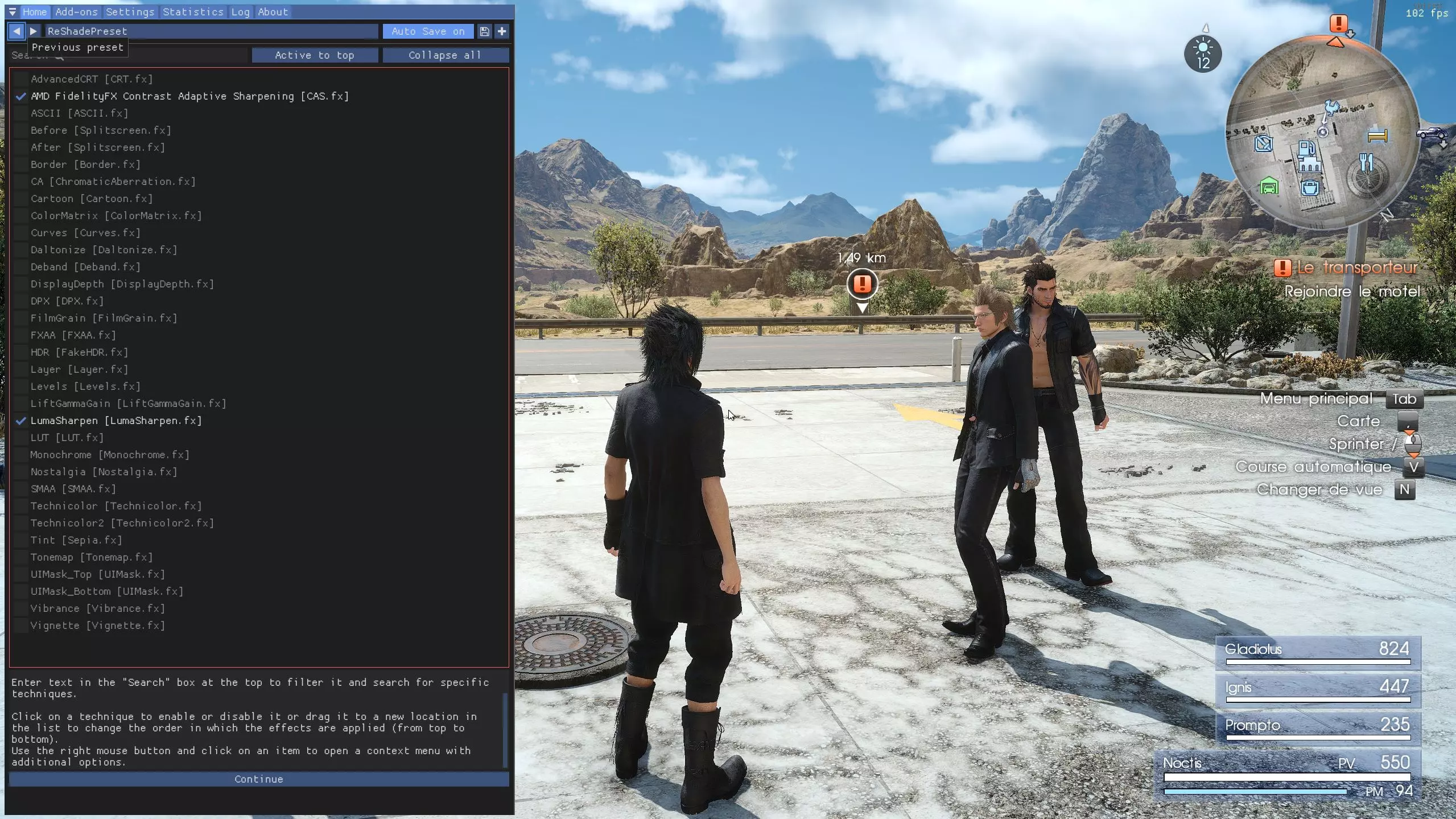
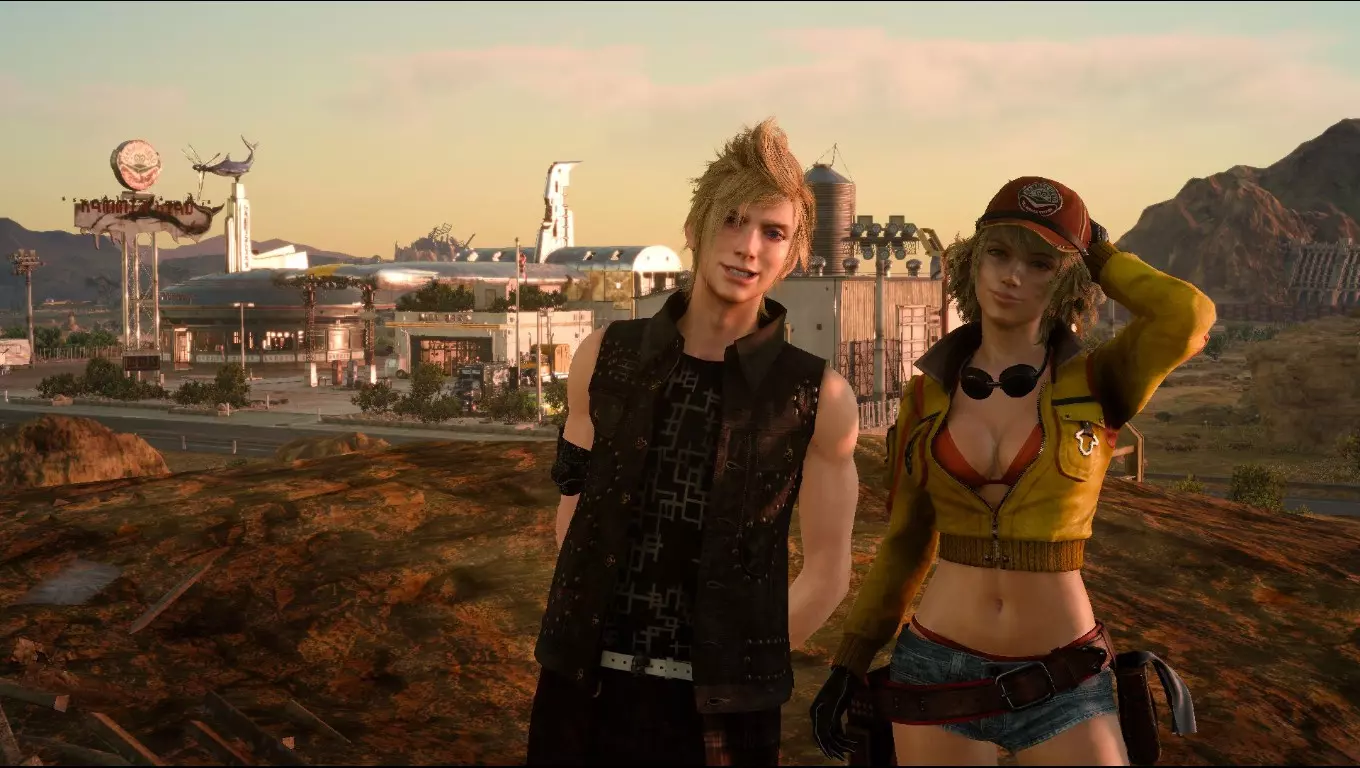
从这里开始,你可以启用不少视觉选项来减少所有这些难看的阶梯效果,同时还能改善纹理过滤。正如你在我的截图中看到的,我认为亮度加AMD Fixelity是最佳组合,但你也可以毫不犹豫地勾选其他选项,亲自查看并调整到适合自己的设置。 结论 我不习惯做指南。不过考虑到游戏的现状,以及我自己在到处查找解决方案时的艰难,希望这个指南对你有所帮助,并且我的表达足够清晰。如果你有问题,欢迎提问;如果你有技巧想分享给我或其他人,也非常欢迎。如果本指南对您有所帮助,希望能提升它的曝光度,让更多人能以最佳画质体验游戏! 补充说明:我没有使用Special K模组,偶尔会出现轻微卡顿,不过总体而言,以我的配置运行游戏非常流畅。我猜想这可能与需要大量的内存和显存有关。 祝您游戏愉快!