换一换
换一换 




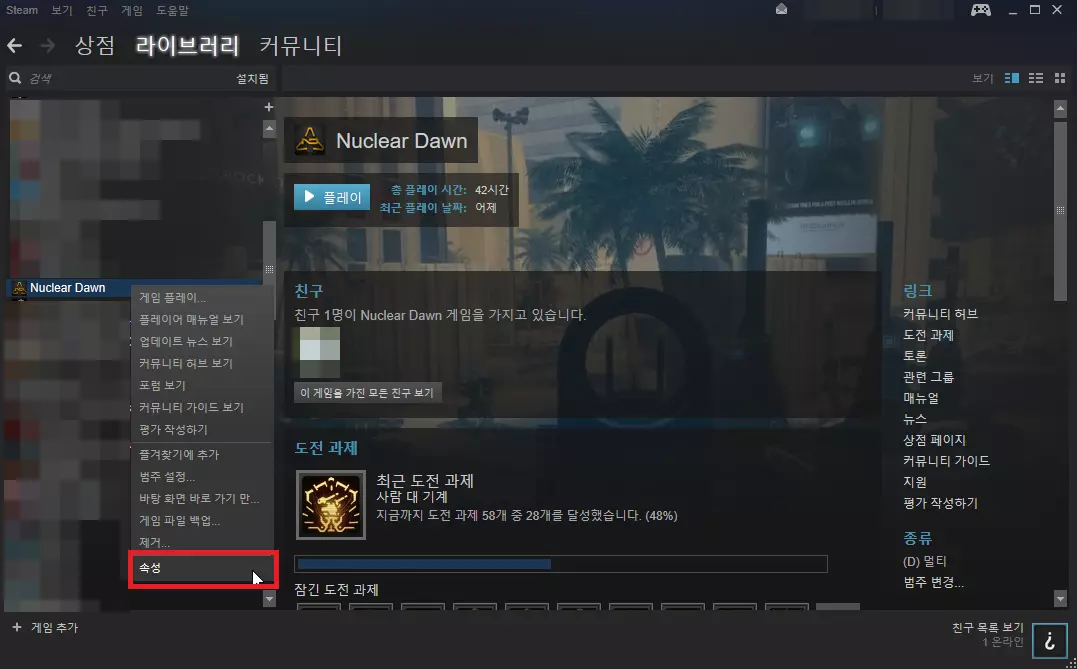
一份关于理解你的网络图表数值、《核战黎明》启动选项和控制台设置的简单指南。最重要的是,了解如何通过更改这些设置来改善你的游戏体验(至少对我来说是这样!) 简介 大家好!感谢你查看这份指南。我猜你可能在游戏中遇到了一些问题,而且很可能有人告诉你这是你的网络问题、调制解调器老旧、或者是你奶奶用错了网线等等。我之前也遇到过这种问题,甚至一度想要放弃并永久退出游戏! 我们需要测试可用服务器的质量,尤其是举办活动的那台服务器。这是我们的发现。 我尝试阅读那些为游戏优化而写的极其详细的指南,但由于我对网络知识的理解有限,作为一个门外汉、一个休闲玩家,我无法理解指南中的建议会如何影响我的游戏。编辑:当我说“极其详细”时,并不意味着其内容的准确性得到了验证。事实上,你可以查看这篇社区公认的五星指南,它对于游戏优化这一主题的深入解读非常有帮助。 于是我去谷歌搜索,找到了更多我能理解的信息(那些视频最有帮助!)。由于大家的电脑硬件和网络连接各不相同,因此以下内容可能需要进行一些故障排除。 启动选项设置 步骤1:设置《核战黎明》的启动选项 打开Steam库 -> 右键点击《核战黎明》 -> 点击属性 -> 在常规选项下,点击设置启动选项,并在其中粘贴以下内容。-high -novid -nojoy -noipx -high(以高于其他系统任务的优先级运行游戏) -novid(运行游戏时不播放开场视频) -nojoy(如果不使用摇杆或控制器,添加此参数) -noipx(如果不进行本地/局域网游戏,添加此参数) 配置ND客户端 步骤2:ND客户端的基本配置 启动ND游戏 ->点击选项->在键盘设置下,点击高级->勾选启用开发者控制台->点击确定 ->然后进入视频设置选项卡,确保选择你的电脑能够处理的分辨率和画质。(就像你开始玩任何游戏前做的那样) net_graph 5 加入服务器并使用Net_graph 5进行测试 点击游玩->浏览服务器->加入任意你想加入的服务器。进入游戏后(注意:不要以观察者模式进入!),打开控制台(默认按键为ESC下方的`键),输入net_graph 5。此时你的屏幕右侧会出现这样的图表。
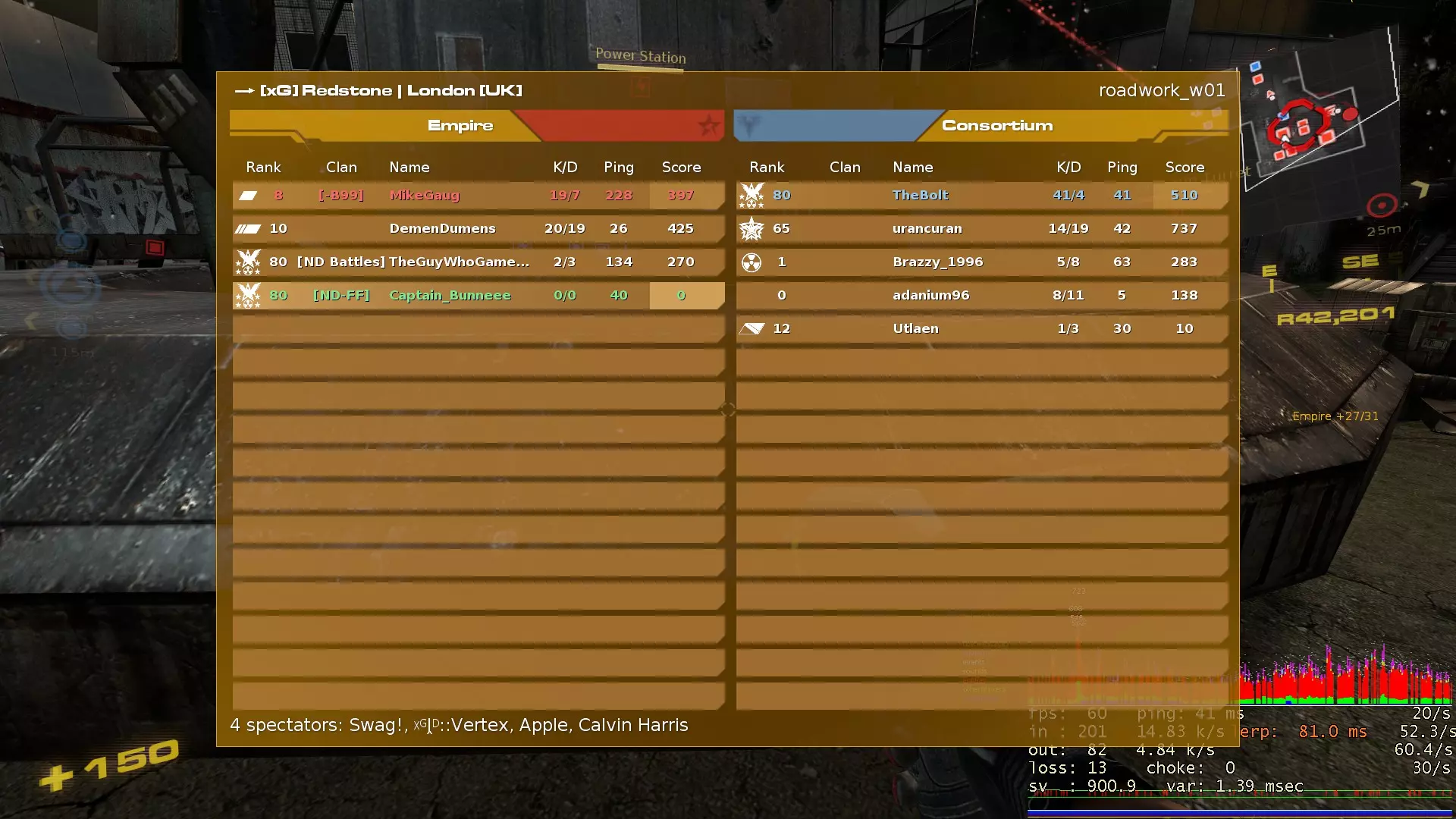
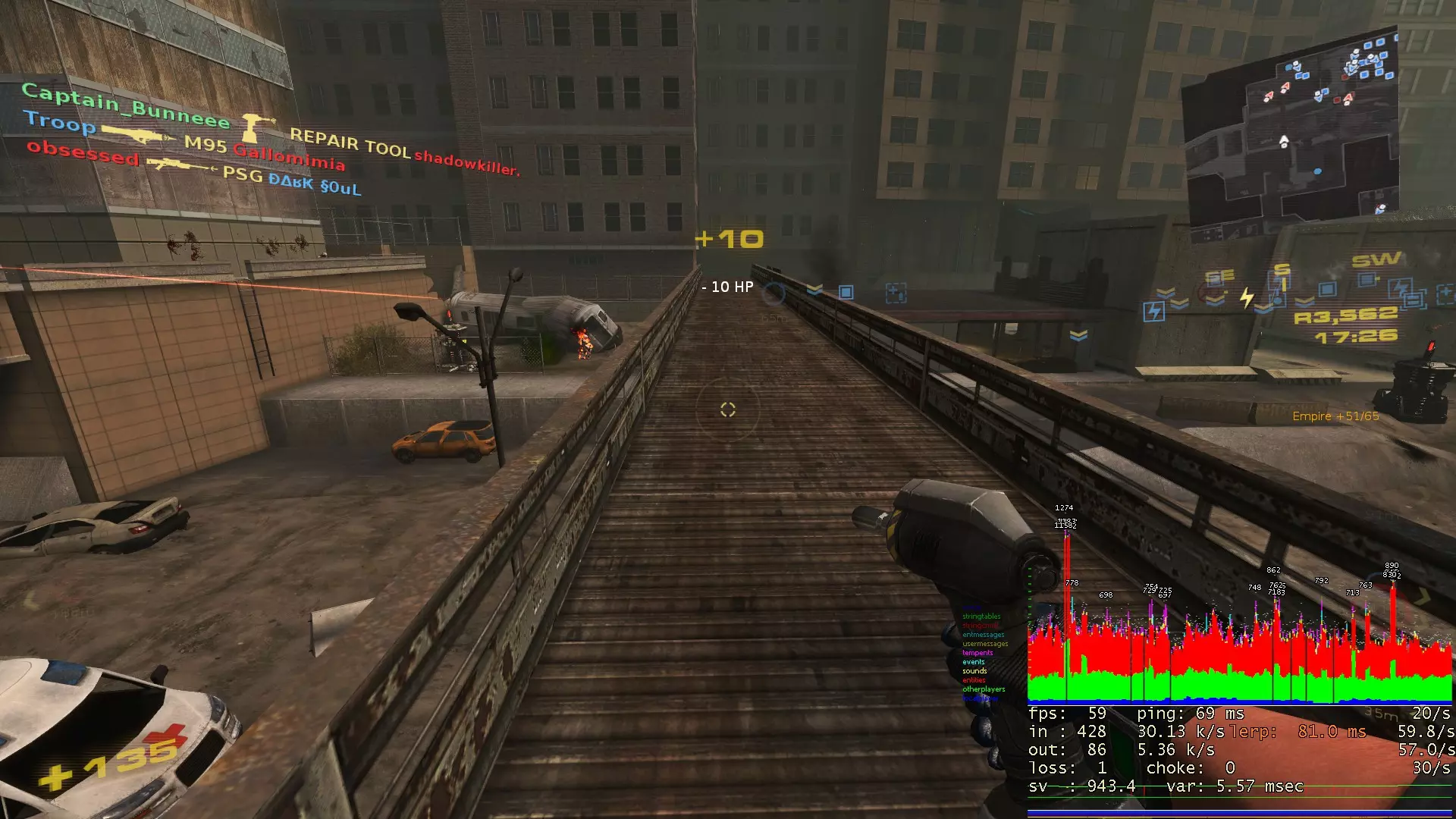
在本示例中,这是在我调整任何设置之前截取的,选择该服务器是因为我在它上面一直存在连接问题。我还与另一台服务器进行了如下比较。
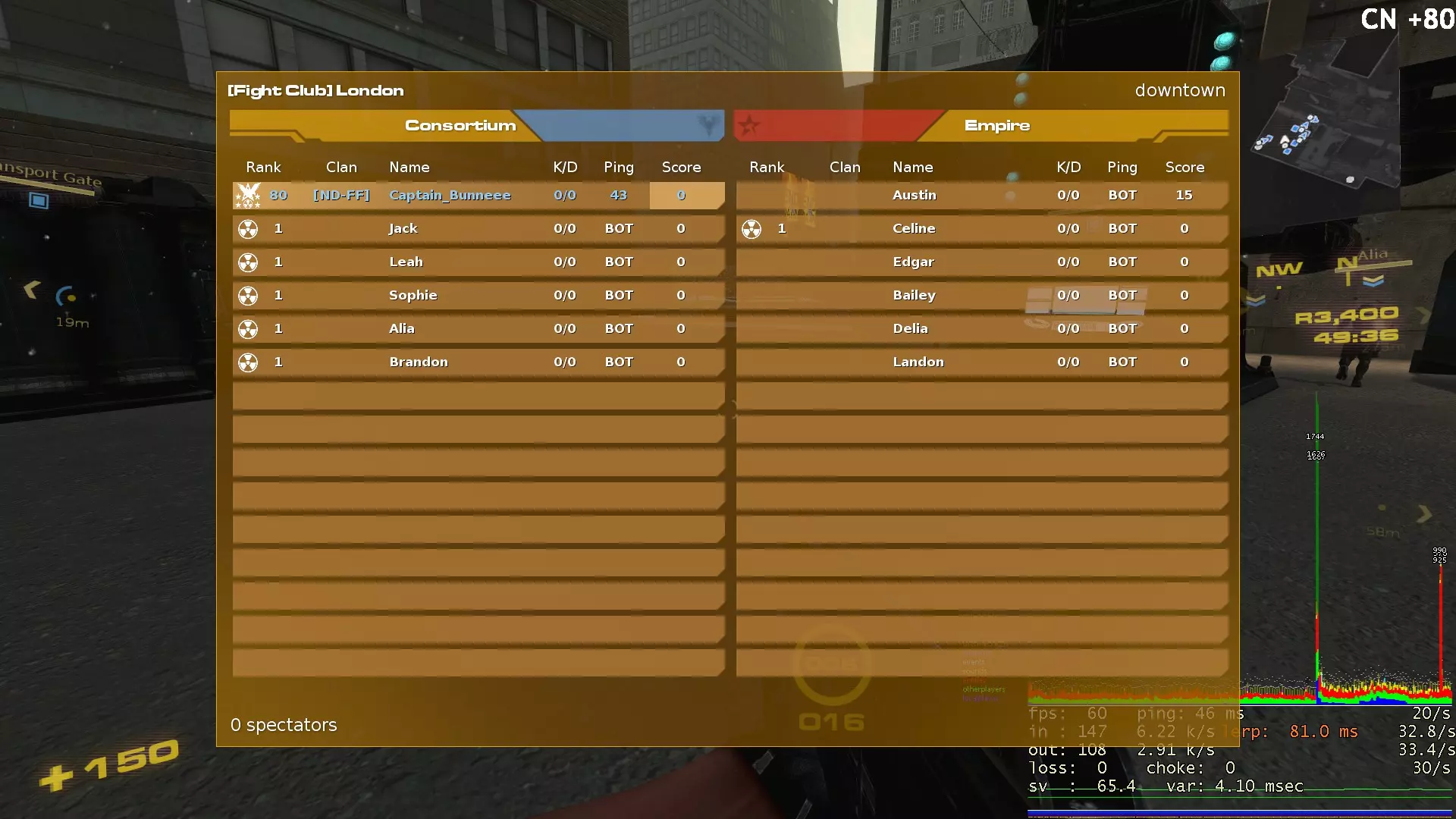
我们有一个服务器是人类玩家,另一个则只有机器人。在这种情况下,我其中一个服务器出现了丢包问题,加上奇怪的默认配置,让我玩得很艰难。而且我收到一条评论说我的【lerp】值太高了。
我所做的是通过搜索获取相关信息,然后按照那些《反恐精英》职业玩家的方式在控制台中调整了以下参数: rate 128000,cl_cmdrate 128,cl_updaterate 128,cl_interp 0,cl_interp_ratio 1 在调整前,你可以先输入不带数值的上述指令,查看当前默认设置以便进行对比。 调整之后
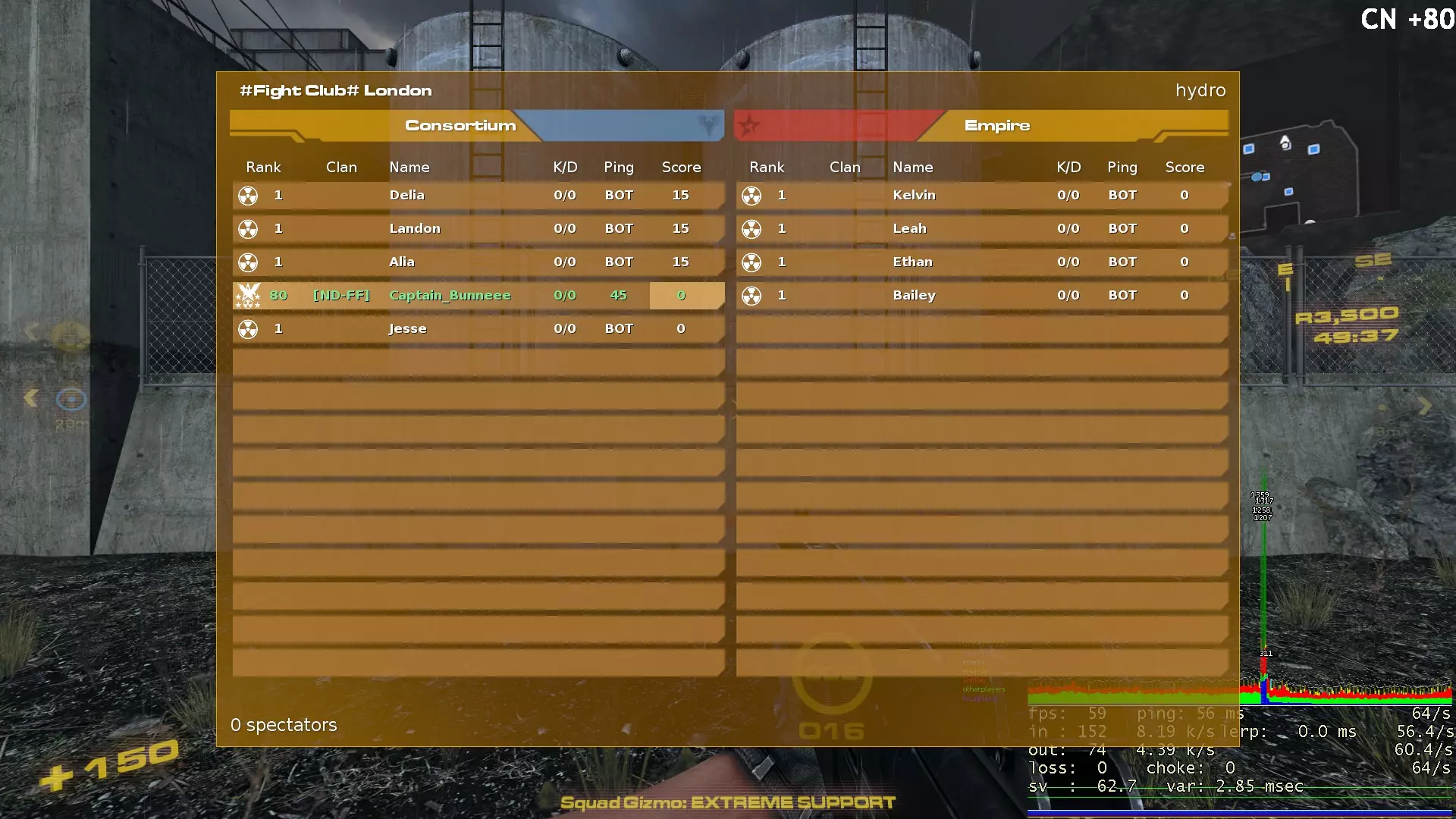
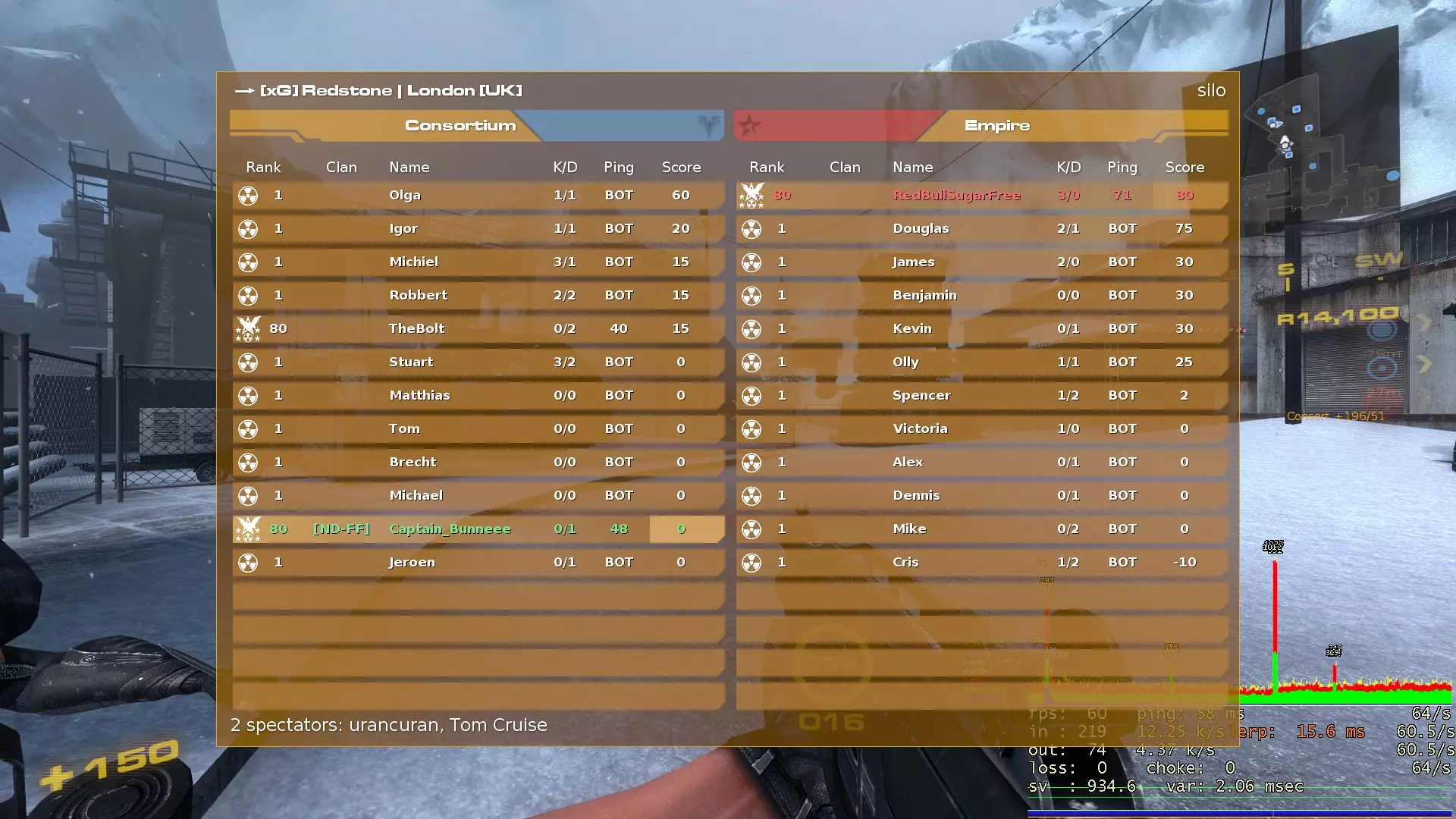
我的帧率和延迟保持不变,但右侧数值显示两个服务器均为64赫兹。游戏明显变得更流畅了,由于延迟补偿(lerp)降低,我在电脑上看到的目标位置与服务器上的目标位置更为接近,因此能在死亡前消灭更多敌人。你可以在本指南附带的视频中看到延迟补偿(lerp)的示例说明。 更新:上面的两张截图帧率不正确,因为我没有在启动选项中添加那些控制台命令。
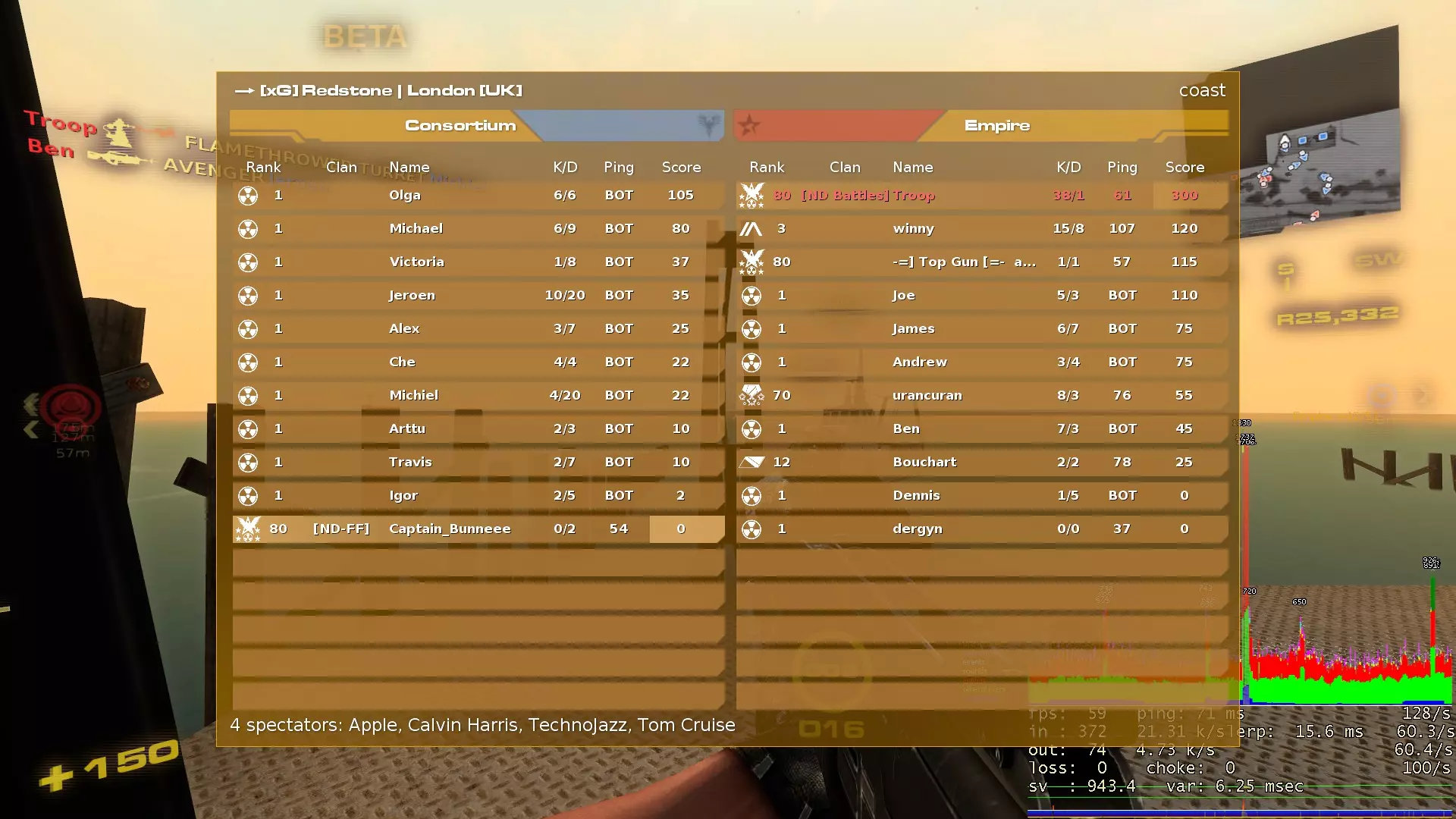
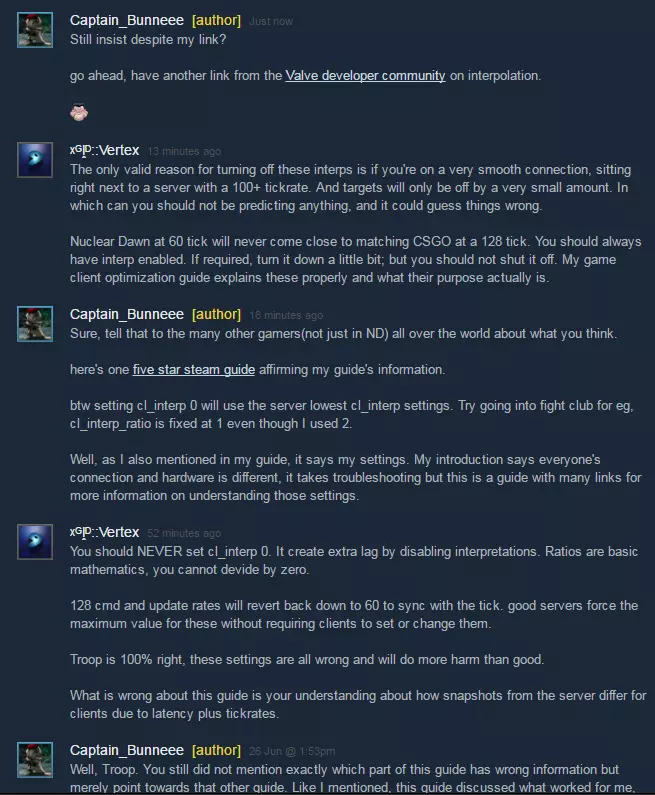
这是根据我提到的设置截取的正确截图。 应对丢包和lerp参数指南 如果你已按照本指南操作到这一步,你的游戏体验应该有所改善。 但如果你在所选服务器游玩时确实遇到一些丢包问题, 请务必调整cl_interp_ratio,并保持cl_interp为0! 编辑:不管你在评论区看到什么,这里有来自Valve开发者社区关于插值的内容,其中建议玩家使用cl_interp 0。 编辑:注意:将cl_interp设为0并非关闭插值,而是使用服务器的最低设置。 无丢包时,cl_interp_ratio设为1(延迟低于60) 轻微丢包时,cl_interp_ratio设为2(通常延迟高于60) 严重丢包时,cl_interp_ratio设为3(或更换服务器!)注意:请使用整数设置!调整上述设置后,你会看到lerp数值发生变化。关于lerp设置存在很多争议,常见的有0毫秒、15毫秒、33毫秒(叛乱公共服务器常用)等。你需要测试游戏体验并相应调整!你可以通过搜索了解更多相关内容。补充信息:你可以观看相关教学视频来获取更多解释,这些视频也是我学习这些知识的来源。视频内容涉及rate、cl_cmdrate、cl_updaterate、cl_interp和cl_interp_ratio等设置。
关于线性插值的视频 更新:若你想了解更多关于网络图表设置说明的官方技术信息,可点击此处。 我的设置总结 首先测试: 启动选项: -high -novid -nojoy -noipx 控制台命令:net_graph 5 rate 128000,cl_cmdrate 128,cl_updaterate 128,cl_interp 0,cl_interp_ratio 1 重要提示:确认最佳设置后,将其添加到启动选项中,否则会重置为服务器设置! 我的启动选项设置: -high -novid -nojoy -noipx +rate 128000 +cl_cmdrate 128 +cl_updaterate 128 +cl_interp 0 +cl_interp_ratio 2 更新:上述设置适用于大多数基于Source引擎的第一人称射击游戏,且在128tick的优质服务器上效果较好。由于大多数《核战黎明》服务器为64tick,我已将设置更新如下。-high -novid -nojoy -noipx +rate 128000 +cl_cmdrate 66 +cl_updaterate 66 +cl_interp 0 +cl_interp_ratio 2 注意:我时不时会遇到丢包和延迟峰值,所以将比率调整为2。仍在测试中!尽管大多数玩家说网络图表的颜色无关紧要,但还是尽量调成白色吧!就像我上一张截图那样! 由于我们的网络连接和硬件各不相同(这也是这些设置不是默认值的原因),请在多个服务器上测试你的设置,因为有些服务器对这些设置的修改有限制(会设为默认值)。如果这对你的游戏体验没有帮助,请尝试换另一个服务器进行测试! 以上就是全部内容,希望它能像帮助我一样帮助你!如果你在使用本指南时遇到任何问题,可以在评论区告诉我并附上截图,以便我们为你查看。毕竟本指南是参考竞技CS的设置,你在更改后可能还需要重新调整自己的操作习惯。 额外提示:如果你觉得网络数据面板(net_graph)在屏幕上占用空间过大,可以使用指令net_graphproportionalfont 0。 未删除的评论