换一换
换一换 


这份简单的指南能帮你实现长久以来的梦想:让《上古卷轴4:湮没》运行流畅、稳定,并且能够兼容数百个你喜爱的模组。 简介 大家好。我知道网上有很多关于如何让《上古卷轴4:湮没》在现代系统上运行的指南,但其中许多要么不够完整,要么已经过时,还会建议使用像Oblivion Stutter Remover这样的工具。本指南不会涉及模组安装,因为这在许多其他指南(例如Through the Valleys - PushTheWinButton的Vanilla Plus模组指南)中已经有了详细说明。我建议你先查阅那些指南,因为本指南假设你已经了解了基础知识。 《上古卷轴4:湮没》于2006年发行,从技术层面来看已经相当老旧了。自然地,你可能想用图形模组来增强游戏体验,比如【高清纹理模组】。不过,一旦开始为《上古卷轴4:湮没》安装模组,你很快就会遇到它最大的问题——过时的32位游戏引擎。无论你的电脑配置多强大,都会受到引擎限制的影响,它无法处理让游戏适配2024年所需的模组数量。你会频繁遇到崩溃和卡顿问题,尤其是当你想以4K高帧率游玩时。这可能看起来几乎毫无希望,让你想放弃,但这不是我们的风格!按照本指南操作,就能让《上古卷轴4:湮没》比以往任何时候都更流畅、更稳定。 关于模组管理 我推荐使用【Mod Organizer 2】。使用Mod Organizer 2来管理你的模组并对原始游戏文件进行任何修改。它有助于保持游戏安装文件夹的整洁,并且能让你在尝试不同模组列表时轻松安装、配置和重新安装模组。 我还建议为Mod Organizer 2安装Root Builder插件。Root Builder不仅能管理Data文件夹中的文件(就像MO2通常所做的那样),还能管理游戏根目录中的文件——就在游戏可执行文件旁边。这对于处理本指南中将要使用的DLL库和其他文件尤其有用。 不过如果你愿意,也可以将所有内容直接安装到游戏文件夹中。这完全取决于你自己的选择。安装《上古卷轴4:湮没》脚本扩展工具(OBSE) 《上古卷轴4:湮没》脚本扩展工具,简称OBSE,是许多《上古卷轴4:湮没》模组所使用的工具,它能扩展游戏的脚本功能并增添额外特性。 安装过程相当简单。 手动安装: 将obse_1_2_416.dll、obse_editor_1_2.dll、obse_steam_loader.dll以及Data文件夹复制到你的《上古卷轴4:湮没》游戏目录中。 使用MO2与Root Builder安装: 通过MO2下载并安装该模组。 确保文件夹结构与下方图片所示一致。
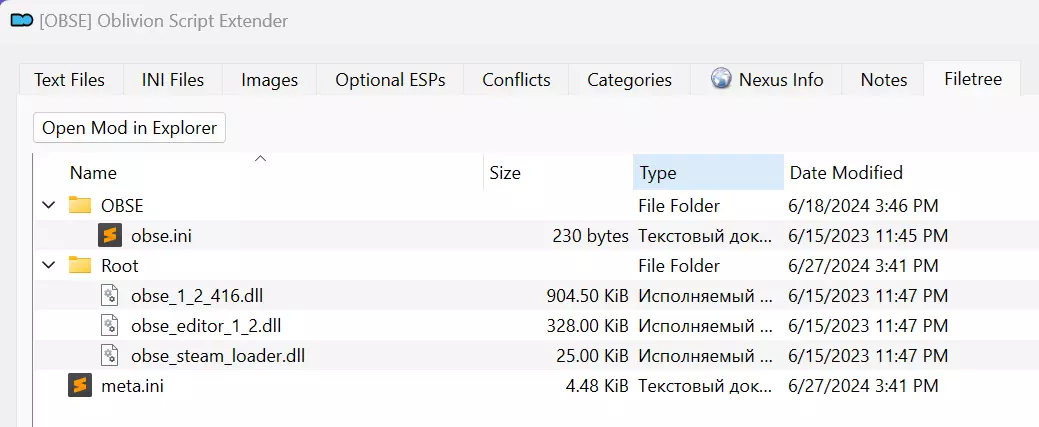
此外,为确保OBSE(上古卷轴4脚本扩展器)正常运行,请启用Steam覆盖功能: 全局设置:打开Steam→设置→游戏中,勾选“在游戏中启用Steam覆盖”。 《上古卷轴4:湮没》特定设置:在Steam库中右键点击《上古卷轴4:湮没》→选择属性→在常规选项卡下,勾选“在游戏中启用Steam覆盖”。 要确认OBSE已正确安装并在游戏中正常运行,请使用OBSE测试工具。 Mod Organizer 2使用提示 关于Steam覆盖 通常,通过Mod Organizer 2启动《上古卷轴4:湮没》时,Steam覆盖功能无法正常工作。以下是启用该功能的简要指南。通过Steam库启动游戏 通常,要启用由Mod Organizer 2(MO2)管理的模组,你需要直接通过MO2启动游戏。不过,你也可以配置Steam,使其从Steam库直接启动游戏时自动启用模组。 按照以下简单步骤操作: 1. 在MO2中,在“运行”按钮旁边的下拉菜单中找到游戏可执行文件。 2. 点击“运行”按钮下方的“快捷方式”按钮,然后选择“桌面”。桌面上会出现一个新的快捷方式。 3. 找到新创建的桌面快捷方式,右键点击它,然后选择“属性”。 4. 复制“目标”字段中的全部内容。 5. 打开你的Steam库,右键点击你的游戏,然后选择“属性”。用文本编辑器打开ini文件,并调整以下数值: [Main] Welcome = 0 ; 禁用加载存档后弹出的欢迎消息(仍可按F10访问模组菜单) ScreenshotKeyHUD = 0; 禁用默认截图键(原为F12),以避免与Steam截图键冲突 [Patches] MainMenuRandomizer = 0 ; 移除ORC对主菜单的更改 RandomDifficulty = 0 ; 禁用ORC对游戏难度的更改 Sleepingmode = 0 ; 禁用与睡眠和等级相关的游戏性更改 DXVKPatch = 1 ; 后续使用DXVK时需要启用 DiagonalMovement = 1 ; 启用斜向移动 Antialiasing = 1 ; 允许在HDR模式下使用游戏内抗锯齿 Tweaks = 0 ; 禁用某些可能影响游戏的未公开调整游戏玩法 [FPSCAP] FPSMaxGame = 60 ; 正常游戏时的最大帧率(我使用120) FPSMaxLoading = 200 ; 加载界面时的最大帧率(我使用120) FPSMaxMenu = 120 ; 菜单中的最大帧率(我使用120) [内存] HeapSize = 1024 [开发] TraceShaders = 0 ; 禁用“P”键的绑定功能(打开管道检测器),该功能可能会干扰热键或意外触发——尤其是在命名角色或法术时。对于普通玩家而言没有用处。 这些是主要的配置设置。你还可以在此处启用或禁用各种着色器和效果,但其中一些对着画面和性能有明显影响。最好在游戏中按F10打开ORC设置菜单进行测试。使用方向键导航至【效果】和【着色器】部分,然后通过【[】和【]】键切换不同效果,查看它们对游戏的影响。要保存设置,请使用左Alt键。 以下是我的一些推荐调整: 【主要】 各向异性过滤 = 16 【着色器】 地形LOD = 0 ; 对我来说会导致问题 阴影 = 0 ; 我认为太暗且有bug 地形 = 0 ; 我更喜欢原始效果 【效果】 泛光 = 1 电影效果 = 0 降水 = 0 雾 = 1 高光 = 0 远景模糊 = 0 ; 仅启用体积雾(雾 = 1)在我看来效果更好 大多数设置都不言自明,因此我没有包含详细说明。尝试调整,直到找到最适合你的设置。 就是这样;其他OBSE插件不需要额外配置。安装DXVK DXVK可以将《上古卷轴4:湮没》等旧游戏使用的DirectX 9 API调用转换为现代的Vulkan API调用,通过利用多核CPU提高GPU利用率来优化性能。这能为旧游戏带来显著的性能提升。 应用LAA补丁 默认情况下,《上古卷轴4:湮没》的内存地址空间限制约为1.8GB,一旦达到该限制,游戏就可能崩溃并返回桌面(CTD)。不过,现在有一种方法可以将此限制提高到3。使用LAA补丁(也称为4GB补丁,LAA即大地址空间感知)可支持5GB内存。下载后,解压压缩包并运行其中的可执行文件。选择游戏可执行文件路径并点击“打开”,出现确认补丁成功的提示后点击“确定”。该补丁会在游戏文件夹内自动创建已打补丁的Oblivion.exe的备份。如果使用MO2并搭配Root Builder插件,此备份可能会导致问题,需将其移至其他位置,或在Root Builder设置中添加排除规则“*.Backup”。 添加控制器支持(可选)NorthernUI是一款为《上古卷轴4:湮没》现代化界面的模组,其外观灵感源自《上古卷轴5:天际》和SkyUI,提供可选的SkyUI风格炼金菜单和强大的控制器支持。它还包含引擎修复功能,例如改进的菜单画面和更优的存档文件处理,并且能与其他模组兼容以带来更流畅的体验。 如果您只需要控制器支持并偏好原始界面,请从文件区下载“NorthernUIAway(原版风格)”,然后使用Mod Organizer 2安装,或将文件直接复制到您的《上古卷轴4:湮没》文件夹中。接着打开OBSE Plugins文件夹下的NorthernUI.ini,进一步调整设置,例如禁用任何您不需要的功能。 添加3D positional audio支持(可选) True 3D Sound for Headphones(HRTF mod)【沉浸式3D音效】是一个为《上古卷轴4:湮没》添加沉浸式3D positional audio的模组,能在完整的360度空间内实现精准的方向音效,让你分辨出前方、后方、上方或下方传来的声音。它还可选择支持多达7.0声道扬声器设置,或在兼容游戏中启用EAX 4.0效果。可手动安装,或使用Mod Organizer 2并通过“root”子文件夹进行安装。 使用ENBSeries(可选) ENBSeries是一款后期处理注入工具,通过环境光遮蔽、景深、光晕和改进的光照等效果增强画面。它通过封装游戏的DirectX 9层来运行。如果你想使用它(我个人不使用),需要进行一些设置以使其与DXVK兼容。 默认情况下,ENBSeries和DXVK存在冲突,因为两者都依赖d3d9.dll。不过,有一个简单的解决方法:将上一步中DXVK的d3d9.dll文件重命名为d3d9_dxvk.dll。如果你使用带有Root Builder的MO2,DXVK的文件夹结构将如下所示:在【常规】选项卡中,将复制的目标行粘贴到【启动选项】框中,然后在末尾添加%command%(无需引号)。 完成后的启动选项示例: "D: Modding MO2 ModOrganizer.exe" "moshortcut://Oblivion:Oblivion" %command% 这样就可以了!现在当你在Steam中点击【开始】时,游戏将通过MO2自动启动并加载模组。 安装OBSE插件 既然我们已经安装了OBSE,就可以通过多年来模组社区开发的众多插件来充分利用其全部功能。这些插件可以引入新的游戏功能、修复技术问题并解锁高级功能。目前,我们将重点关注后两者:修复和增强《上古卷轴4:湮没》的引擎。其他内容你可以之后自行安装(如果你需要建议,可以查看Dispensation的指南)。 以下是你现在需要的插件。你可以手动安装,也可以通过MO2安装。下一步,我们将对每个插件进行配置。最重要的插件是【Oblivion Reloaded Combined】(ORC),本指南基于ORC 2.1.6版本。使用其他版本未经测试,可能会导致不同的问题。 【EngineBugFixes】 修复众多《上古卷轴4:湮没》引擎漏洞、崩溃和内存泄漏问题;各项功能可单独切换。 【Oblivion Reloaded Combined】全面革新游戏渲染管线,添加高级功能和着色器,提升性能——通过丰富的自定义选项和漏洞修复,将《上古卷轴4:湮没》有效升级为更现代化的版本。 SkyBSA:更新《上古卷轴4:湮没》的文件处理方式以匹配《天际》,简化模组文件覆盖操作。 OBL Mod Limit Fix:将《上古卷轴4:湮没》的文件句柄限制从512提升至2048,允许同时启用更多模组。 Blue's Engine Fixes:解决《上古卷轴4:湮没》4GB/LAA补丁导致的内存损坏和崩溃问题;建议与EngineBugFixes一同使用。 AveSithis Engine Fixes修复引擎问题,例如XML崩溃、弓箭装备崩溃、水面渲染问题,并提升MSAA兼容性;包含通过zlib更新实现的可选快速加载功能。 双手武器挥砍修复(Tick Fix):防止使用双手武器攻击时出现第一人称视角故障。 其他推荐的OBSE插件: 无Alt+Tab时打开背包:防止按住Alt时按Tab键打开背包。 加载时列出缺失模组:加载存档时列出缺失的模组,有助于调试。 增强型崩溃日志器:生成详细的崩溃日志,包括崩溃时活跃的游戏对象、类别和表单。 消息日志器:将游戏引擎错误和警告记录到文本文件中。快速物品转移:允许跳过数量提示,按住Shift键点击可转移整组物品,按住Ctrl键点击可转移单个物品。使用扩展界面时无需此功能。 地图菜单拖拽时不触发点击:防止拖拽鼠标时意外点击地图标记。 快速继续按钮:移除主菜单点击“继续游戏”时的确认提示。 多样化效果图标OBSE:为大多数尚无独特图标的魔法效果添加独特图标。需要原版模组的纹理文件夹(非OBSE版)。 快速睡眠等待:缩短睡眠/等待菜单中每小时之间的延迟(可配置,默认100毫秒)。标记或取消标记任务物品:允许直接从物品栏中将物品标记为任务物品或取消标记。 更好的自动行走:启用自动行走时的斜向移动,且不会中断移动。 滚动不切换视角:滚动时停止在第一人称和第三人称视角之间自动切换。 ConScribe:自动记录控制台输出,并为模组制作者提供高级日志工具。 控制台忽略玩家:防止在控制台点击时选中玩家角色。 控制台粘贴支持:为控制台添加剪贴板粘贴和高级光标控制功能。 格挡时跳跃:允许在格挡时跳跃。配置引擎修复插件 打开文本编辑器中的OBSE插件EngineBugFixes.ini,并调整以下数值: bInstallBloodDecalMemLeakFix=0 bInstallInitRendererFix=0 bInstallShadowCameraFix=0 bInstallShutdownCTDFix=0 这些设置可能会与其他插件的修复产生冲突,因此建议禁用它们。 配置AveSithis引擎修复 打开文本编辑器中的OBSE插件AveSithisEngineFixes.ini,并修改以下行: [Main] UpdateZlib=1 此设置会将《上古卷轴4:湮灭》内置的ZLIB库替换为现代版本,可能会缩短加载时间。 配置SkyBSA SkyBSA无需额外设置,但如果使用如Mod Organizer 2之类的模组管理器,请确保禁用其内置的档案失效功能,因为该功能与SkyBSA重复。在MO2中,前往工具 -> 设置,取消勾选“自动档案失效”。 配置《上古卷轴4:湮灭》重制版整合包 打开OBSE插件ORC2_1。
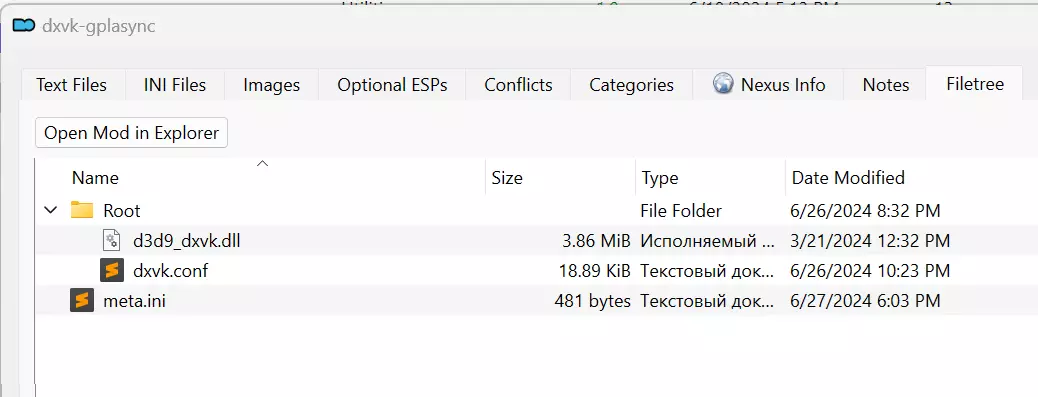
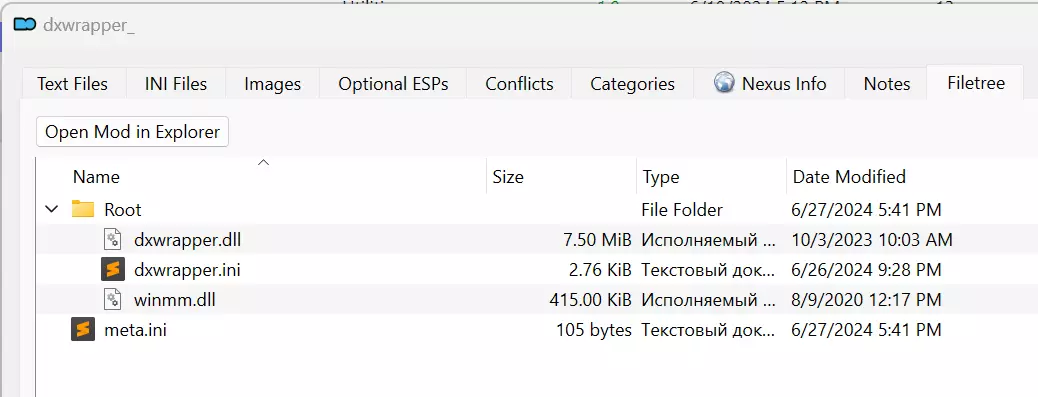
接下来,下载《上古卷轴4:湮灭》的ENBSeries。解压后将WrapperVersion子文件夹中的所有文件复制到游戏根目录。或者,你可以像之前一样在MO2中安装,使用Root子文件夹。然后打开enbseries.ini并编辑以下部分:[PROXY]EnableProxyLibrary=trueProxyLibrary=d3d9_dxvk.dll这样就完成了!请注意,ENBSeries效果可能与湮灭重制版的着色器冲突。由于我个人不使用ENB,无法提供具体建议,请自行尝试并找出适合你的设置。使用DXWrapper(可选)DXWrapper是一个.dll文件,旨在封装DirectX文件并解决老游戏中的兼容性问题。我们将用它来实现更完善的错误处理功能,类似于【NVAC - New Vegas Anti-Crash】为《辐射:新维加斯》提供的防崩溃机制。如果你频繁遇到游戏崩溃问题,它或许能解决其中一部分。如果没有这类问题,建议你跳过此部分,因为有人认为它可能会损坏存档。 下载最新版本的【DXWrapper】(dxwrapper.zip)。解压压缩包,将“Stub”子文件夹中的winmm.dll,以及dxwrapper.dll和dxwrapper.ini复制到你的游戏文件夹(与游戏可执行文件同一目录)。 如果你使用带有【Root Builder】的【MO2】,也可以在那里安装,而无需直接复制到游戏文件夹。操作方法如下:创建一个空模组(在模组列表中右键点击->所有模组->在上方创建空模组->为其命名->新模组将出现在列表中;右键点击该模组并选择【忽略缺失数据】,然后再次右键点击并选择【在资源管理器中打开】)。将提到的DXWrapper文件复制到该模组的【Root】子文件夹中,操作步骤就是这样。
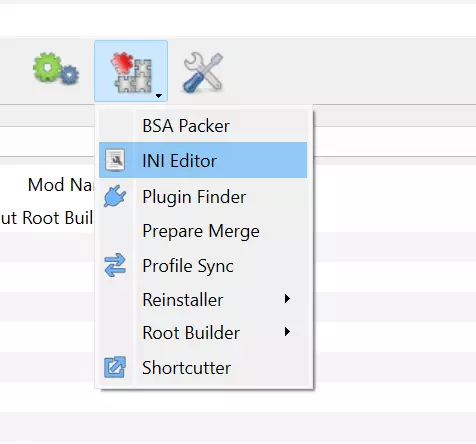
使用文本编辑器打开dxwrapper.ini,并设置以下数值: DisableGameUX = 1 HandleExceptions = 1 BSA解压缩(可选) 下载《上古卷轴4:湮没》BSA解压缩工具。 根据描述:“BSA文件是用于存储游戏资源的归档文件,它们可以是压缩的也可以是未压缩的。早在2006年《上古卷轴4:湮没》为旧世代主机发布时,游戏占用的总体大小很重要,因此原版BSA归档文件使用zlib压缩来减少磁盘上的资源总体大小。然而,游戏需要实时解压缩资源,这会花费额外时间,导致加载时间变长,并且在外部世界空间移动时,当单元格在后台加载时会出现额外的卡顿。”BSA解压缩工具可重新创建不带zlib压缩的BSA档案,因此游戏性能仅受硬件磁盘系统性能限制。所有原版资源均保留在未压缩的BSA档案中。 运行解压缩工具并将其指向《上古卷轴4:湮灭》的安装文件夹。 插件解压缩(可选) 与上述操作类似,但适用于游戏插件(esp、esm)。 调整Oblivion.ini(可选) Oblivion.ini是《上古卷轴4:湮灭》的主要配置文件,用于控制图形、音频和游戏设置,包括可在游戏内更改的设置,如绘制距离、阴影质量和内存使用量,以便你可以在后台微调游戏运行方式。 如果你正在使用Mod Organizer 2(MO2),你的Oblivion。ini文件存储在游戏实例文件夹中(不在文档中),可在此处访问
此文件中的许多数值尚未有官方说明或无法正常生效,但你可以在相关资料站找到部分数值的详细信息。 建议查看BethINI工具。 你可以随意尝试调整,之后我可能会添加更多推荐设置。 使用本指南时无需安装的模组 使用本指南中的设置后,以下模组已被取代,变得多余: Oblivion Display Tweaks:修复卡顿、高帧率问题、视野以及Alt+Tab崩溃。Oblivion Reloaded Combined已包含此功能。 Menu Alt-Tab Crash Fix:防止从菜单Alt+Tab时崩溃。Oblivion Reloaded Combined已包含此功能。 Oblivion Stutter Remover:减少卡顿并稳定性能。Oblivion Reloaded Combined已包含此功能。【湮灭卡顿优化器】 为现代多核电脑优化的卡顿修复工具。与【湮灭重制版整合包】功能重复。 【更多内存】 增加《上古卷轴4:湮灭》的内存分配以提升稳定性。与【湮灭重制版整合包】功能重复。 【湮灭 - 增强视角】 在第一人称视角下显示玩家身体;防止强制切换至第三人称视角。与【湮灭重制版整合包】功能重复。 【自定义增强视角】 功能同上。 【WalkBlessed OBSE插件(斜向移动)】 支持斜向移动,引入《上古卷轴5:天际》风格的自由视角,改进弓箭瞄准动画,并允许自定义视角位置。它与《上古卷轴4:湮没》重载整合版(ORC)的功能基本重复,ORC提供了类似的特性——除了改进的瞄准动画和战斗外的自由摄像机旋转。如果你选择使用此模组而非ORC内置的补丁,请记得在ORC2_1.ini文件中设置DiagonalMovement=0。不过,这样做会导致当你在ORC中启用增强摄像机(ExtCamera=1)时,无法在第一人称视角看到角色的身体。 快速退出:确保游戏快速、无崩溃地退出。与《上古卷轴4:湮没》重载整合版功能重复。 OneTweak:添加无边框窗口模式,修复光标问题,管理进程优先级。与《上古卷轴4:湮没》重载整合版功能基本重复;如需管理优先级,请使用CPU Affinity。《上古卷轴4:湮没》年度版草地消失修复补丁 修复草地消失问题。与《湮没》重制版整合包功能重复。 《上古卷轴4:湮没》年度版视野调整器 永久调整视野范围。与《湮没》重制版整合包功能重复。 后记 当你安装并配置好上述所有内容后,应安装所有非官方补丁。无论你打算玩原版游戏还是安装其他模组,这都是必须的前提,因为它们能修复数千个漏洞。 非官方《湮没》补丁 - UOP 非官方《战栗孤岛》补丁 - USIP 非官方《湮没》DLC补丁 - UODP之后,如果你愿意,可以继续安装添加新内容和改善视觉效果的模组。我不会在这里深入讨论这个话题,因为这相当主观。有很多不错的指南可供参考,例如: 《湮灭》综合模组指南(OCMG)(我最喜欢的) 穿越山谷——PushTheWinButton的原版增强模组指南 Bevilex的《湮灭》模组列表——画面类 MOFAM——《湮灭》高级指南与模组列表 就这样。如果你觉得本指南有帮助,欢迎进行评价或在评论区留下反馈。 附言:对于可能出现的错误,我深表歉意。英语并非我的母语。