换一换
换一换 


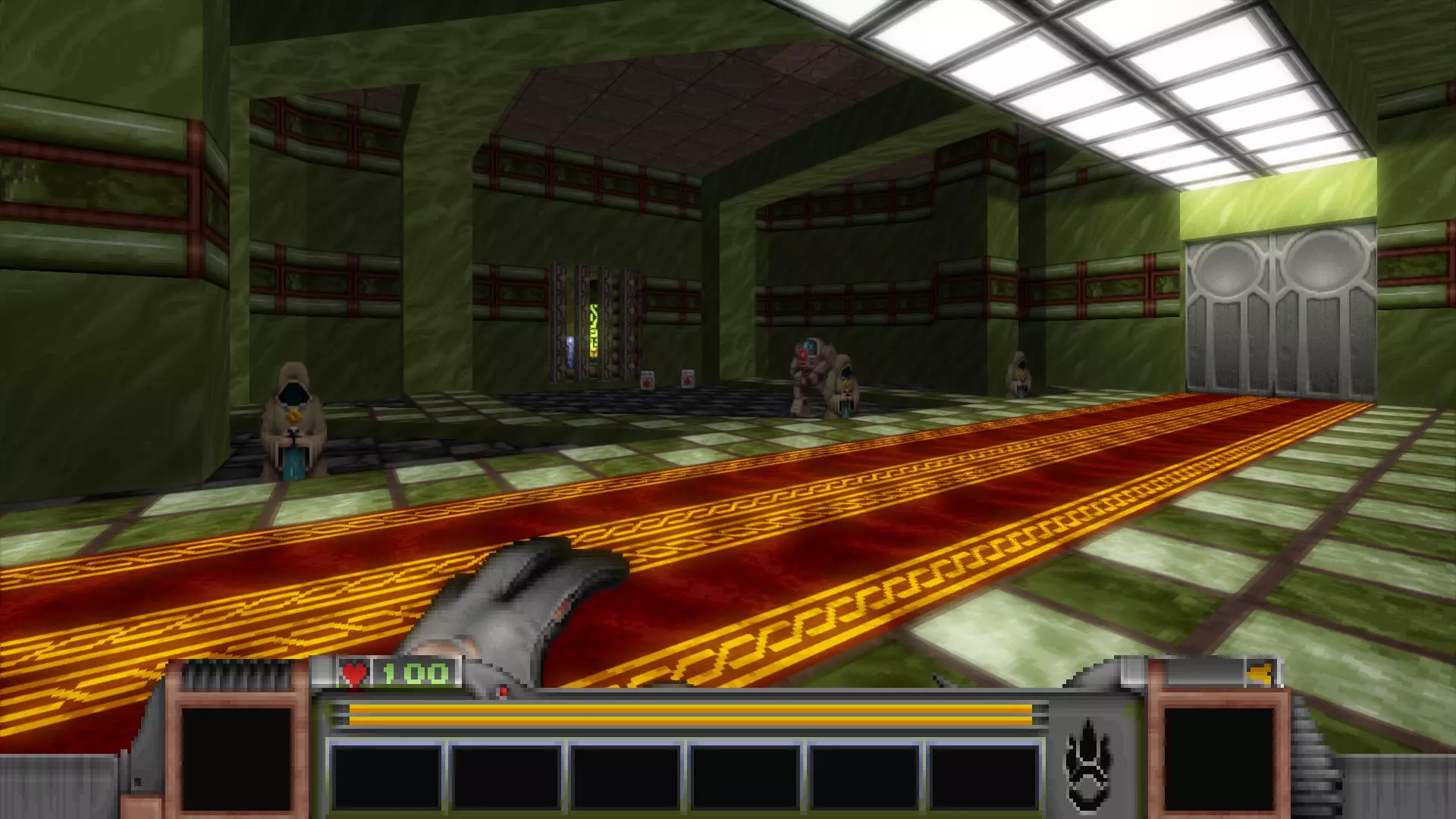
本指南将帮助你设置Doom Builder 2,以用于创建《Strife: Veteran Edition》的关卡,并在该游戏中进行测试和游玩。 简介与说明 本指南旨在使用Veteran Edition的数据文件为未修改的/标准的经典Strife创建地图。 如果你想使用Veteran Edition的增强功能创建地图,请阅读官方Mod工具主题帖以获取正确的指导方针。 1. 安装 设置Doom Builder以用于为Strife: Veteran Edition制作地图的过程简单明了,但如果你不确定如何设置,以下是要点: 购买并下载《Strife: Veteran Edition》(这是必须的)。 下载Doom Builder 2。 安装这两个程序,启动Strife: VE,并根据你的游玩需求配置游戏设置。在继续操作前,你应尝试完成游戏的配置。 2. 设置Doom Builder 为《Strife》创建关卡而设置Doom Builder的过程简单轻松,只需进行一项设置。 启动Doom Builder 2,然后依次点击工具 -> 游戏配置。 在左侧列表中选择【Strife】,然后在右侧的资源选项卡上,点击【添加资源...】。 确保你处于【来自WAD文件】选项卡,然后点击右侧的文件夹图标。 浏览至Steam/steamapps/common/Strife/目录,选择该目录下的【strife1.wad】文件。按回车键或点击【打开】。
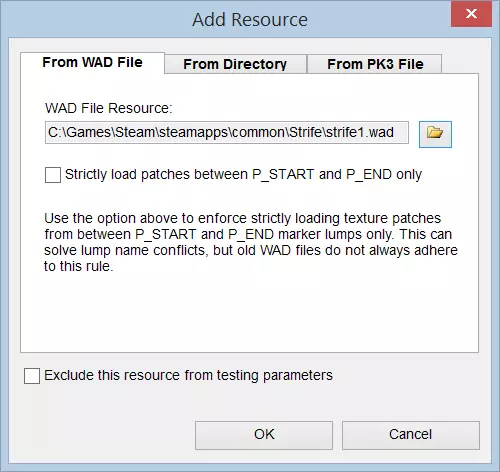
点击【确定】应用设置。 (不要勾选【仅严格加载P_START与P_END之间的补丁】,因为此处不需要该选项。) 设置菜单现在应显示为此状态。
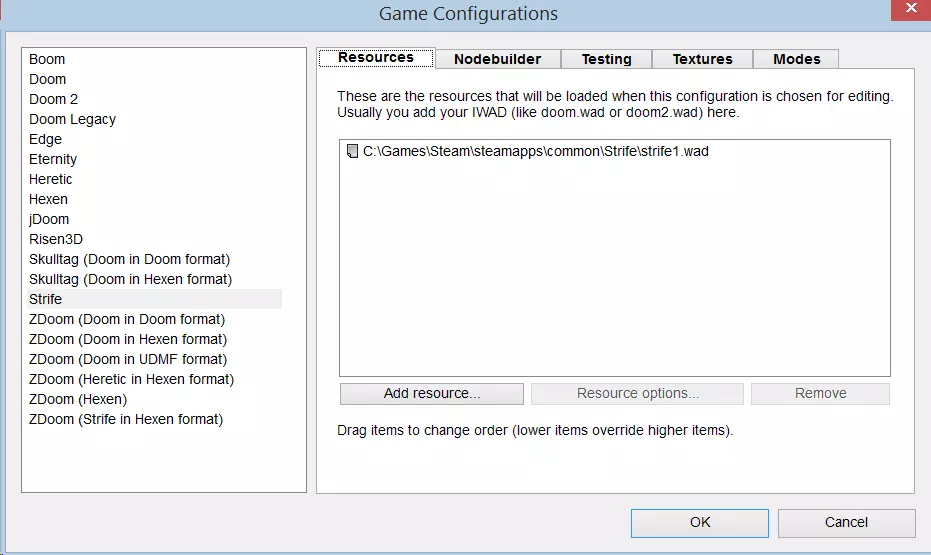
按下【确定】即可。这将允许Doom Builder 2使用Strife的资源。就是这样!如此简单,Doom Builder 2就已正确设置完毕,可用于为《Strife:老兵版》创建关卡。3. 使用Doom Builder创建关卡由于这显然是一个庞大的主题,而我不想在本简短指南中涵盖所有内容,因此本节仅作为Strife地图制作新手的简要介绍。John W. Anderson的优秀DOOM地图制作指南《Doom Builder:图解指南》是一本很棒的读物,它列出了有效使用Doom Builder所需的大部分内容,有助于任何人开启Strife地图制作生涯。本指南是为初代Doom Builder编写的,因此存在界面差异等情况,但总体而言,它非常适合让你了解地图制作的基础知识,例如创建门和在游戏中放置物体。 Doom Builder 2是一款非常快速且高效的工具,希望能让社区中的新人对为《Strife: Veteran Edition》制作地图产生兴趣。 4. 游玩自定义关卡 由于《Strife: Veteran Edition》的地图依赖OpenGL节点来渲染新的阴影和光照效果,因此无法运行自定义地图和经典地图。 如果你尝试运行没有正确GL节点的关卡,将会出现以下错误:
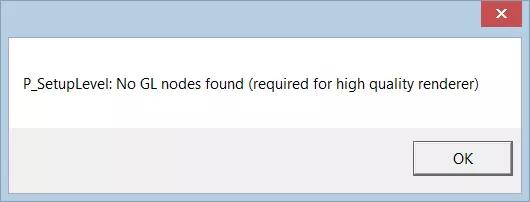
为了通过Doombuilder游玩自定义地图,我们需要对其进行设置,使其以经典模式启动游戏,方法是复制一份《Strife:老兵版》的配置文件并对其进行小幅编辑。 浏览至Steam/steamapps/common/Strife/目录,找到chocolate-strife.cfg文件,该文件包含你游玩《Strife:老兵版》的所有设置。 复制该文件并自定义命名,例如我将我的配置文件命名为classic.cfg。 用你喜欢的文本编辑器打开新创建的文件,找到以下行(在文件底部,应为第165行):gl_enable_renderer 1 将1替换为0并保存文件。gl_enable_renderer 0 启动Doombuilder 2,然后依次进入 工具 -> 游戏设置 -> Strife -> 测试 勾选“自定义参数”复选框,并在末尾添加以下行,将classic.cfg替换为你的新配置文件名: -extraconfig classic.cfg 设置完成后应类似如下所示:
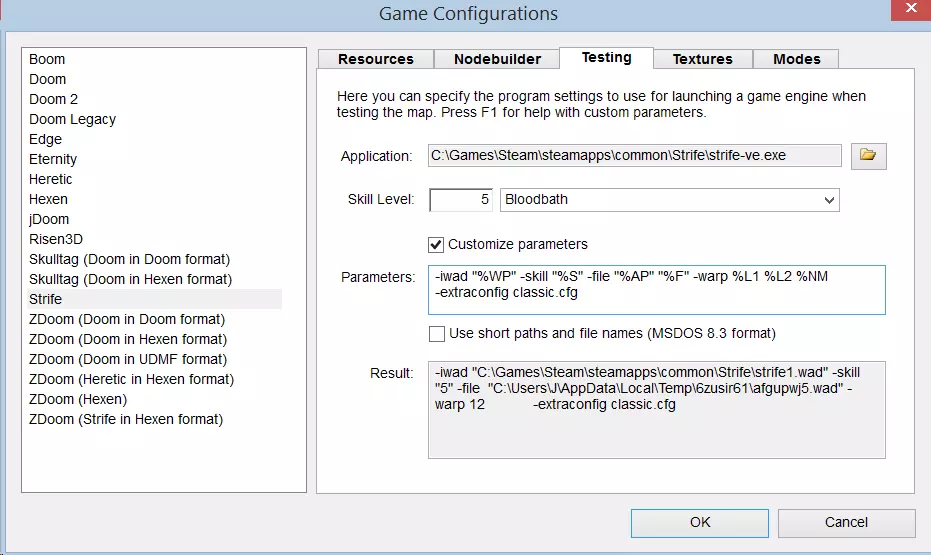
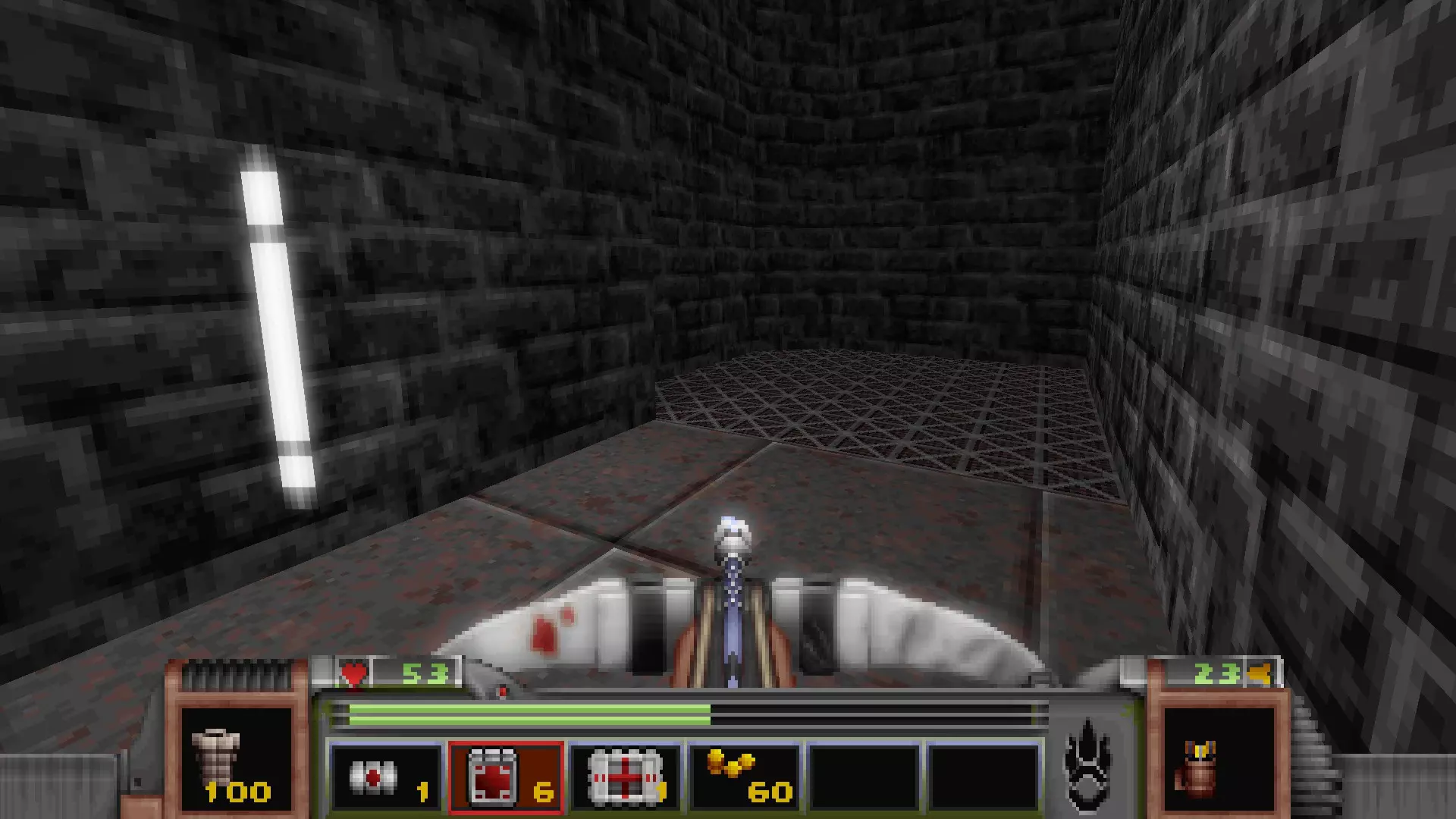
确保你的地图有有效的玩家出生点,按F9测试地图,《Strife: Veteran Edition》将以游戏经典模式启动你的地图且不会出错。你也可以使用此配置和启动设置文件来启动其他任何用户地图。祝你地图制作愉快!