换一换
换一换 




《杀手:血钱》PC版于2006年发行,不支持手柄/控制器。本指南将向你展示如何使用Xbox 360手柄快速轻松地游玩该游戏。无需技巧,无需破解。只需一个Steam应用程序和这份快速设置指南,现在就能用手柄近乎完美地操控《杀手:血钱》了。 简介

使用指南:如何在PC版《杀手:血钱》中使用Xbox 360手柄/控制器 《杀手:血钱》PC版于2006年发行,本身并不支持手柄/控制器。本指南将向你展示如何快速简便地使用Xbox 360控制器游玩该游戏。无需复杂技巧,无需黑客手段,只需一款Steam应用和本快速设置指南,你就能用手柄近乎完美地操控《血钱》了。 下载控制器伴侣 这款应用售价2.99美元,但它使用起来极为简单流畅。如果你希望在PC上(不仅是《血钱》,几乎任何场景下)使用360控制器,那么这可能是你花得最值的三美元,非常值得入手。你或许也可以使用Xpadder或其他任何控制器应用程序,但我发现【Controller Companion】是目前设置速度最快、操作最简单的,并且能够按游戏自动加载控制器布局/配置文件。因此,为了本指南的目的,以及为了轻松让手柄在【杀手:血钱】中正常工作,我们将使用这款应用。 创建杀手配置文件 启动【Controller Companion】(注意,当你的手柄开启时,它会发出提醒),右键点击任务栏中的图标。点击设置。进入顶部的配置文件选项卡。
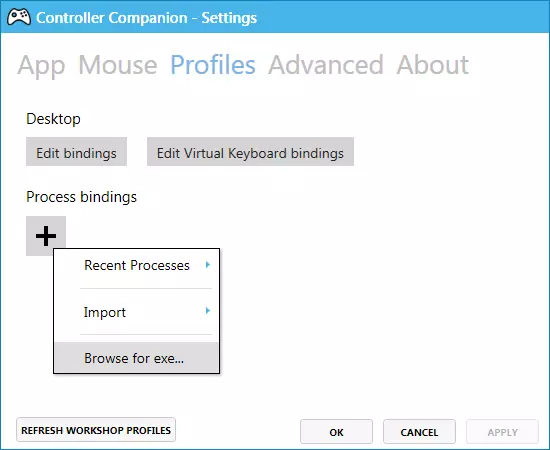
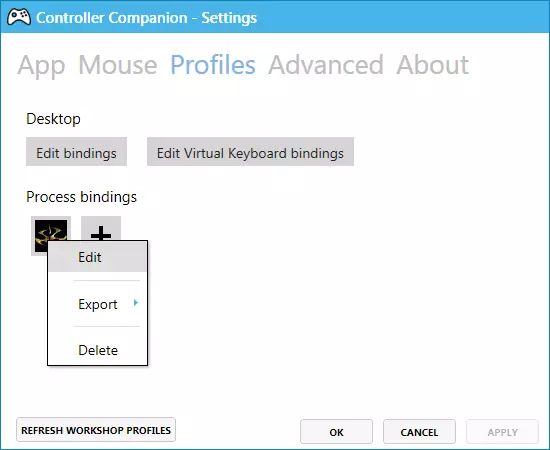
点击【+】图标,然后选择【浏览可执行文件...】,找到你的《杀手:血钱》可执行文件。默认位置通常类似:C: Steam SteamApps common Hitman Blood Money HitmanBloodMoney.exe。这将在Controller Companion中添加一个方形的杀手图标。点击该图标并进入编辑。
分配控制器按钮 第一步是点击左下角的【全部取消绑定】按钮。这样操作会更简便。 然后只需按照以下方式【精确】分配按钮。有些选择可能看起来很奇怪,但相信我。别问为什么,照做就行。:) 简而言之,游戏中有一些奇怪的用户界面功能,有时方向键可用,有时只有鼠标能用,再加上一些bug和不可避免的按键冲突,如果你完全按照下面的设置来,所有这些问题都可以避免。
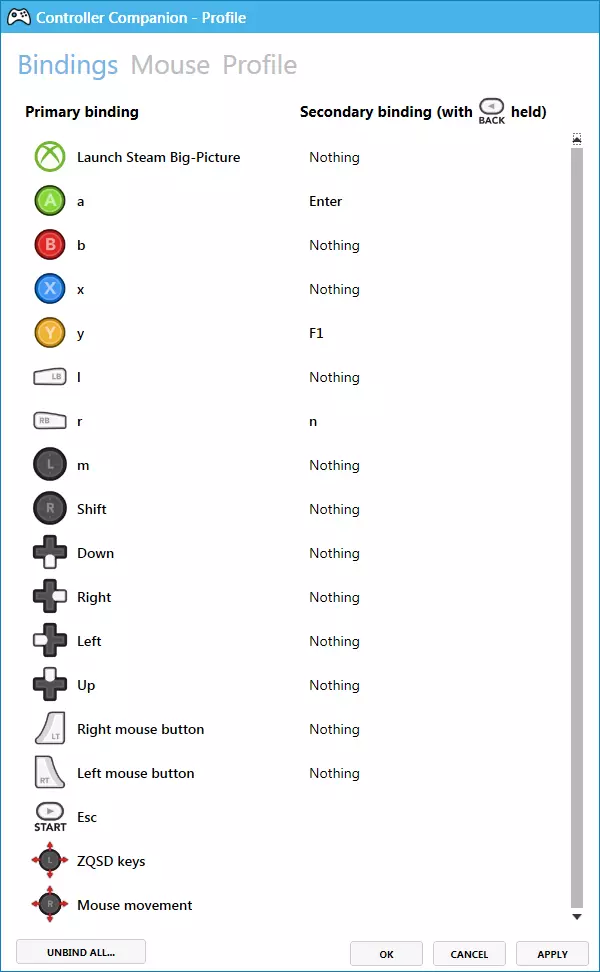
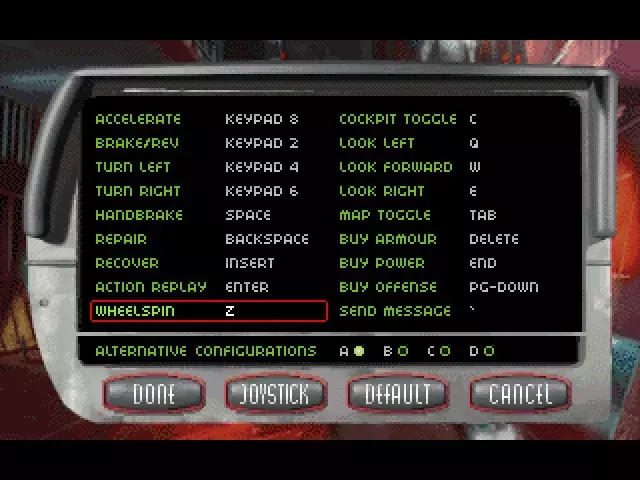
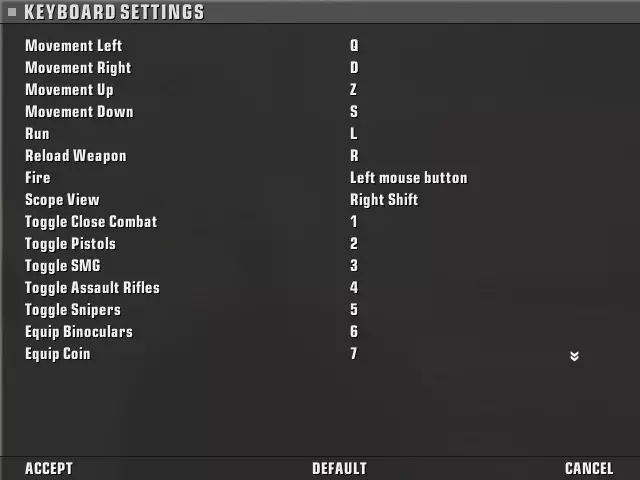
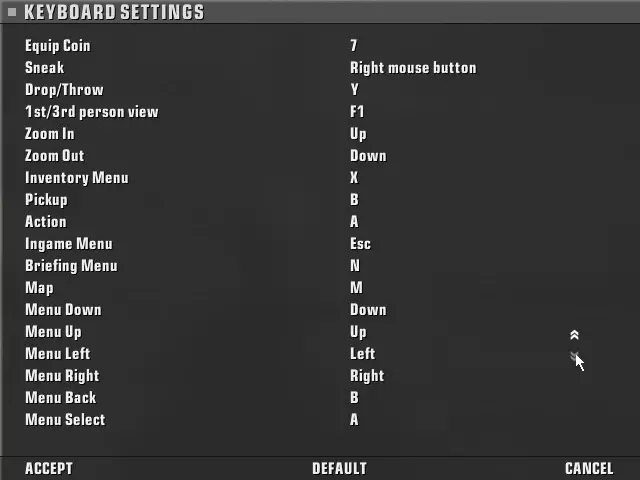
有几点需要注意……是的,左摇杆的移动按键对应ZQSD。不要选择WASD或方向键——出于稍后会说明的原因,这些按键无法用于角色移动。不过你用的是手柄,所以幕后设置的是什么按键其实无所谓,对吧?没错,它就是能正常工作。 另一个需要快速注意的是,左扳机键对应鼠标右键……而右扳机键对应鼠标左键。 此外,右侧列允许分配次要功能,通过按住手柄上的返回键来使用。(返回键的功能基本类似于“Shift”或修改键)。这是一个可以根据个人偏好重新分配按键的区域,不会产生什么实际不良影响。我会将第二列中的“A”键设置为“Enter”键,如图所示——在游戏任务之间,你必须按Enter键才能继续,没有其他办法。通常人们在游戏中按“A”键来浏览菜单界面,这样你就可以按“Shift+A”(即“后退键”+“A”键)来输入游戏所需的Enter键。 除此之外,键盘上的“n”键对应笔记本/任务简报,我将其设置为“后退键”+“RB”键——你也可以将“n”键分配给任何你喜欢的备用控制器按钮。“m”键对应地图,我选择将其映射到左摇杆,而切换第一人称和第三人称视角(“F1”键)则设置为“后退键”+“Y”键。你可以根据自己的喜好随意调整这些按键。 但其他大多数按键你最好保持默认设置。这是一种结合了原版主机版《杀手:血钱》控制方式、一些类似新《杀手》游戏的改动,以及为确保能在不使用键盘鼠标的情况下正常操作所有功能而必须保留的几项设置的组合。 设置好这些按键后,点击应用/确定,然后启动游戏。这样,每当启动《杀手:血钱》时,手柄就会自动加载我们在Controller Companion中创建的这个配置文件来使用这些控制方式。 在游戏内编辑控制设置 在《杀手:血钱》中,进入选项>控制,编辑你的键盘配置。 **务必严格按照所示内容进行设置!** 特别需要注意的是,确保将上下左右箭头键保留为列表底部的“菜单”键,不要将它们设置为其他任何功能。如果你更改这些设置,游戏可能会出现一个故障,即在游戏内菜单中上下点击选择项时会跳过每隔一个的选项。即使你编辑后再改回原样,该故障仍然存在,必须从头重新设置所有控制项。这是一个奇怪的漏洞,显然在Steam版本中从未被修复。不过,既然控制器伴侣中已经设置好了所有按钮,你应该没有什么理由要在这里更改这些控制设置。如果你出于个人偏好确实需要更改某些明显的设置,可以尝试编辑,但如果你这么做了,我无法提供帮助。游戏里有些奇怪的问题,经过大量测试,这个特定的配置涵盖了所有游戏功能,并避免了所有按键冲突和漏洞。再说一次,其中一些设置看起来可能很奇怪……甚至有些离谱……但请再次相信我。按我说的做,就不会有问题。先从移动按键说起——没错,这些设置是正确的。这是一种不常见的ZQSD布局,源自法语AZERTY键盘,我们已经在Controller Companion中将其设为左模拟摇杆功能。这样一来,方向键就可以解放出来用于菜单操作和游戏内物品选择,“A”键也能腾出来用于选择物品(这使得WASD键无法再用于移动),而且……最关键的是,这能让游戏内的HUD覆盖层显示在屏幕左上角,模拟Xbox手柄的Y-B-A按键布局。
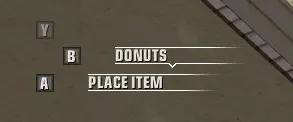
这和Xbox 360版(下图所示)类似,只是上面显示的是PC按键。
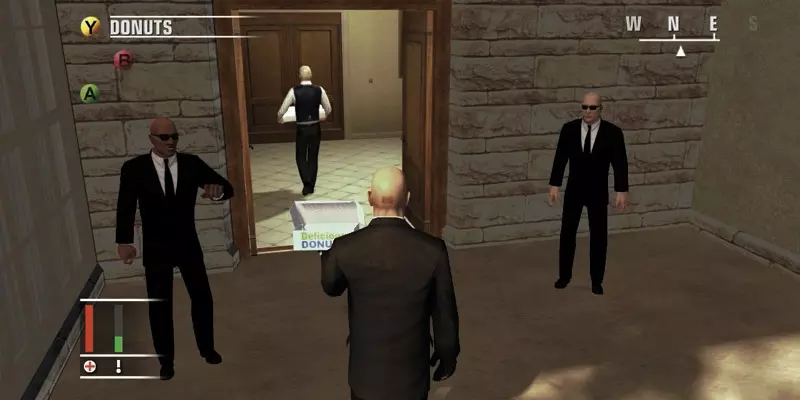
搞定。不客气。 向左移动 = Q 向右移动 = D 向上移动 = Z 向下移动 = S 奔跑 = L reload 武器 = R 开火 = 鼠标左键 瞄准镜视角 = 右 Shift 武器快捷键 = 1-7(在仅使用手柄的情况下,这些快捷键在游戏中无法真正使用;键盘上的这些快捷键非常好用,但今天我们要像在主机上一样游玩) 潜行 = 鼠标右键 丢弃/投掷 = Y 第一/第三人称 = F1 放大 = 上箭头 缩小 = 下箭头 物品栏菜单 = X 拾取 = B 动作 = A 游戏内菜单 = Esc 任务简报菜单 = N 地图 = M 菜单向下 = 下方向键* 菜单向上 = 上方向键* 菜单向左 = 左方向键* 菜单向右 = 右方向键* (*记住不要触碰这四个键,以免出现我提到的那个故障) 菜单返回 = B 菜单选择 = A
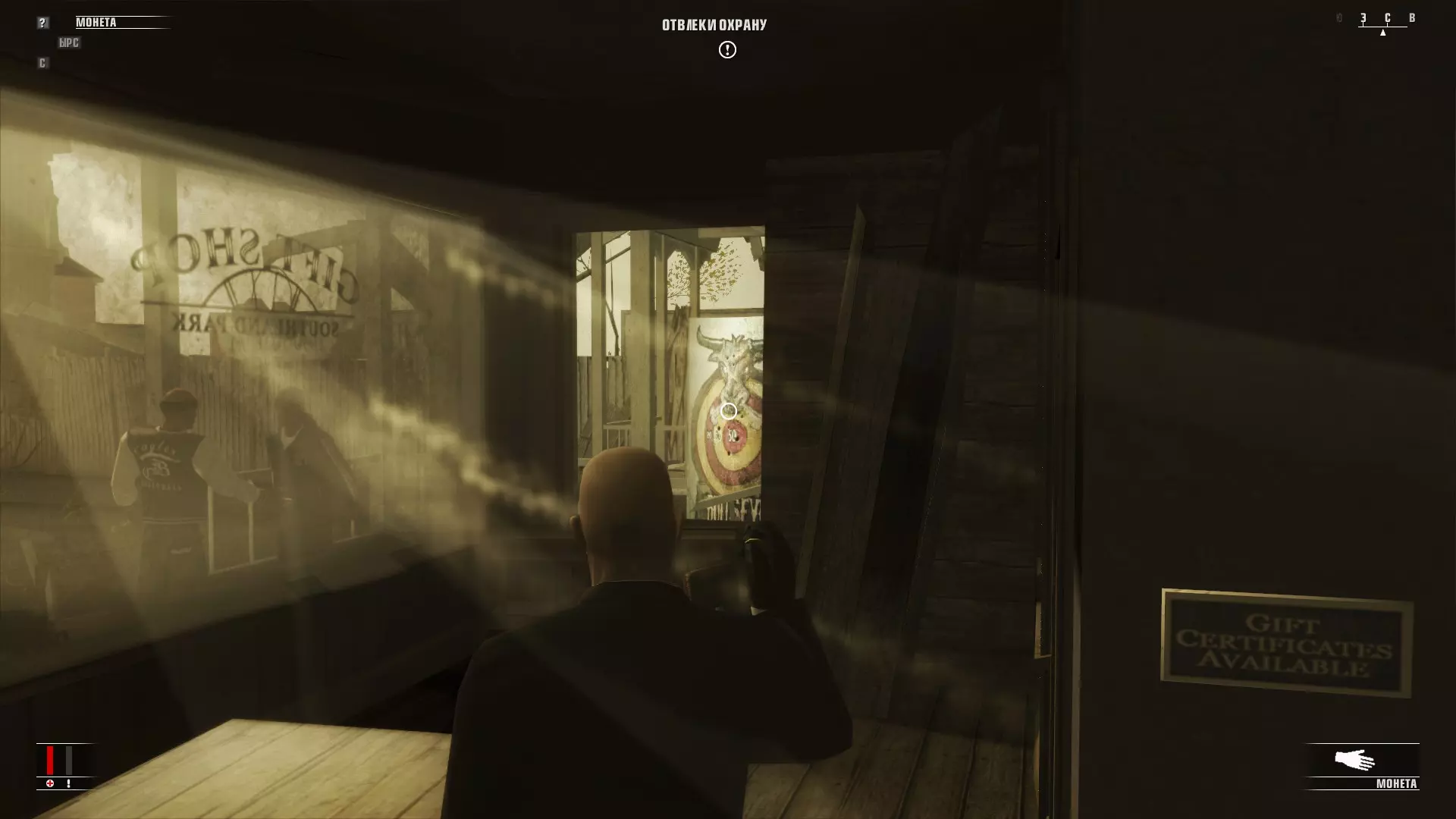
关于游戏内控制的说明 一切已准备就绪。以下是使用手柄控制游戏的几点说明: 由于PC版并非为支持手柄而设计,因此在部分菜单中,我们需要使用右摇杆来模拟鼠标控制。请注意,当你将光标悬停在菜单项上时,右扳机键相当于鼠标点击以选择该项目。 当然,如果你在电脑旁且有鼠标和键盘,直接使用它们操作即可,之后再拿起手柄进行实际游戏。但如果你像我一样(将游戏串流到电视,使用Steam大屏幕模式,且附近没有鼠标或键盘),那么这就是为什么我们需要用手柄模拟鼠标来控制部分菜单的原因。奇怪的是,进入游戏后,方向键(以及像主机上那样用A键选择、B键返回)在暂停菜单中工作得非常好。但在主菜单开始时,以及任务前简报、武器选择和升级界面中,通常必须使用鼠标。有时你可以通过点击在菜单中上下移动,但这有点麻烦,而且无法按A键进行选择;这种情况下,你可以尝试按Shift+A(返回键+B键),有时这能奏效,因为它相当于按了回车键……否则你就只能使用鼠标了。再次说明,右摇杆用于移动鼠标光标,右扳机键用于点击。这其实还不错,你很快就能掌握可以点击的位置以及哪些菜单需要使用鼠标。这是这里唯一真正的注意事项。一旦进入任务,所有操作都完全符合预期。正如我之前提到的,这个布局几乎与主机版完全相同,只是我将奔跑键移到了左 bumper,就像在新《杀手》游戏中那样。当然,你也可以在 Controller Companion 中自行更改,但按照我之前描述的方式,我将第一人称模式和笔记本/简报功能设置在了“切换/修改”键上。以下是操作控制的简要说明: 开始键对应键盘上的【Esc】键,可用于跳过开场动画、暂停游戏等 轻按X键可收起/拔出武器 按住X键调出物品轮盘,然后用方向键左右切换,松开X键确认选择 Y、B、A键均为情境动作键,其功能会显示在屏幕左上角 按住左扳机键可蹲下/潜行 右扳机键为开火键(部分菜单中鼠标点击也可用于选择) 方向键上下可控制瞄准镜的缩放(按下右摇杆/R3可调出瞄准镜) 按住返回键+Y键可切换第一人称与第三人称视角 按住返回键+右肩键可在游戏中查看笔记本/任务简报 任务间出现提示时,按住返回键+A键相当于按下【Enter】键 按下左摇杆/L3可调出地图进入地图后,右扳机键和左扳机键可用于放大和缩小。你也可以按住右扳机键的同时移动右摇杆来四处移动,这就像用鼠标正常点击拖动一样。 任务后的报纸也有相同功能:扳机键用于放大和缩小,按住右扳机键+右摇杆可在屏幕上“点击拖动”。有时你可能需要将鼠标光标移到视野内,因为边缘处可能难以看清,会影响你在报纸上平移。这不算大问题,但我觉得有必要提一下。 这样就差不多了。希望本指南能帮到你,这个设置让我在PC上玩《杀手:血钱》的体验好了很多。祝你游戏愉快!