换一换
换一换 




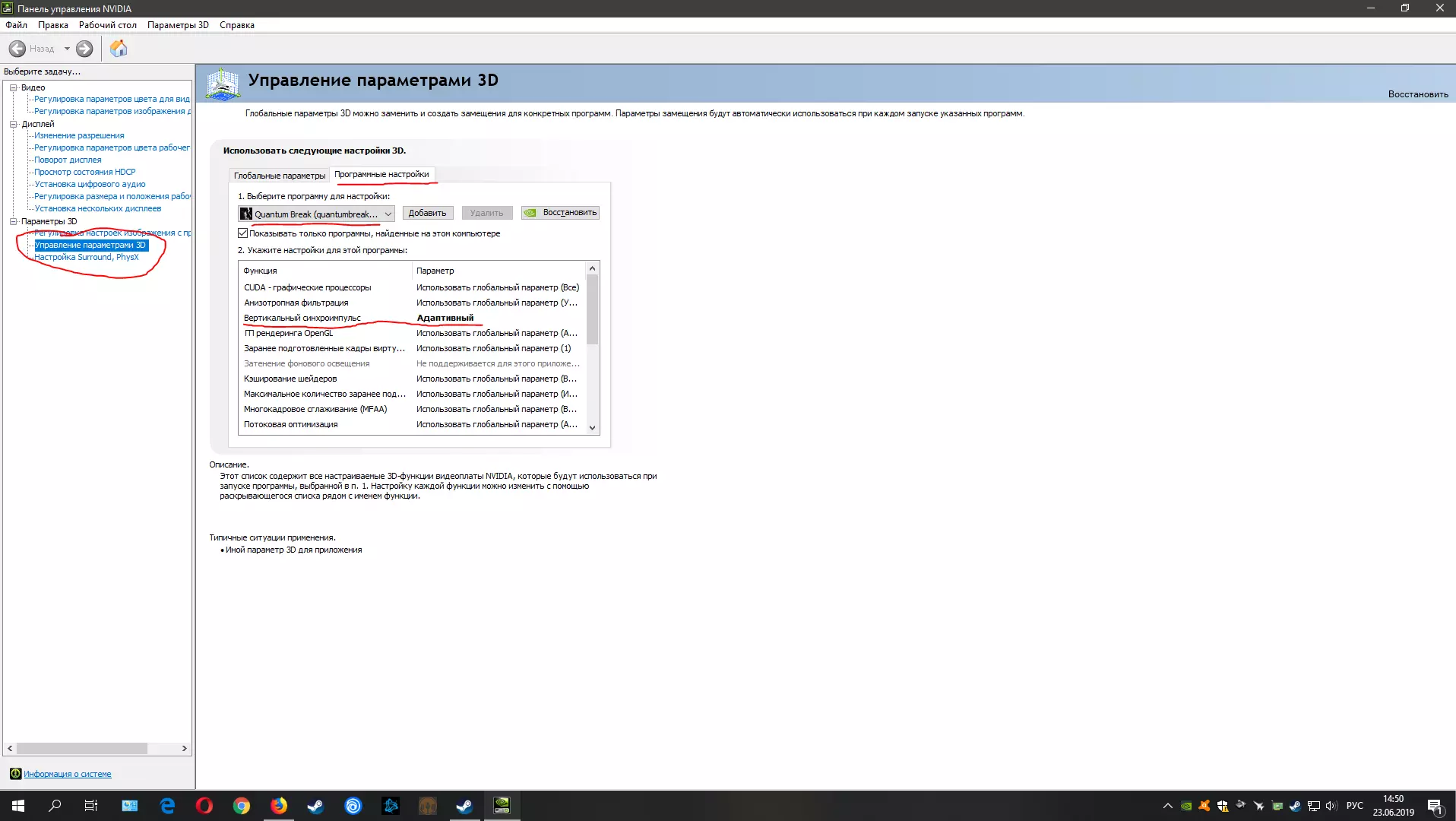
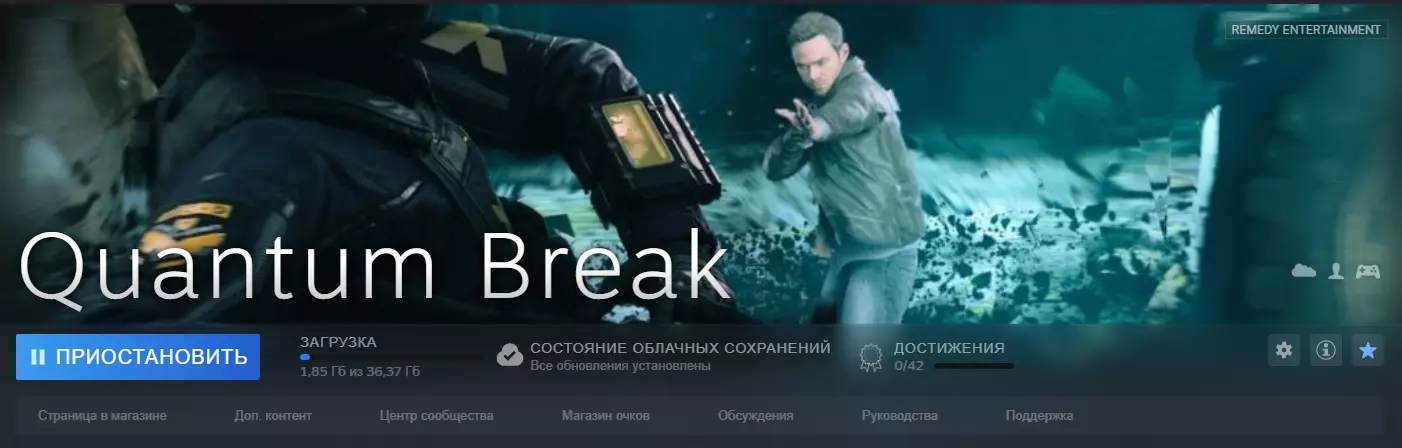
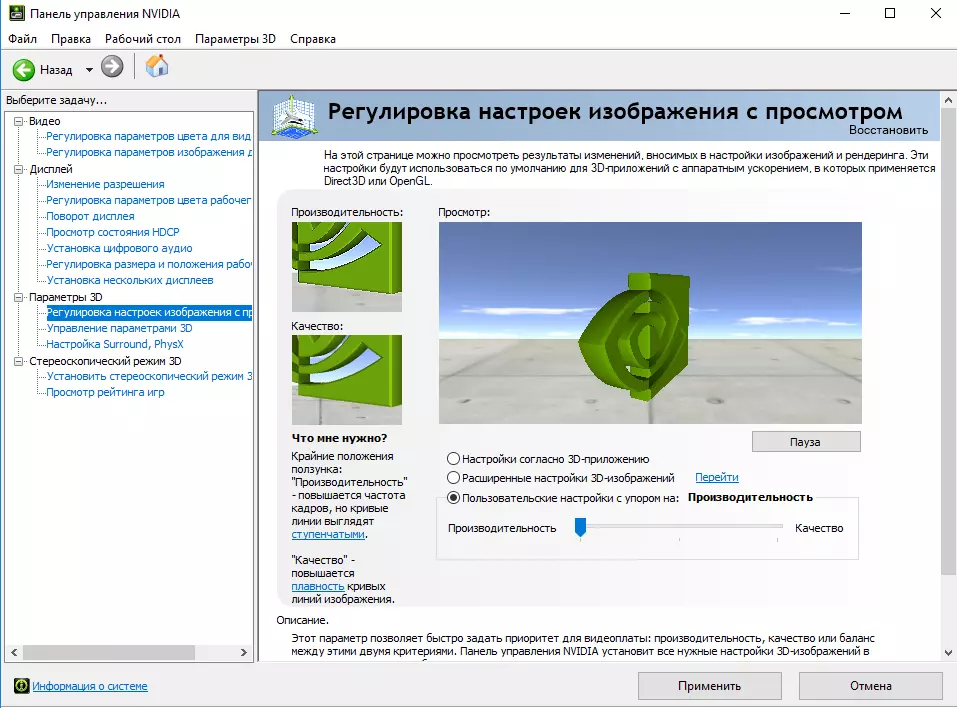
现在你将了解如何获得稳定的帧率和精美的画面 稳定性 这里将列出实现稳定游戏(即60帧率)的设置 我使用的是GTX 1070,在超高画质设置下帧率为40,不太理想,但在中等画质设置下,你会体验到稳定的帧率和精美的画面。 NVIDIA控制面板 1. 打开NVIDIA控制面板 2.选择【3D 参数】类别,然后选择【带预览的图像设置调整】选项,将滑块向左移至【性能】。(我的设置是【质量】,但配置较低的电脑最好设为【性能】。)
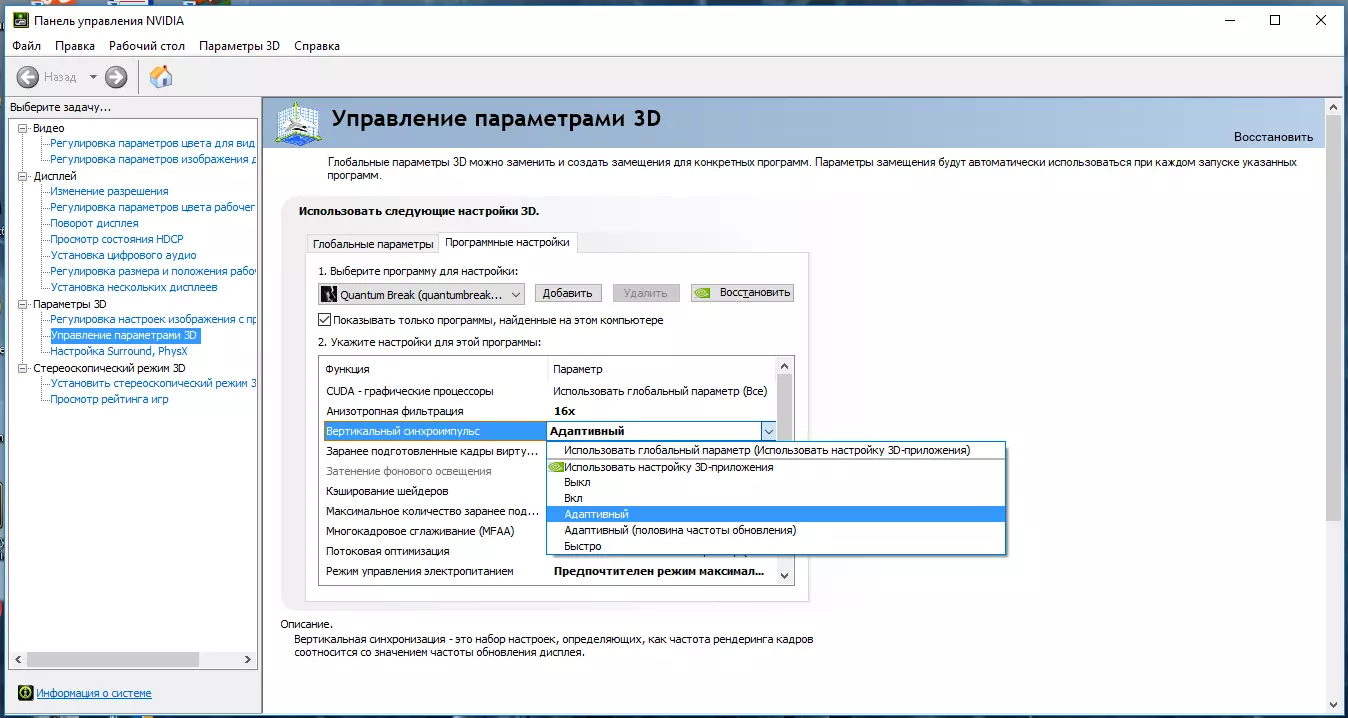
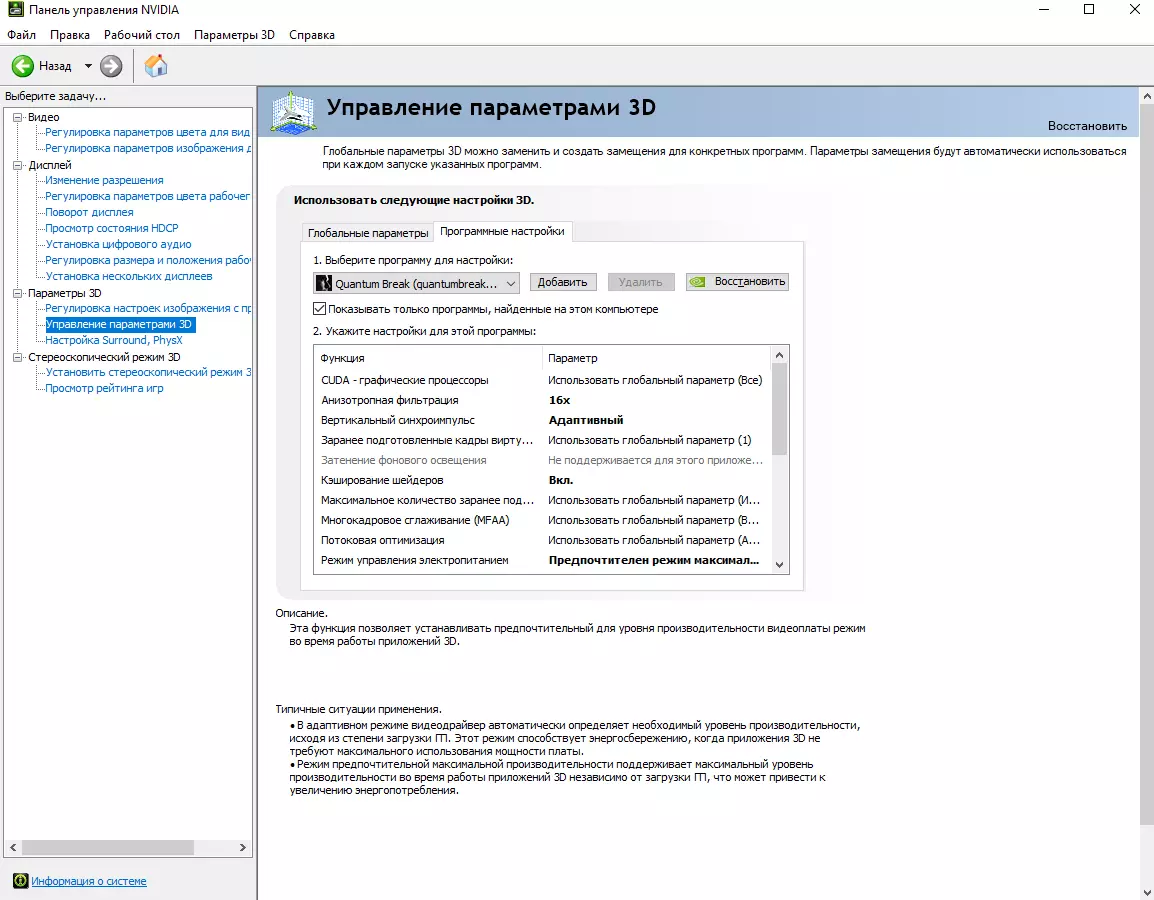
3. 然后进入3D设置管理选项,这里会有“全局设置”和“程序设置”两个标签页,我们需要选择第二个标签页,在其中选择我们的游戏【量子破碎】设置安装 CUDA - 图形处理器 - 使用全局参数(全部) 各向异性过滤 - 8倍(可设为16倍) 垂直同步 - 自适应 虚拟现实预渲染帧数 - 使用全局参数(1) 环境光遮蔽 - 不支持 着色器缓存 - 开启预渲染最大帧数 - 使用全局参数 多帧采样抗锯齿(MFAA) - 使用全局参数(关闭) 流式优化 - 使用全局参数(自动) 电源管理模式 - 首选最高性能模式 快速近似抗锯齿(FXAA) - 使用全局参数(关闭)抗锯齿伽马校正 - 使用全局参数(开启) 抗锯齿参数 - 使用全局参数(无) 抗锯齿透明度 - 使用全局参数(关闭) 抗锯齿模式 - 使用全局参数(关闭) 三重缓冲 - 使用全局参数(关闭) 多显示器加速 - 单显示器性能模式 纹理过滤(各向异性优化)- 关闭 纹理过滤质量 - 使用全局参数 - 质量(若帧率较低则需选择性能) 纹理过滤负LOD偏移 - 绑定 纹理过滤三线性优化 - 使用全局参数(开启)
现在我们来进行游戏设置 1. 纹理分辨率选择-中等 2. 在【屏幕】类别下的【全屏模式】选项卡中选择无边框窗口模式 3. 关闭缩放 4. 选择自己的屏幕分辨率,如果帧率不稳定,可以尝试降低分辨率

好了,希望现在你们能拥有精美的画面和稳定的帧率,并且能舒适地体验完这款游戏。感谢收看。

其他指南: