换一换
换一换 


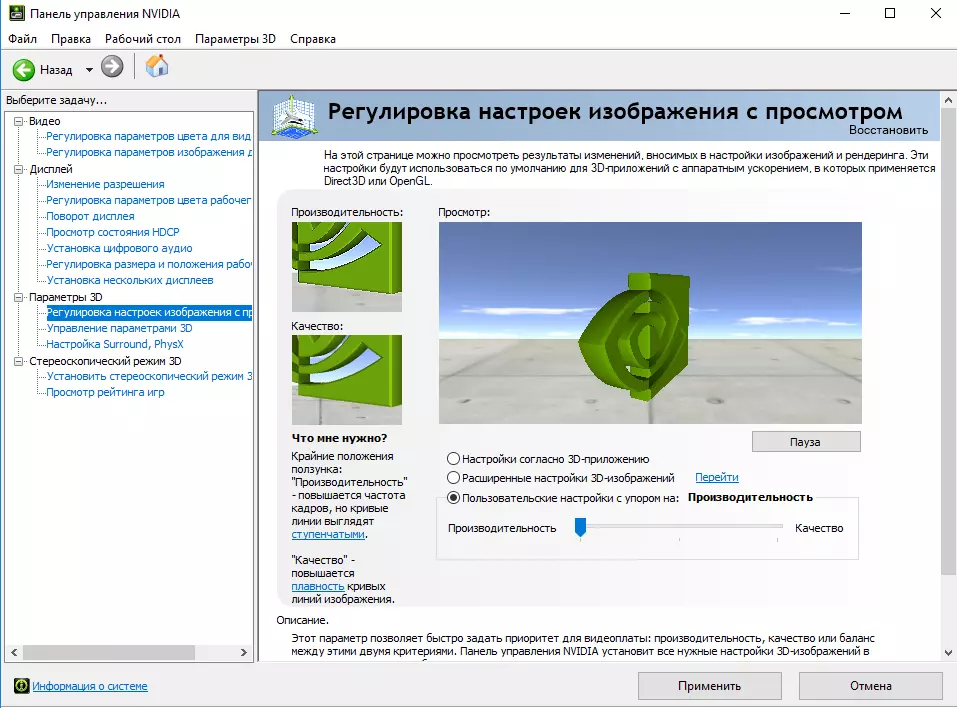
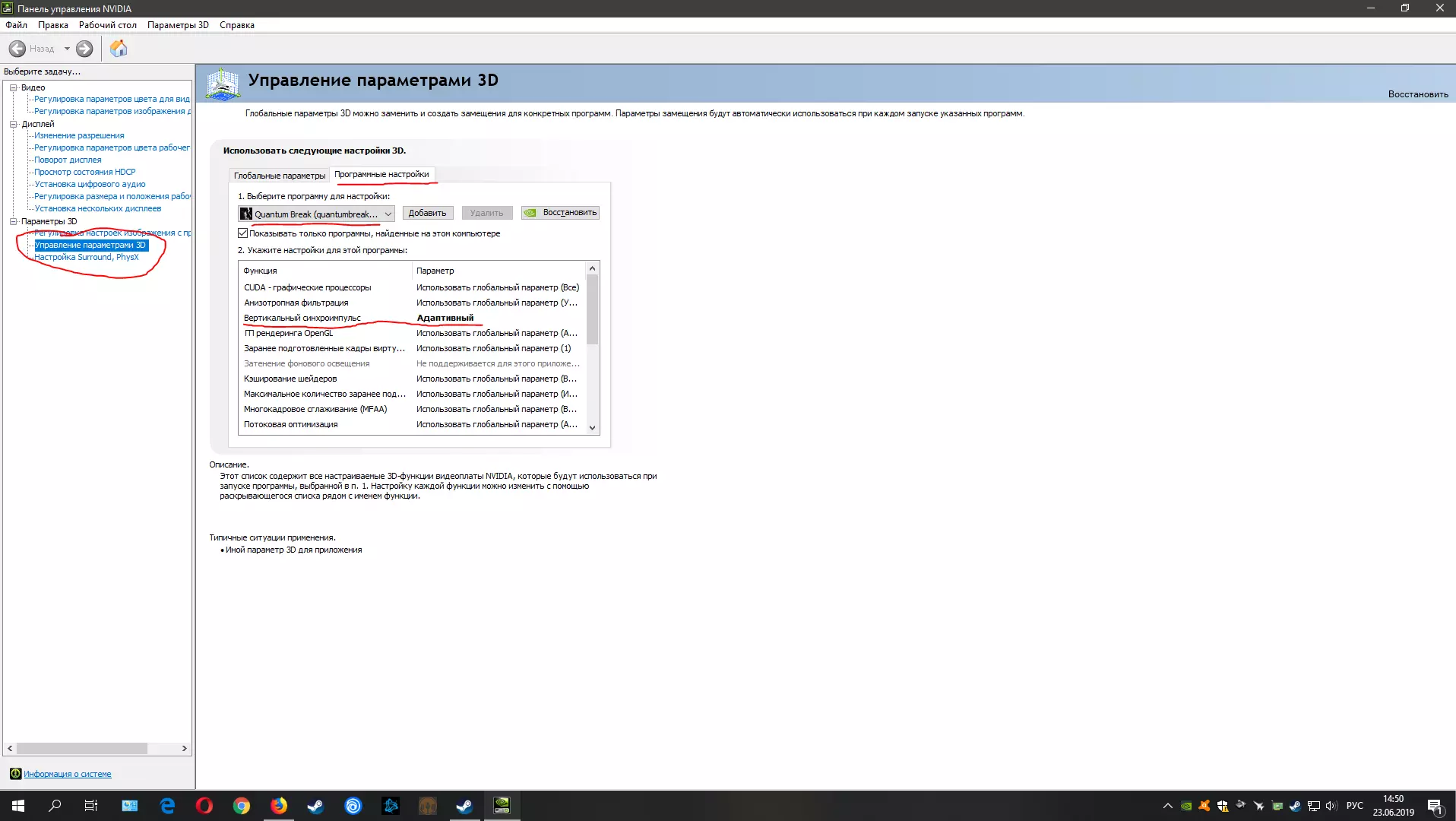
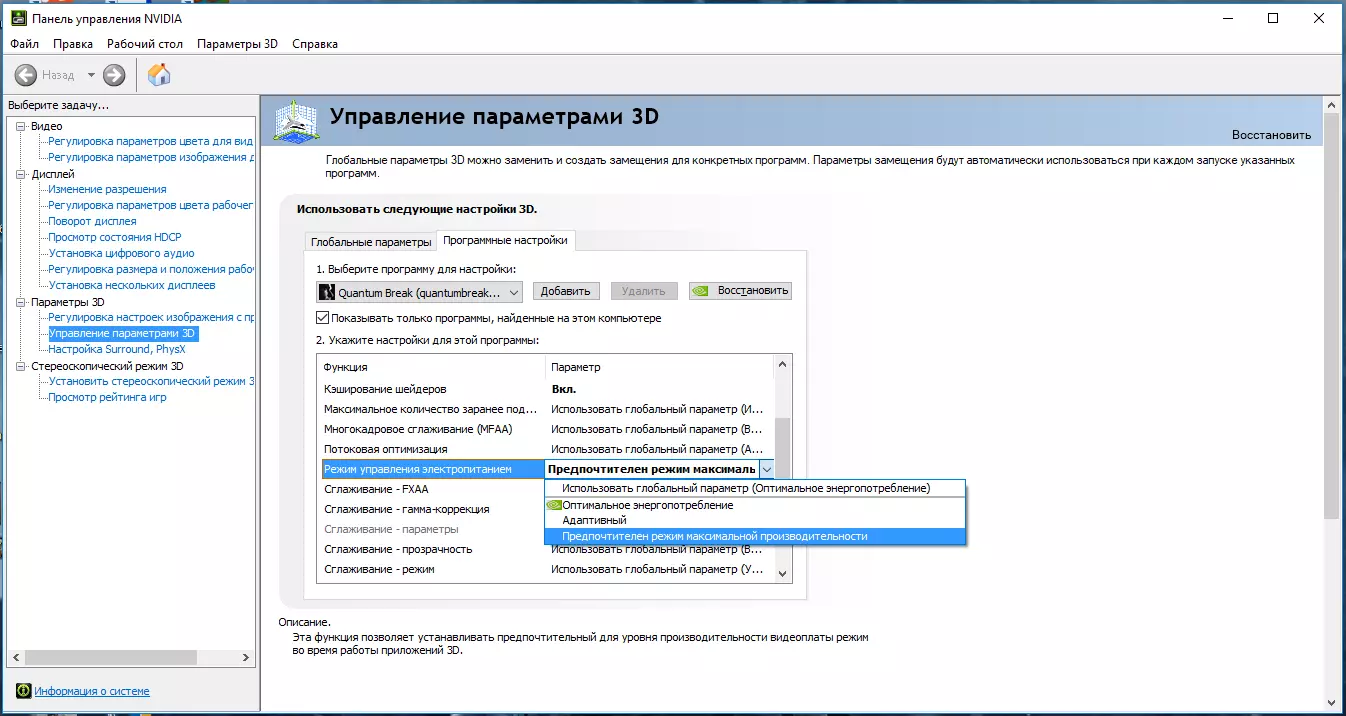
本指南将帮助你提升游戏帧率,达到每秒15-20帧。 引言 大家好! 我们都知道,这款游戏的优化做得非常差。我使用GTX 1080显卡在1080p分辨率下,帧率仅为30-50FPS。 在本指南中,我将为大家介绍并演示如何轻松优化游戏,以获得相对稳定的帧率。按照本指南中的操作步骤进行设置后,我在游戏中获得了基本稳定的60FPS(偶尔会降至55FPS)。该方法已在Windows 10和Windows 7系统的Steam版游戏(DirectX 11)上测试通过。 下面开始设置! NVIDIA控制面板 首先需要打开NVIDIA控制面板,在3D设置管理中选择程序设置,并在其中添加【量子破碎】。 然后需要开启自适应垂直同步。
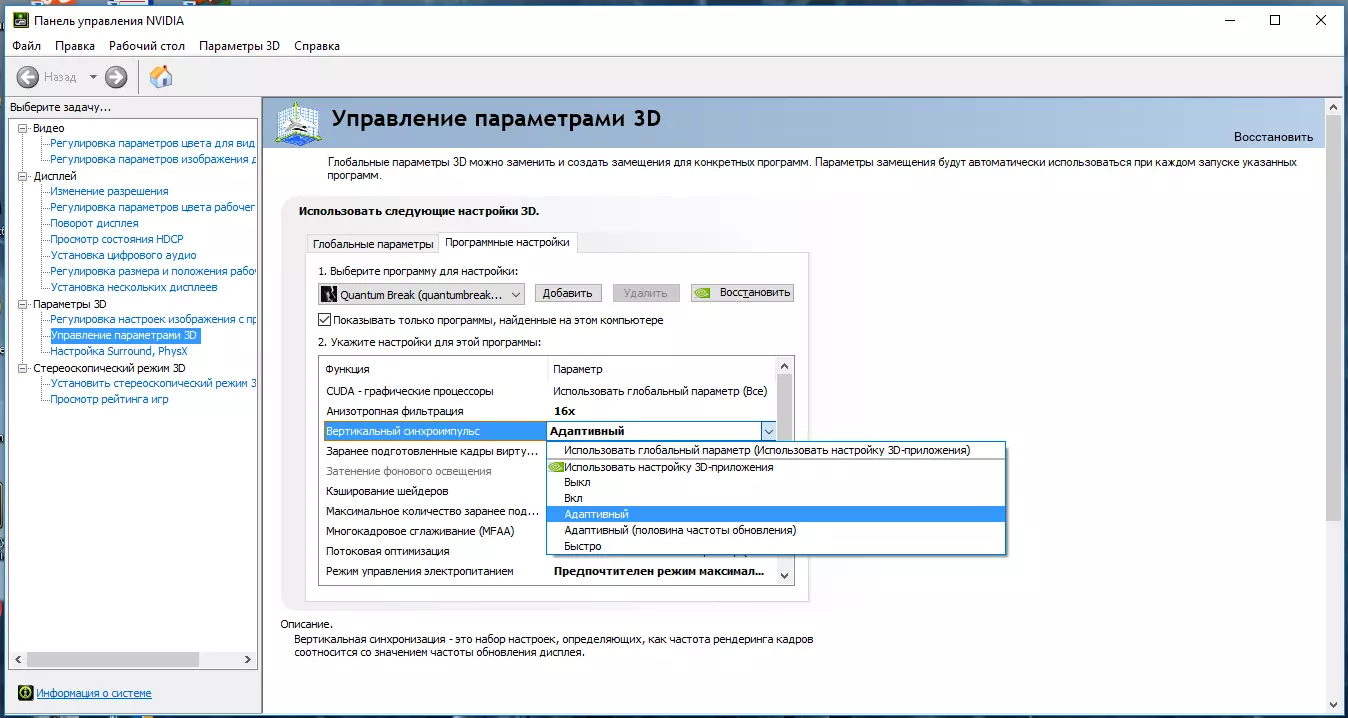
启用着色器缓存
在电源管理模式中设置最大性能模式
在加速模式下,为多个显示器设置单显示器性能模式。
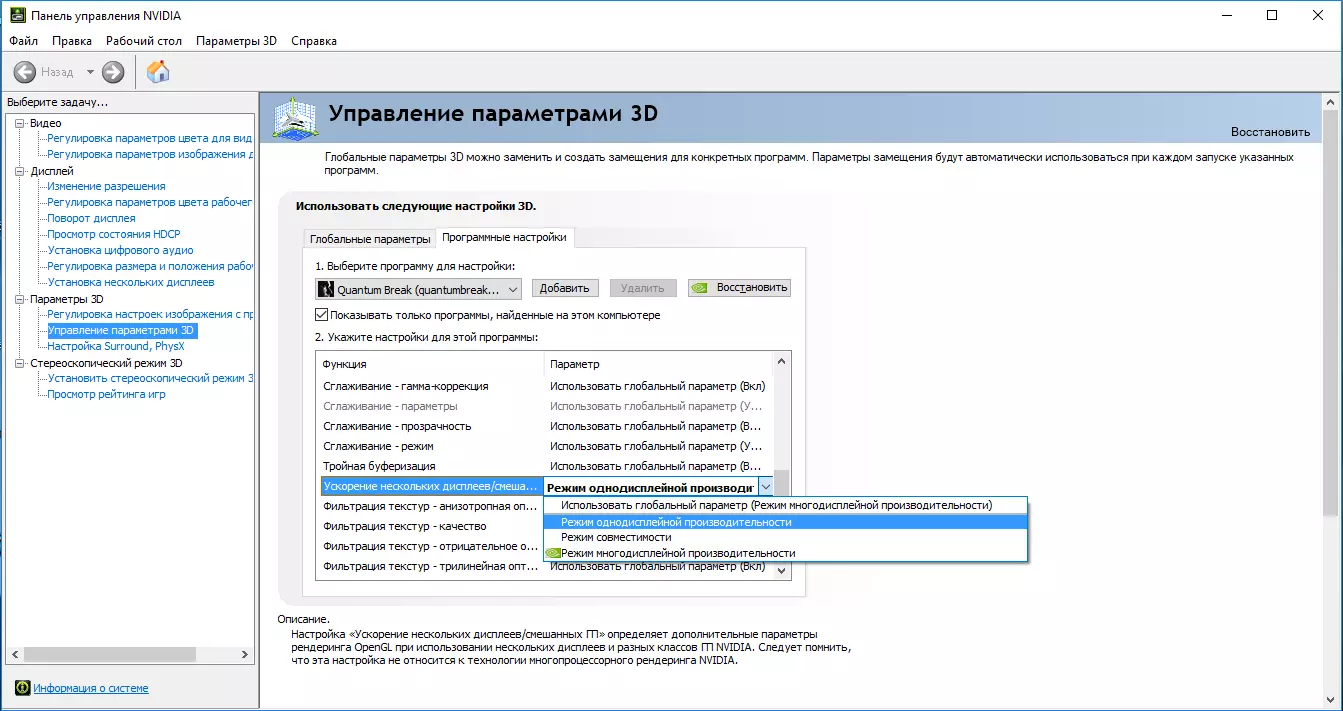
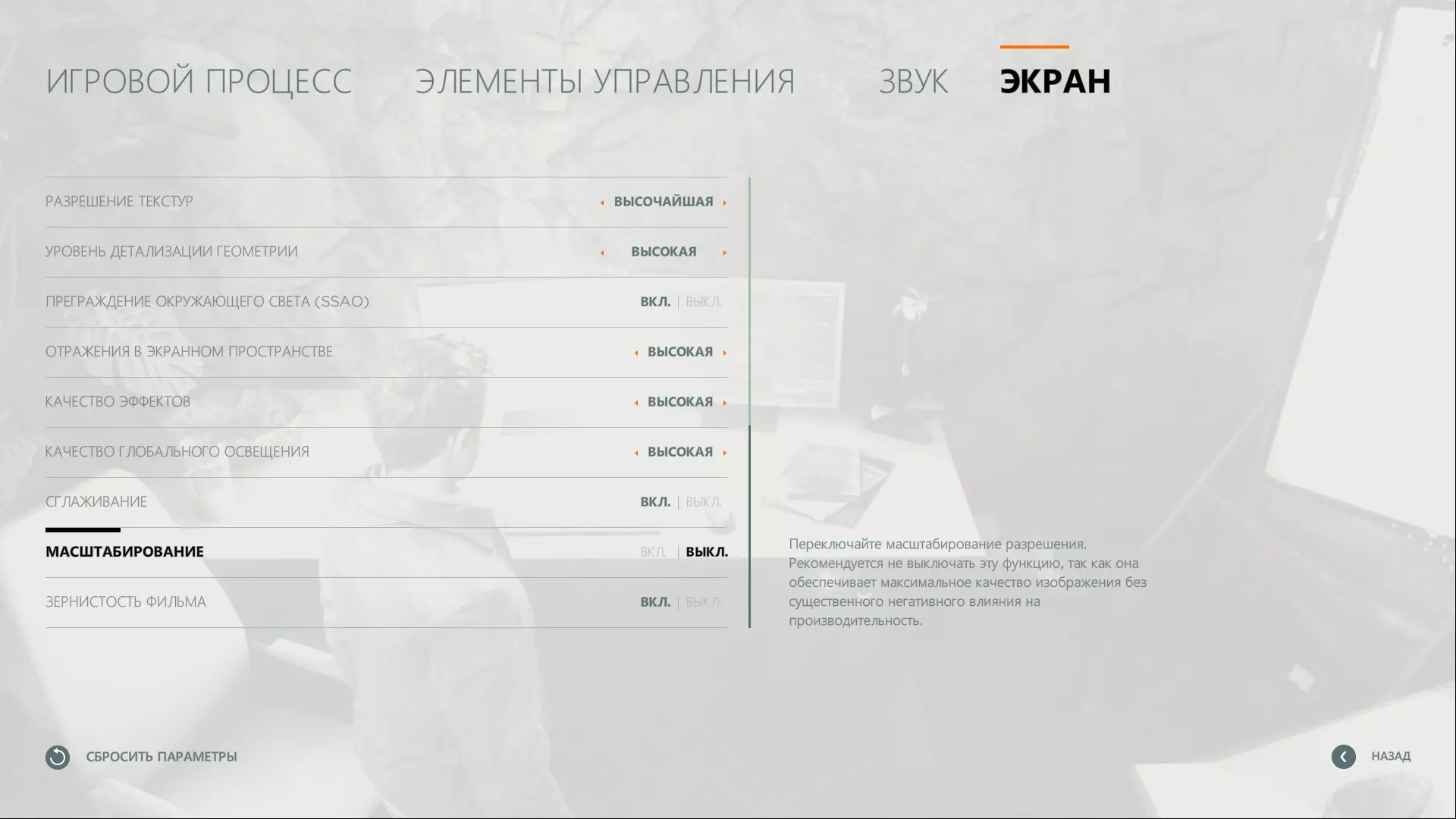
这一切都可能提高游戏的帧率,所以强烈推荐。 游戏内设置 现在我们来看看最有趣的部分。 游戏中有一个【缩放】设置。它的作用是:将游戏分辨率降低到720p左右,从而提高性能。但这会让画面变得非常模糊。 而在我们的方法中,你可以自己选择模糊度和帧率之间的平衡,自主选择分辨率。那么,首先要关闭缩放功能。
然后设置为无边框窗口。
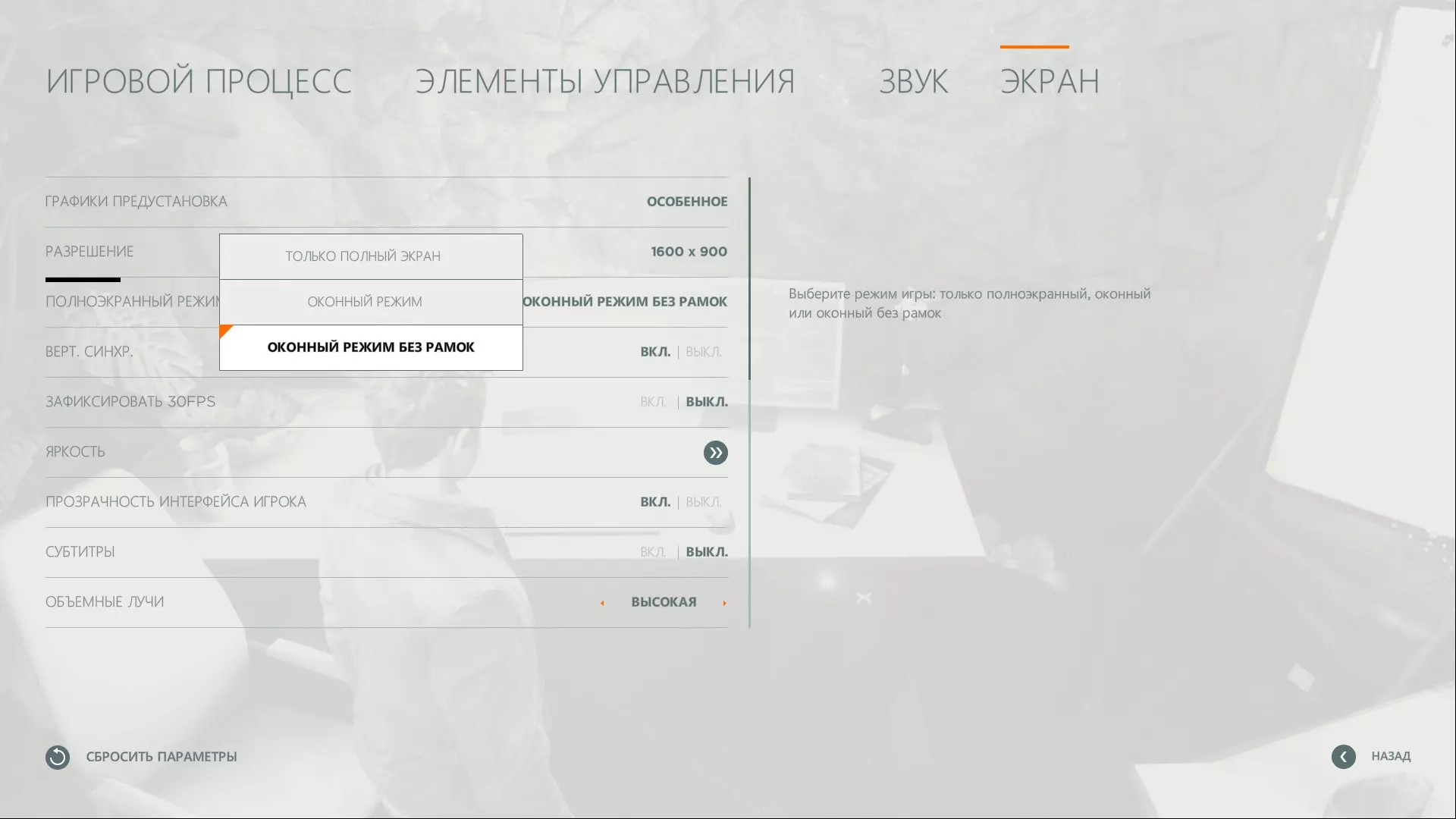
现在选择屏幕分辨率。以我的情况(GTX 1080显卡)为例,我选择了900p。这样画面不会太模糊,同时还能提升15-20FPS的帧率。你们也可以尝试调整这个设置。
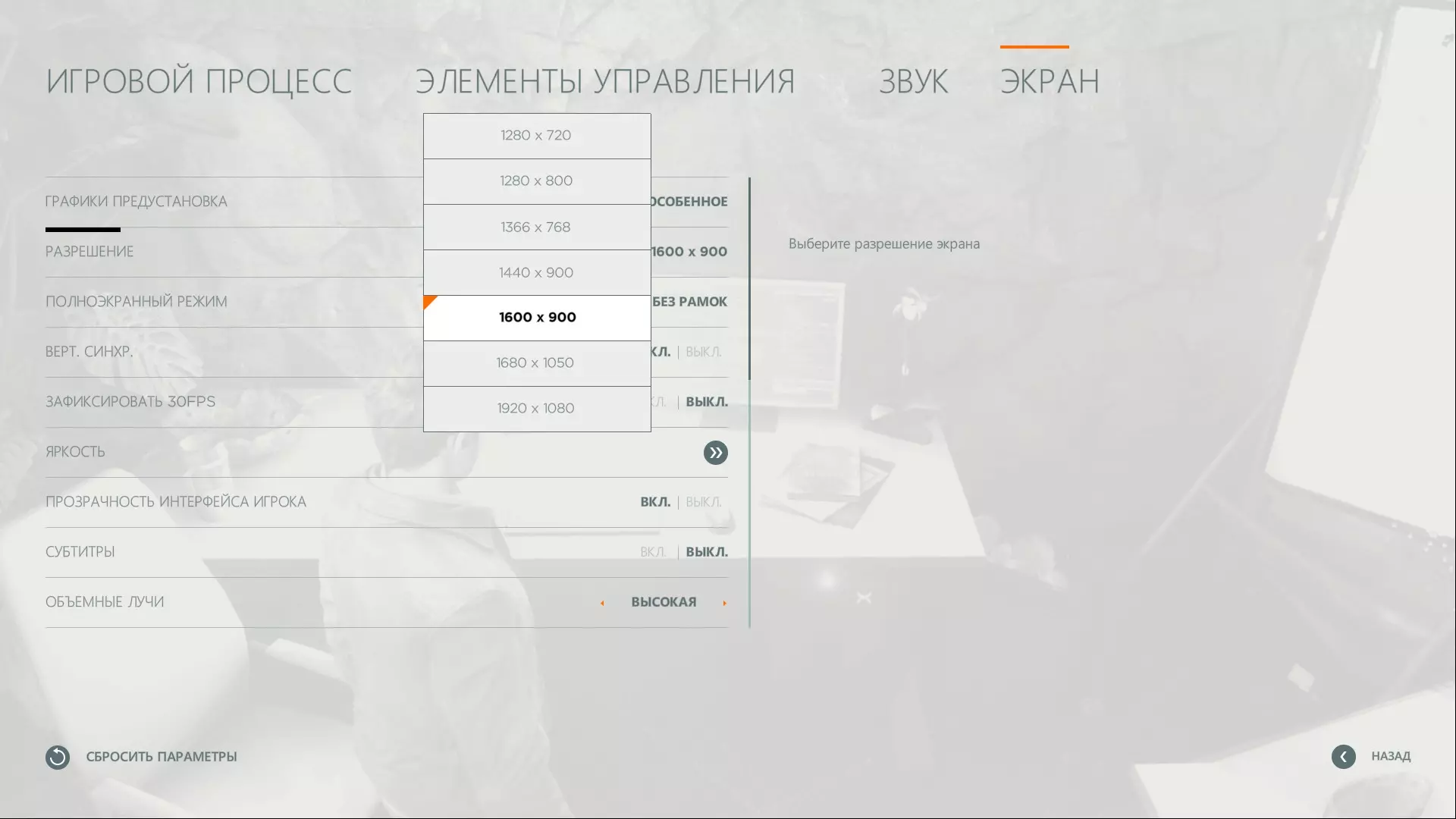
需要说明的是,在全屏模式下,切换画面时的模糊效果会严重得多,因此强烈建议使用无边框窗口模式。 此外,在无边框窗口模式下,无法关闭垂直同步。 如果有任何不明白的地方 如果您还是不清楚该怎么做,请查看视频指南。
总结与惊喜福利 好了,朋友们,今天就到这里。希望我能帮到一些人,现在你们应该能在相对稳定的帧率下享受这款非常棒的游戏和剧集了。 还有个福利——游戏里其实是有集换式卡牌的,尽管Steam商店页面上并没有提到这一点。 我明白我的实验主要问题出在哪了:我的豚鼠太笨了! 祝你们好运!