换一换
换一换 




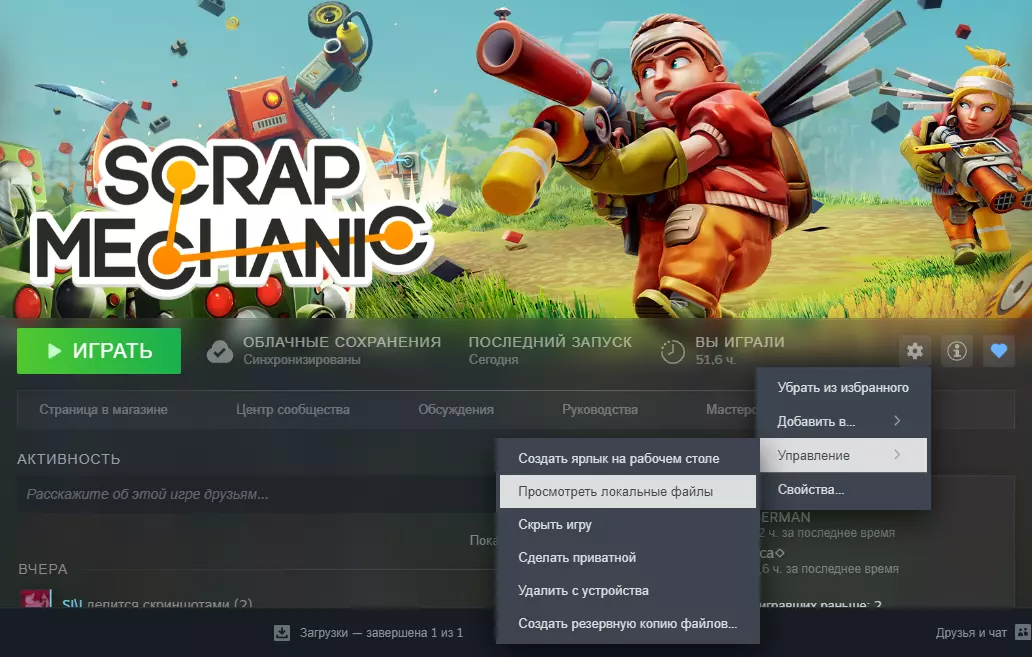
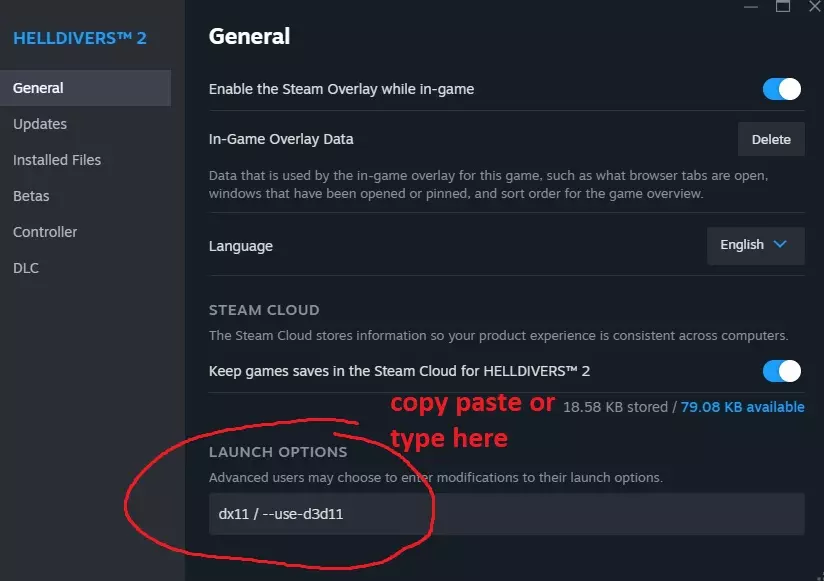
在本指南中,我将告诉大家如何在不使用配置文件和第三方程序的情况下提升帧率。 Steam启动参数 首先,让我们来看看一个对所有人都有帮助的方法。无论是配置较低的设备还是高性能的电脑都适用。我们来看看系统方面,“КозаЛосьБык”(原词)在任何预算设备上都能运行,无需纠结“该怎么玩?”,但在这里,即使是固态硬盘和内存也帮不上忙。在我的显卡以及不同配置下,无论是RTX 2070还是GTX 1060,我都没有看到性能上的差异。
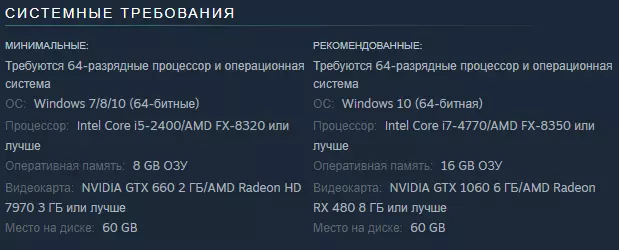
游戏频繁出现卡顿和帧率骤降(从120帧降至30帧)的问题,无论你的电脑配置多么强大,游戏都运行在其糟糕且不完善的Void Engine引擎上。要解决此问题,我们需要调整相关参数。- **-USEALLAVAILABLECORES**:该命令设置游戏使用您CPU的所有核心(是的,在我的i5 6400和i7 10700f上,负载根本上不去,核心也无法正常工作) - **-NOSPLASH**:有时通过关闭游戏启动画面来提供帮助,但效果如同薛定谔的猫一样不确定 - **-PREFERREDPROCESSOR 4**:分配CPU的多线程能力,请填写您的线程数量 - **-NOTEXTURESTREAMING**:禁用纹理流式传输。始终加载最高质量的纹理。这可能会略微提升帧率: -HIGH - 为游戏设置高优先级 -threads 4 - 强制使用所有CPU线程,这对CPU密集型游戏有帮助,请根据您的线程数量进行设置 -MaxMem=11000 - 为游戏分配内存,有助于在优化不佳或特定引擎下稳定游戏运行,设置范围为1000到您电脑的内存总量(如果您有16GB内存,想要设置最大值,可以设为15000) -PREFERREDPROCESSOR COLCPU 4 - 与上述功能相同,只是用于核心。 通过这些命令,你可以让游戏更加稳定,不再卡顿,并提升性能!

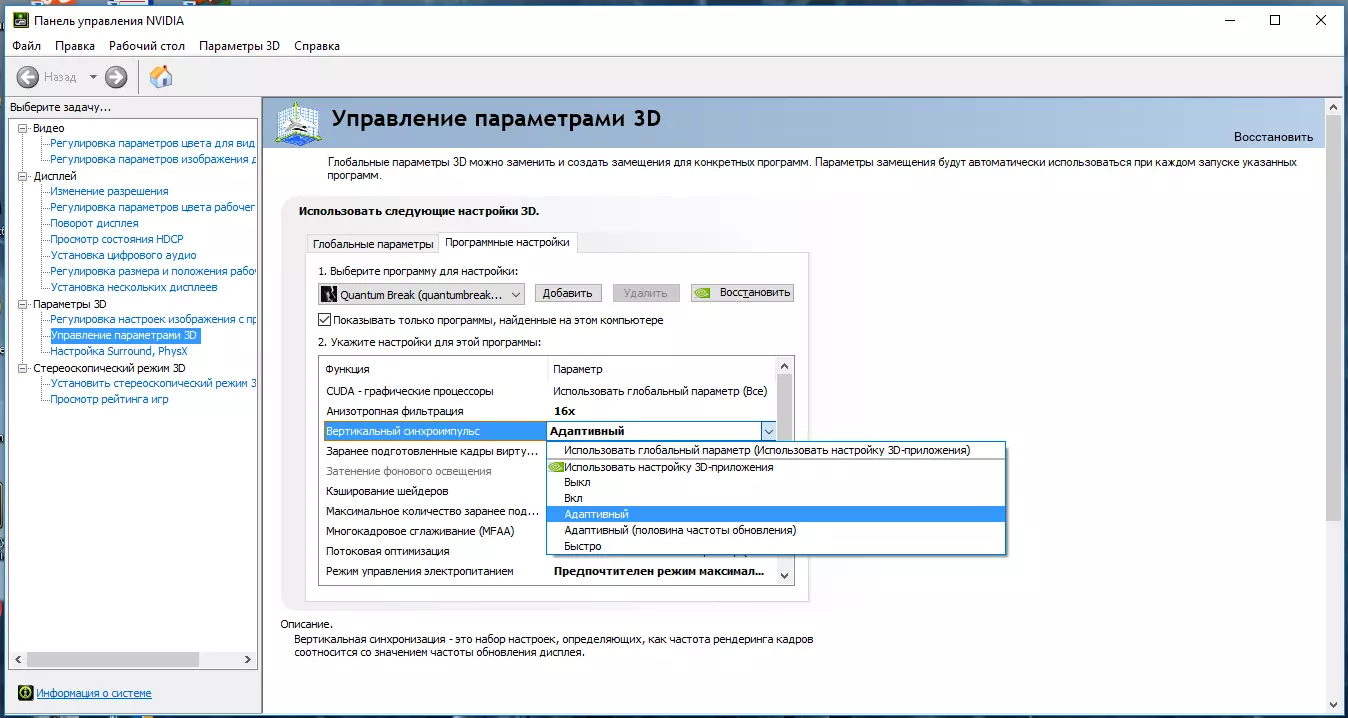
NVIDIA 设置 这款由 NVIDIA 推出的内置软件将帮助我们根据显卡对游戏进行调整,以实现针对个人电脑的灵活性或优化设置。 打开 NVIDIA 控制面板
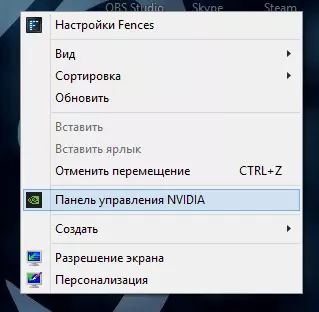
进入软件设置,点击添加,搜索《羞辱2》。
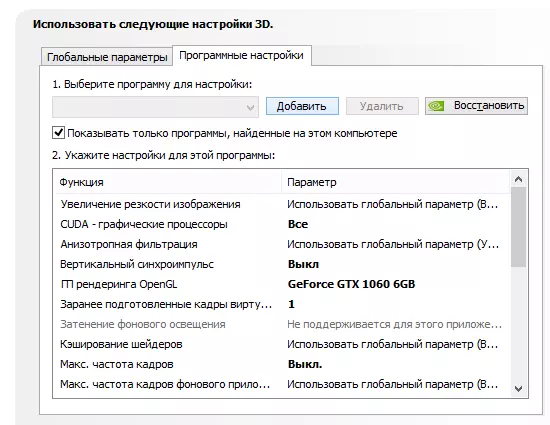
现在您可以像我一样进行设置,或者自行了解各项功能的作用。
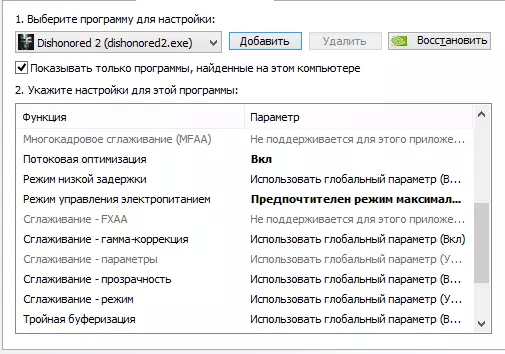
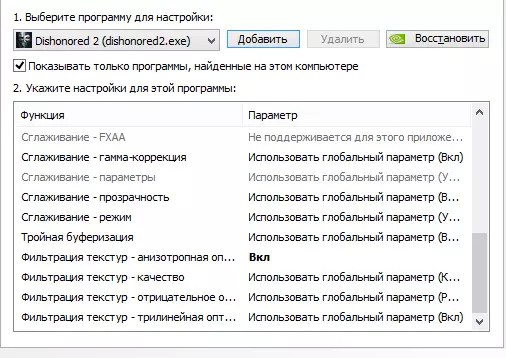
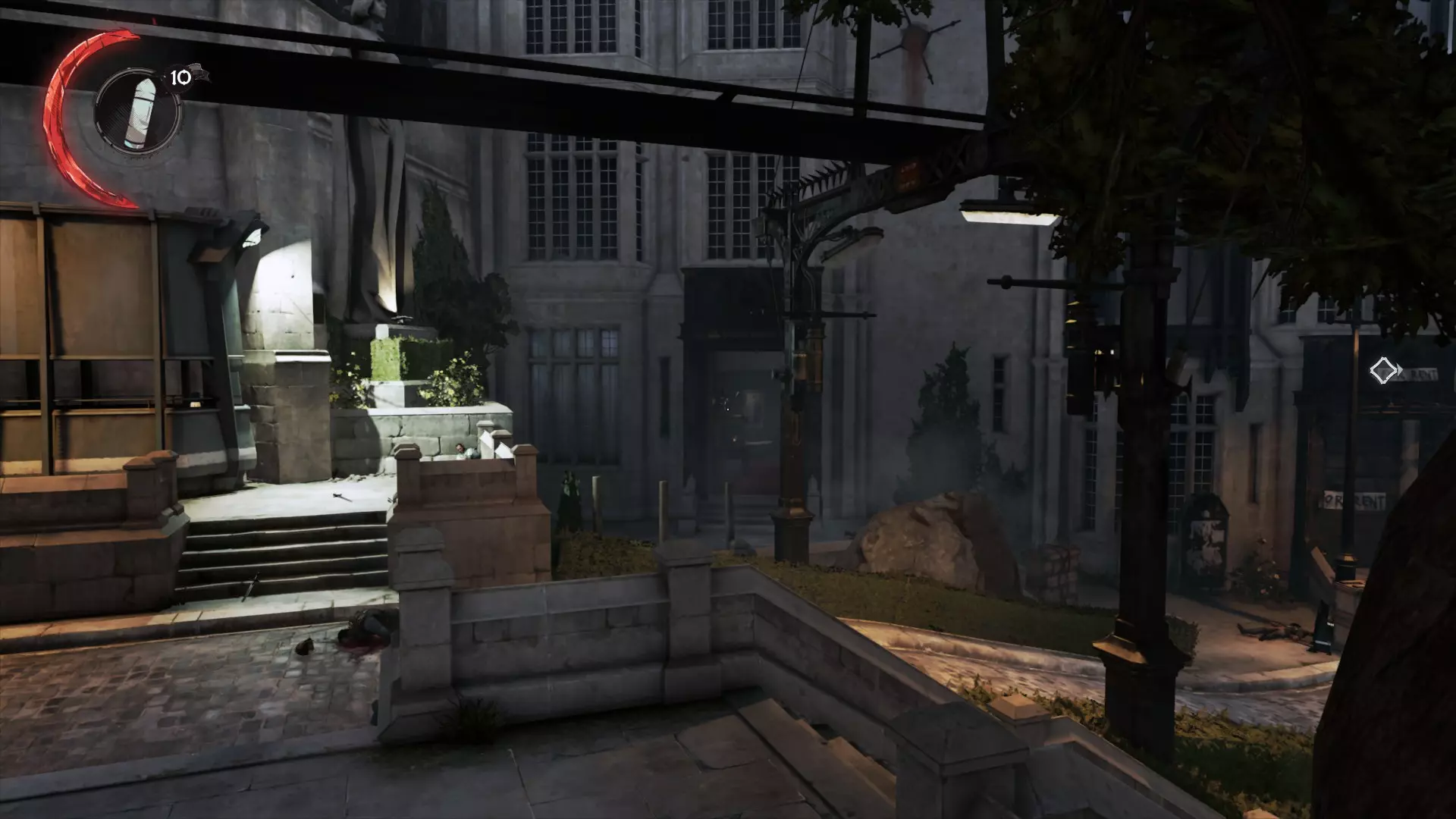
结果如何? 经过一番操作后,帧率提升了,卡顿也消失了。 不过我忘了录制之前卡顿的视频,因为我不喜欢那样玩游戏。你们可以看看在GTX 1050 Ti显卡上开启超高画质的游戏表现,我有很多显卡,特意用它来测试超高设置和最吃配置的场景。不用在意黑白风格,它对性能没有提升!