换一换
换一换 


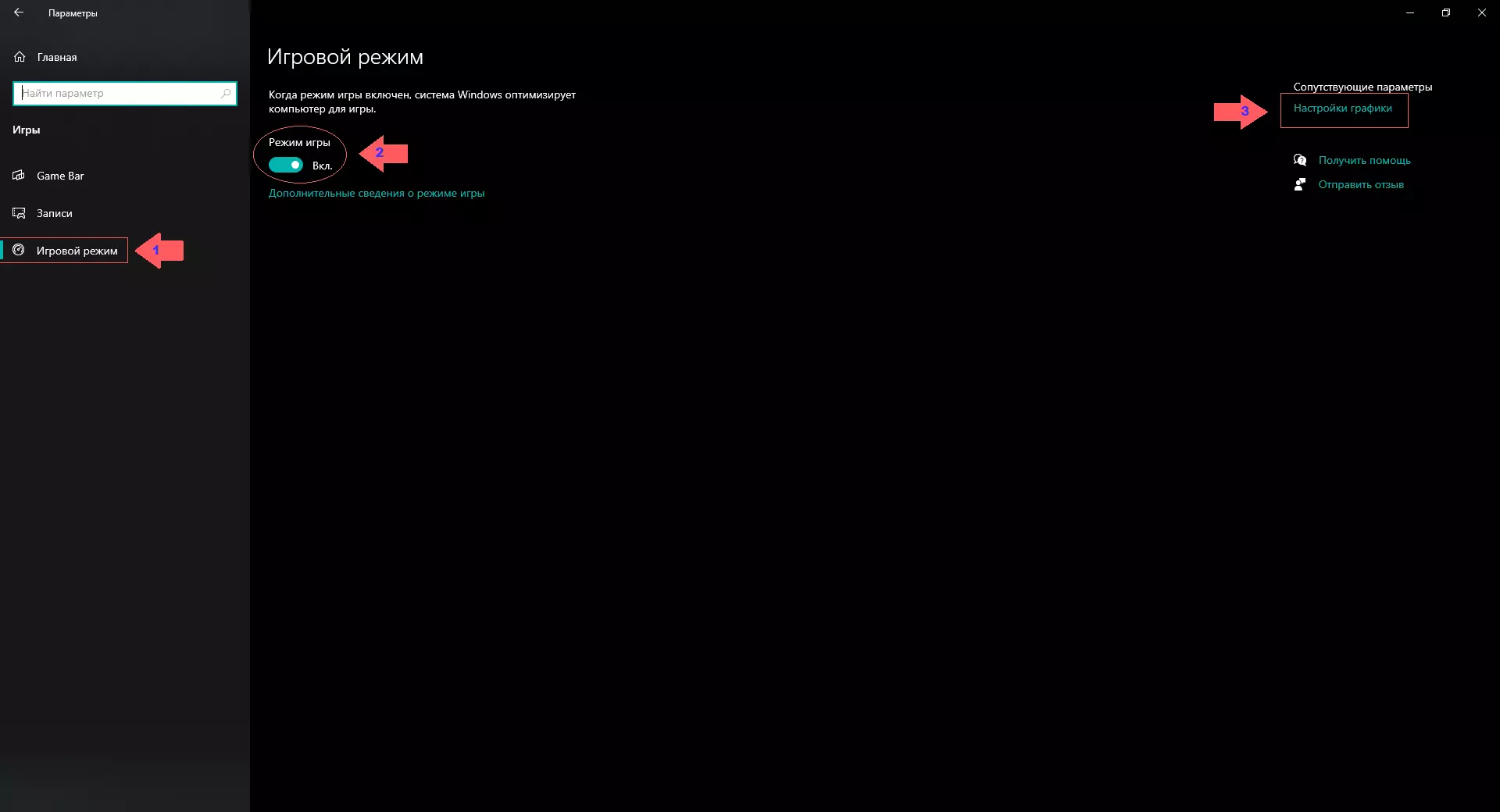
大家好,如果你点进这份指南,说明我们在《幻兽帕鲁》中遇到了帧率问题,本指南将尽力收集所有提升帧率/优化电脑以提高性能的实用方法。 · 背景介绍。我知道,大多数人会说“只要组装一台好电脑就行了”,但也有一些人买不起新电脑,这份指南就是专门为他们准备的。我想帮助这些人,因为我自己也曾经有过类似的经历,知道在“10帧的幻灯片”上玩游戏是什么感觉。 · 说明。 · 在整个指南中,你可以看到像1.0、1.1这样的数字……以下是一些不明确设置项的编号,我尝试解释了各项的用途: 1.0 硬件加速 - 这是一种提高特定计算机程序及整个操作系统(OS)运行速度的方法,其原理是在中央处理器(CPU)和显卡之间重新分配负载。也就是说,视频和图形处理任务会从CPU转移到显卡,这最终不仅能在一定程度上减轻处理器的负载,还能借助显卡资源提升单个应用程序乃至整个系统的性能。1 全屏优化 - 若启用此功能,操作系统会在游戏和应用处于全屏模式时对其性能进行优化。不过有部分用户发现,该优化可能无法正常工作,也未能如预期般提升应用性能。如果您遇到某些开启该功能的游戏出现性能下降等副作用,可以尝试将其关闭。 1.2 游戏高优先级 - 高优先级可以提升程序的性能和响应速度,优先级较高的程序对用户操作的反应更快,这在游戏中或电脑高负载时可能会有所帮助。3 EasyAntiCheat是一款用于多人在线游戏的反作弊服务。 1.4 Windows注册表是用于存储计算机配置信息和操作系统设置的数据库。注册表包含Windows在启动、运行和关闭过程中经常访问的数据。 ·电脑设置。 我们从最基础的开始提升。·首先进入【游戏模式】,具体图文操作指南如下。
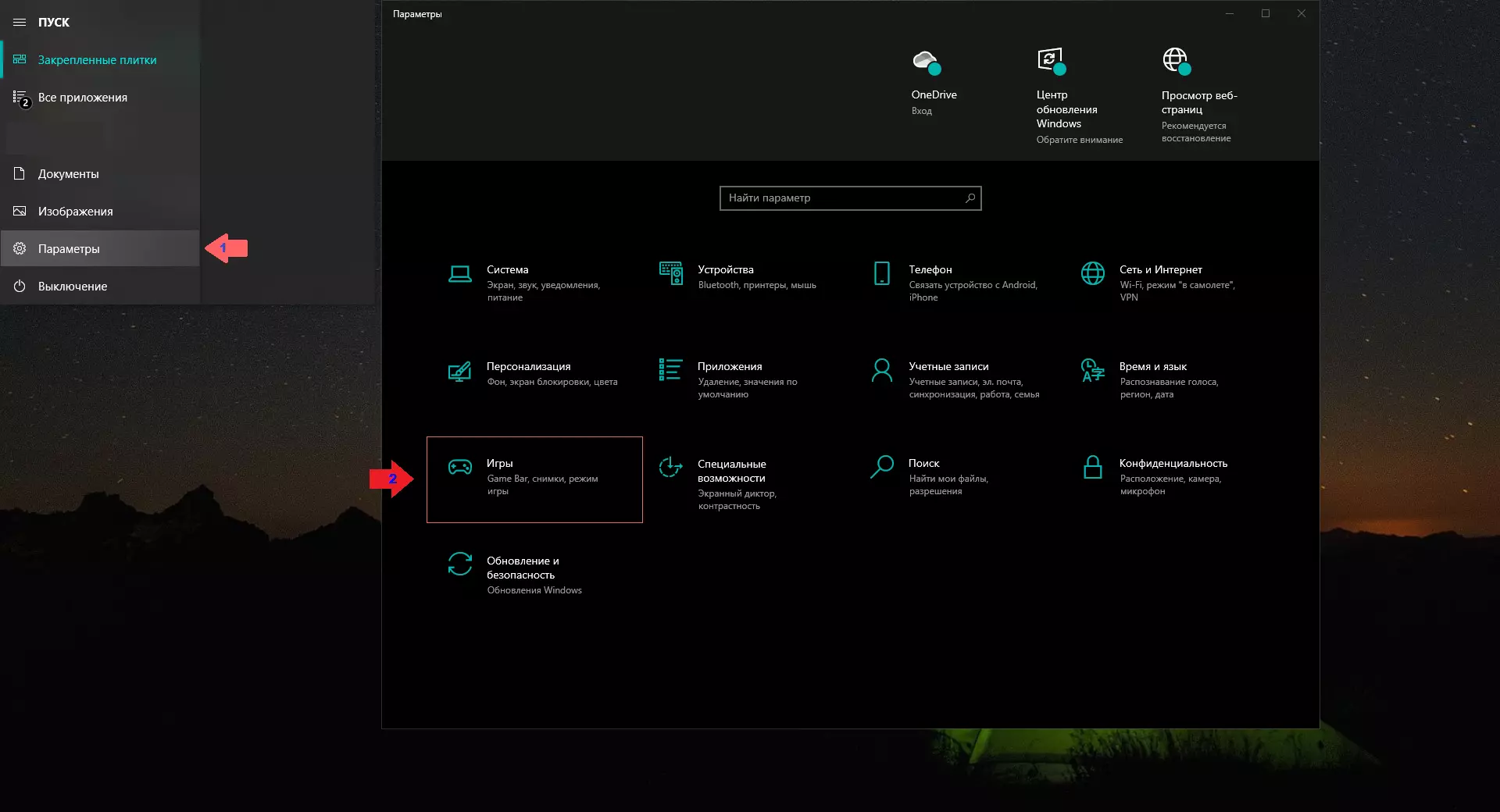
开启游戏模式并点击【图形设置】。
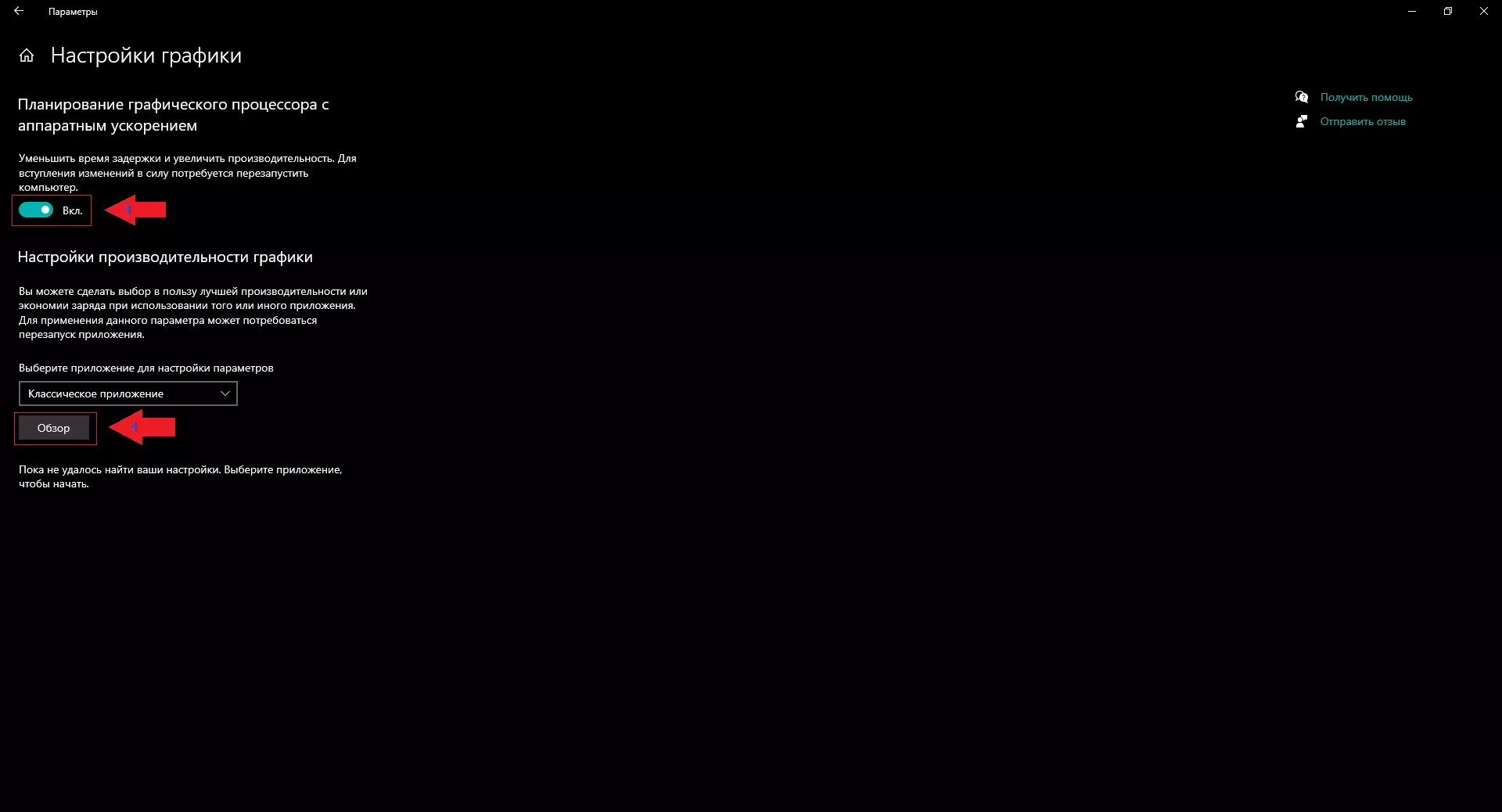
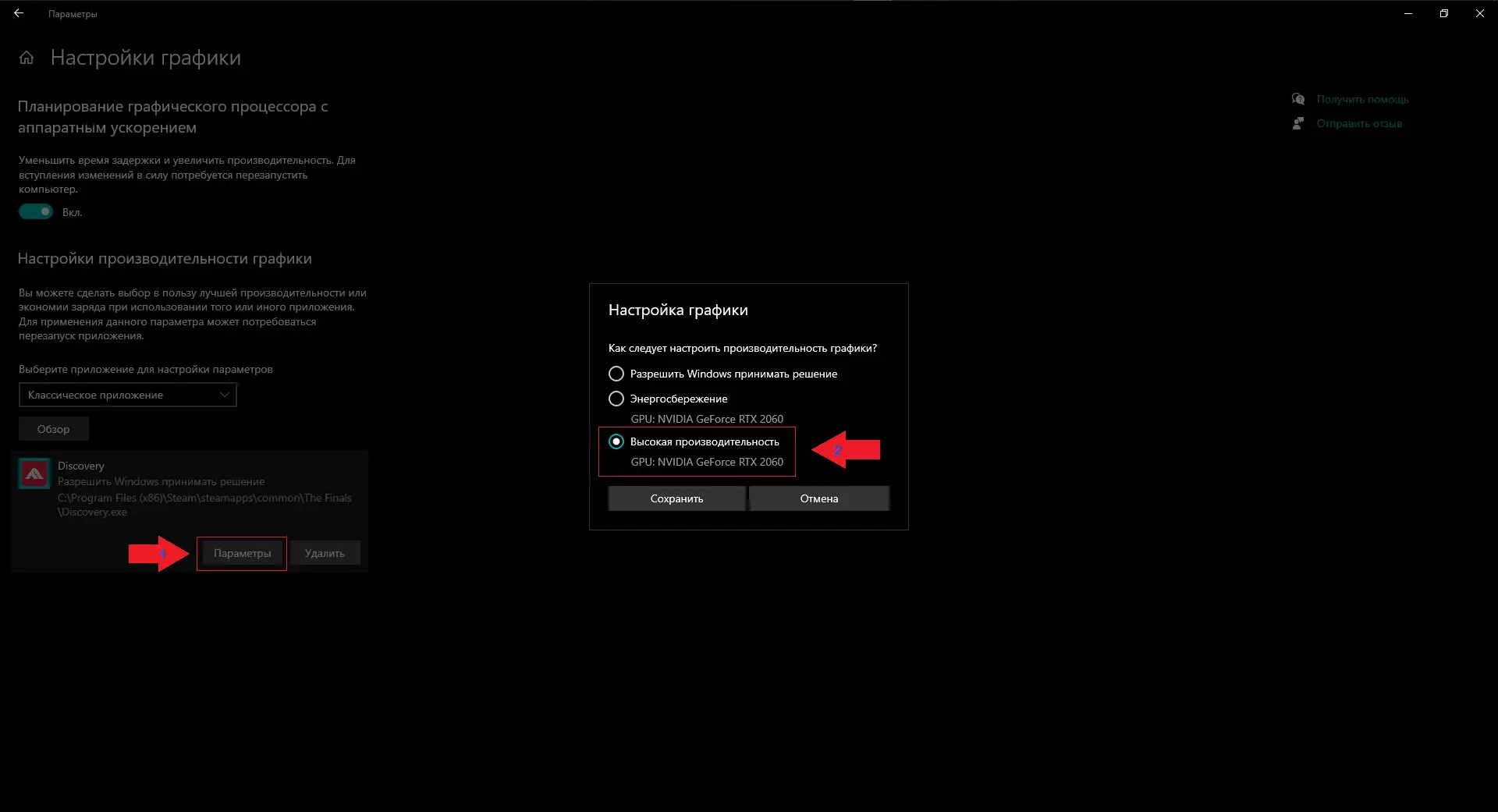
启用带硬件加速的图形处理器计划(硬件加速)1.1,然后点击浏览。
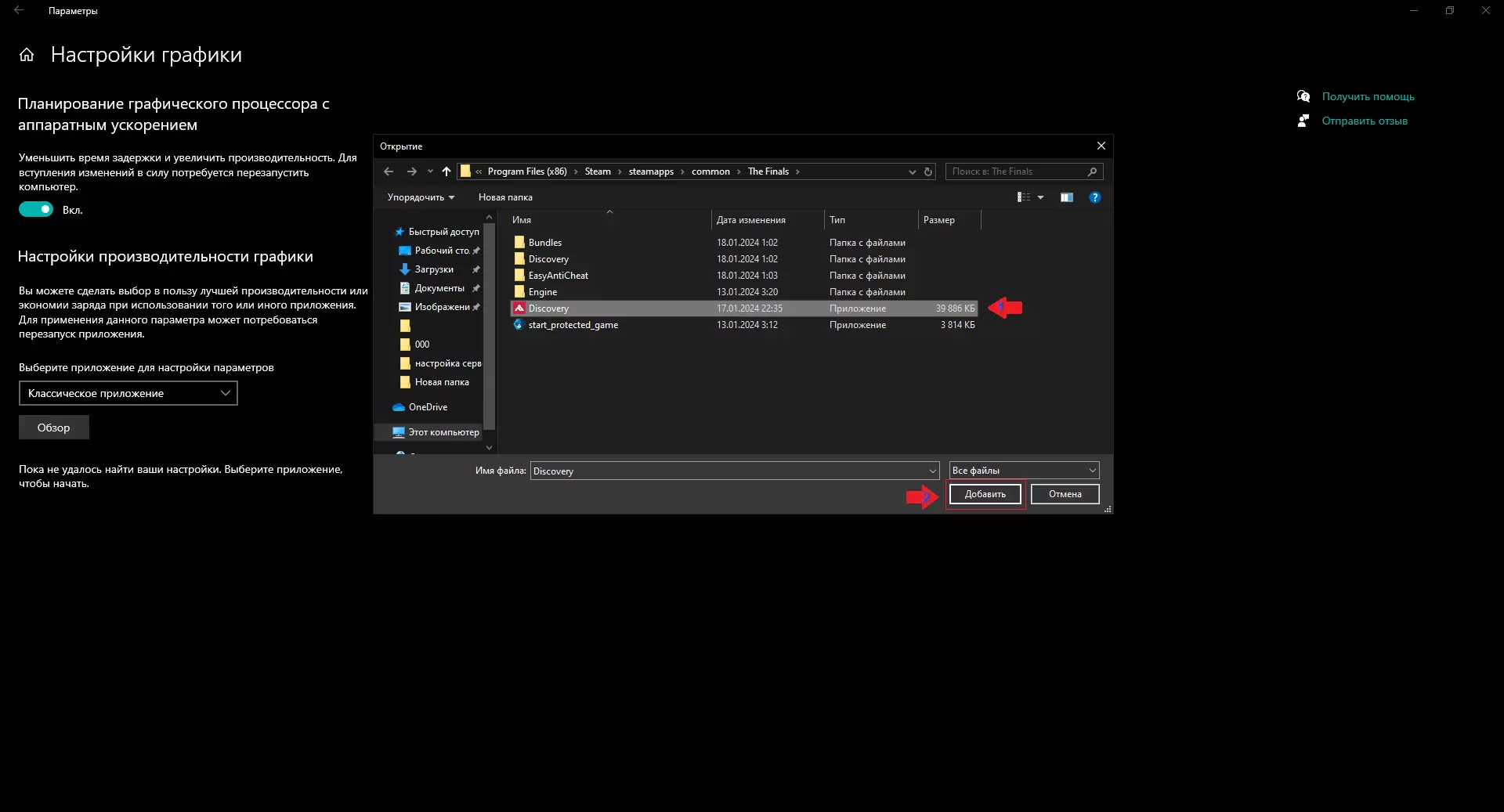
找到游戏快捷方式并添加,其位于Steam steamapps common The Finals文件夹中。
接下来点击“设置”并选择“高性能”。
英伟达设置
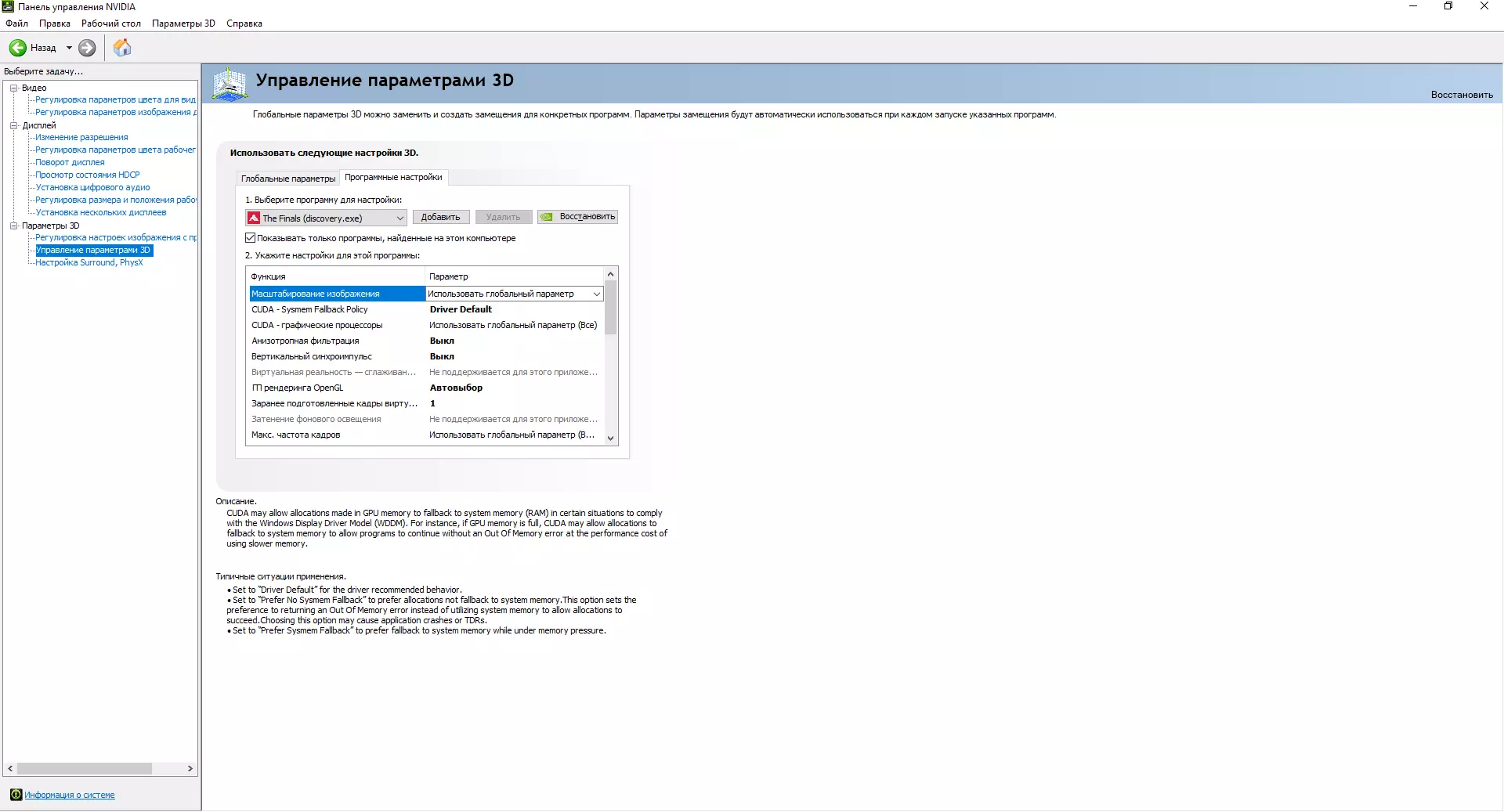
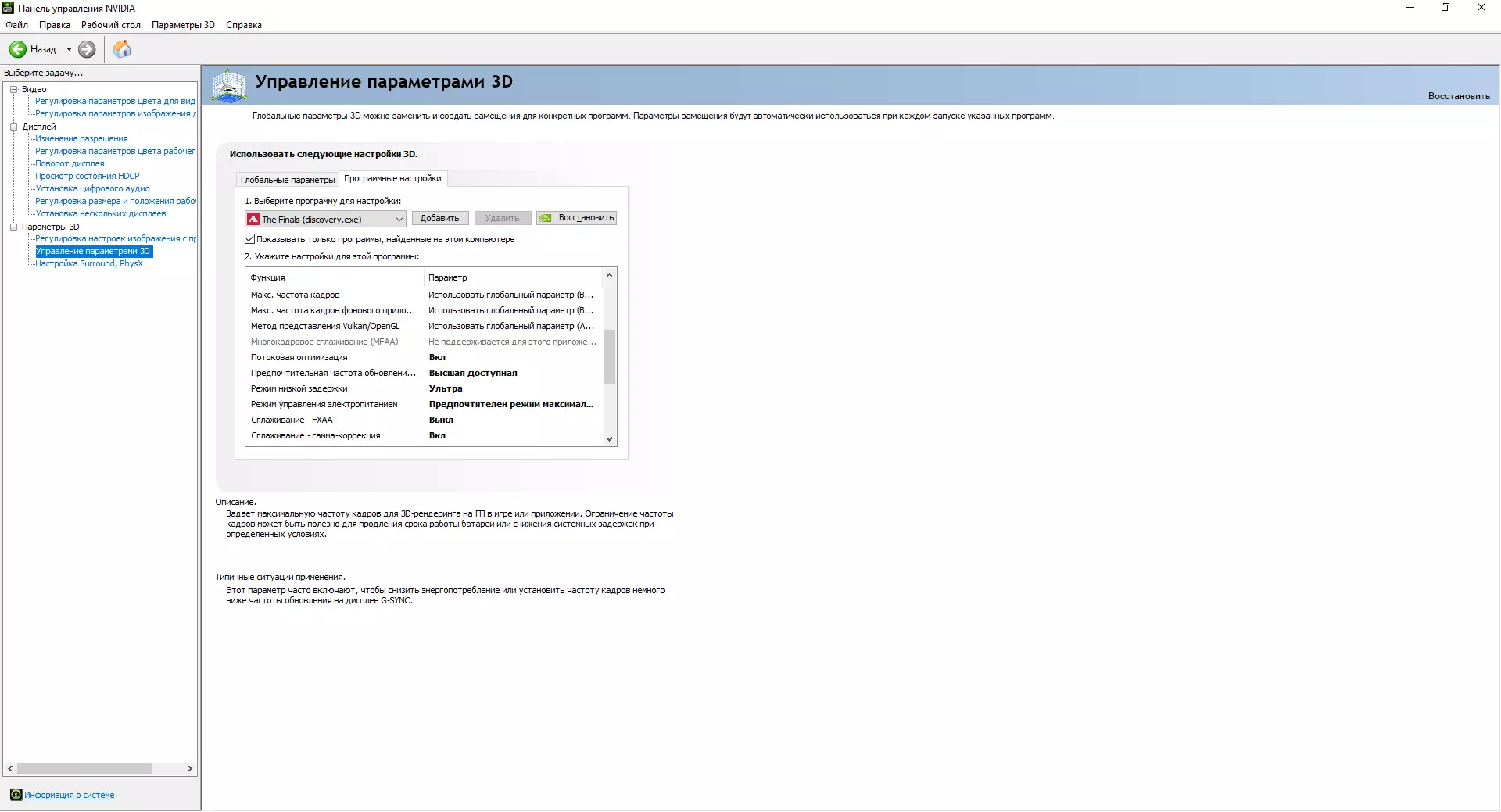
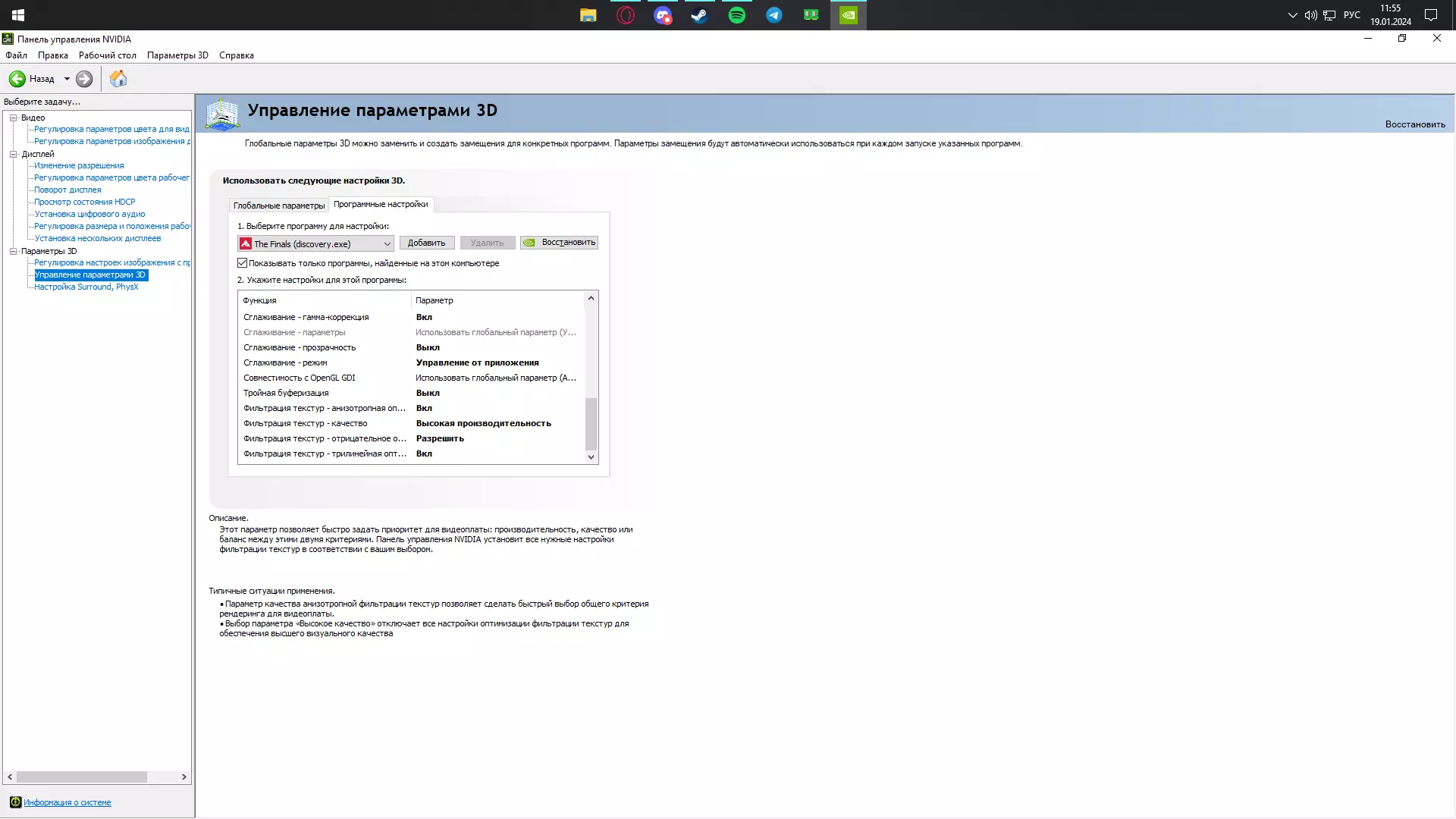
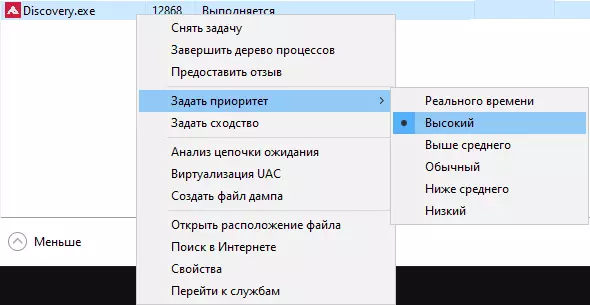
我还可以建议你对显卡进行超频,这并没有什么危险,你也不会有任何风险。 - 我按照这个视频对自己的“RTX 2060”显卡进行了超频,在《最终决战》游戏中获得了20-30的帧率提升。 你还需要更新所有可能的驱动程序 引用自作者:是的,我知道关于驱动程序的事情你已经在任何可能的地方都听说过了,在任何关于提高帧率的指南中都会提到这一点。更新显卡驱动可能不会提升你的游戏帧率,但它们对于优化游戏性能和修复错误是必要的。 Windows 系统设置与优化: 这份指南的作者做得很好,我建议你参考一下这份指南,相信它会对你有所帮助。 · 游戏优先级 · 如果我们尝试通过任务管理器修改【游戏优先级1.2】,会遇到错误提示。这个错误是由EasyAntiCheat1.3导致的。反作弊系统会阻止修改任务管理器中的优先级。
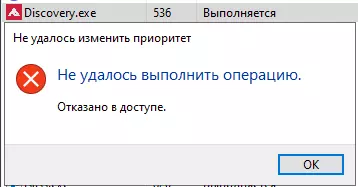
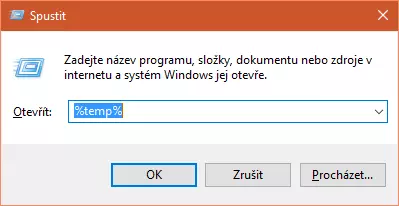
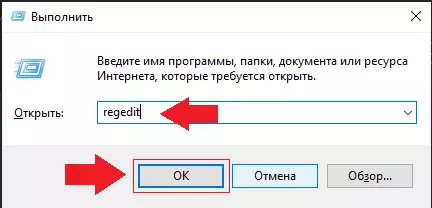
不过可以绕过这个错误,让游戏始终设置为高优先级,这样每次启动游戏时,它都会处于高优先级状态。可以通过Windows注册表1.4来实现这一点。 按下Win + R组合键,在弹出的窗口中输入命令regedit
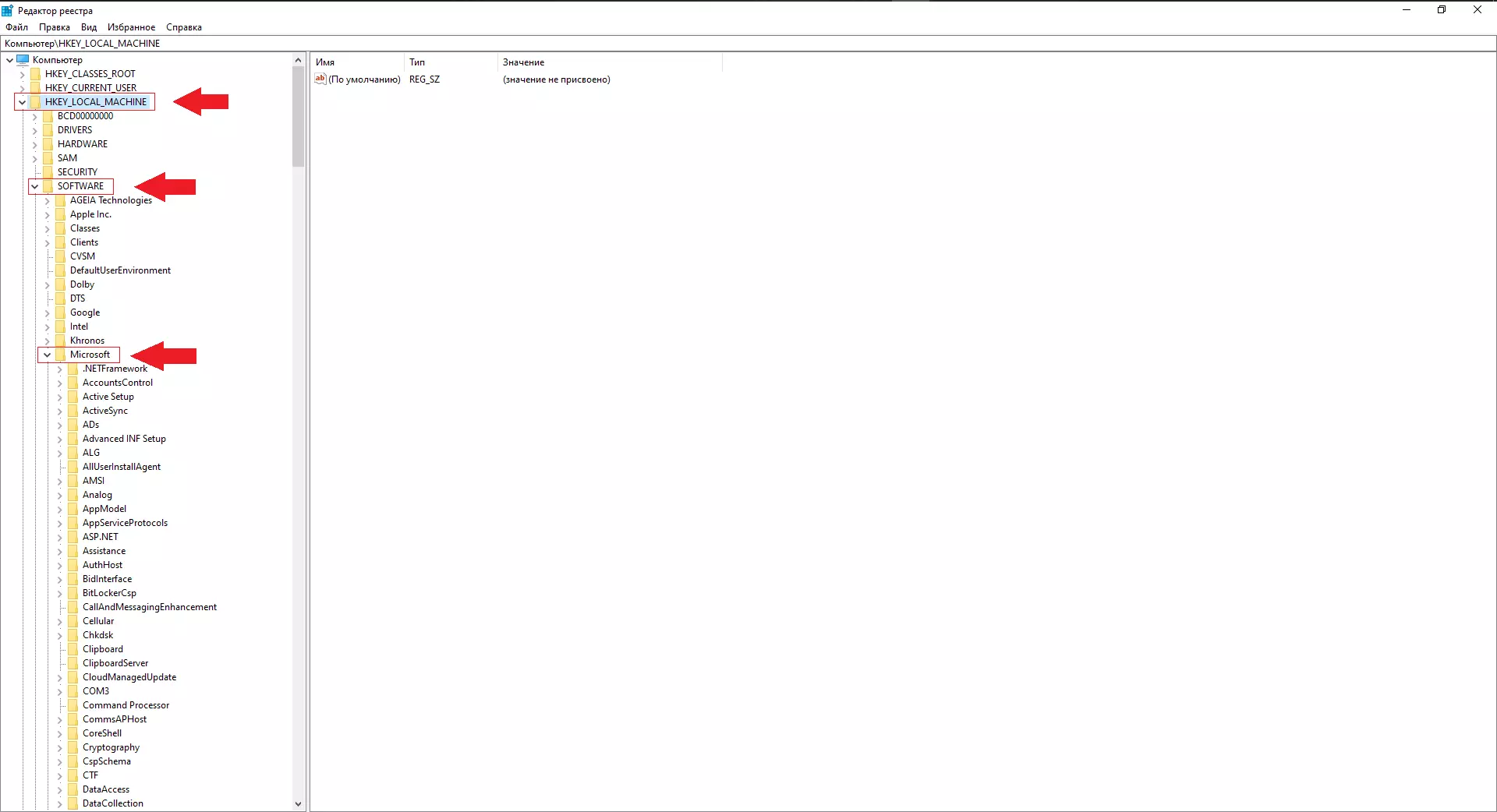
在打开的注册表编辑器中,依次展开以下路径: >HKEY_LOCAL_MACHINE >SOFTWARE >Microsoft
Windows NT CurrentVersion 映像文件执行选项
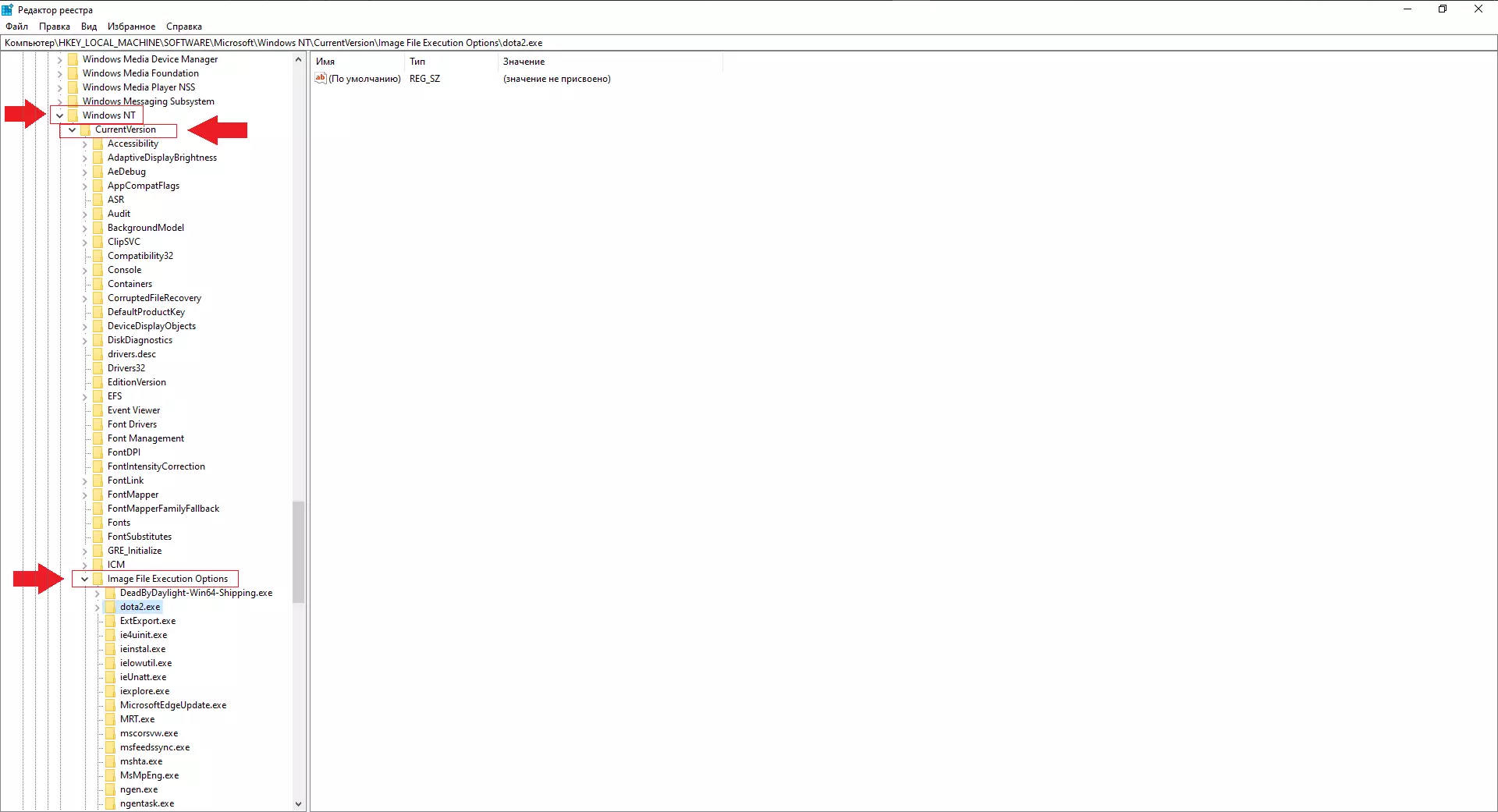
接下来在Image File Execution Options文件夹中创建一个项,并将其命名为discovery.exe
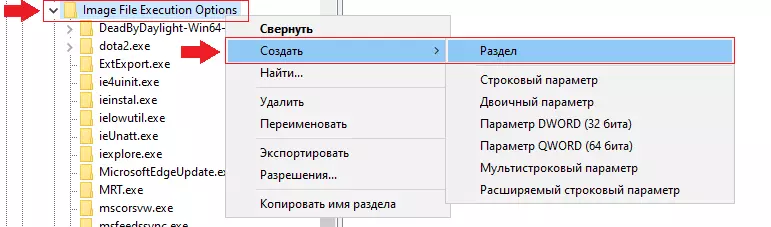
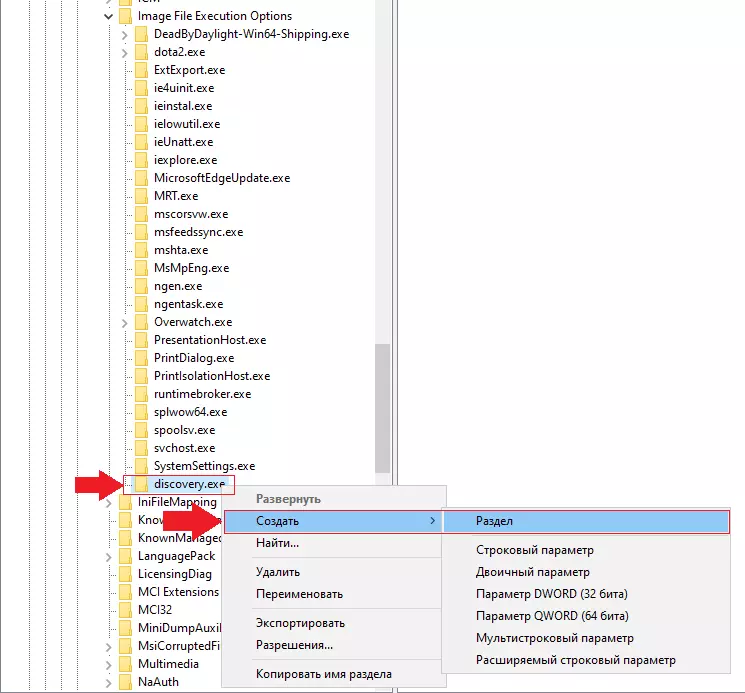
接下来,在我们创建的文件夹中,再创建一个子文件夹,并将其命名为PerfOptions
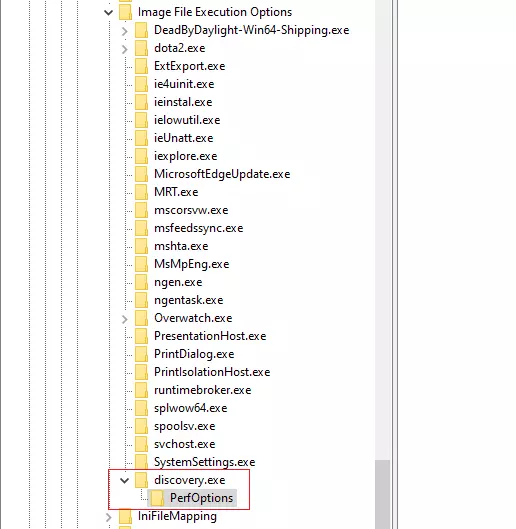
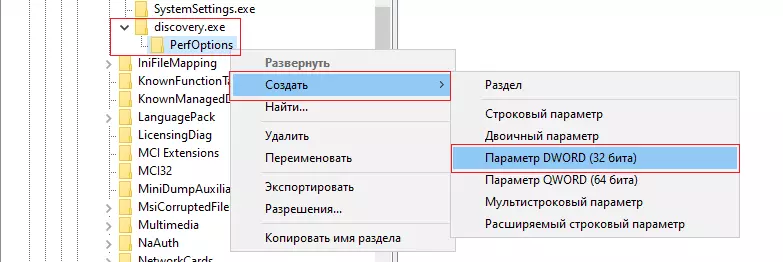
现在在PerfOptions文件夹中,创建一个32位DWORD值,并将其命名为CpuPriorityClass
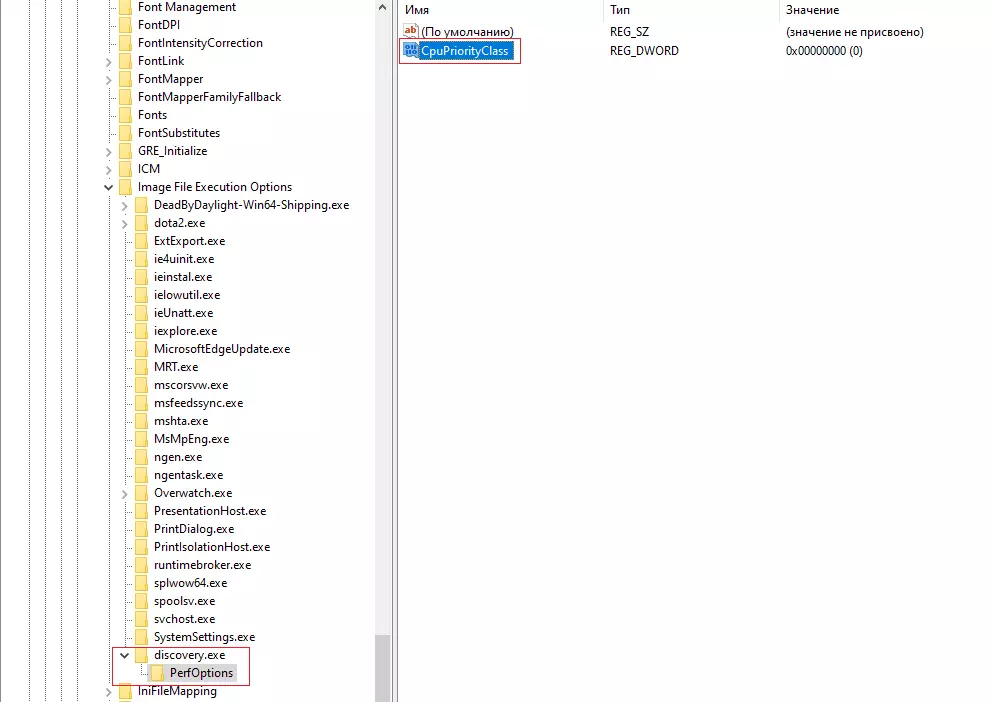
现在打开我们创建的分区,并按照截图设置数值。
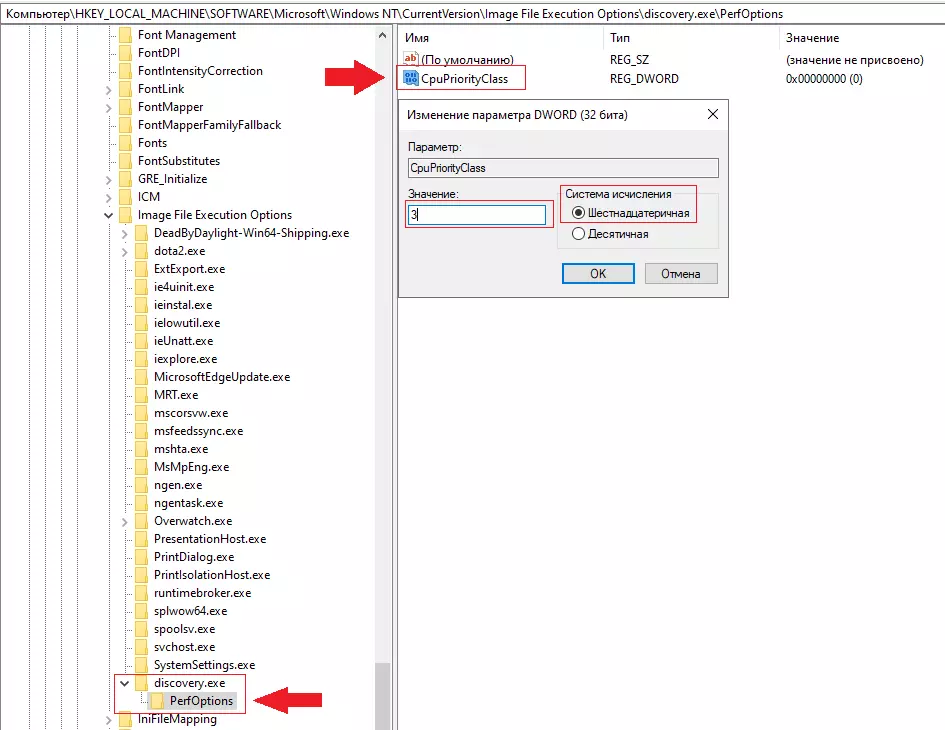
完成,现在每次启动《幻兽帕鲁》时,游戏将以高优先级运行。
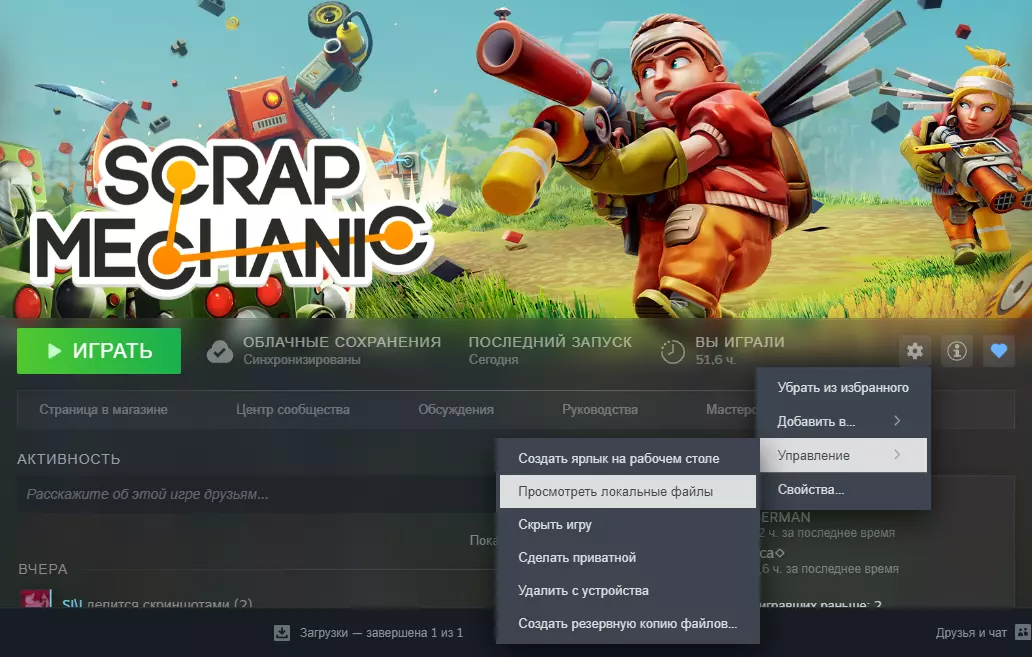
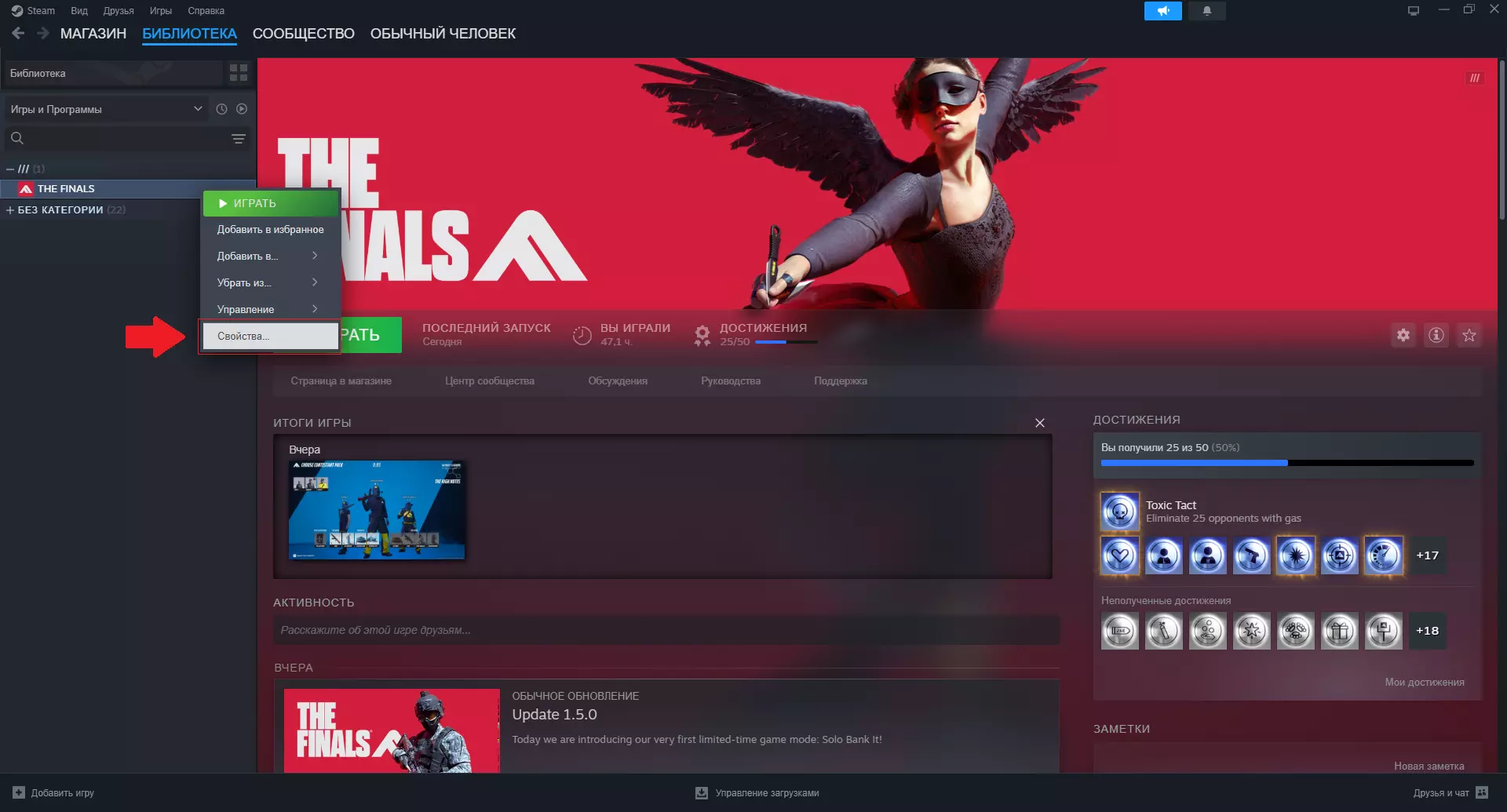
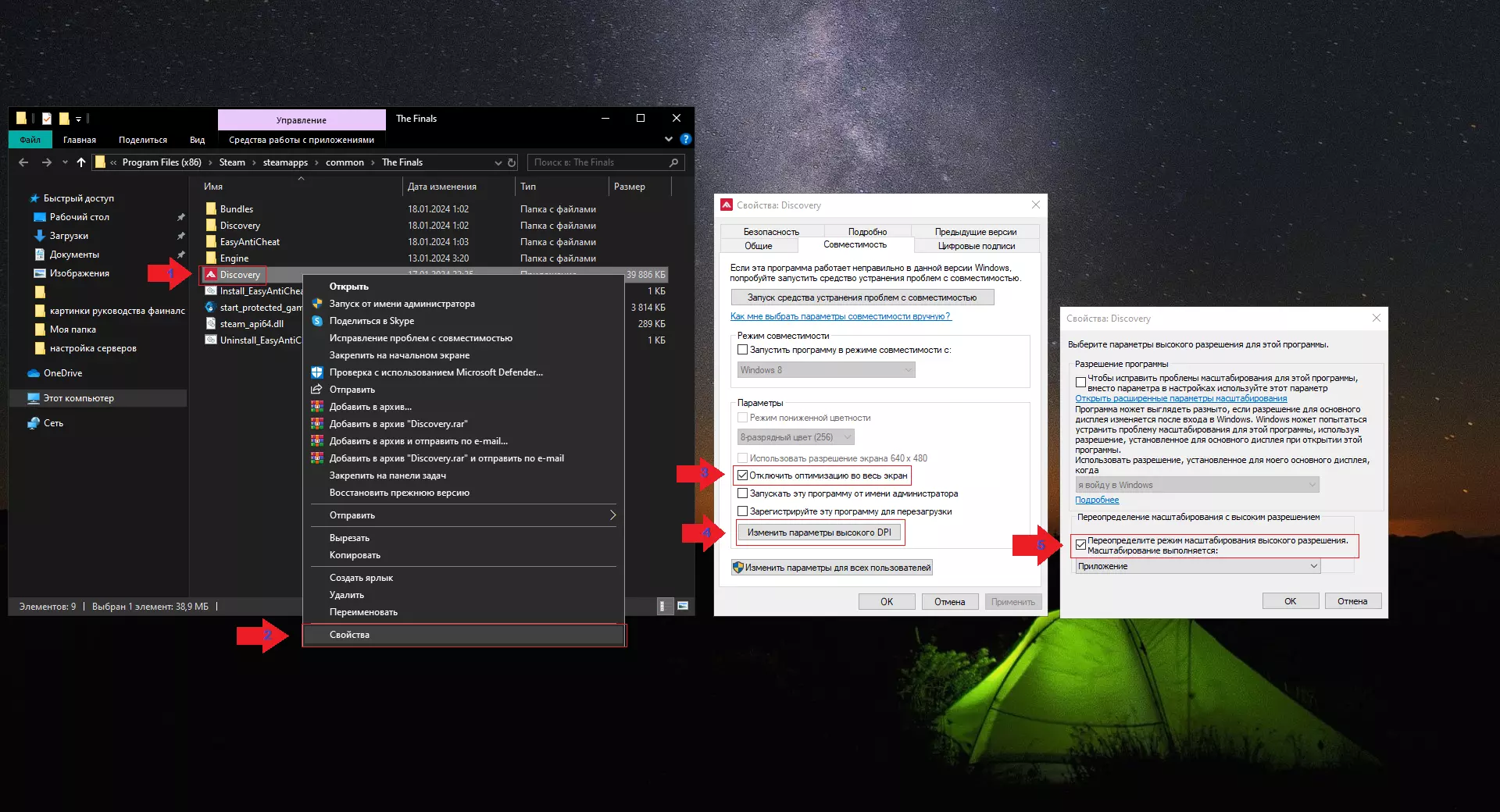
· 全屏优化。 · 若要关闭【全屏优化1.1】,需找到游戏快捷方式,操作步骤为:打开Steam库,右键点击游戏。
接下来进入游戏文件夹。
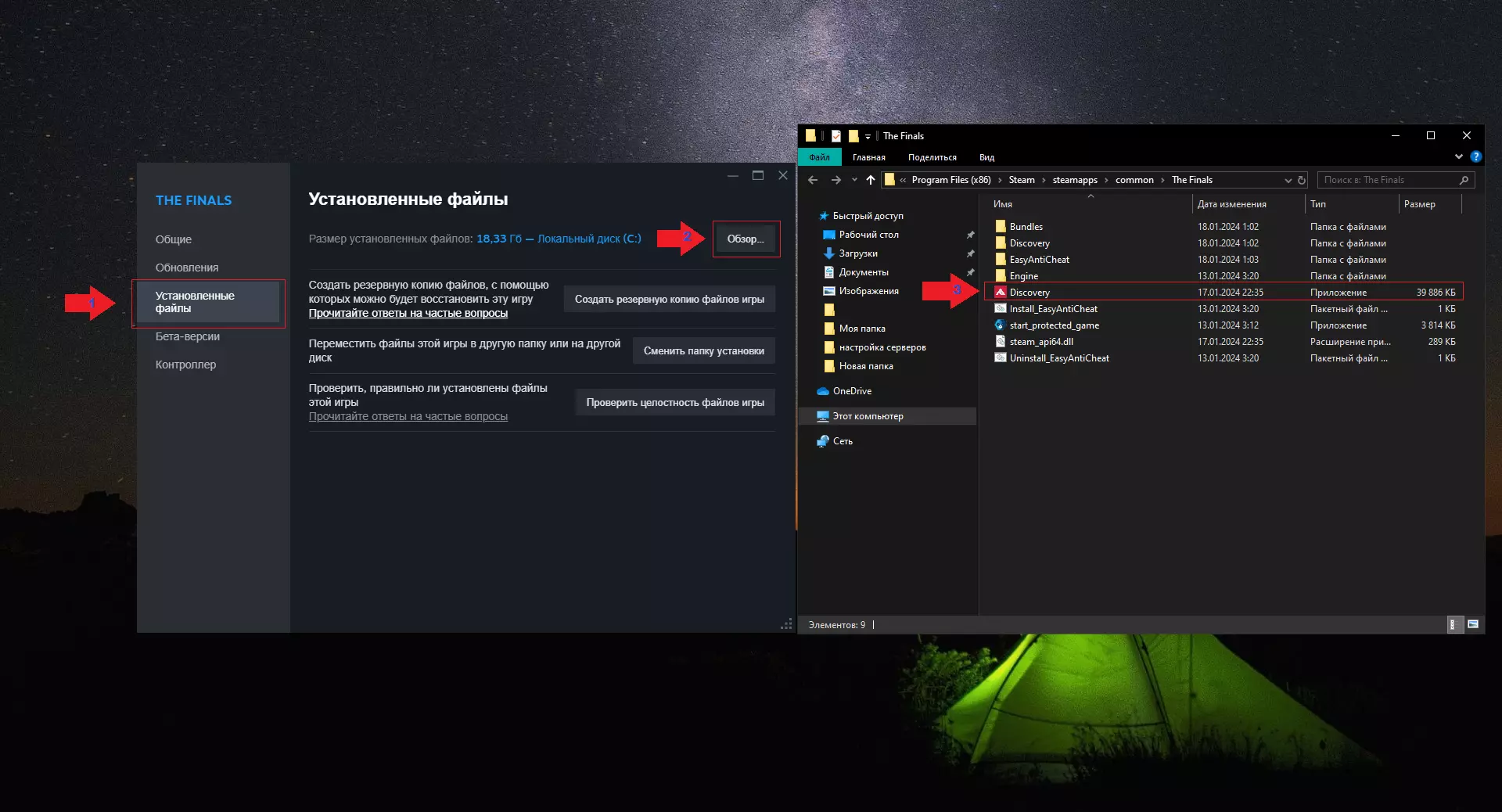
然后右键点击游戏图标并进入其属性,在属性中需要勾选两个选项: - 禁用全屏优化 - 覆盖高DPI缩放行为
- 游戏设置。 - 游戏内图形设置。
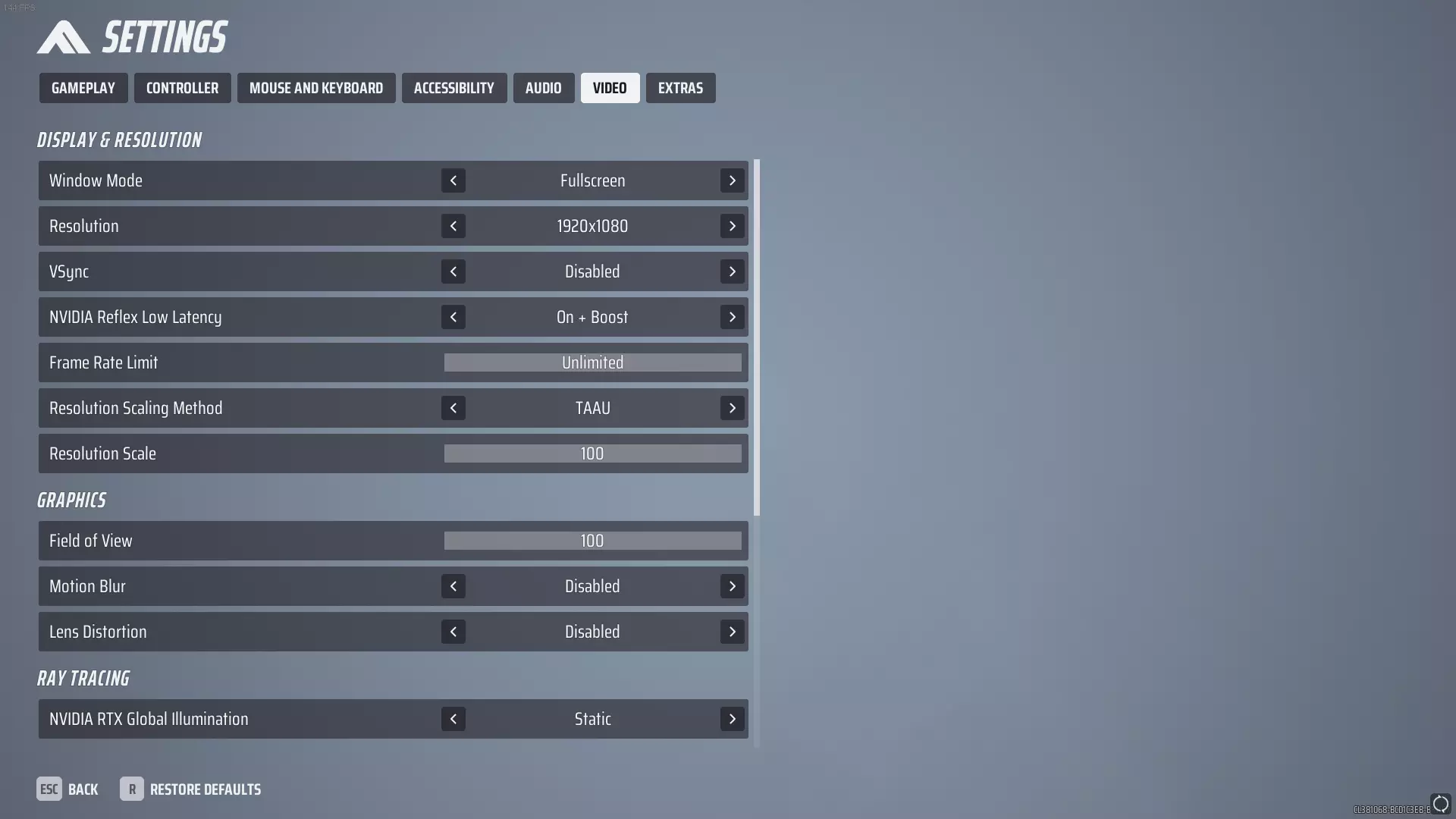
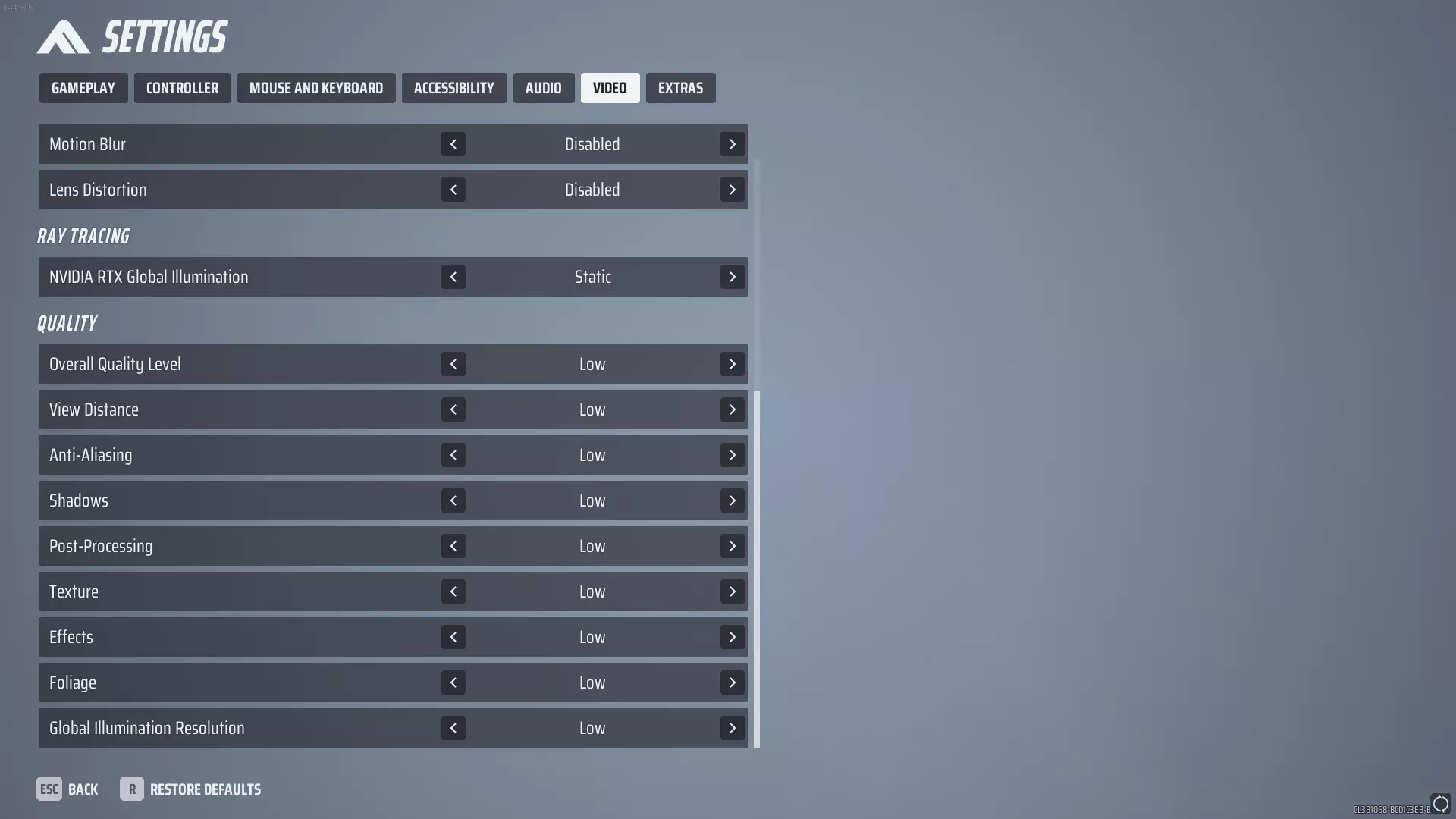
非必需。游戏高级设置。可在以下路径的TXT文件中编辑下方设置:C: Users myou6 AppData Local Discovery Saved Config WindowsClient
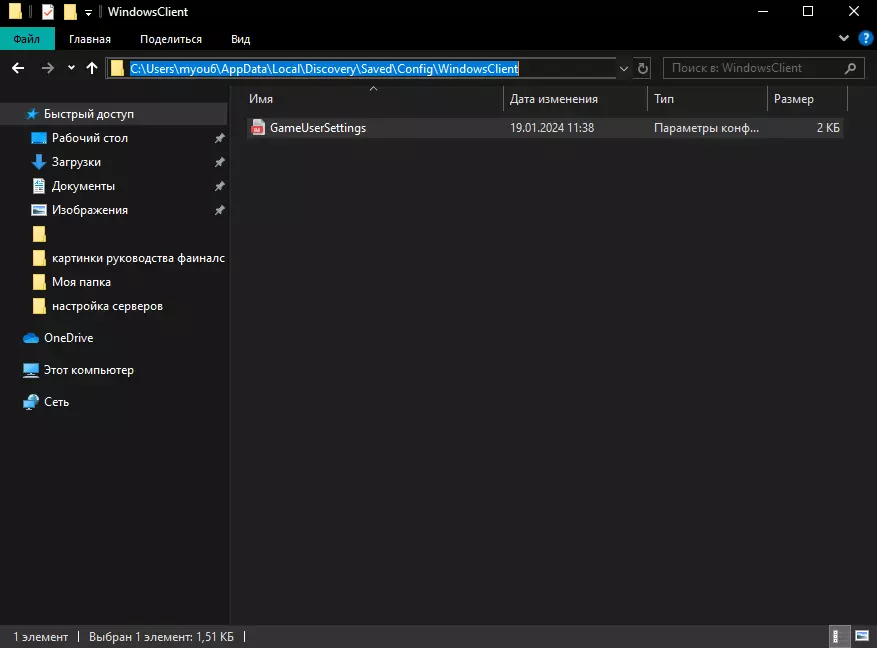
False — отключено True — включено [/script/embarkusersettings.embarkgameusersettings] WindowPosY=-1 - Позиция окна по вертикали (не трогаем) bUseHDRDisplayOutput=False - Использовать HDR (лучше картинка) ResolutionScalingMethod=TAAU - Метод масштабирования разрешения(настройки в самой ) RTXGIResolutionQuality=0 - (хз что это но пусть стоит 0) LastConfirmedFullscreenMode=1 - Режим отображения экрана (Не трогаем) LastRecommendedScreenHeight=-1.000000 - Последняя рекомендуемая системой высота(не трогаем) LastUserConfirmedResolutionSizeY=1080 - Последняя подтвержденная высота bUseVSync=False - Использовать вертикальную синхронизацию XeSSMode=Balanced - ХЗ ResolutionSizeY=1080 - Разрешение по вертикали LastGPUBenchmarkMultiplier=1.000000 - Последние результаты тестов процессора (-1, если проверки не было) (не трогаем) LastUserConfirmedResolutionSizeX=1920 - Последняя подтвержденная ширина MotionBlurEnabled=False - Размытие движения AudioQualityLevel=0 Уровень качества звука (не трогайте) LastUserConfirmedDesiredScreenHeight=1080 - Последняя желаемая высота экрана, которая была подтверждена (не трогаем) FullscreenMode=0 - Режим отображения игры ( 0 — полный экран, 1 — окно на весь экран, 2 — окно) NvReflexMode=EnabledPlusBoost - Nvidia Reflex (Enabled-включена, Disable- отключена, EnabledPlusBoost - включена+буст ). Ставим "EnabledPlusBoost" LensDistortionEnabled=False - Искажение объектива — это графическая функция, имитирующая эффект искажения, обычно наблюдаемый через объективы камеры.(ставим "False") LastConfirmedAudioQualityLevel=0 (оставляем как есть) WindowPosX=-1 - Позиция окна по горизонтали (не трогаем) EmbarkVersion=6 - (Не нашёл инфы, оставляем как есть) ResolutionSizeX=1920 - Разрешение по горизонтали(настройка разрешения в игре) DLSSMode=DLAA - (Не трогаем) bUseDynamicResolution=False - Использовать динамическое разрешение( ставим "False") DLSSFrameGenerationMode=Off - Оставляем как есть PreferredFullscreenMode=0 - Полноэкранный режим, используемый при переключении между оконным и полноэкранным режимами (крч, можете не трогать). bResolutionScalingMethodSelectedByUser=True Не трогаем LastUserConfirmedDesiredScreenWidth=1920 - Последняя желаемая ширина экрана, которая была подтверждена( не трогаем ) DesiredScreenWidth=1920 - Желаемая ширина экрана, используемая для расчета шкалы разрешения, когда пользователь меняет режим отображения( не трогаем ) LastRecommendedScreenWidth=-1.000000 - Последняя рекомендуемая системой ширина( не трогаем ) LastGPUBenchmarkResult=275.035034 - Последние результаты тестов процессора( не трогаем ) FSR2Mode=Balanced - Не трогаем Version=5 - Не трогаем HDRDisplayOutputNits=1000 - Показатель HDR(не трогаем) FrameRateLimit=0.000000 - Ограничитель FPS ("144.000000", за место "144"поставьте то значение которые не будет превышать фпс в игре(не обязательно его трогать ) ) RTXGIQuality=Static (отвечает за RTX обработку) LastCPUBenchmarkResult=162.981781 - Последние результаты тестов процессора( не трогаем ) DesiredScreenHeight=1080 - Желаемая высота экрана, используемая для расчета шкалы разрешения, когда пользователь меняет режим отображения( не трогаем ) [ScalabilityGroups] sg.ShadowQuality=0 - Качество тени sg.PostProcessQuality=0 - Качество постобработки sg.GlobalIlluminationQuality=0 - Качество освещения sg.ResolutionQuality=100 - Качество разрешения 3D( не трогаем, иначе будем играть на куске мыла) sg.ViewDistanceQuality=0 - Дальность прорисовки sg.ShadingQuality=0 - Качество шейдеров sg.TextureQuality=0 - Качество текстур sg.FoliageQuality=0 - Качество листвы sg.ReflectionQuality=0 - Качество отражения sg.AntiAliasingQuality=0 - Качество сглаживания текстур sg.EffectsQuality=0 - Качество эффектов [Internationalization] Culture=en - Язык в игре [/script/engine.gameusersettings] bUseDesiredScreenHeight=False - Не трогаем [ShaderPipelineCache.CacheFile] LastOpened=Discovery - Не трогаем · Это ещё не конец 引用自 author: Внимание! Руководство сделано не полностью, из-за того что игра The Finals, вышла совсем недавно, я собрал не много, НО я буду мониторить интернет, и искать все возможные способы повышения FPS!