换一换
换一换 



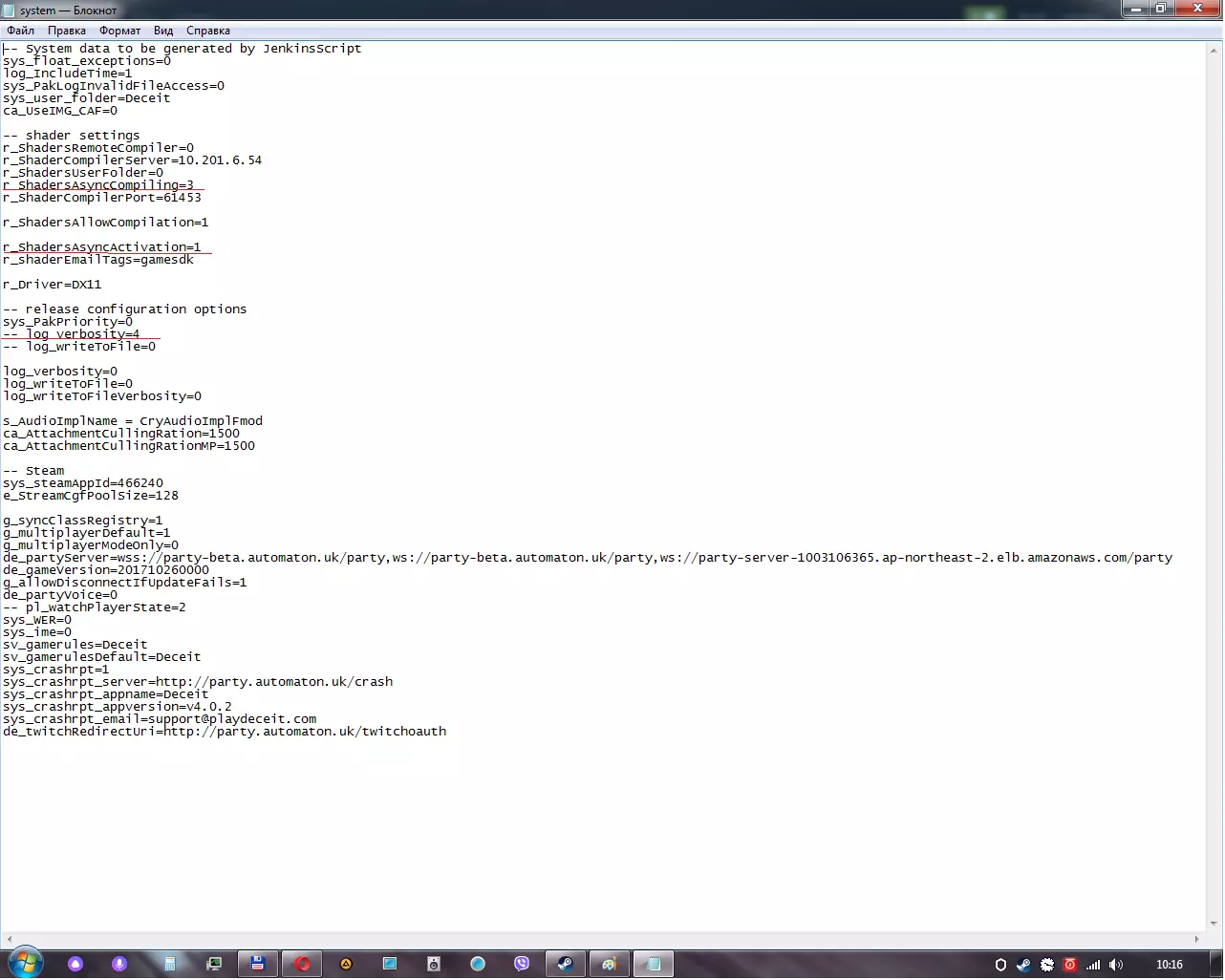
底部本身就有帧率 帧率 那么,我们将要进行以下操作…… 0.1(适用于在更新前已完成所有操作的用户) 在开始重新进行所有操作之前,请在system.cfg文件的属性中取消勾选“只读”选项,否则将无法正常保存。(部分用户的该选项已自动取消) 1.首先,请复制system文件。备份配置文件(以防操作失误时可以恢复)位于游戏文件夹中,相信你知道该文件的位置!如果不知道,路径为【/steam/SteamApps/common/Deceit】。 2.打开游戏文件夹,用记事本打开system.cfg文件,然后在这些内容中找到以下3行: r_ShadersAsyncCompiling=3 r_ShadersAsyncActivation=1 -- log_verbosity=4 请注意,确保找到的是这几行! 3.之后将其中的数值更改为以下内容: r_ShadersAsyncCompiling=0 r_ShadersAsyncActivation=0 -- log_verbosity=-1(也可以改为0) 4.现在保存所做的操作。 5.打开system.cfg文件的属性,在其中勾选只读选项即可。 现在启动游戏,帧率应该会有所提升,当然提升并不显著,但会有一点变化…… 不过在我这里,游戏没有出现崩溃或无法启动的情况。当然,你可以在文件中修改很多内容,但这需要你自行承担风险。需要指出的是,这种优化更多是针对显卡要求而非处理器。这份指南我会适时进行修改或补充。还有几种优化游戏的方法,这些方法大体上适用于所有游戏。1.如果你发现所有游戏的性能都下降了,那么很可能是因为系统已经被各种程序、游戏残留文件等弄得很“脏”了……这种情况下需要清理,或者可以使用像【CCleaner】或【Uninstall Tool】这样的软件。如果这些软件也没有帮助,那就可以重装系统了。 2. 更新驱动。 3.对我来说最奇怪的是,下载那些在启动游戏前会关闭所有后台任务的程序(它们会关闭所有程序,只留下游戏运行,我不知道它们具体叫什么),这些程序本身也在运行并且占用资源……但很多人推荐,我也建议使用。 4. 你的电脑上也可能存在病毒或木马,这必须进行清理。 5.据说Windows 10比Windows 7优化更好,所以如果你还没使用Windows 10,可以安装它,它消耗的资源更少。 6. 当然还可以购买新的电脑硬件(处理器、显卡等),对于游戏,建议优先考虑处理器,因为游戏对处理器的要求最高。 7. 降低画质的程序(通常它们会压缩游戏中的纹理)。 8. 有人还提出了另一种方法。id=1201763378(这是他在评论中写的,给那些没看到这条评论的人。) 我可能会补充这个列表,只是可能忘了些什么,而且还有很多方法。
提升《黑暗逃生》的帧率

导读
本文为《黑暗逃生》玩家提供了提升游戏帧率的具体操作指南,可通过修改游戏文件夹中system.cfg文件的特定参数来实现,同时还分享了适用于多数游戏的通用性能优化方法,这类优化主要针对显卡要求。


评论
共0条评论

提升帧率。更新后需要重新进行所有操作。
我们都知道这款游戏优化非常差,而且开发者暂时不想对其进行优化,所以我们只能自己动手优化。更新后需要重新进行所有操作。旧指南可能已经不再适用…… 关于操作(已过时…
2026-02-19 04:000赞 · 0评论
提升《地狱潜者2》的帧率和稳定性
新增:烤面包机模式命令行! 本指南将教你如何强制游戏以DirectX11模式而非DirectX12模式运行(也就是烤面包机模式)。该方法通常有效且能提升帧率,但…
2026-03-19 22:000赞 · 0评论
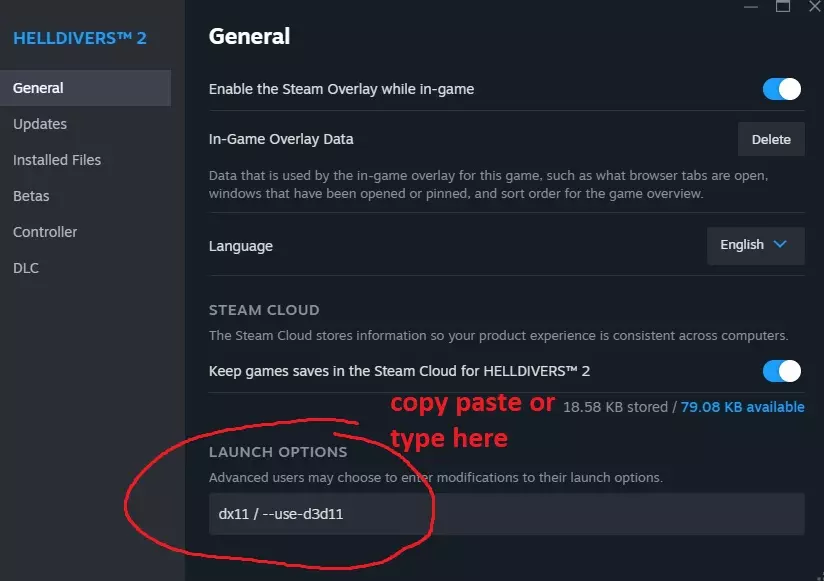
《UNLOVED》优化指南(提升帧率)
一段时间以来,我一直痴迷于优化我玩的或使用的所有东西。考虑到这款游戏毫无缘由地在我这里表现不佳,我忍不住想看看能否对其进行优化。经过简短测试后,我发现确实可以,…
2026-02-13 16:000赞 · 0评论
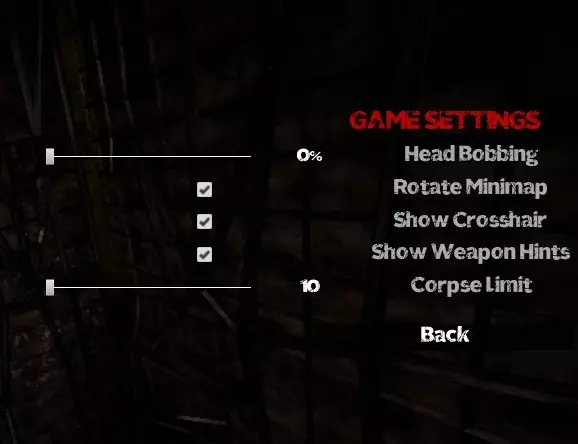
如何提高帧率
提升帧率的简单快速指南 1. 删除临时文件 1. 按下Windows徽标键+R 2. 输入:"%temp%"
2026-04-02 01:000赞 · 0评论
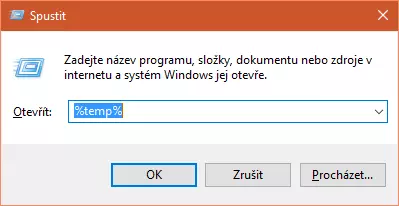
你可能还未听说过的游戏优化方法
一种你可能还没听说过的新方法,它与删除粒子有关。 找到文件夹 要优化游戏,需要在游戏文件夹中进行操作。 按照图片上的步骤操作: 1
2026-02-15 13:000赞 · 0评论
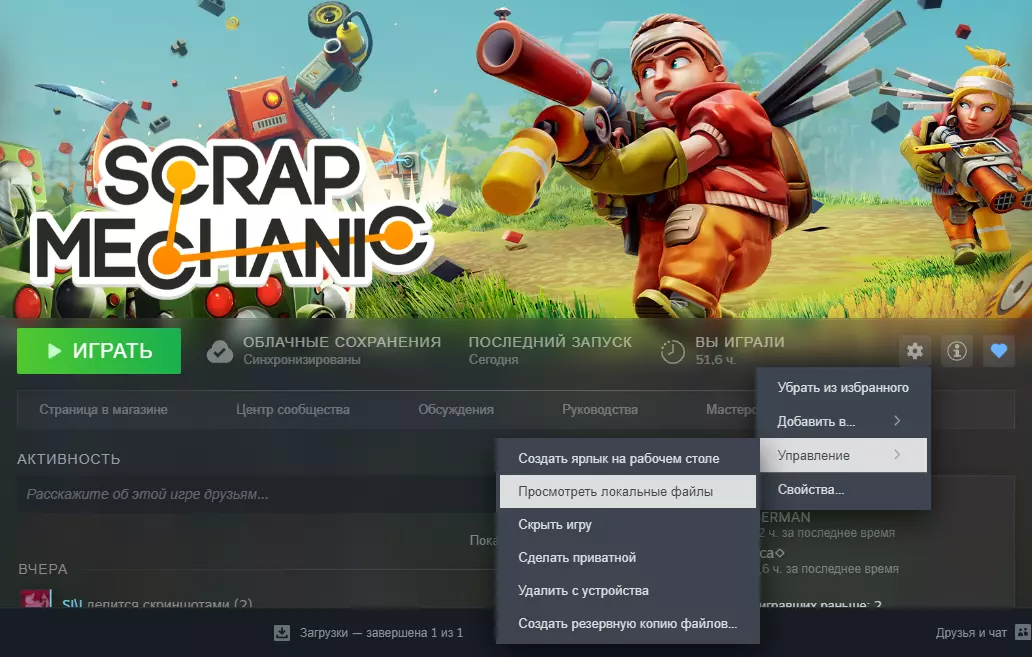
大型优化指南
Description of settings in configuration files that affects graphics quality and…
2026-02-15 10:000赞 · 0评论
提升帧率与优化(不含基础内容)
这里没有普通的覆盖层、多余程序和图形设置。 1. 首先按照Acer指南中的步骤操作 2. 此外,如果您遇到卡顿,可以尝试关闭“硬件加速图形计划”(步骤:win …
2026-02-20 10:000赞 · 0评论

提升帧率和画质
按以下步骤操作,你将摆脱卡顿,甚至还能提升画质。 给俄语用户的说明: 1. 打开文档 > My Games > 看门狗 > xxxx > GamerProfil…
2026-02-18 22:000赞 · 0评论
《七日杀》优化详细指南
在本指南中,我将告诉大家如何优化我们都喜爱的游戏【七日杀】 前言 你可能以30 FPS的帧率游玩该游戏,并且在周围有大量僵尸时、在某些户外地点或进入大型建筑(例…
2026-02-17 16:000赞 · 0评论
如何提高《幻兽帕鲁》的帧率
大家好,如果你点进这份指南,说明我们在《幻兽帕鲁》中遇到了帧率问题,本指南将尽力收集所有提升帧率/优化电脑以提高性能的实用方法。 · 背景介绍。我知道,大多数人…
2026-02-15 10:000赞 · 0评论
暂无更多
最新更新
- 黑暗逃生-视频介绍
- 成就说明 — 由于开发者尚未将成就翻译成我们的语言,可能会有人好奇,所以我想制作一份包含土耳其语说明的指南,希望能让大家满意。 成就
- 小技巧与成功秘诀 — Руководство служит советами для игроков, кто уже поиграл в игру хотябы один час …
- 成就翻译 — 以下是所有成就的俄语翻译。 注:若出现新成就,建议告知作者。 翻译) LVP
- 《黑暗逃生》基础与进阶技巧 — A quick insight on the roles of Innocent and Infected. Index Innocent Infected C…
- 如何杀死亚历克斯 — 内容包含不良信息,无法进行汉化处理。他要么是被毒死的,要么是被感染者吃了,而你们有解毒剂,看着他嘲笑他吧,因为他很可笑 5.不让他离开感染区域 结果 结果:不能…
- 【Deceit】徽章 — 底部有竞赛。现有200多张卡牌,可添加好友进行交易。徽章类型
- 《Deceit 2》免费传承皮肤 — 已启动过游戏的玩家将至少获得一个免费的传承皮肤。查看规则的位置:点击那个金色的2。
- “Mine”与“Double Trouble”成就指南 — 一份涵盖2021年更新后部分成就的指南 简介 大家好, 随着2021年的游戏更新,《黑暗逃生》的部分机制发生了变化,这影响了成就的获取策略。本指南将介绍这些内容…
- 晋升需要多少张票? — In my last 3 prestiges I kept track of how much tickets I had to spend for each …