换一换
换一换 




这份不含剧透的指南旨在引导新手玩家了解寻找信号的流程,以及游戏的基本玩法和所有可用工具的使用方法。 上下座椅 首先,我们来解决最重要的问题:确保你不会被困在座位上。 坐下 要坐在椅子上,可以使用屋顶的望远镜、驾驶屋外的高尔夫球车或使用床(睡觉);只需看向目标并按下使用键(当前默认键盘上的“F”键)。 起身 椅子:看向座位(低头看自己的膝盖)并按下使用键(默认“F”键)。 高尔夫球车:看向方向盘并按下使用键(默认“F”键)。 望远镜:退出望远镜视图的按钮目前是菜单键(“Esc”)。使用键(“F”键)似乎不起作用。选择难度 开始或继续游戏前,你需要选择难度。你可以随时更改难度选择,但必须返回游戏主菜单界面操作。
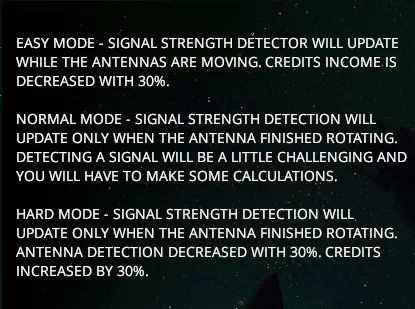
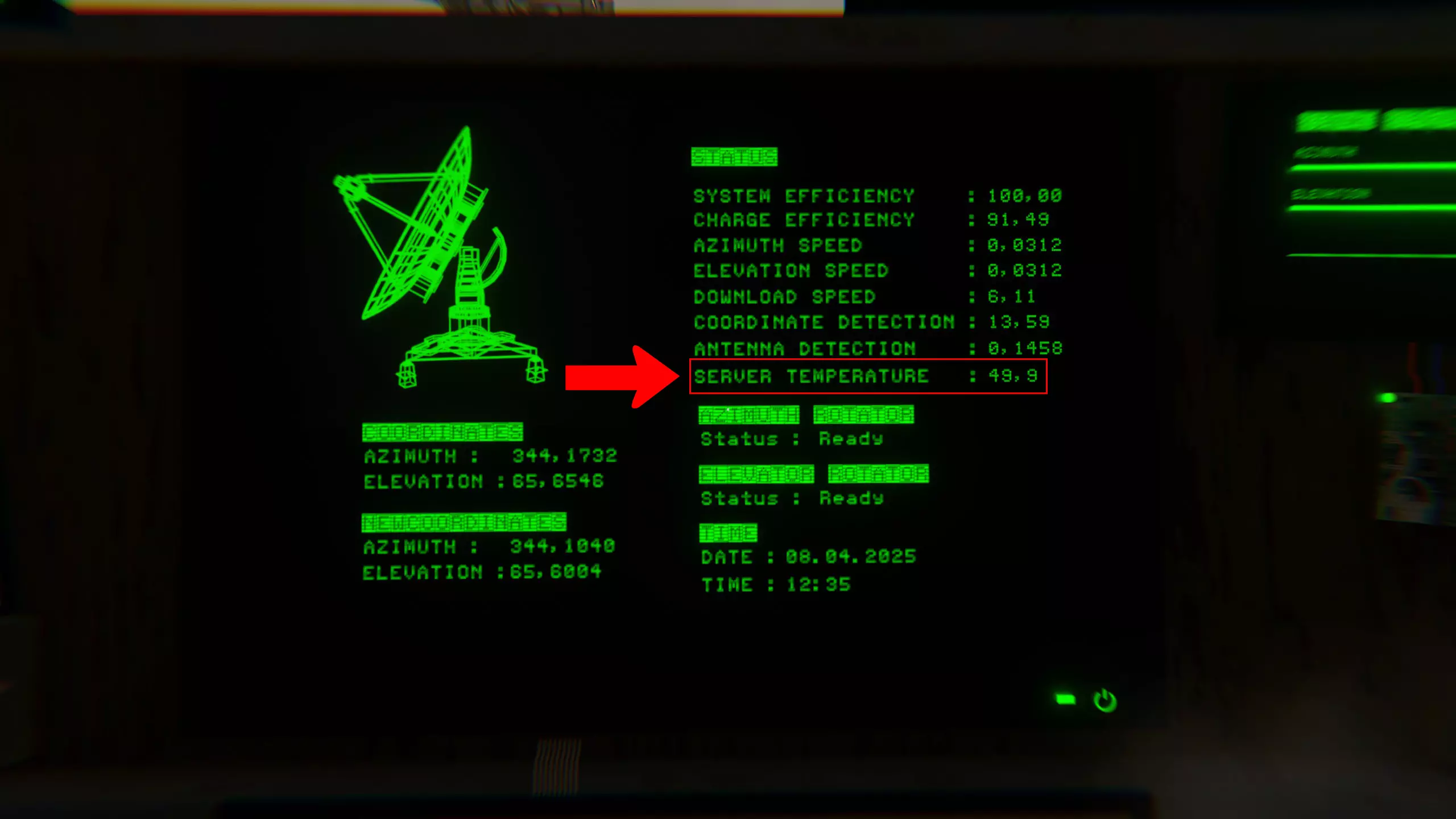
说实话,一旦你知道该怎么做(本指南会告诉你所有你需要知道的事情),【困难】难度其实真的很简单。我建议玩【困难】难度来获取额外积分,这样你就能更快地购买升级。 你可以先从【简单】难度开始熟悉操作,但很容易养成依赖实时信号强度更新的坏习惯。当然,你可以随意尝试并在不同难度间切换。 维护 如果你刚开始新游戏,可以跳过这部分,在完成几个信号任务后再回来阅读。否则,让我们把你的设备恢复到最佳状态! 服务器 服务器会随着时间产生热量。温度越高,服务器发生故障的几率就越大。你只需进入终端并输入命令【turbo】。这将启动服务器风扇,每使用一次可降低0.2单位热量,直至服务器温度降至40。该操作耗电极少,因此你可以随时使用,尤其在白天效率达到100%时。 有时服务器需要重置。有关这方面的更多信息,请参阅【下载信号】部分。 太阳能电池板/系统效率 首先,清洁你的太阳能电池板。当你首次走出主设施/房屋的门时,它们就在正前方。
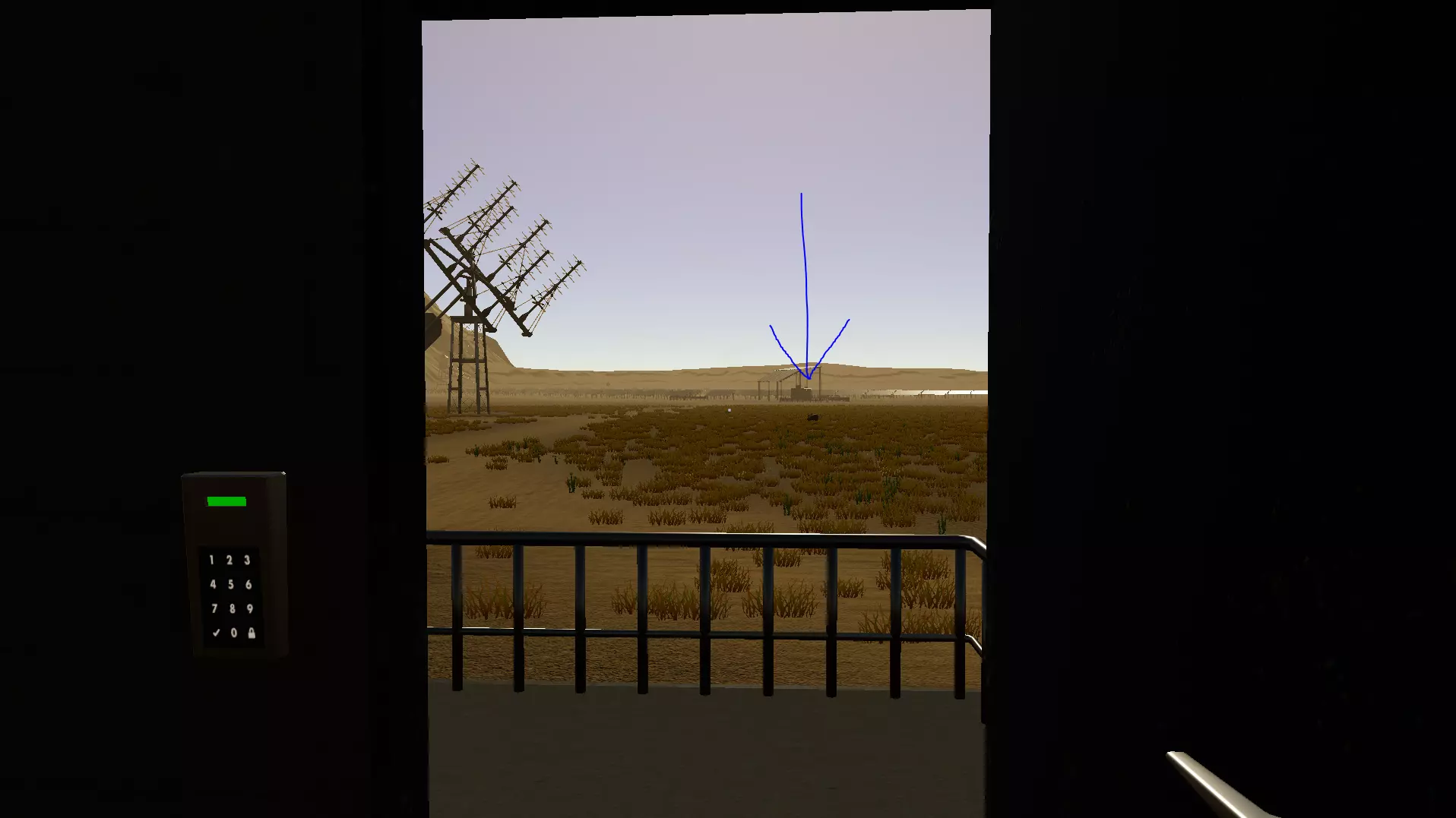
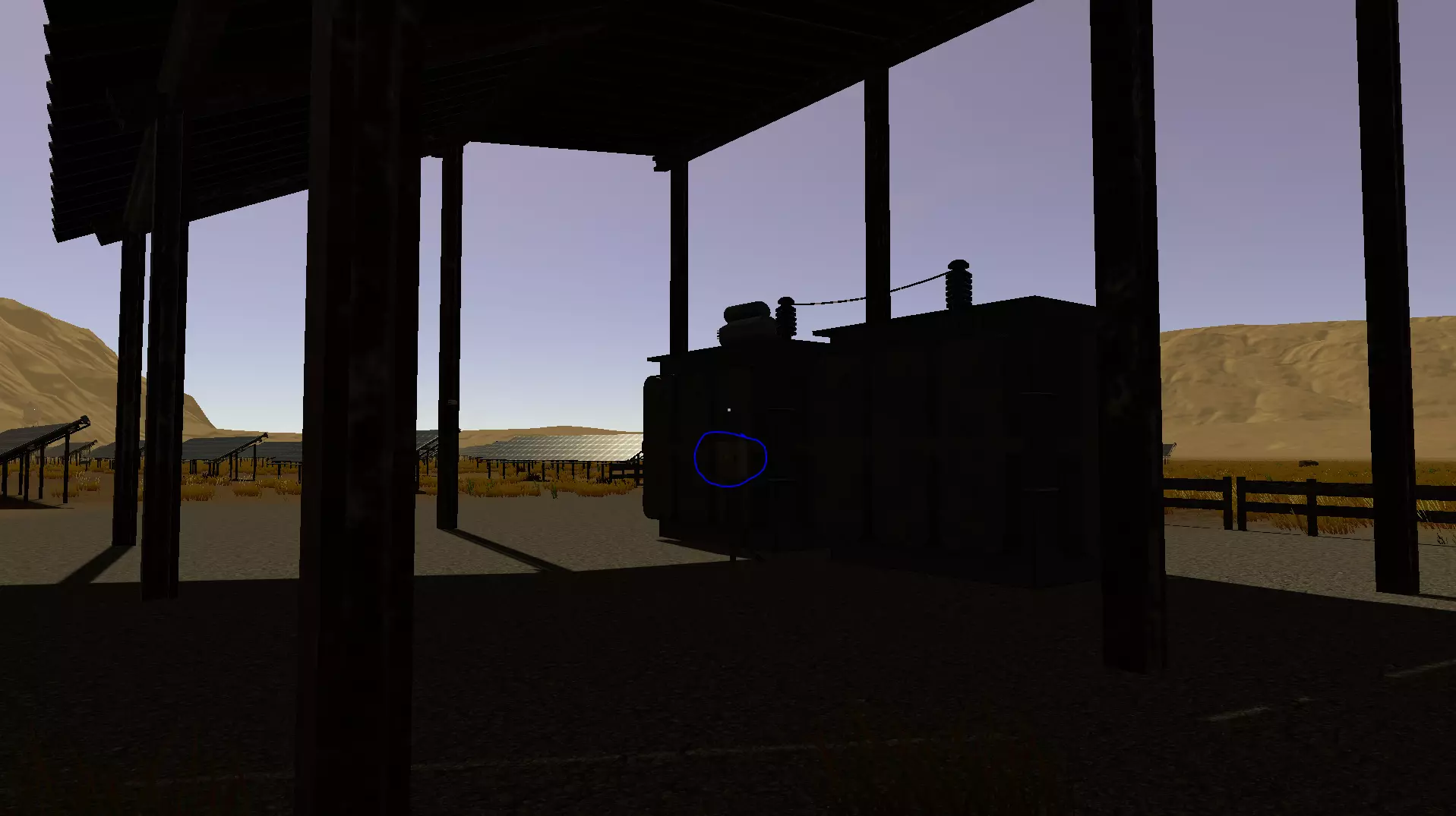
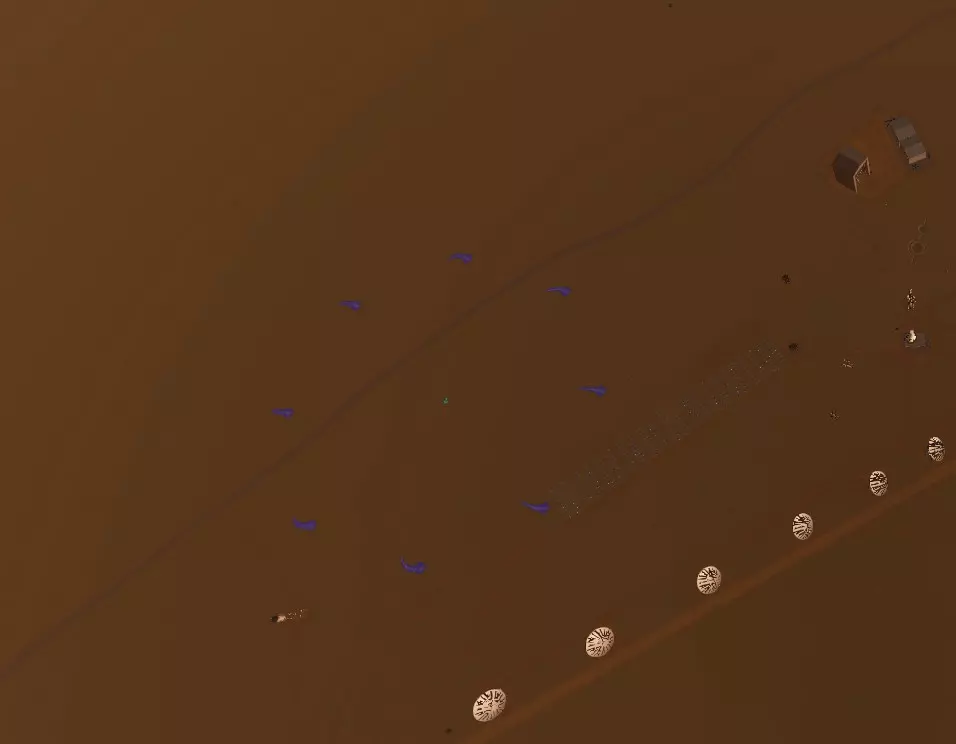
只需按下按钮然后离开。大约5秒后,你的太阳能充电效率将恢复至100%。太阳能电池板会随着时间缓慢降低效率,并且在夜间不发电。所以只要有时间,记得按一下这个按钮。太阳能电池板产生的电力会为你的系统效率充电。 注意:睡眠时效率不会下降,因此在夜间你可以按下按钮,然后去睡觉,为新的一天做好准备。 校准:前往任意终端(你的桌上笔记本电脑上就有一个),输入命令“calibration”。你将看到每个天线的方位角和仰角偏移列表。小误差会很快产生,但只要所有数值不超过10或-10,就不会影响性能。如果所有数值都在-8到8之间,你就可以继续接收另一个信号了。否则,就该进行校准休息了。 设置 将天线移动到方位角:0,仰角:50。(方位角设为0是为了能访问手动校准面板,仰角设为50是为了让它处于下一个信号的中间范围。操作方法详见校准部分)如果方位角增量超过360,它会精确地回到0。 校准 前往终端并运行命令【calstart】。这将启动(非常缓慢但精确的)自动校准。这个过程会花费很长时间,所以我们可以通过手动校准偏差最大的部分来加快进度。你可以使用【calibration】命令获取天线偏移列表。 这里有一张标明各天线对应的图表。HERE圆圈是你所在的主要居住建筑。
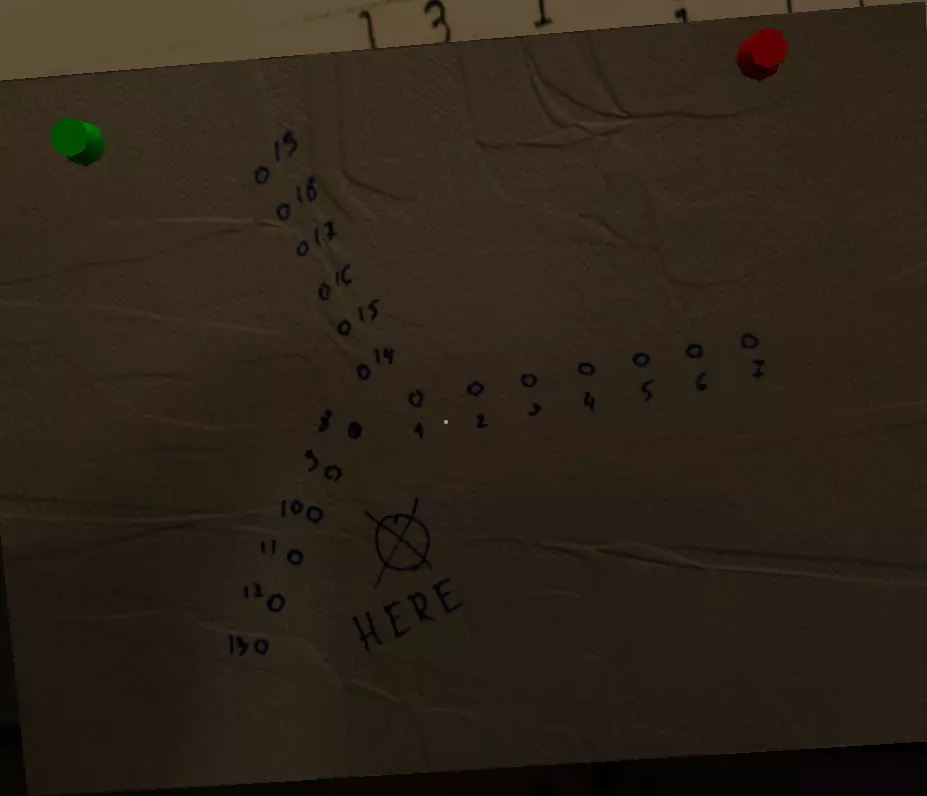
前往你想要校准的天线,然后登上三段楼梯(第二段楼梯仅当天线方位角为0时才能进入,登上第二段楼梯后,第三段楼梯就在你身后)。在顶部你会看到一个面板,打开它,你应该就能看到这个。
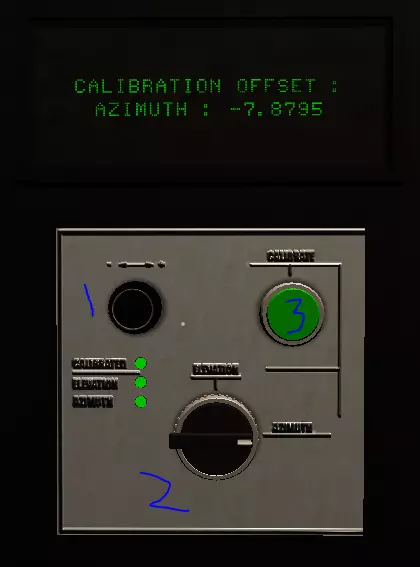
旋钮1用于调整偏移值。 旋钮2用于切换方位角偏移和仰角偏移。 手动校准完成后按下按钮3。即使未完全归零也无需担心,自动校准能快速处理小于0.5的误差。 完成后,前往天线服务器室(下楼途中的门)并访问终端。再次运行【calibration】以查看自动校准状态(偏移值为0,0的天线表示自动校准已完成)。自动校准将始终按数字顺序从1到19处理天线,并且会先校准天线的方位角,再校准仰角,然后再进行下一个天线的校准。请注意,手动校准会覆盖自动校准,因此如果操作过慢,在返回前只需再次运行【calstart】即可。系统 让我们快速浏览一下你的系统信息
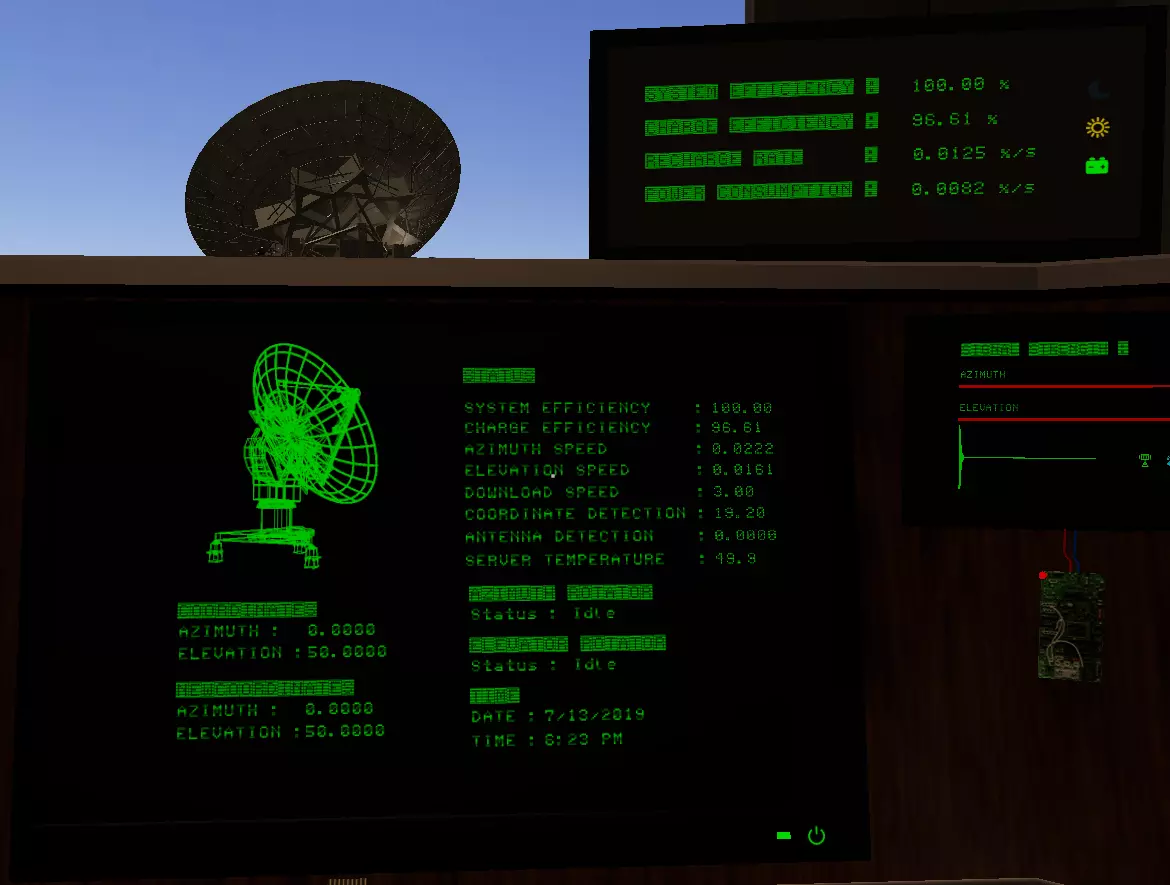
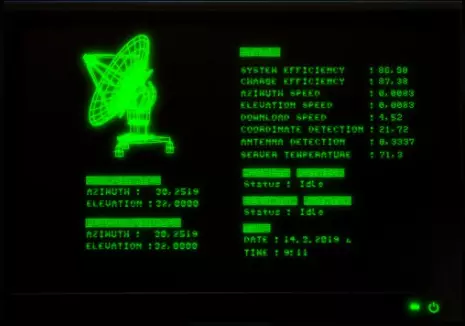
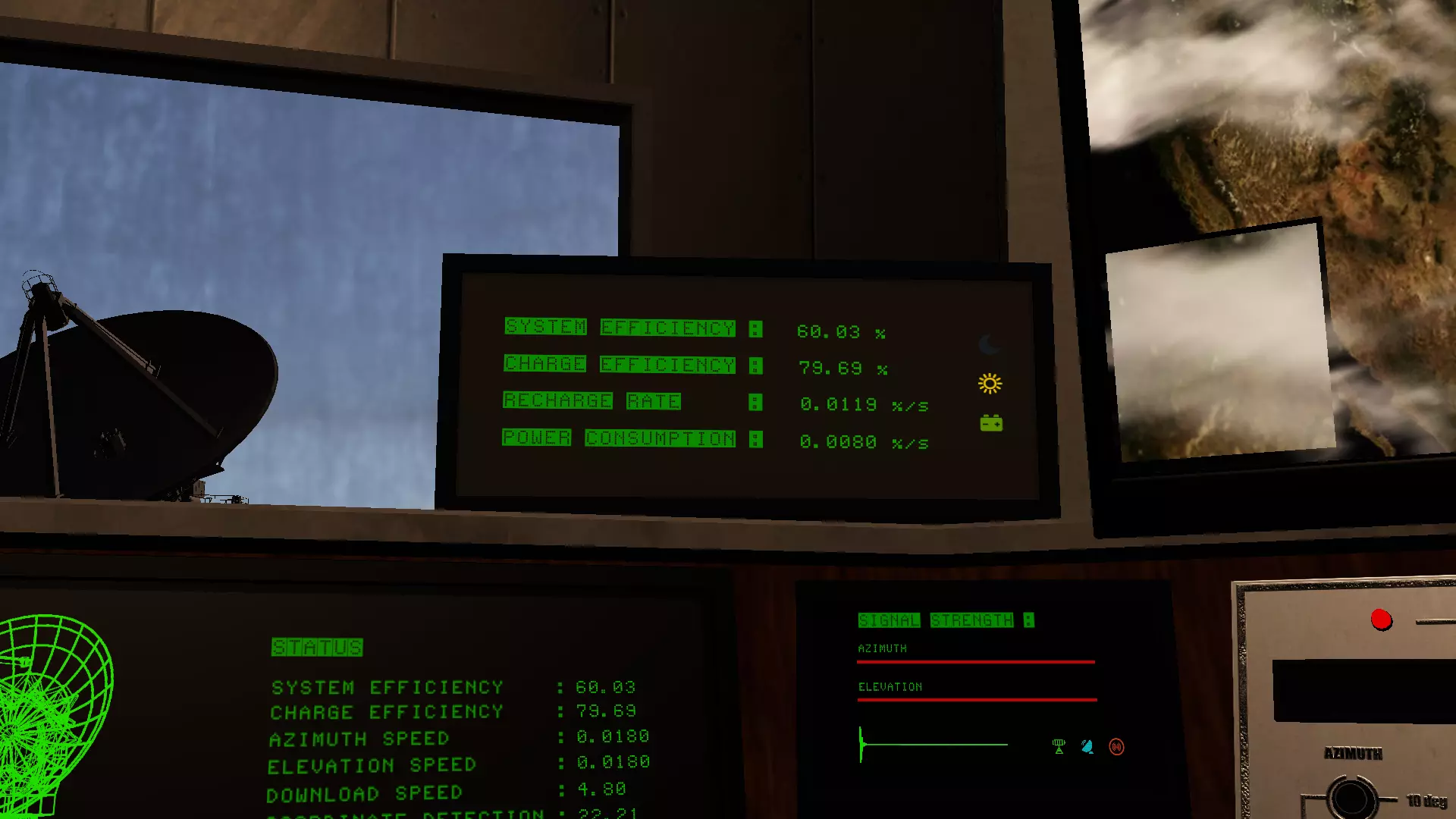
屏幕右上角 系统效率:表示所有设备的运行状况(例如,效率为75%时,天线转速会降低25%)。设备持续开启会导致效率下降(效率越低,设备能耗越少,因此效率永远不会降至0)。太阳能电池板和发电机提供的电力会使效率回升。只要每天早上清洁太阳能电池板,系统效率应始终保持在95%以上。系统效率的下降和回升速度都非常缓慢,只要坚持维护,通常无需担心。如果效率过低,可以使用【充电器】消耗品快速修复。 充电效率:表示太阳能电池板的工作效率。此物会随时间衰减,但可通过清洁太阳能电池板将其重置为100%(参见维护部分)。 充电速率:太阳能电池板/发电机的发电量减去电力消耗(即系统效率每秒的变化量) 电力消耗:当前所有设备的总耗电量。 主屏幕 系统效率:与其他屏幕显示一致 充电效率:与其他屏幕显示一致 方位角速度:天线移动时的方位角每秒速度。 仰角速度:天线移动时的仰角每秒速度。 下载速度:天线对准信号时的下载速度。 坐标探测:坐标探测系统的精度。如果某个坐标为50,而你的坐标探测值为20,那么坐标探测系统的每个结果都将是30到70之间的一个数字(均匀分布)。 天线探测:天线能够接收到信号的最远距离。初始值为0.4(目前似乎存在bug,显示始终为0)。 服务器温度:服务器的热度。这个数值越高,服务器发生故障的可能性就越大。 获取信号 首先,我们来准备电力。起身(低头看向椅子并按F键),看向你的右侧。你应该会看到这样一个面板。
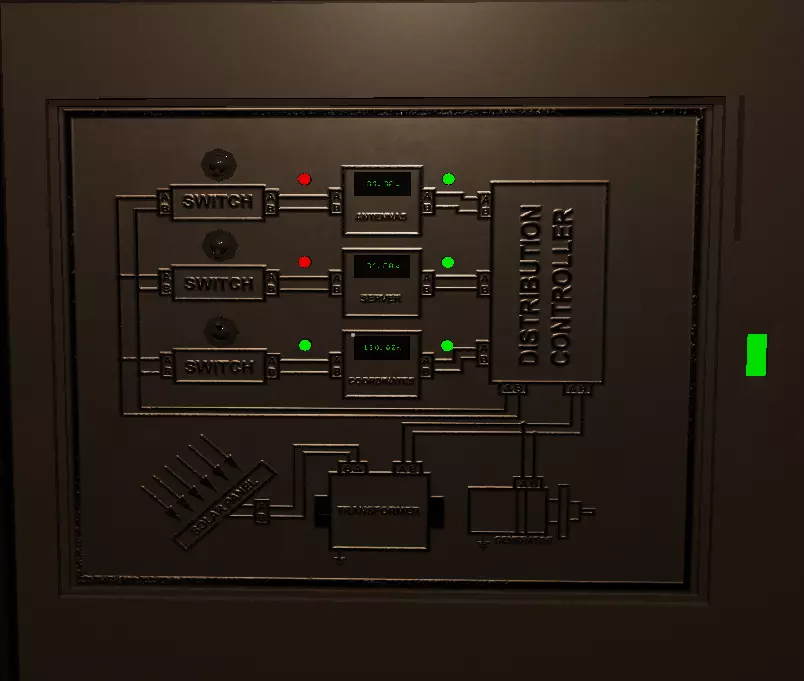
这是你的功率平衡器。通过优先处理某些系统,你可以提升它们的性能,但会以牺牲其他系统为代价。(显示屏上的百分比表示在当前功率平衡下该系统的效率(未应用系统效率前)。通常,你希望当前正在使用的系统拥有最高优先级。坐标系统是我们首先需要的,所以按照图片所示设置它,然后回到你的椅子上。 首先,前往你的笔记本电脑并使用扫描仪应用。开始时按住鼠标左键,等待扫描进度达到100%。完成后,你会看到一个或两个三角形/箭头。使用WASD键移动扫描仪,跟随箭头直到箭头消失,此时你会看到一个模糊的圆圈。将你的十字准星移到模糊区域上,然后等待分析进度达到100%。(注意:扫描仪中的坐标与方位角/仰角有大致关联,但关联性不强;所以在扫描仪中移动得越多,可能就越需要调整天线。不过话说回来,花时间按R键来寻找更近的信号其实并不值得。) 分析完成后,会出现一个进度条。使用A键和D键左右移动。当你移到正确位置时,会出现一条消息提示你已找到信号,并且在当前信号消失或被丢弃前,你将无法与扫描仪进行交互。(注意:进度条上的位置与下一步需要找到的频率有大致关联。) 按ESC键退出扫描仪应用程序,并断开与笔记本电脑的连接。找到频率扫描仪面板(下方)
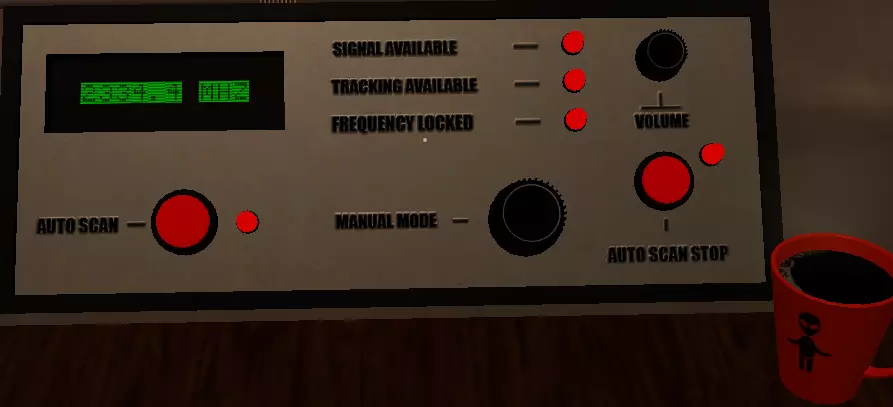
完成前面的步骤后,【信号可用】指示灯会变为绿色。如果你购买了【电子元件】消耗品,【追踪可用】指示灯会变为绿色,且该灯必须为绿色才能使用【自动扫描】按钮(【自动扫描停止】按钮用于提前结束自动扫描)。自动扫描每秒会消耗约0.1个电子元件,并会向前扫描直到锁定频率。 要手动锁定频率,只需使用【手动模式】旋钮,按住Q/E键进行扫描,直到【频率已锁定】指示灯变为绿色。一旦成功锁定频率,【坐标探测系统】在开启状态下就会开始生成数字。 坐标探测 如果尚未操作,请前往【电源分配器】,确保将最大功率优先分配给【坐标探测器】。
现在前往你的坐标探测控制面板界面。在面板左侧、屏幕下方是电源开关。打开它以开始获取读数,并等待缓冲区填充(数值开始更新)。
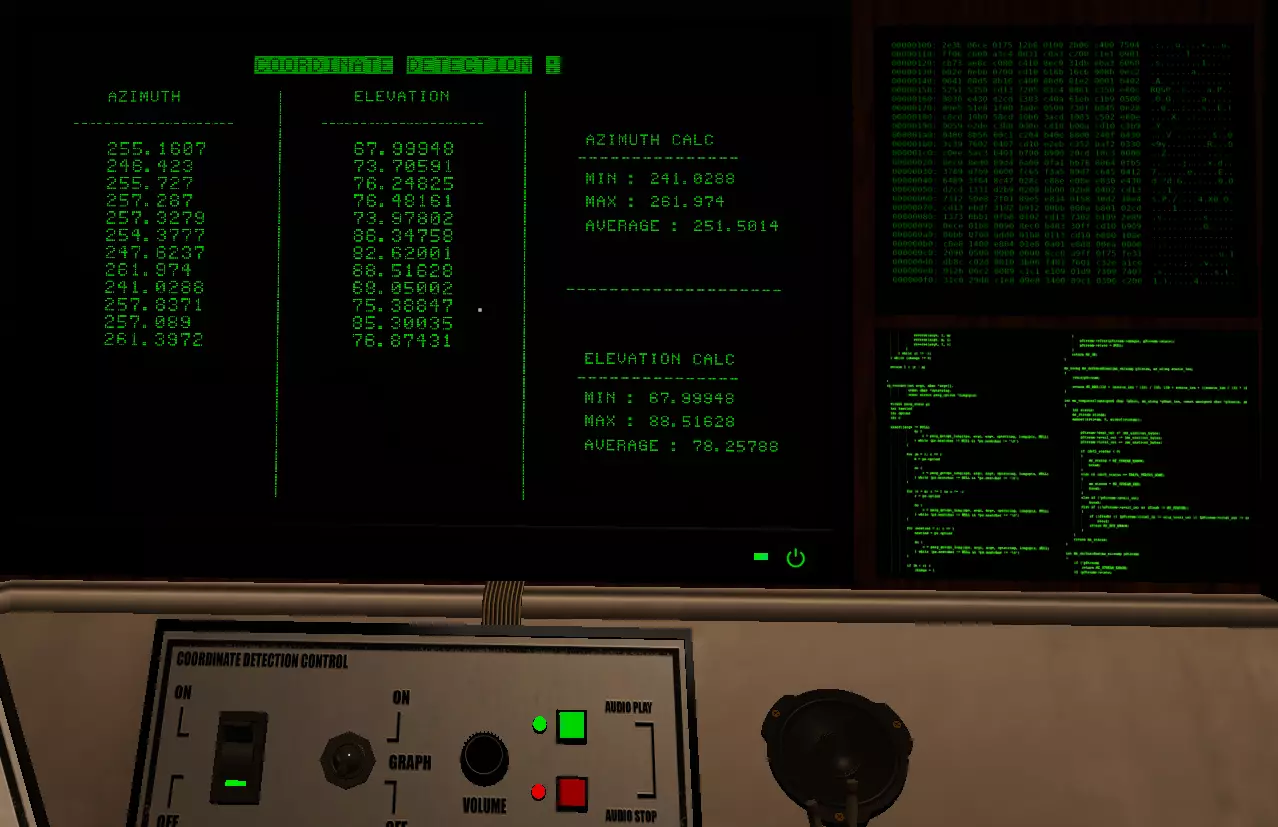
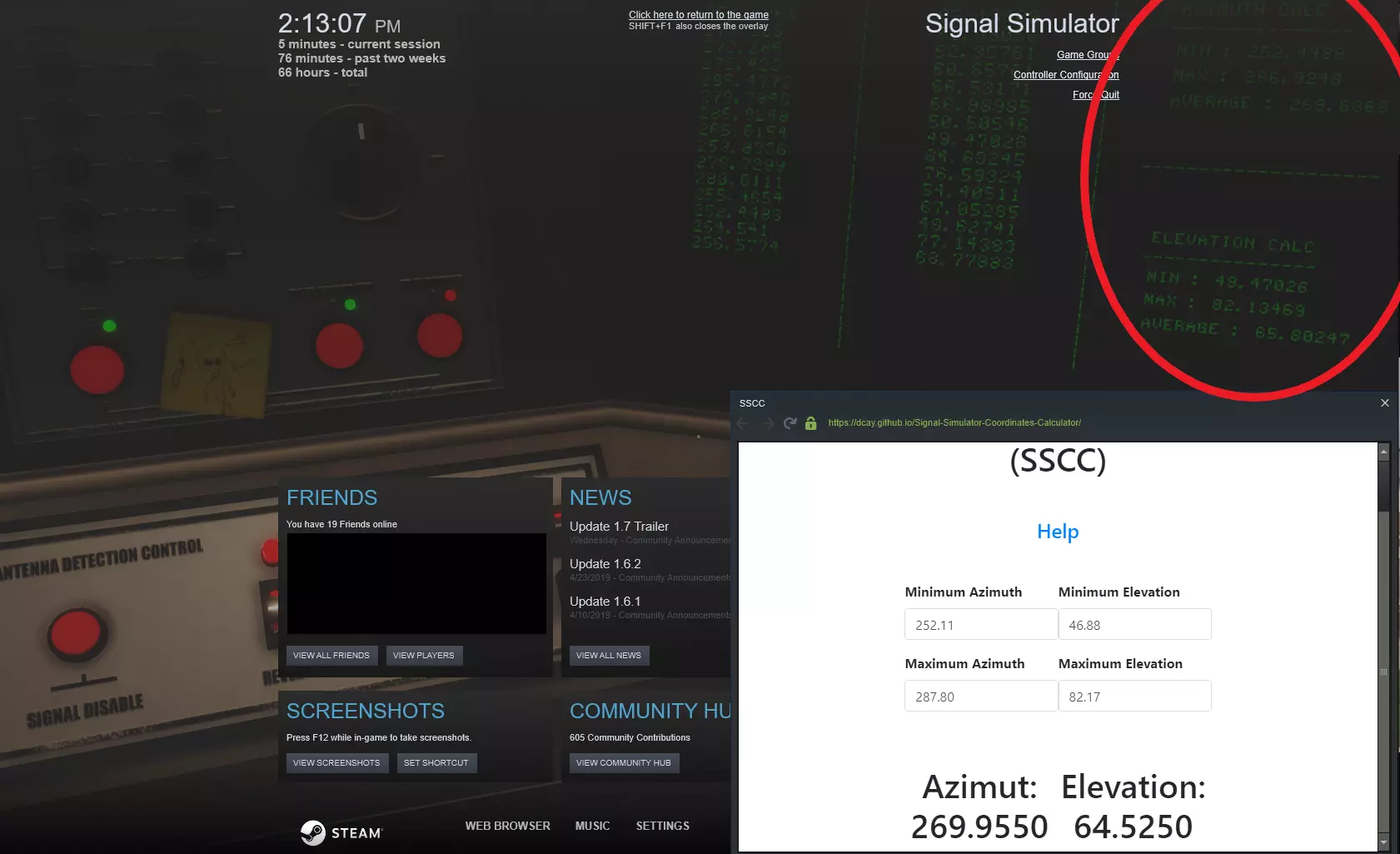
所有数值都将在你的坐标探测范围内(例如,若目标值为45,而你的探测范围是10,那么所有数值将在35到55之间)。屏幕会显示当前缓冲区中最小值和最大值的平均值。这个平均值大致就是坐标所在的位置。如果你愿意,可以按公式(坐标探测范围×2 -(最大值 - 最小值))来计算误差,也就是全范围与实际使用范围之间的差值。目前来说,平均值已经足够使用了。 关闭坐标探测系统以节省电量,并保留当前记录的数值。 天线校准 关闭坐标探测系统后,前往电源分配器,将天线设置为最高优先级。(这会降低坐标探测系统的精度,但只要将其关闭,旧的精确坐标就会保留。)这将允许天线以最大速度移动。 找到天线探测控制装置
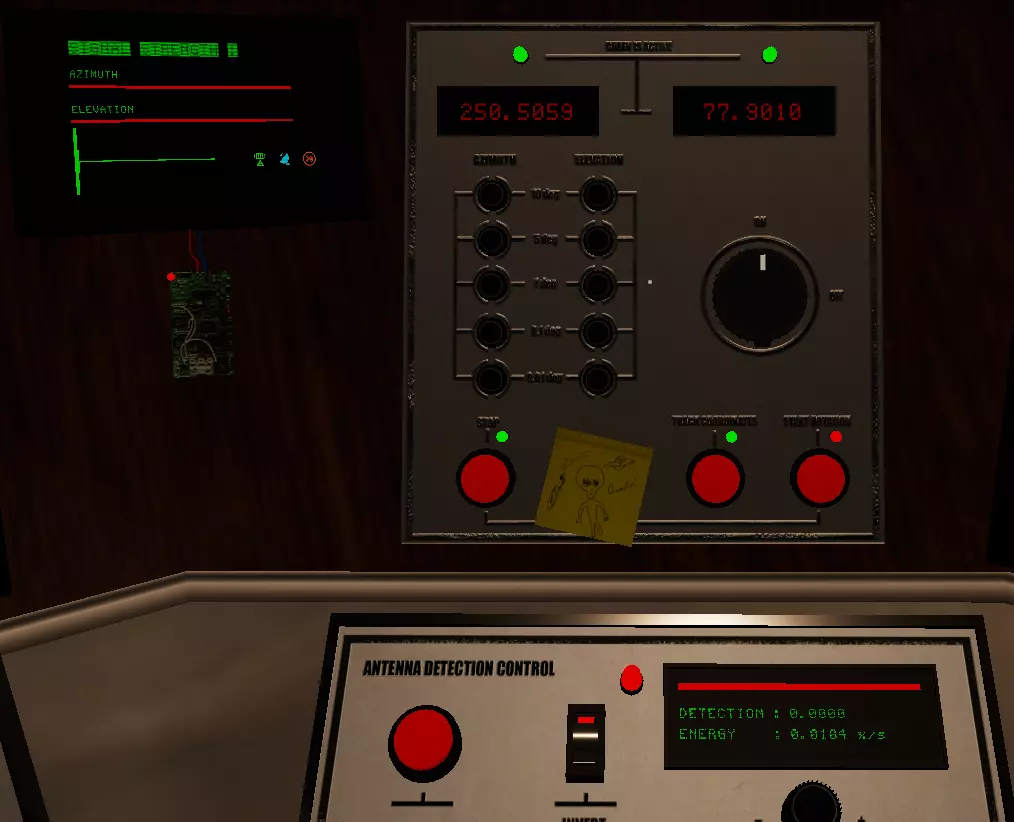
轨道坐标会损坏电子设备,并复制坐标探测系统中当前计算出的平均方位角/仰角。由于坐标探测系统关闭时这些坐标不会改变,若你有电子设备,可点击轨道坐标来复制数值,点击停止可停止追踪但保留设置,再次点击开始,天线就会移动到目标值且不会损坏电子设备。若你还没有电子设备,只需使用旋钮将方位角(左侧数字显示)和仰角(右侧数字显示)调整为坐标探测系统中的平均值。移动时信号强度为0,因此你可以关闭天线探测控制(底部面板)以节省电量。如果天线探测控制处于关闭状态,请将其开启。大多数情况下,这能让你处于方位角和/或仰角的探测范围内。若超出范围,只需以1度为增量调整方位角,直至出现绿色条(信号强度)。你可以将鼠标悬停在旋钮上(位于相应设置下方及增量值旁边),按Q/E手动调整方位角/仰角数值,然后再次点击【追踪坐标】确认更改。一旦出现绿色条,以0.1为增量调整方位角/仰角以最大化信号强度,微调时则使用0.01的增量。(当信号强度足够时,下载将自动开始。)将强度提升到最大并不会提高下载速度,但你将因尽可能提高这些数值而获得少量信用点奖励。(相比之前的最佳强度,提升越大,获得的信用点就越多。) 下载信号 一旦信号强度足够好,信号下载过程将自动开始,我们希望尽快完成下载。(进度显示在你的笔记本电脑屏幕上)你只能通过完成下载获得下载信用点(主要收入来源)。 最后一次前往电源分配器,优先为服务器分配资源以获得下载速度提升。
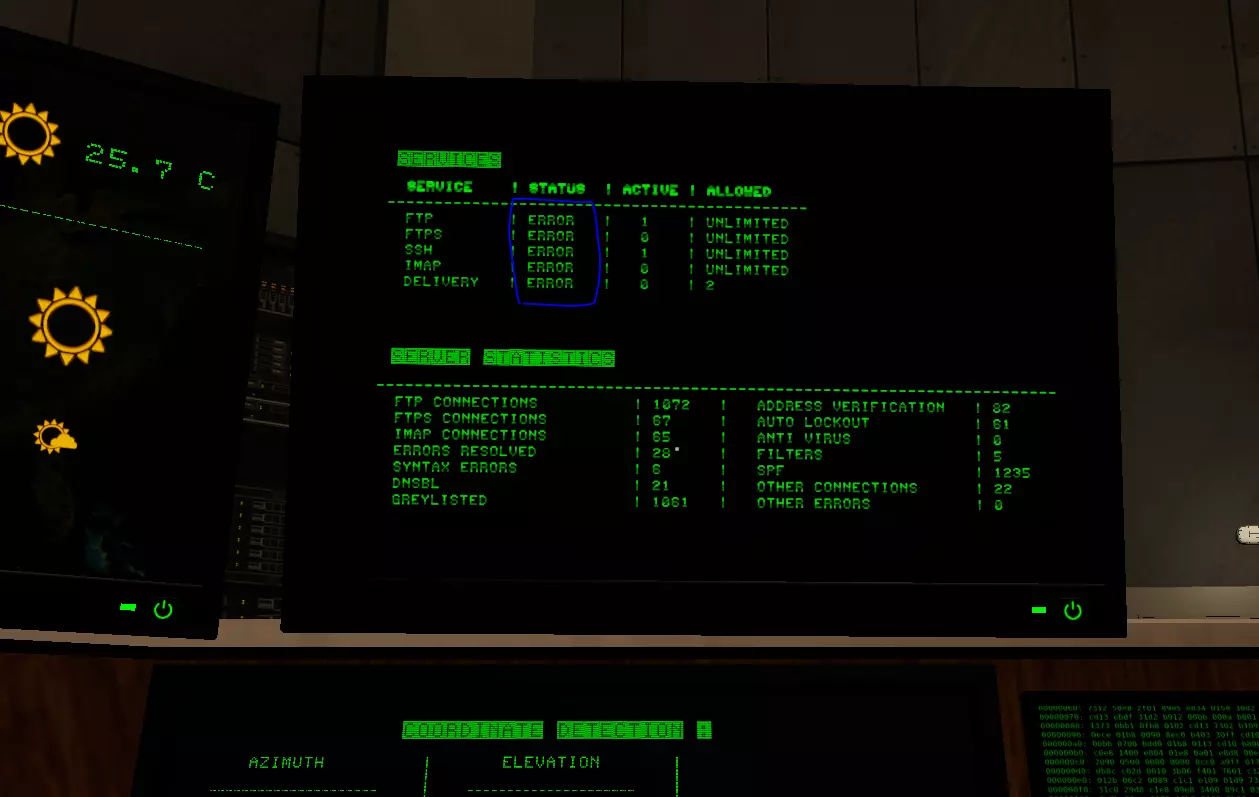
如果状态显示为运行中,则一切正常。如果状态为错误,你的下载速度将减半。要修复服务器,请进入终端并运行rebootall。如果此操作失败,则说明某个天线服务器已停止工作,你需要外出进行修复。 在终端中运行diagnostics。这会告诉你哪个天线没有响应(如果多个天线出现故障,只会列出其中一个)。现在前往该天线处。 导致天线停止工作的原因有两个。第一个是电源浪涌导致断路器跳闸(位于天线下方,地面位置)。当你驾车靠近天线时,可以看到这个盒子。如果指示灯为红色,靠近它并将其打开。如果指示灯为红色,只需走上楼梯并进入服务器机房。运行【rebootall】命令可使服务器重新上线,请确保没有其他天线出现故障。若存在问题,请重复之前修复此天线的步骤。若一切正常,服务器将恢复运行。 现在你可以去检查太阳能板或返回办公桌。等待下载进度达到100%,你就完成了一个信号任务!你会收到相应报酬,电脑将花费几秒钟时间将数据转换为二进制,再进一步转换为文本。解码后的数据可能是无意义的乱码,也可能是一个故事信号。 升级系统 既然你已有一定资金,是时候进行升级以提升各项操作的效率了。 升级界面中的所有项目都能提供属性加成,但部分升级的效果会因你的游戏风格不同而有所差异。方位速度应作为首要升级项,因为它是最耗费时间的部分。(方位角范围为0-360度且可循环,因此最大所需调整量为180度。仰角范围为10-90度且不可循环,因此最大调整量为80度) 在升级方位速度之后,你可以按任意顺序优先升级以下项目以加快信号处理速度: 仰角速度 天线探测 下载 (能量分配对于已处于最高优先级的系统似乎没有帮助,因此目前来说相当无用) 其他所有项目你可以根据自己的喜好进行升级。 模块 安装模块需花费15信用点,卸载需花费7信用点。所有模块都会略微削减你的利润并带来各种惩罚,但会为其目标系统提供巨大的提升(基于等级,0级模块无效果)。 你可以通过两种方式获取模块等级。首先是数据分析科技物品。另一种方法是在终端中运行“boincstart”。BOINC项目会消耗电力,并(非常)缓慢地随着时间提升模块等级。你可以使用“boincstop”命令来停止BOINC项目,以节省电力。你应该在白天系统效率为100%时运行BOINC项目。 科技(消耗品) 消耗品是提升生活品质的物品。每天早上,直升机会投放一些消耗品供你使用。每种消耗品的储存数量有限,所以尽管使用它们,但它们并非游戏必需物品。 燃料 用于运行外置发电机。夜间可将电力维持在100%效率,但并非必需,除非你打算白天睡觉(以寻找夜间秘密)。 电子元件 用于自动跟踪系统。它们消耗很低(每秒仅消耗一小部分),只要不一直开启天线自动追踪,就能使用很长时间。这是个非常实用的便利性物品。不过,若电子元件数量不多,建议留着用于将探测系统的大致坐标复制到校准系统(开启和关闭自动追踪时使用)。 发射器 用于发送传输信号。成功下载普通(非事件)信号后,你可以消耗一个发射器来发送信号。据我所知,发送的内容无关紧要,约有1%的几率获得即时回应。数据分析 用于获取模块等级。在终端中运行“signalanalyze”命令来消耗这些数据以提升模块等级(每次使用可随机提升1-2个模块等级) 充电器 用于提升系统效率。如果你让游戏一直运行(可能是类似BOINC的挂机方式),这个会很有用,但价格非常昂贵。尽量避免需要使用它。在终端中运行“powerboost”命令来消耗充电器,可提升约25点系统效率。 漫游车 你拥有一辆可用于巡逻场地的漫游车。它配备了太阳能组件,因此无需担心供电问题,但速度非常慢。幸运的是,一旦执行巡逻命令,它就会持续进行巡逻,你可以回去处理其他事务。共有5种可用指令 F - 向前移动(1-100单位) B - 向后移动(1-100单位) L - 向左转向(1-100单位) R - 向右转向(1-100单位) AE - 伸展机械臂(扫描当前位置) 你可以排队执行多个动作(最多20个)。注意,扫描已扫描过的区域不会产生任何效果。目前尚不清楚扫描范围,但每次扫描移动25单位应该比较合适(移动单位越多,覆盖地面的速度越快;移动单位越少,遗漏物品的可能性越低)。 待确认内容 扫描应该能提供用于制作额外消耗品的资源(不确定游戏中是否确实存在此设定)。此外,扫描还有可能发现秘密。技巧与窍门 1) 返回维护区域并记得执行维护任务 2) 使用完设备后记得关闭。这将有助于保持较高的系统效率。 3) 切换系统时记得更新电力分配。电力越多=性能越强。 3.5) 技巧3操作起来很快,但性能提升相当小。如果不想做可以不做。不执行此步骤也没问题,它只是略有帮助。祝您玩得开心! 4) 每天早上清洁太阳能电池板!