换一换
换一换 


虽然有英文手册但想写就写了。 插播一条新闻 2026.3.16发布,操作比1更简单方便。 对应指南如下 手册位置 库里选中PicoCAD右侧有额外内容,打开就可以看到14页的PDF教程。 不过是全英文的所以还是决定手动整理一下中文版本。 储存路径 要善于保存啊。善用保存功能啊,不只是保存文件更是保住你的心血。 为了使文件处理和导出正常工作请确保用管理员权限运行此程序。 Windows %appdata%/Roaming/pico-8/appdata/picocad/ OSX ~/Library/Application Support/pico-8/appdata/picocad/ Linux ~/.lexaloffle/pico-8/appdata/picocad/ 主界面和基本操作
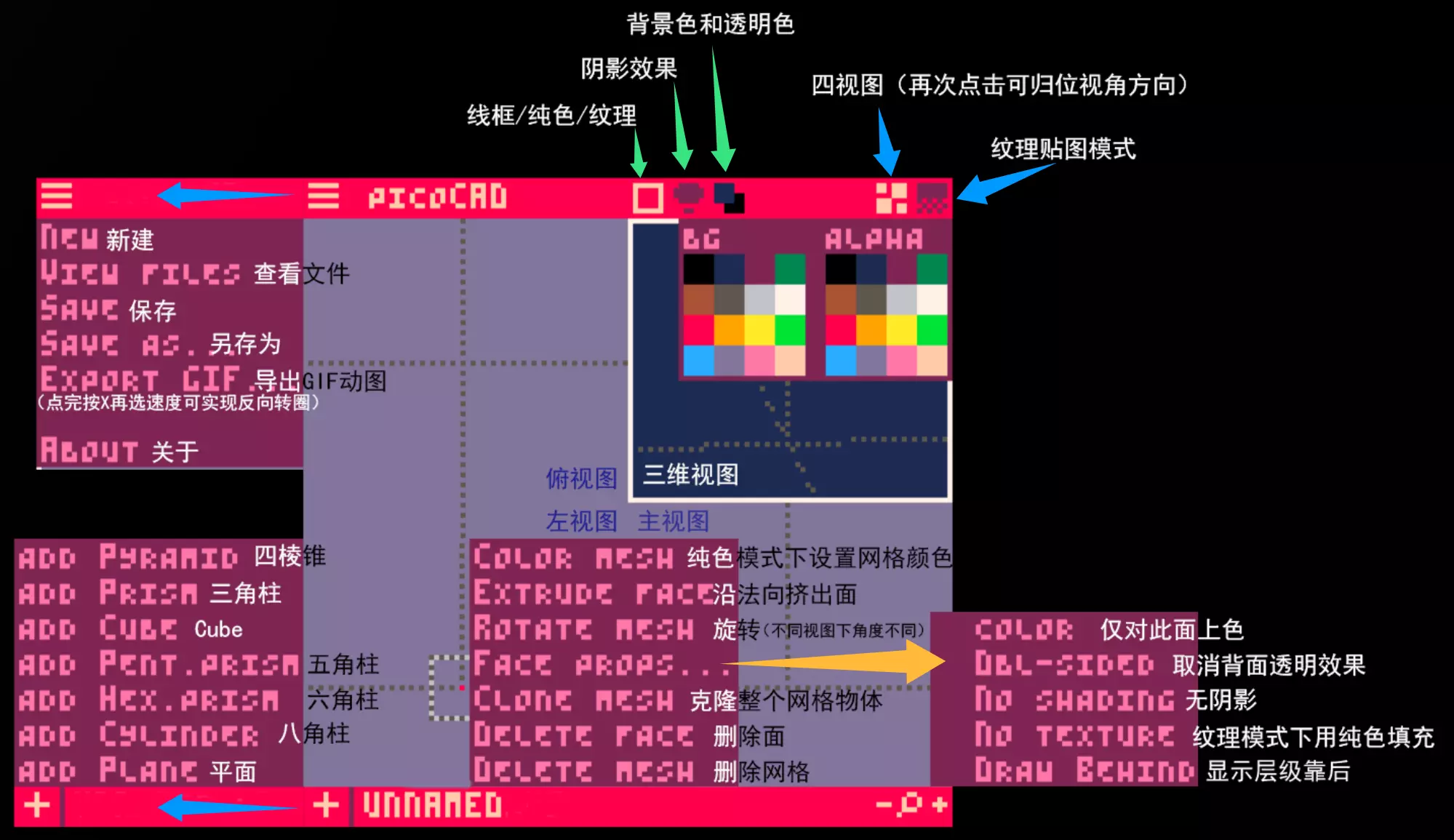
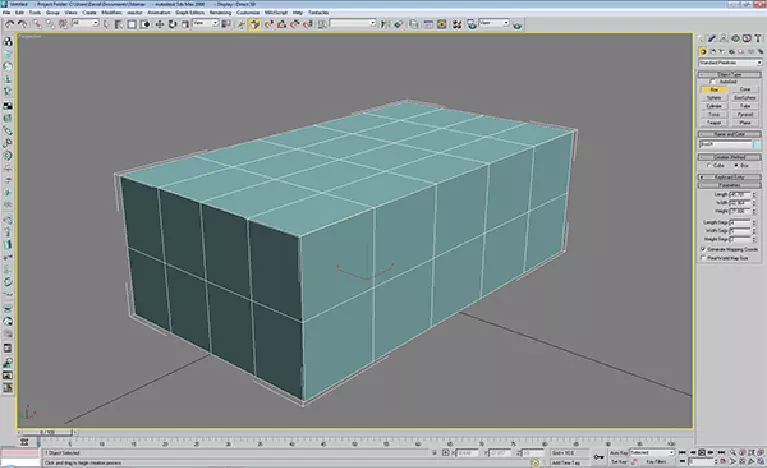
转动操作:←↑↓→(未选中内容时为旋转相机,若框选了顶点则是移动顶点) 放大缩小:鼠标滚轮或者点击主界面右下角 最大化某一个视图切换:鼠标点击主/左/俯/三维视图后按空格(退回四视图模式也是按空格) 添加网格:+键/右键 鼠标左键:选择顶点或者面(按X键可以多选,也可以直接按住左键框选一片区域) 鼠标左键框选后可以移动多个顶点(因为是线框模式所以也会选中后面被遮住的顶点) 鼠标左键+移动:移动所选内容(选中面可以移动整个网格物体,选中顶点则为移动顶点,顶点也可以用←↑↓→操作)【特殊情况须知】将鼠标悬停在面上优先于选择顶点,因此如果您无法选中特定顶点(例如想选择后面的顶点但被面遮挡),请按住X键以强制选择顶点。之后,可通过直接用鼠标拖动或使用箭头键来移动任何选定的顶点。移动顶点不会改变网格的原点,这一点在后续旋转网格时非常重要。鼠标右键:上下文菜单(添加基本几何体——按【+】号也可实现同样效果) 单击面后右键的上下文菜单对应功能介绍: Color Mesh——在纯色(填充)模式下设置网格颜色 Extrude Face——沿法向挤出面(软件会自动做出最佳猜测,可在纹理视图中进行调整) Rotate Mesh——旋转网格(在不同视图旋转效果不同,但均围绕红点旋转45°)也可以鼠标悬停在网格上按R或T旋转它。 面的子菜单(Face Pros)——见下方 删除突出显示的面(Delete Face) 删除突出面的全部网格(Delete Mesh) 创建当前网格物体副本并添加到场景中(Clone Mesh) 面的子菜单(Face Pros)详解 颜色(Color)——仅对此面上色 双面(Double sided)——取消背面透明效果 无阴影(No shading) 无纹理(No texture)——在纹理模式下用实心填充而非纹理 置于底层(Draw behind)——似乎是图层偏下的含义 快捷操作 Esc:退出/窗口模式/其他(需注意的是退出不会询问【文件还未保存确定要退出吗】,所以自己做好保存) Ctrl+Z:(懂的都懂)撤回上一步 选中多个顶点/UV——按住X并进行多选 选择网格内的顶点——按住X并进行选择禁用对齐网格——选择/移动时按住Z 更改渲染模式——M 照明/阴影模式切换——L 在构建和纹理视图之间切换——V 选择UV们——选中面+R 导出反向选择的GIF——开始导出GIF时(在选择导出为GIF后,选择速度前)按X(在选择速度后可以松开) 切换全屏——空格键 挤出面——鼠标悬停在面上按E 旋转面——鼠标悬停在面上按R/T 尺度网格(缩放)显示面的属性菜单——鼠标悬停在面上按Y/U 显示面的属性菜单——鼠标悬停在面上按F 保存工程文件——cmd+S(大概也是ctrl+S) 缩放——调整鼠标滚轮 添加网格——在正交视图里右键 需要注意的是空格切换某个视图为最大化后,想要修改贴图也最好再次用空格退回四视图,然后再进入贴图界面,不然容易卡住导致无法给面调整UV。 贴图制作和颜色限制说明 1. 贴图制作的话尺寸是128×128; 2. 格式为PNG; 3. 路径名称不能有中文。 这三都没问题的话肯定是可以正常操作的(文件同理)。 贴图和例子可以在库里右键游戏→属性→已安装文件→浏览,找到文件夹picocad_win→examples。这里有一些官方提供的例子,其中有一个【example_texture】,你可以用它来修改自己需要的贴图。使用什么软件都可以,只要最终图片尺寸为128×128且格式为PNG即可。 在纹理贴图模式下,将鼠标悬停在模型表面,可以查看当前正在使用纹理图片的哪一部分。单击当前面后,可以在纹理区拖拽UV到想要的位置;若想旋转,需将鼠标悬停在当前面后按R键(请务必使用英文输入法,否则容易导致程序崩溃);贴图的上下调整可以使用鼠标滚轮或↑↓箭头。需要注意的是,PicoCAD内部仅支持16色。虽然你可以使用其他颜色,但在PicoCAD中会被强制转换为16色中的状态。该软件生成的文件为txt格式,若想使用16色之外的颜色,可在开始游戏时选择第二个选项,即【工具箱(toolbox)】,将txt文件转换为object文件。 文件会在无提示的情况下被覆盖,请确保你清楚自己的操作。具体步骤如下:将文件拖入工具箱,按1键,等待自动转换完成后按Z键打开文件夹,然后将未导入PicoCAD的png文件和转换完成的obj文件拖入Unity即可使用。 此外,PicoCAD无法导出带有ALPHA通道的PNG,因此可能需要对纹理进行一些后期编辑。PicoCAD贴图文件需要小于16kB,当制作内容接近储存上限时,屏幕底部会显示一个进度条即将填满的提示。 当你无法导入文件时,请检查文件路径是否包含英文以外的字符,若有则无法打开,甚至可能导致软件闪退。总之,纯英文路径加上操作时使用英文输入法,应该不会有任何问题。 根据用户keyboardman反馈,如果在确定路径正常的情况下仍无法导入文件,可以尝试右键点击程序,选择【兼容性疑难解答】,测试后即可正常使用。 建模顺序其实好像也没必要说,个人一般顺序是:先构思灵感→建模→绘制纹理→进行调整。极少数情况,比如想展示一幅画时,才会先画纹理再建模。