换一换
换一换 




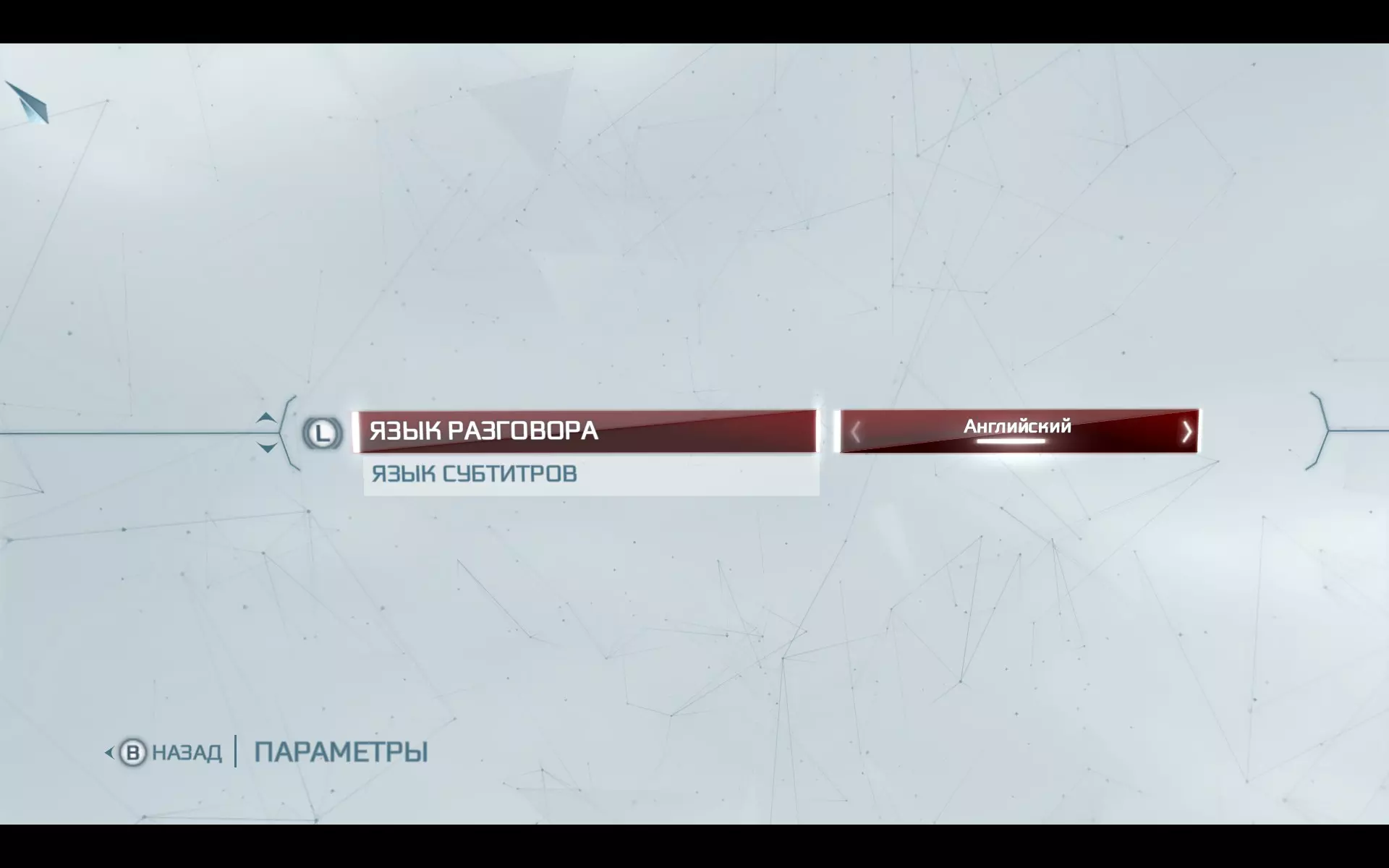
某次更新后,不知为何无法通过常规方式为界面和游戏语音设置不同的语言了。以下是我的解决方法。 基础设置: 菜单语言:俄语 语音语言:俄语 目标设置: 菜单语言:俄语 语音语言:英语 步骤: (步骤1和5非必需,可节省更新的时间和流量) 1. 备份以下文件:SteamApps common Assassin's Creed 3 sounddata PC sounds_rus。1. 找到文件:SteamApps\common\Assassin's Creed 3\multi\sounddata\Pc\sounds_rus.pck 2. 在Steam库中,将游戏语言更改为你想要的语音语言:英语。 3. 等待自动更新完成。 4. 备份以下文件: SteamApps\common\Assassin's Creed 3\sounddata\PC\sounds_eng.pck SteamApps\common\Assassin's Creed 3\multi\sounddata\Pc\sounds_eng.pck SteamApps\common\Assassin's Creed 3\localization.lang 5. 将步骤1中保存的文件放回原处。 6. 在Steam库中,将游戏语言更改为你想要的菜单语言:俄语。 7. 等待自动更新完成。 8. 将步骤4中保存的文件放回原处(覆盖localization.lang)。 9. 完成。目标达成:英语语音+俄语界面。其他语言我没有尝试过,但我认为任何组合的原理都是相同的。 俄语 初始情况: 菜单语言:俄语 语音语言:俄语 目标: 菜单语言:俄语 语音语言:英语 步骤: (步骤1和5非必需,只是节省更新的时间和流量) 1. 备份以下文件 SteamApps common Assassin's Creed 3 sounddata PC sounds_rus.pck SteamApps common Assassin's Creed 3 multi sounddata Pc sounds_rus.pck 2. 在Steam中,在游戏属性里将所需的语音语言设置为:英语。 3. 等待更新完成。 4.备份以下文件: SteamApps\common\Assassin's Creed 3\sounddata\PC\sounds_eng.pck SteamApps\common\Assassin's Creed 3\multi\sounddata\Pc\sounds_eng.pck SteamApps\common\Assassin's Creed 3\localization.lang 5. 将步骤1中备份的文件放回原位置。 6. 在Steam中,进入游戏属性,将界面语言设置为俄语。 7. 等待游戏更新完成。 8. 将步骤4中备份的文件放回原位置(覆盖localization.lang)。 9. 完成。目标达成:英语语音+俄语界面。其他语言没有尝试过,但我认为对于任何组合来说,原理都是一样的。