换一换
换一换 


很长一段时间以来,每次我从Steam库启动《刺客信条3》时,都会出现“首次安装”的提示。不知道你们是否也有同样的问题,如果这个问题让你感到困扰,可以按照以下简短的分步指南操作,就能解决这个问题。 步骤1 - 打开注册表编辑器
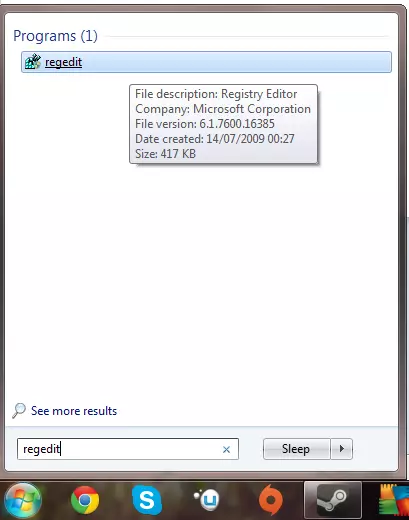
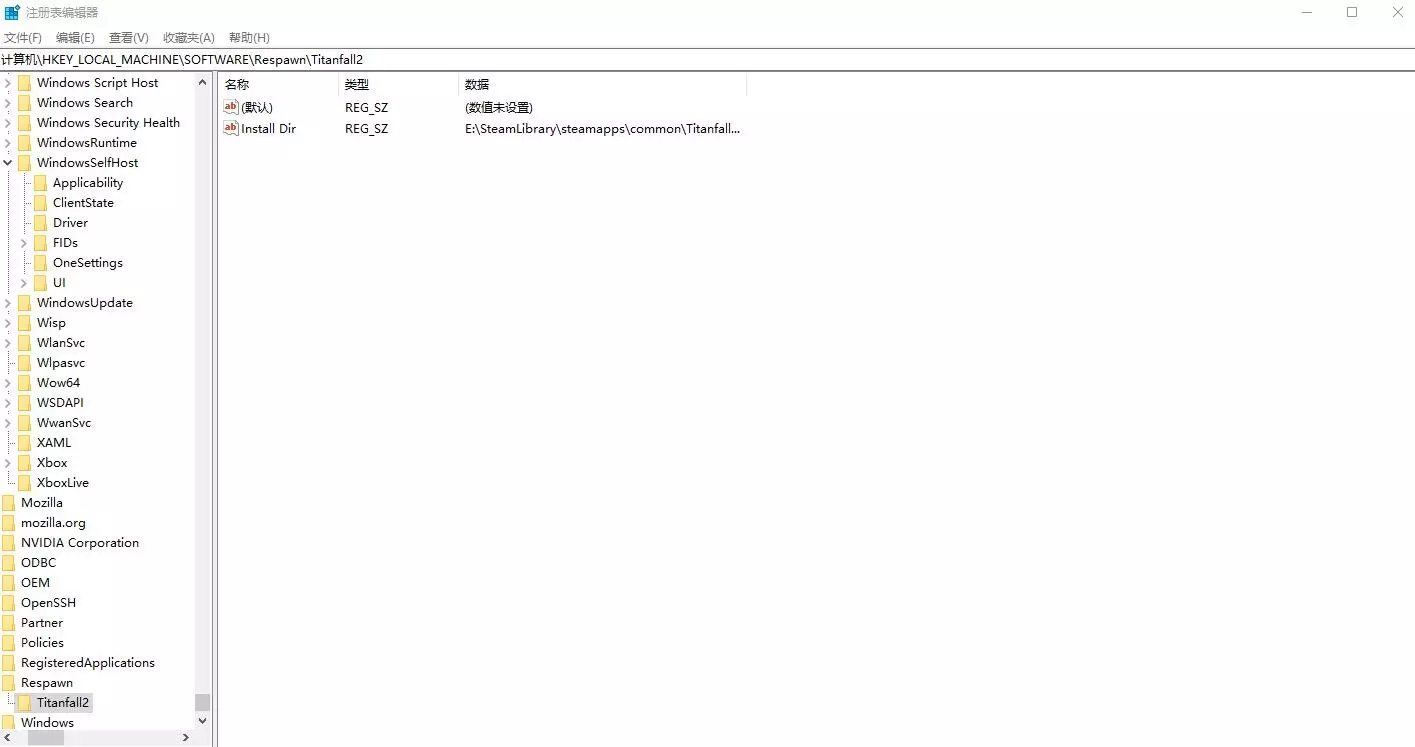
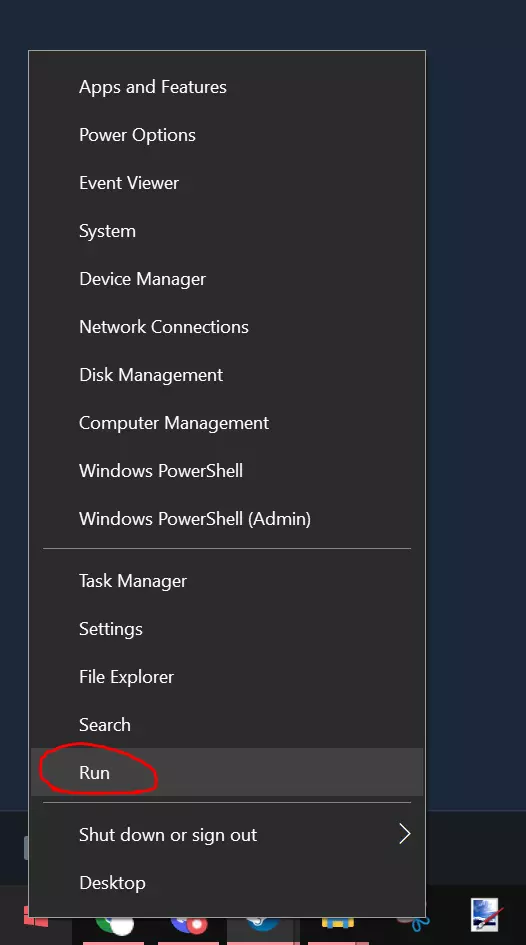
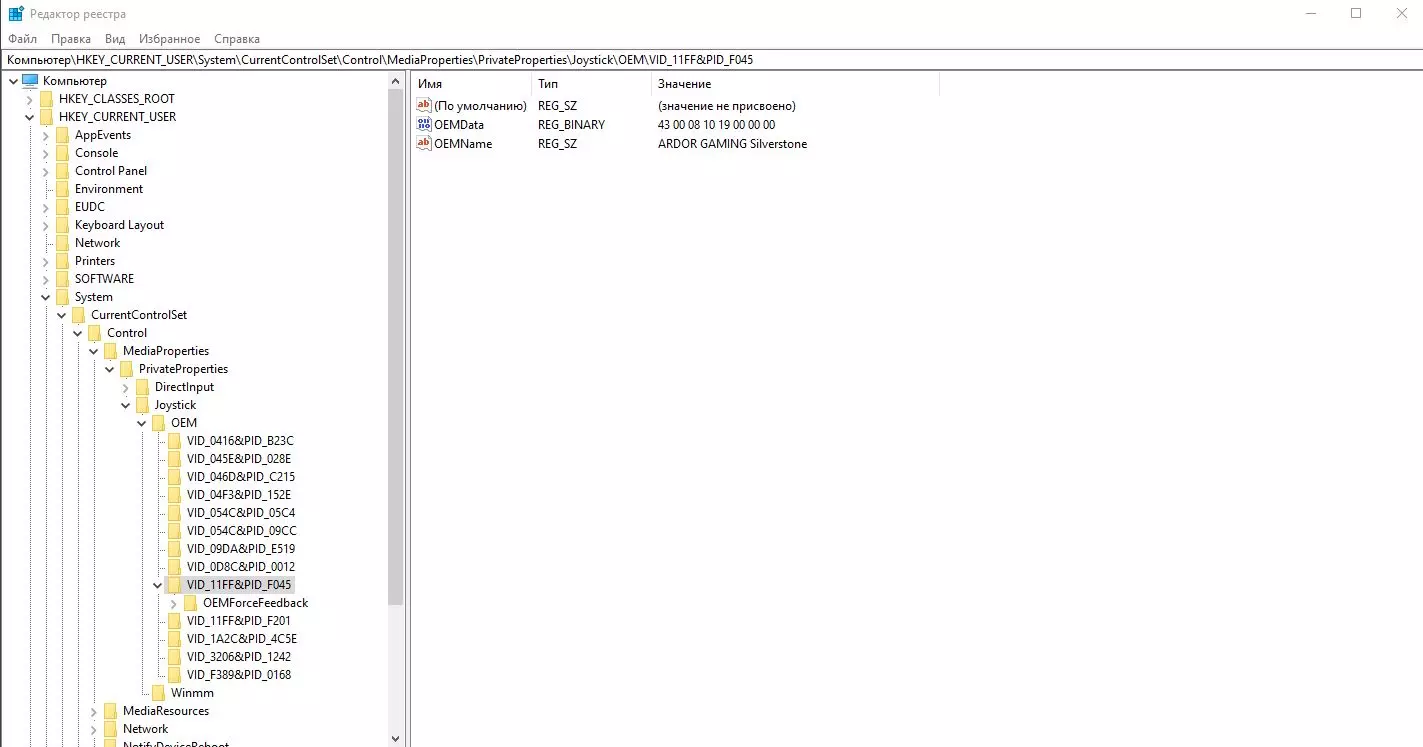
第一步总是很简单。在这里,你需要打开一个名为【注册表编辑器】(Regedit)的程序,它已经自动安装在你的操作系统中。 要找到它,只需按下Windows键,然后输入【注册表编辑器】(Regedit)。结果中应该只会显示一个程序,你需要点击它并打开。 第二步 - 找到《刺客信条3》文件夹
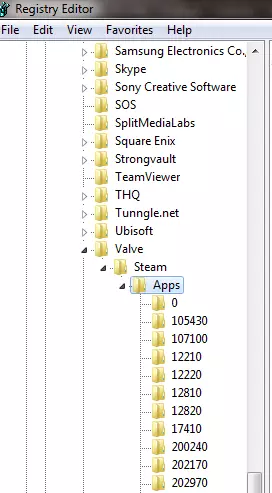
现在你已经打开了注册表编辑器,接下来需要找到《刺客信条3》的安装文件夹。 要完成此操作,你需要浏览多个文件夹以找到正确的路径。 首先,点击【HKEY_LOCAL_MACHINE】文件夹旁的箭头以展开其子内容。然后对名为【SOFTWARE】的文件夹执行相同操作。之后找到【Wow6432Node】文件夹并展开其子内容。从这里开始,导航到AC3文件夹会相对容易。你需要找到名为【Valve】的文件夹并展开其子内容,接着是【Steam】文件夹,最后是【Apps】文件夹。此时,你需要找到实际的AC3文件夹,该文件夹名为【208480】。 简而言之,步骤如下。计算机 > HKEY_LOCAL_MACHINE > SOFTWARE > Wow6432Node > Valve > Steam > Apps > 208480。 步骤3 - 添加注册表
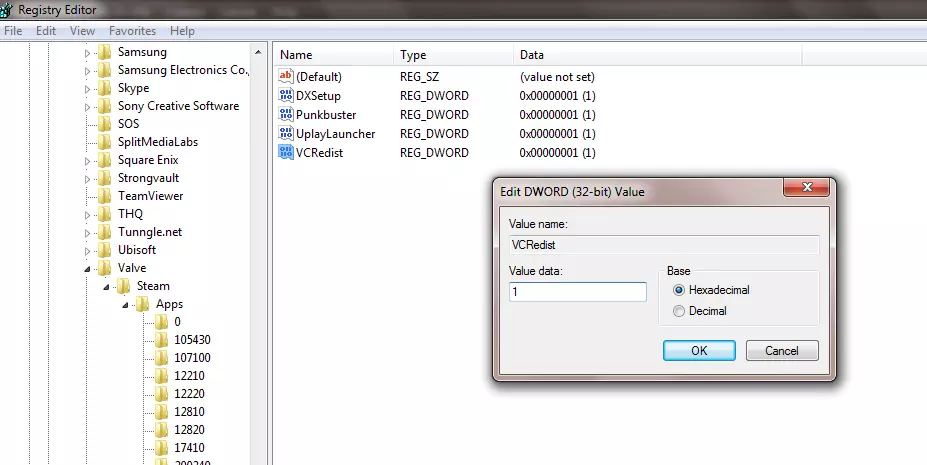
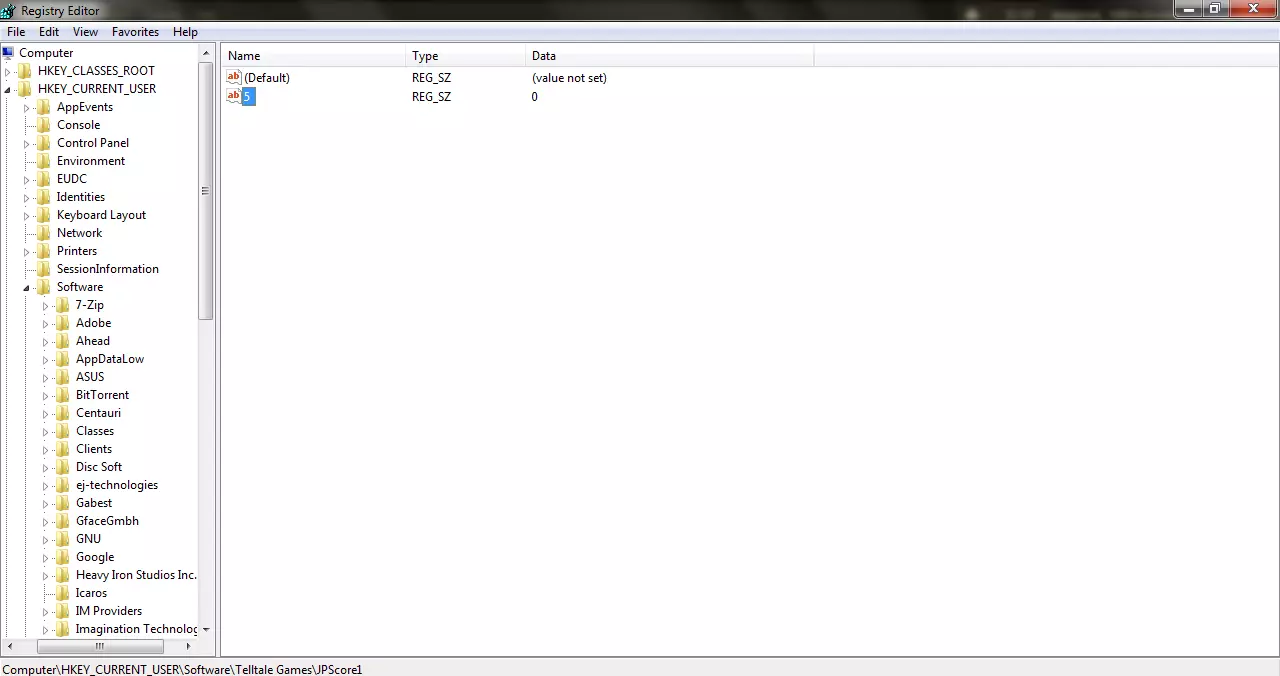
对于这部分操作,你需要添加尚未存在的注册表项。请仔细操作。 当你点击“208480”文件夹时,应存在4个重要的“REG_DWORD”类型文件。如果它们不存在,你必须添加它们。 这四个文件应为: DXSetup Punkbuster UplayLauncher VCRedist 你需要查看并确认缺少哪些项,然后必须添加它们。添加方法(所有4个项都适用相同规则):右键点击,选择“新建”,然后选择“DWORD (32位)值”。 完成此操作后,会添加一个新的注册表项,你需要编辑其名称,输入上述列表中你缺少的注册表项名称。 注册表的数值数据只需设为1。只要“基数”部分是“十六进制”,你就无需担心该部分。 如前所述,你必须对所有缺失的注册表执行相同操作。 步骤4 - 完成设置 注册表操作完成后,你需要点击窗口的红色X退出程序。无需保存选项,因为编辑时会自动保存。 退出程序后,你只需从Steam库启动《刺客信条3》,安装过程不会再有困扰!祝你游戏愉快! 视频指南 如果视频无法播放,你可以直接在YouTube上观看,或者确保为“其他浏览器”安装了Adobe,以适配Steam。这里有字幕,如果你需要的话可以使用!
致谢与信息 指南作者:RedDeadKiller 信息来源:互联网各论坛 使用程序:注册表编辑器、Steam 使用操作系统:Windows 7 家庭高级版(64位) RDK 的留言