换一换
换一换 


在本指南中,作者将介绍《Discord Bot Maker》的主要机制和功能特点。 《Discord Bot Maker》是一款用于创建Discord机器人的程序。该程序使用基于JavaScript编写的构造器,因此使用这款程序的人,不能被称为程序员或脚本师,尽管两者本质上是相同的。 《Discord Bot Maker》是为游戏玩家常用的文本和语音聊天平台Discord开发机器人的强大工具,堪称同类工具中的佼佼者。借助这款工具,你和你的团队伙伴可以将社交体验提升到新的水平! Steam上是这样描述的: Discord Bot Maker是面向玩家的排名第一的Discord文本与语音聊天机器人开发工具。借助这款工具,你和你的团队伙伴可以将社交体验提升到新的水平!"say","权限":"管理消息","限制":"1","_id":"xgoRm","操作":[ { "存储":"0","变量名":"","名称":"删除消息" }, { "信息":"1","信息索引":"1","存储":"1","变量名":"msg","名称":"存储命令参数" }, { "频道":"0","变量名":"","消息":"【${member}】【说:】【${tempVars( \"msg \")}】","存储":"0","变量名2":"","如果为假":"0","如果为假值":"","名称":"发送消息" } ],"命令类型":"0" } 不过可能并非如此,这只是之前在某个模组中指定的记忆代码,模组常常会尝试组合使用以检查是否能正常工作,以便将来如果你创建命令后可以同时使用多个JS反应! 此外,您可以通过将命令放入.txt文件中,轻松地将其传输给任何用户。 创建命令 添加反应(如果您了解相关操作) 右键点击命令 选择“Edit Raw Data”选项 将所有内容复制到.txt文件中并发送给朋友 关于Raw Data的内容大概就是这样 我找到了测试版选项,我需要它们吗? 现在是19。目前已不再需要测试版,尽管仍存在标记为old-1.4和old-1.5的测试版。现在新版本已正式发布,不再是测试版,当前版本为1.6。建议您重新安装之前在测试版上安装的所有模组。我还建议您重新安装您的【事件】。 【事件】: 也就是说,我的意思是,伙计们,关闭所有程序的测试版,点击【拒绝测试版】,然后享受你们自己构建的机器人以及可以添加到其中的模组和事件吧! 【模组】- 有什么用?如何安装?模组是您创建的所有机器人命令或编译的原始数据中不可或缺的一部分。每天都有大量模组发布,这些模组完全基于JavaScript编码。不过,程序分为可编辑的部分,这正是我们使用该程序的方式——创建命令,进入创建命令或事件的响应,然后将它们相互关联,但这仍然只有那些懂行的人才能理解。我在程序上花费了大量时间,并且还实际尝试了所有的JavaScript响应命令。安装模组:进入我的电脑steam/steamapp/common/Discord Bot Maker/actions文件夹(是的,虽然是安装模组,但要放入actions文件夹)。如果之前创建过机器人,也需要对其执行相同操作。进入你的机器人仓库,那里会有actions文件,将机器人文件夹中的文件替换为你下载的文件,这样即使你的电脑上没有安装模组,打开机器人时也能使用。你将使用发送给机器人的反应! Events - 这是模组吗?它是什么?如何安装? 程序中的“Events”选项是一种将命令与机器人变量相关联的方式,这些变量被编写为通过一种类似活动状态的方式执行,会记住之前在模组中编写的JavaScript。 (此信息适合那些将要编写以下内容的人,最好先学习相关知识)安装事件:此处操作与模组安装类似。打开我的电脑,进入steam/steamapp/common/Discord Bot Maker/events文件夹。如果您之前已创建机器人,同样需要对其执行相同操作。进入您的机器人仓库,找到events文件,将机器人文件夹中的文件替换为您下载的文件。这样一来,即使您的电脑上未安装模组,只要打开机器人,仍可正常使用。活跃状态是你添加到机器人中的内容!也就是事件! 设置 - 这些选项是什么?它们有什么用? 设置是一个相当重要的选项!说明 Discord 提供的一项最显著功能是对机器人账户的官方支持。任何人都能在 20 秒内获取官方机器人账户,以提升其聊天服务器成员的使用体验。然而在此之前,操作机器人需要具备相当丰富的编程经验。现在,是时候改变这一状况了。我将为你简要介绍最核心的内容。 “Command Tag”项的中文意思是“机器人前缀”。如果你打算创建一个能响应命令和消息的机器人,最好不要在该栏填写任何内容,直接清空即可;但如果你要制作仅响应命令的机器人,就可以输入任意符号作为“前缀”,例如输入“!”。当我们创建命令时,不需要像“帮助”这样来命名。当我们编写“帮助”命令时,机器人不会有任何反应,我们需要使用带有前缀的命令,机器人才会开始响应用户的命令,例如“!帮助”。 “Bot token”用俄语来说就是“токен бота”,你可以通过访问相关网站来获取机器人令牌。若你已创建机器人,可前往开发者应用页面;若尚未创建,请在“基本信息”中为其命名,然后进入“机器人”选项卡。在该选项卡中,点击“添加机器人”并确认,即可为机器人创建令牌。之后,在同一位置会显示“令牌”选项,你可选择“复制”来保存现有令牌,或“重新生成”以获取新令牌。点击“复制”后,返回程序并在“机器人令牌”选项中粘贴之前保存的令牌即可。“Client ID”项的俄语意思是机器人的客户端ID,客户端ID用于将机器人添加到服务器或更改其权限。重复与Bot Token相同的操作,访问该网站。如果您已创建机器人,可在开发者应用页面的“基本信息”中为其命名,并在下方找到“客户端ID”后点击“复制”。返回程序,将复制的信息粘贴到“客户端ID”项中。操作完成,祝您使用愉快。无法识别或无法翻译,已删除。Discord Bot Maker是一款功能强大且灵活的工具,无论是经验丰富的程序员还是新手,都能在短短几秒钟内创建出色高效的机器人。通过整合可通过命令或事件触发的各种操作,你可以打造自己梦想中的机器人! 特点 Discord Bot Maker采用基于【命令】和【事件】的系统。命令是手动触发的函数,用于执行特定操作。这通过在聊天中发送特定的词语或短语来实现。系统的另一部分包含“事件”。事件会根据特定条件触发函数,例如成员离开/加入服务器、创建频道、封禁成员等。无论是命令还是事件,都会触发开发者选择的“操作”。以下是部分支持的操作示例: 发送消息 生成内置消息 创建角色和频道 发送本地文件 动态编辑图片 表情符号操作 数据存储与控制 应用逻辑序列 禁止或置顶俱乐部成员 表现出色 以及更多功能!更不用说Discord Bot Maker还提供了可修改的动作系统。高级用户可以使用HTML和JavaScript创建自己的动作,设计自定义界面并编写特定功能。甚至可以通过扩展来操作机器人代码。可能性是无限的! 在这里能制作出很厉害的机器人吗?其实是可以的,不过要编写一个能够获取用户消息接口、查看私信、输出网络钩子之类功能的机器人,需要用到模组,而且有些模组还在开发中,所以可能无法正常运行。 在这款程序中,很可能可以编写一个能响应【!命令】或者只是显示统计数据的机器人。现在大多数机器人都以拥有等级系统为荣,而在这款游戏中你可以轻松实现这一点,只需花点时间编写程序并具备一些数学知识就行 :)\n原始数据(Raw DATA)是什么?\n这可是最有趣的部分!Raw Date是一种简化形式的记忆性JavaScript,主要分布在“命令”变量中,它的指定包括机器人名称、权限、屏幕消息输出、消息本身以及频道等内容。 如果一个不熟悉这个程序的人让你发一个简单的命令,而你把这个发给他,他会立刻说“我去,你真是个黑客,你从哪学的这个?” { "name": "d."
Discord Bot Maker čŻćľ

2026-03-21 13:00:22
转载

导读
Discord Bot Maker是一款面向Discord平台的机器人开发工具,堪称同类工具中的佼佼者,支持通过命令、事件系统创建机器人,还可借助模组、自定义JS扩展功能,能帮用户提升Discord社交体验,新手和资深开发者都能轻松上手。


评论
共0条评论

《Discord Bot Maker》小游戏【Whome】
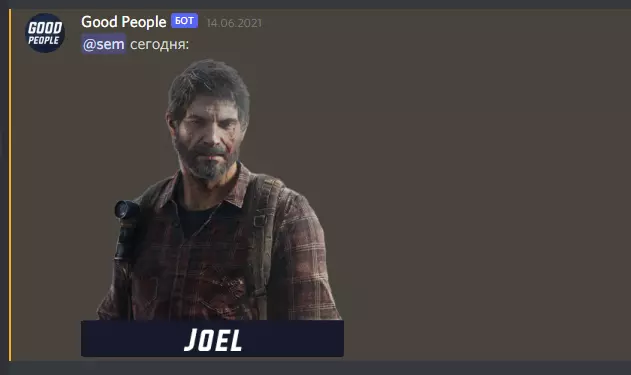
在本指南中,我将介绍如何制作“今日游戏角色”小游戏。 信息: “whome”是一款小游戏,您服务器的每位访客都能通过它了解自己今日的游戏角色形象。 使用“who…
2026-03-21 04:000赞 · 0评论
模组安装
《Discord Bot Maker》模组安装方法 下载模组 1.下载Actions和Events(点击这两个词) 2.会打开两个网站并自动下载两个文件(若未自…
2026-03-21 10:000赞 · 0评论

静音分钟数
适用于Discord Bot Maker的原始数据,可实现将指定用户禁言特定分钟数。计时结束后,机器人会自动移除禁言角色。 需修改项: 4. 查找频道 8. 查…
2026-03-21 16:000赞 · 0评论

Discord Bot Makerćç¨
这些是帮助你制作自己机器人的DBM指南。如果你有任何问题或想建议我们制作某个教程内容,可以在我们最新的视频下评论。这些教程由Space Bots的所有者兼开发者…
2026-03-21 01:000赞 · 0评论
Discord Bot Maker-视频介绍
2026-03-26 10:000赞 · 0评论
[TR] Discord机器人制作工具
在购买【Discord Bot Maker】这款程序之前,我来为你解答可能存在的所有疑问 :=) 介绍/信息 该程序能让你即使不懂代码,也可以凭借想象力创建你想…
2026-03-22 01:000赞 · 0评论
Discord Bot Maker 繁体中文翻译
Discord Bot Maker 繁体中文翻译(包含UI、bot.js、Actions) 介绍 这是DBM的繁体中文翻译,本体、bot.js以及动作(acti…
2026-03-22 04:000赞 · 0评论
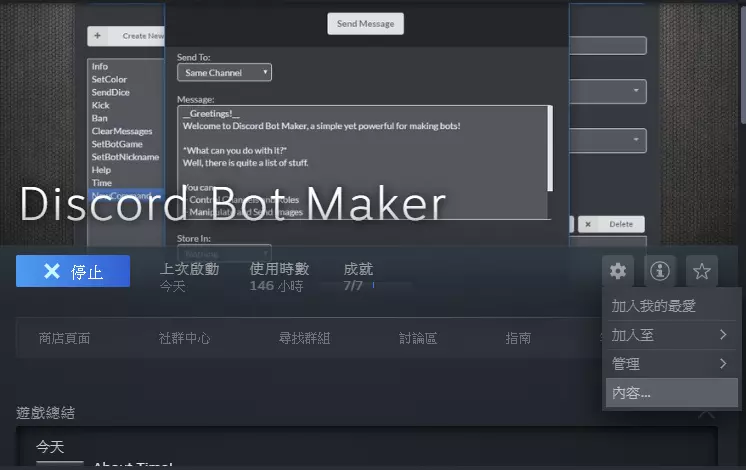
【新手指南】使用Discord Bot Maker创建机器人
《Discord Bot Maker》入门指南:教你如何创建Discord机器人。本指南每周更新。如果你觉得本指南有用、内容丰富或毫无帮助,欢迎在下方评论! 本…
2026-03-21 19:000赞 · 0评论
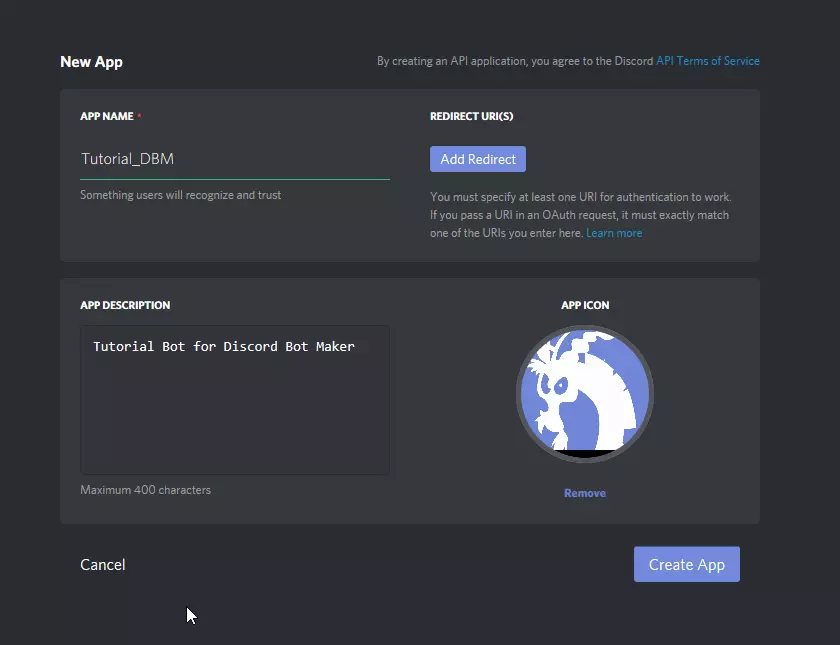
获取《Discord Bot Maker》的所有成就
有几个人问我:“如何在DBM中获得所有成就?”之类的问题。 《Discord Bot Maker》的“成就”获取起来相当容易。目前共有7个成就,全部解锁所需时间…
2026-03-21 04:000赞 · 0评论

Discord Bot Maker 俄语化补丁
我想为大家介绍《Discord Bot Maker》的俄语本地化补丁! 开始使用: 仅翻译了界面: 1. 下载“ Русификатор DBM.zip”压缩包…
2026-03-20 16:000赞 · 0评论

暂无更多
最新更新
- Discord Bot Maker-视频介绍
- DBM教程 - 新手入门 — 加入我们的Discord服务器,获取原始数据、教程、攻略以及DBM支持。观看我们YouTube频道上关于使用和开发DBM的新手视频。这里有指南、视频、原始数据和…
- 举报指令【已过时】 — 此命令用于举报有不当行为的特定用户! 以下是“举报命令”的使用指南: 举报命令的作用是什么? 举报命令会将消息发送到一个你必须创建的私人频道,该频道仅你、管理员…
- Discord Bot Maker 繁体中文翻译 — Discord Bot Maker 繁体中文翻译(包含UI、bot.js、Actions) 介绍 这是DBM的繁体中文翻译,本体、bot.js以及动作(acti…
- [TR] Discord机器人制作工具 — 在购买【Discord Bot Maker】这款程序之前,我来为你解答可能存在的所有疑问 :=) 介绍/信息 该程序能让你即使不懂代码,也可以凭借想象力创建你想…
- 【全局表情符号】[DBM] — 发送随机全局表情的命令 原始数据 { "name": "globalemoji", "permissions": "无", "restriction": "0"…
- 如何将你的机器人上传到Heroku云平台 — 这是一份将你的Discord机器人添加到Heroku云平台以实现24/7运行的分步指南。本指南看似步骤繁多,但实际并非如此。在完成“准备步骤”部分提到的必要应用…
- 【新手指南】使用Discord Bot Maker创建机器人 — 《Discord Bot Maker》入门指南:教你如何创建Discord机器人。本指南每周更新。如果你觉得本指南有用、内容丰富或毫无帮助,欢迎在下方评论! 本…
- 高级清除系统 — Clear System 由 Marsheyo 制作 为确保系统正常运行,你需要来自 discord 的模组:DBM Mods! 【Discord Bot Ma…
- 静音分钟数 — 适用于Discord Bot Maker的原始数据,可实现将指定用户禁言特定分钟数。计时结束后,机器人会自动移除禁言角色。 需修改项: 4. 查找频道 8. 查…