换一换
换一换 




这是一份将你的Discord机器人添加到Heroku云平台以实现24/7运行的分步指南。本指南看似步骤繁多,但实际并非如此。在完成“准备步骤”部分提到的必要应用程序下载后,其余步骤会相当简单。指南末尾还会介绍当你对机器人进行更改后如何更新,这也非常容易操作,一旦熟悉流程,维护机器人就会变得轻松。 时间:大约30分钟 准备步骤 1. 下载Node.js 2. 下载Heroku CLI 3. 下载Git 4. 在Heroku创建账户如果你已安装其中部分软件,请确保它们是最新版本。对于Heroku CLI,在Windows系统中可通过打开命令提示符并输入以下命令进行更新:npm install -g heroku,然后输入heroku --version来验证版本。上传机器人 现在前往你的Heroku仪表板并执行以下操作: 1) 点击【新建】→【创建应用】→ 填写名称和地区(不要点击【添加到管道】)→ 然后点击【创建应用】 2) 打开命令提示符并输入: heroku login 然后按键盘上的任意键在浏览器中打开Heroku登录页面 3) 现在进入你的机器人文件夹 → 右键点击并选择【Git Bash Here】 现在逐行输入以下命令并按【回车】 git init heroku git:remote -a {机器人名称} git add . git commit -am "文本" git push heroku master 命令说明 {机器人名称} = 你在Heroku上创建新应用时填写的应用名称。例如:heroku "git:remote -a waterreminderbot" .= 代表“添加所有文件” TEXT = 你可以在这里自行输入内容,就像是给这些更改起个名字。比如可以写“首次提交”或者“更新了这个命令...”等等 pushing = 将你电脑本地的更改发送到Heroku 所有这些操作会创建一个仓库并部署我们的应用 4) 现在前往你在Heroku上的应用,点击“Resources”。在这里你应该能看到“Web npm start”

我们还没完成。现在添加一个文件来制作应用的首次更新。 5) 打开Atom → 文件 → 打开文件夹 → 选择你电脑中存放机器人文件夹的位置 → 点击“选择文件夹”。 6) 在Atom中右键点击你的机器人名称,选择“新建文件”,并将其命名为“Procfile”。
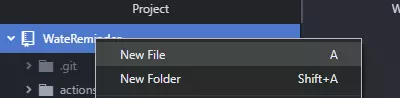
7) 在Procfile文件中,你需要写入以下内容:worker: node bot.js 8) 现在保存更改(ctrl + s) 9) 返回之前的Git Bash窗口,输入以下命令:git add . git commit -am "<消息>" git push heroku master 10) 完成命令后,回到Heroku上的应用,再次点击“Resources”。在这里你应该能看到“worker node bot.js” 11) 现在点击“web npm start”旁的编辑图标→关闭它→点击“confirm”。之后,点击“worker node bot.js”旁的编辑图标→开启它→点击“confirm”

12)点击顶部的“更多”并选择“查看日志”。如果存在任何错误,你应该能在这里看到(以及修复方法);如果没有错误,那么恭喜你,现在你应该能在Discord上看到你的机器人已上线! 2. 更新机器人 1. 打开Discord机器人文件夹 2. 右键点击并选择“在此处打开Git Bash” 3. 输入以下命令: git add . git commit -am "<消息>" git push heroku master 最后想说的话