换一换
换一换 


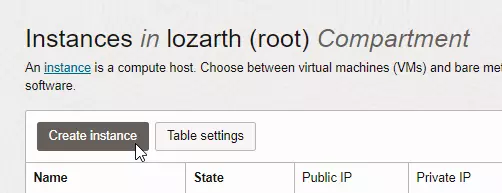
注意:注册甲骨文云账户时,您需要使用信用卡/借记卡进行验证,验证过程中会产生一笔临时费用。Oracle Cloud 免费套餐: 计算: - 2 台基于 AMD 的计算虚拟机,每台配备 1/8 OCPU 和 1GB 内存 - 4 个基于 Arm 的 Ampere A1 核心和 24GB 内存,可作为一台虚拟机使用或最多分配给 4 台虚拟机 - 闲置实例将被回收 块存储:2 个卷,总计 200GB(用于计算) 对象存储:10GB 负载均衡器:1 个实例,10 Mbps 数据库:2 个数据库,每个 20GB 监控:5 亿个摄入数据点,10 亿个检索数据点 带宽:每月 10TB 出站流量,x64 虚拟机速度限制为 50 Mbps,ARM 虚拟机速度为 500 Mbps * 核心数 公网 IP:2 个 IPv4(用于虚拟机),1 个 IPv4(用于负载均衡器) 通知:每月 100 万次交付选项,每月发送 1000 封电子邮件创建甲骨文云账户 前往注册页面开始注册流程。 创建虚拟机 完成账户创建后,前往计算实例页面。 在实例页面上,选择您的租户,然后点击创建实例。
设置你的计算实例名称,或保留默认名称。

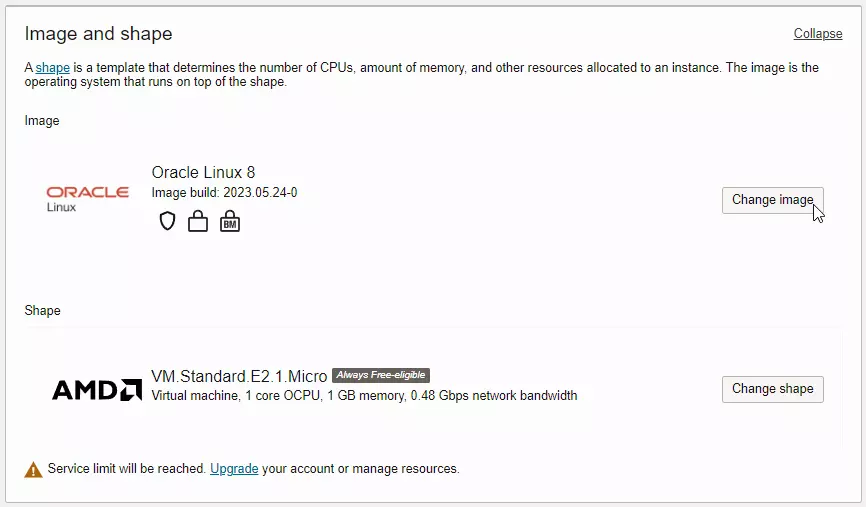
向下滚动,直到看到【图像和形状】,然后点击右上角的【编辑】,接着点击【更改图像】。
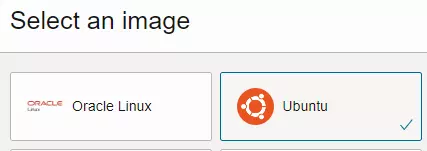
本教程将使用Ubuntu 22.04,请选择Ubuntu。
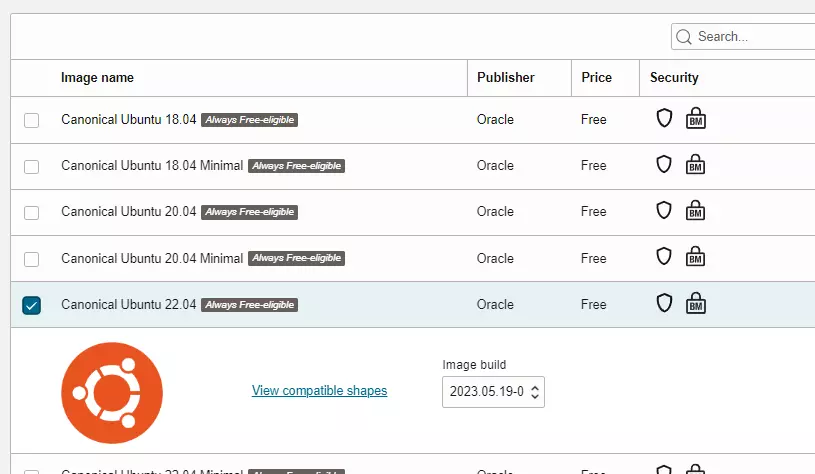
然后向下滚动并选择Canonical Ubuntu 22.04,接着点击底部的【选择镜像】按钮。
该形状可以保持原样,其规格足以支持一个典型的Discord机器人。

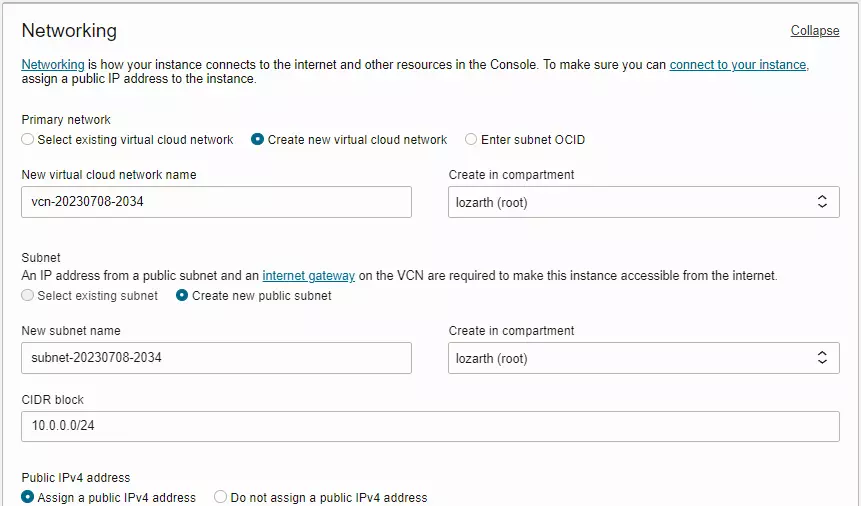
你可能会看到一条警告信息:服务限制即将达到。升级你的账户或管理资源。你可以忽略此警告。向下滚动到网络设置,保持默认设置即可。
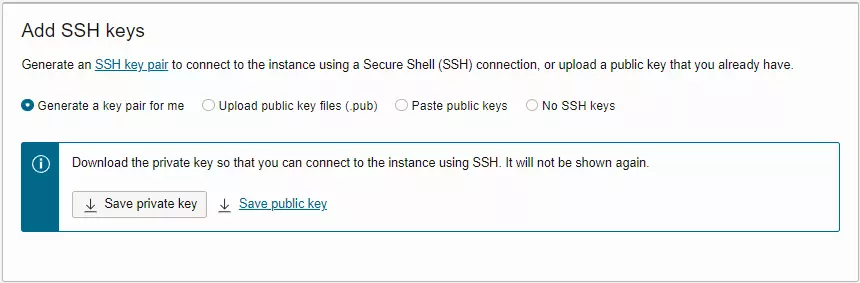
向下滚动至添加SSH密钥部分,下载您的私钥和公钥,并将它们保存到下载文件夹中。请勿丢失这些密钥,一旦丢失将无法连接到您的虚拟机。
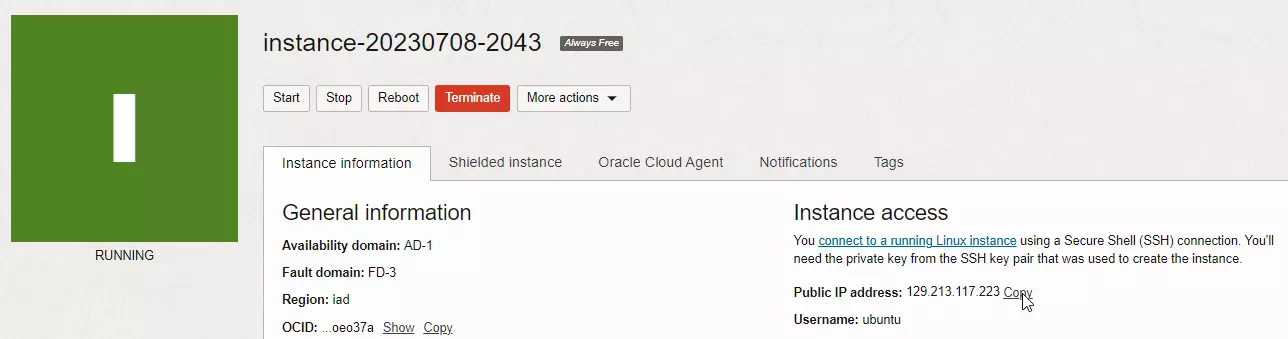
向下滚动到页面底部,点击【创建】。 现在应该已创建好你的虚拟机,它将在一两分钟内启动。 通过SSH连接到你的虚拟机 在虚拟机实例页面上,复制你的虚拟机IP。 如果没有看到IP,请刷新页面直至其显示。
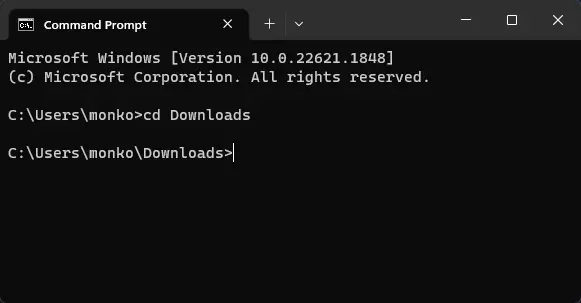
接下来,打开命令提示符。使用cd命令进入你保存私钥和公钥的文件夹,在我们的示例中,这些密钥保存在下载文件夹中。
然后输入以下内容: ssh ubuntu@ 然后使用Ctrl+Shift+V粘贴你的虚拟机IP地址。 按空格键后输入: -i ssh 然后按Tab键自动补全你的SSH密钥文件名。 如果按Tab键无法自动补全文件名,说明你的命令提示符位于错误的文件夹中。 你的命令应如下所示:
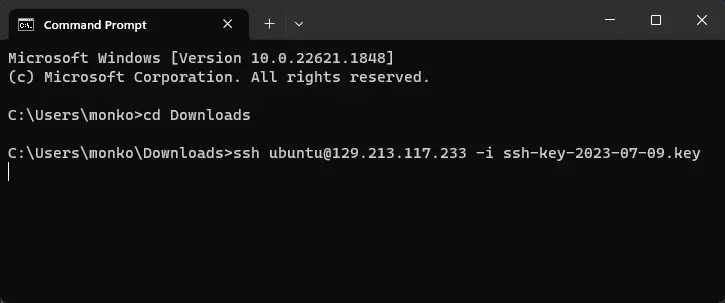
然后按回车键。 输入“yes”。
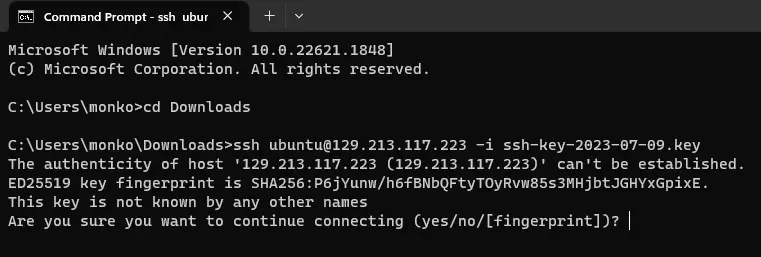
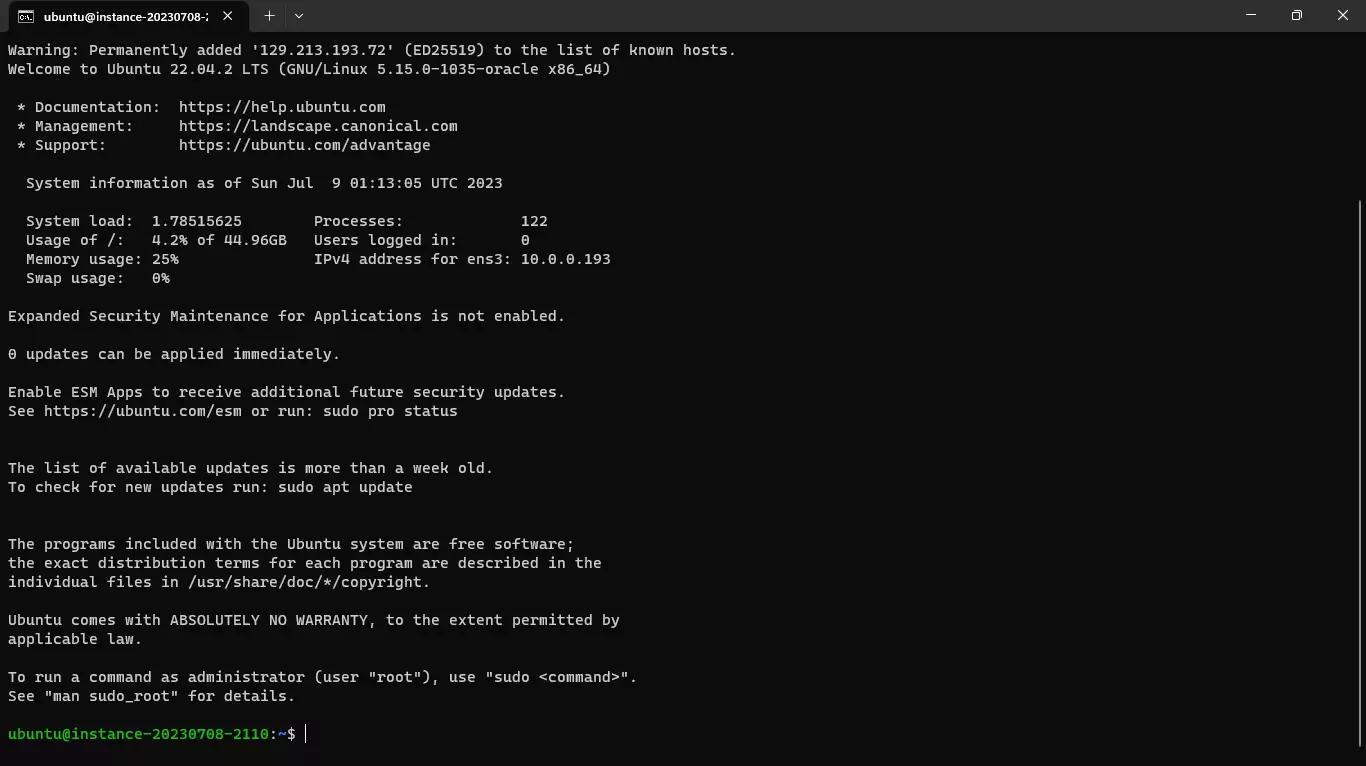
现在你应该已通过SSH连接到虚拟机。
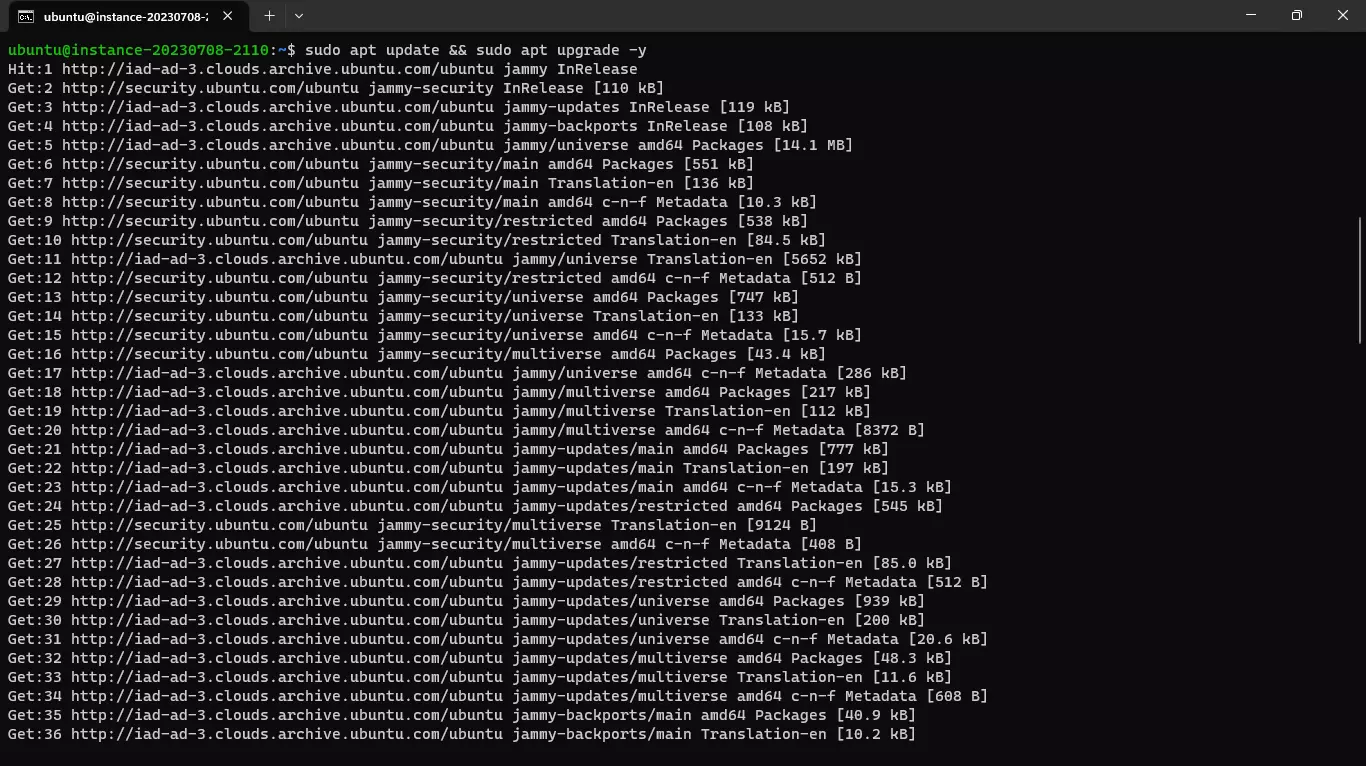
输入sudo apt update && sudo apt upgrade -y并按下回车键,以更新和升级虚拟机的软件包。此过程大约需要5分钟。
当软件包安装完成后,你需要在虚拟机上安装最新版本的Node.js。复制下方命令并粘贴到SSH窗口中,按回车键运行: curl -fsSL https://deb.nodesource.com/setup_20.x | sudo -E bash - && sudo apt-get install -y nodejs
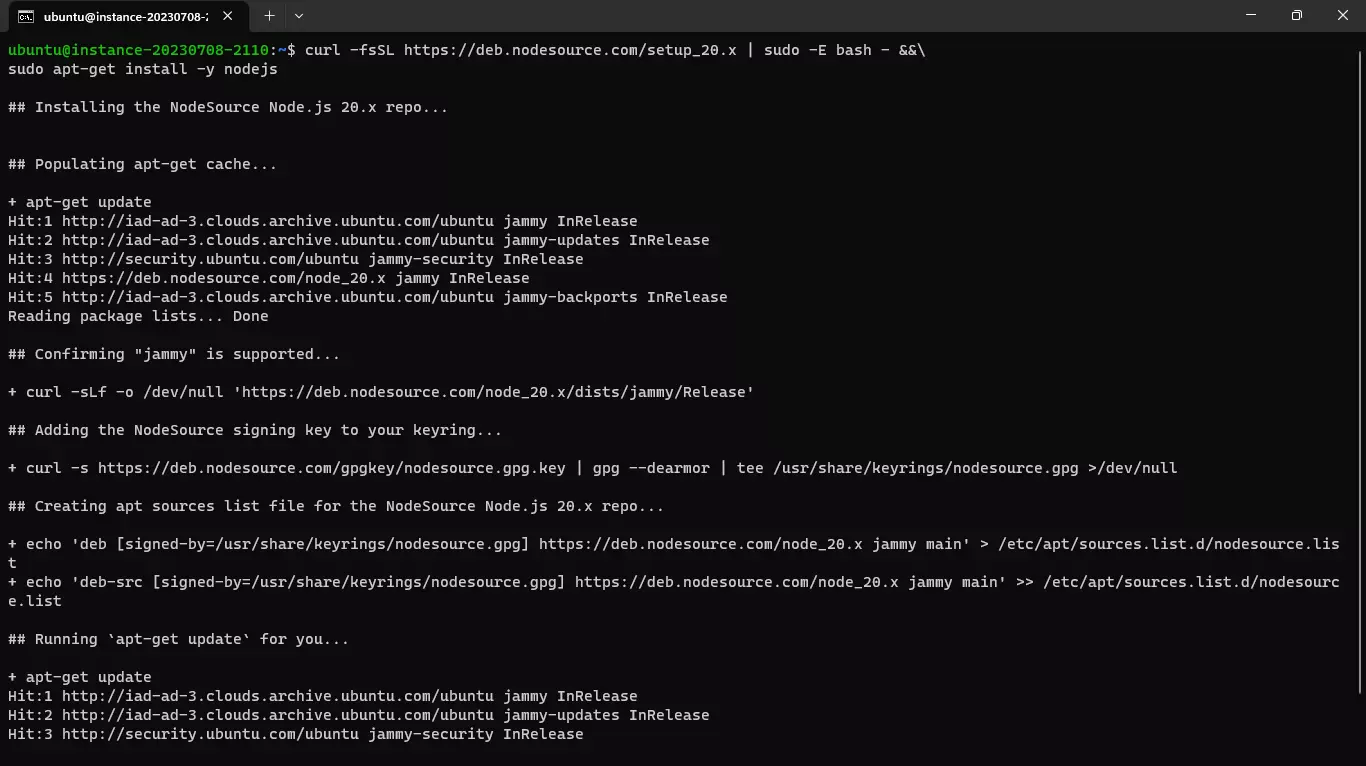
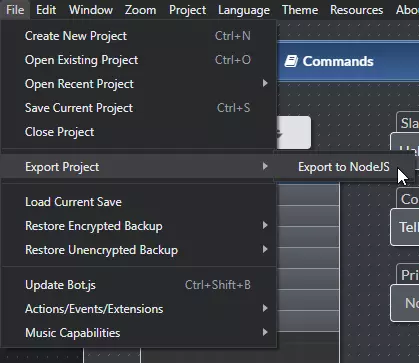
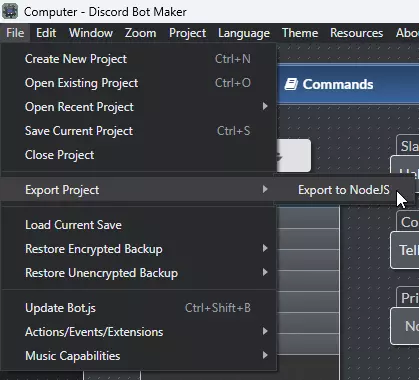
您的虚拟机现已安装Node.js。接下来,我们将使用SCP命令将您的机器人文件上传到虚拟机。请确保您的SSH窗口保持打开状态。 通过SCP上传机器人文件 在Discord Bot Maker中,将您的机器人导出为Node.js格式,并保存到您的下载文件夹。
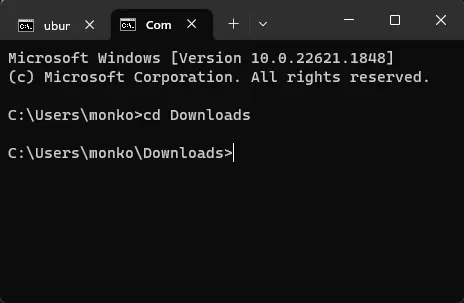
新建一个命令提示符标签页/窗口。使用cd命令导航至你的下载文件夹。
输入以下命令: scp -i ssh 然后按Tab键自动补全你的SSH密钥文件名。 按空格键并输入DiscordBot.zip。 按空格键并输入ubuntu@ 然后输入你的虚拟机IP地址。 接着输入:~(无需按空格键)。 你的命令应如下所示:
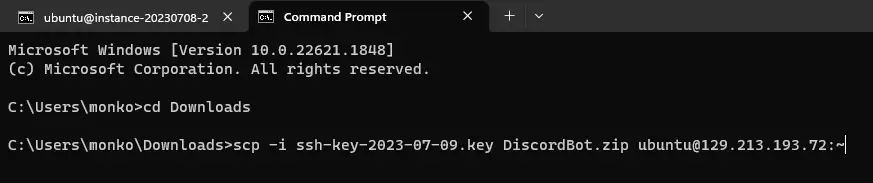
按下回车键。 当你的DiscordBot.zip文件完成上传到虚拟机后,你可以关闭SFTP命令提示符标签页/窗口。 解压并运行你的机器人 使用SCP命令将DiscordBot.zip上传到虚拟机后,现在需要解压该文件。返回你的SSH窗口。 要解压文件,我们将使用apt安装unzip软件包。 输入sudo apt install unzip并运行该命令。
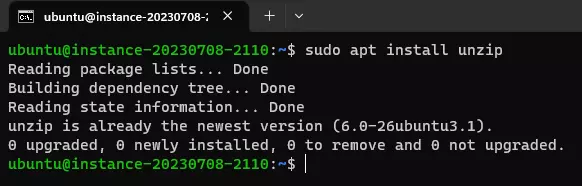
安装完成后,输入sudo unzip DiscordBot.zip并运行该命令。
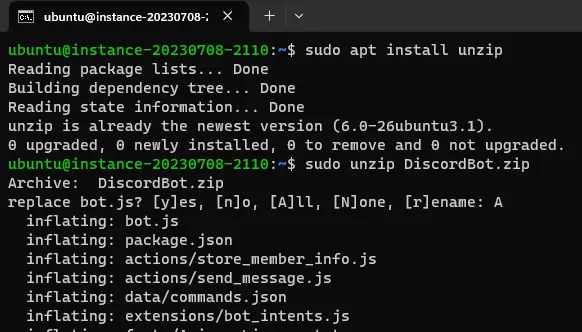
如果出现提示询问是否替换文件,请输入A以替换所有文件。 当你的机器人完成提取后,输入sudo npm install来安装Discord Bot Maker的所有NPM依赖项。
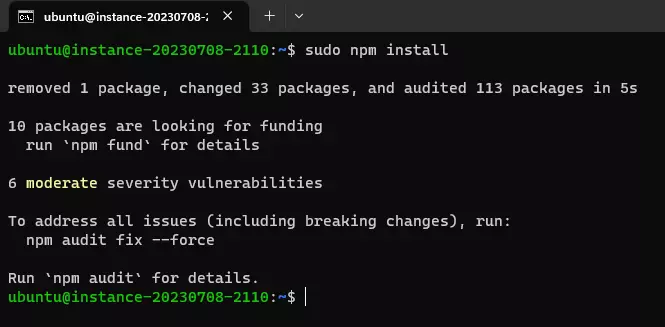
现在你的机器人已准备好运行! 输入tmux以打开新的tmux窗口。tmux可让命令全天候运行。 在tmux窗口中输入sudo node bot.js。你的机器人现在应该开始运行了!
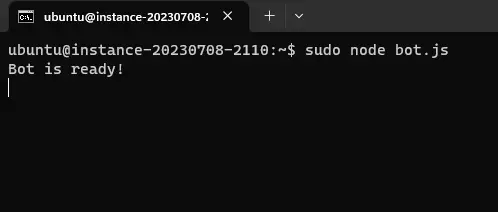
即使关闭SSH窗口,你的机器人也会继续运行。 更新机器人代码的方法:将新机器人导出为Node.js格式并保存到下载文件夹。如果系统提示,请替换旧的DiscordBot.zip文件。
打开命令提示符并输入cd Downloads 输入scp -i 按空格键并输入ssh,然后按Tab键自动补全。 输入DiscordBot.zip ubuntu@ 然后输入你的虚拟机IP,后跟:~ 你的命令应如下所示: scp -i ssh-key-2023-07-09.key DiscordBot.zip ubuntu@129.213.193.72:~ 按回车键。 文件上传完成后,输入 ssh ubuntu@ 然后输入你的虚拟机IP 接着输入 -i ssh 然后按Tab键 你的命令应如下所示: ssh ubuntu@129.213.193.72 -i ssh-key-2023-07-09.key 按回车键。 连接到虚拟机后,输入 tmux a -t 0 这将连接到你之前的tmux会话。 按CTRL+C停止机器人。 输入 sudo unzip DiscordBot.zip 输入A以用新文件替换所有文件 解压缩命令完成后,输入 sudo node bot现在你的机器人已更新并重新运行。你可以关闭命令提示符。