换一换
换一换 




《一小时人生》Steam创意工坊模组制作指南 上传新模组至Steam创意工坊 1. 首先,你需要找到Steam上的游戏文件夹。 2. 在库中右键点击游戏,打开上下文菜单,在菜单底部找到属性选项。在属性界面顶部,你会看到本地文件标签。 3. 在该标签中,你会看到一个名为浏览本地文件的按钮。点击该按钮即可打开游戏文件夹。 4. 《一小时人生》的模组将一系列精灵图、音效、物品和动画打包成单个【.OXZ】文件。因此,管理模组就如同管理这些【.OXZ】文件一样简单。 5. 【.OXZ】模组文件的命名遵循以下规则: nameTag_numObjects_hash.oxz 例如,示例模组的文件名为: smurfWhites_6_b1b574.oxz它包含6个对象(分别替换6个人物)。哈希值基于被修改对象的ID生成。因此,如果两个OXZ文件修改了相同的对象,它们将具有相同的哈希值。 文件名中的nameTag部分不能包含空格或下划线字符。 要将新模组上传至Steam创意工坊,请将OXZ文件复制到游戏文件夹内的以下文件夹中:steamModUploads 你还需要为你的模组创建一个JPG格式的预览图片。Steam上这些图片的原生显示尺寸似乎为635x356,但这也可能因显示分辨率而异。确保你的预览图片为16:9的宽高比即可(例如1280x720)。 你的JPG文件必须按以下方式命名,与你的OXZ文件的nameTag相匹配:nameTag。例如,示例模组有一个预览JPG文件,命名格式如下:smurfWhites.jpg。将你的JPG预览文件复制到steamModUploads文件夹中。 当这两个文件都放置好后,通过Steam启动游戏客户端。游戏会通过一系列消息框引导你完成将模组上传至Steam创意工坊的流程。 上传完成后,你将被重定向到Steam创意工坊的你的物品页面,在那里你可以编辑物品的标题和描述,以及发布额外的图片或视频。你还需要将物品标记为【公开可见】,其他玩家才能订阅它。 请注意,每次启动游戏客户端时,最多只能从你的steamModUploads文件夹上传一个模组。由于需要为每个项目更新标题/描述/可见性,因此没有批量模式。如果需要上传其他模组,请退出游戏客户端并重新启动。 更新Steam创意工坊上的现有模组: 当你通过steamModUploads文件夹上传模组时,会注意到为每个模组创建了nameTag_steam.txt文件。这些文件用于跟踪你已上传的物品ID。 要更新现有模组,请从steamModUploads文件夹中删除旧的OXZ文件,并将新文件复制到steamModUploads中。 你的新OXZ文件必须与旧文件具有相同的nameTag,尽管对象数量和哈希值可以不同。 不要删除模组的nameTag_steam.txt文件。 你也可以根据需要更新nameTag.jpg预览文件。下次你通过Steam启动游戏客户端时,它会检测到你的模组已更改,并上传更新后的内容和图片。 使用编辑器制作模组 《一小时人生》编辑器是一款功能丰富且操作复杂的软件。完整的编辑说明超出了本指南的范围。不过,我发布了一些自己使用该编辑器添加内容的视频。
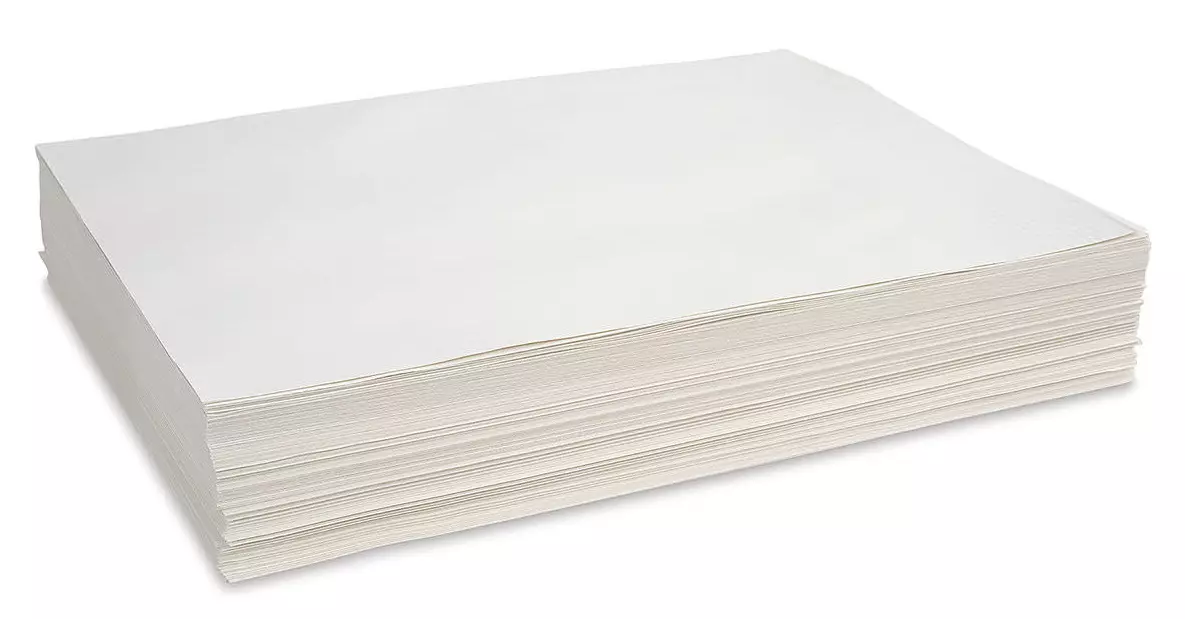
要制作模组,在编辑器中使用【对象】标签来编辑各种对象。保存时务必在编辑器内使用【替换】按钮。你也可以使用【动画】标签编辑动画,还能为对象和动画录制新声音。 若要添加新精灵图,可通过【精灵图】标签导入。注意需将settings/editorImportPath.ini文件修改为你要导入的精灵图文件位置。精灵图应使用白色背景和黑色轮廓,也可通过【线条导入】按钮叠加透明线条。更多详情见下方的【艺术风格】部分。 我在游戏中绘制精灵图的方式是先在纸上画好,然后扫描进电脑,扫描仪会将扫描页面保存到默认位置。png文件位于我的主目录中,这就是默认导入路径如此设置的原因。 当你让对象达到理想外观后(记住要替换现有对象,而非添加新对象——编辑后的对象应混合显示在对象选择器的列表中,而非列表顶部),就可以将它们导出为捆绑包了。使用“导出”选项卡选择一组对象,为导出内容命名一个名称标签,然后点击“导出”按钮保存捆绑包。在“exports”文件夹中可以找到导出的OXZ捆绑包。 名称标签应保持唯一,至少在你个人创建的模组集中是如此。虽然与他人模组的名称冲突可能性不大,但如果两个模组具有完全相同的名称标签和完全相同的物品集合,它们将具有相同的文件名,因此如果用户同时安装,就会相互干扰。因此,为你的模组选择足够独特的名称标签是个好主意。 请注意,模组文件夹中安装的任何模组(无论是通过Steam创意工坊订阅自动安装,还是由你手动安装)都将加载到编辑器中,以便进一步编辑和导出。在尝试导出之前,你实际上需要在编辑器中打开每个模组物品并至少按一次替换按钮。实际导出的是保存在磁盘上的内容(仅存在于内存中的实时数据只是临时的,默认情况下不会保存到磁盘)。不过,你在创建模组时所做的任何修改都会永久保存在游戏数据文件夹中。进行模组制作时,建议先制作一份游戏数据的工作副本。只需将你的【一小时人生】文件夹复制到其他位置,然后从该复制文件夹中运行EditOneLife即可。你不一定需要通过Steam来运行编辑器。 你导出的所有模组都会保存在导出文件夹中,但在按照上述上传说明操作之前,它们不会被上传到Steam创意工坊。 【一小时人生】美术风格 【一小时人生】中的所有精灵图均为手绘在纸上,然后以72dpi的分辨率扫描而成。 我使用的是来自Blick的亚硫酸盐绘图纸。它是18×24英寸的大张纸,但我在复印店用切纸机把它们裁了两次,得到了2000张9×12英寸的纸。
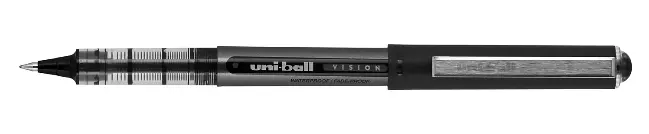
每一个精灵图都是用三菱UMN-152中性笔绘制的,使用黑色墨水和0.5毫米的极细笔尖。请注意,这不是“UMN-152精英版”,而是普通的UMN-152。在我测试过的所有现成的圆珠笔和液体墨水笔中,这些笔的性能是最好的。它们非常防水且非常耐褪色。
然而,即便是这种功能强大的笔,如果用彩色马克笔在笔迹上反复涂抹,也难免会出现些许晕染。因此,精灵图通常分为两层来制作,以避免此问题。 编辑器会根据精灵图的纯黑色轮廓,自动从扫描页面中裁剪精灵图。这一要求可能会严重限制艺术风格(比如无法使用潦草、模糊的边缘?),但两层制作技术同样解决了这个问题。 假设你有一些树木部分的图画,看起来是这样的:
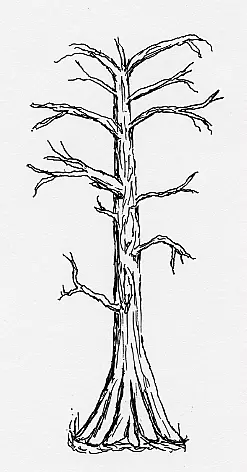
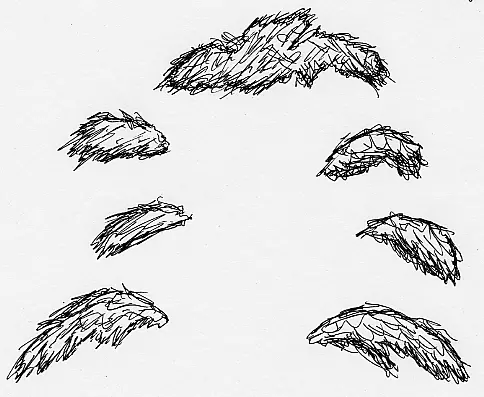
我们遇到了两个问题: 首先,这些图画没有清晰、实色的黑色轮廓,因此编辑器无法自动将它们从画纸上裁剪下来。 其次,我们要如何用马克笔上色,才能不弄脏那些清晰的钢笔线条? 所以我们把这些图画放在透写台(拷贝台)上,为这些精灵的【着色区域】描摹一些简单的轮廓,然后像这样在这些轮廓内上色:
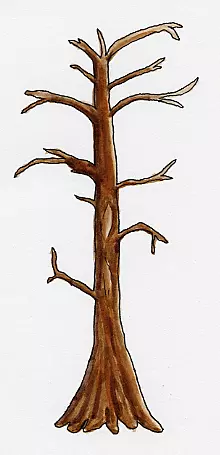
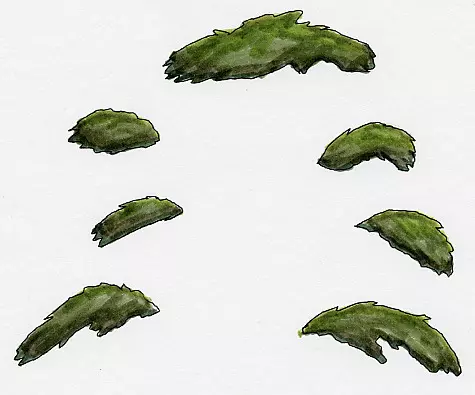
这些彩色区域是通过编辑器中的【精灵导入】功能导入的,而原始的线条画则是通过【线条导入】功能导入的。导入的线条会与下方的彩色区域进行叠加混合,最终呈现出类似这样的效果。
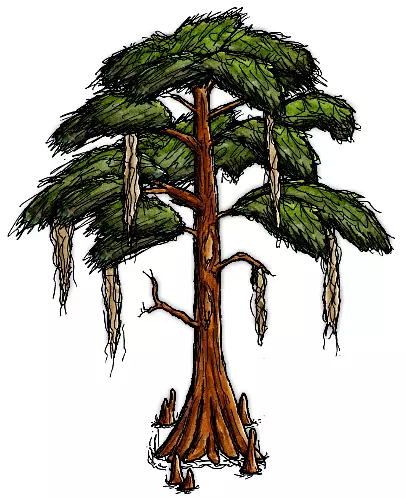
这利用了一种感知技巧,即我们的眼睛对线条中的细节信息比对颜色中的细节敏感得多。 游戏中的所有上色都使用了Tombow Dual Tip Brush Pens。使用的33种颜色如下:
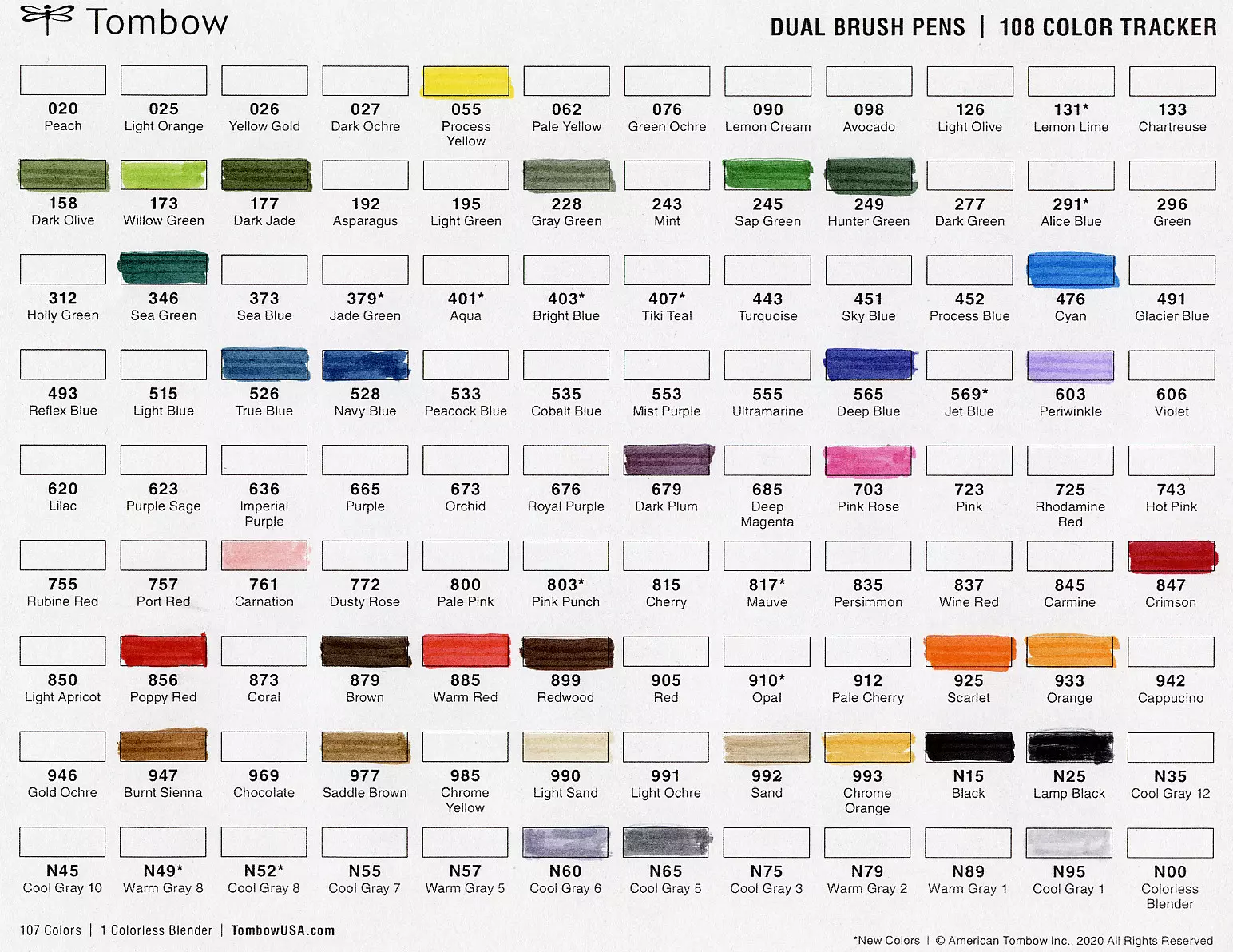
这些大多是通过以下套装获得的:
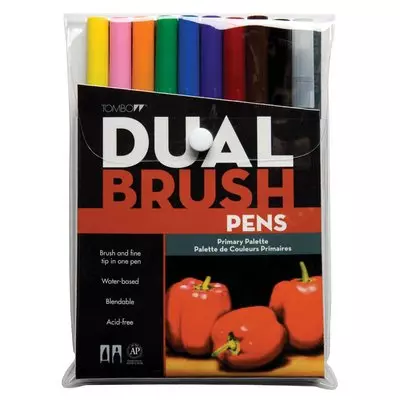
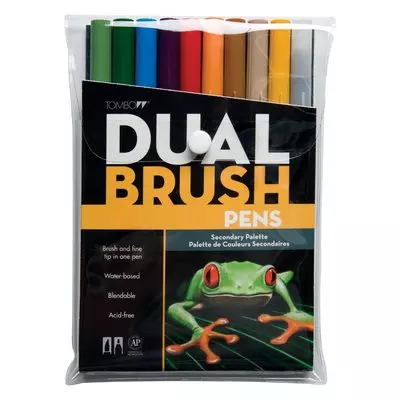
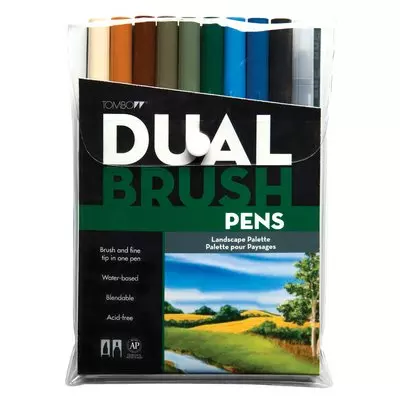
不过需要注意的是,Tombow 随时间改变了 Landscape 套装中包含的颜色。此外,还购买了大约六种额外的散装画笔,以补充这些套装。这些毛笔的使用寿命惊人。我已经用它们绘制了 2400 个精灵,而最初的套装在 5 年多后仍然状况良好。