换一换
换一换 


《生产线:汽车工厂模拟》模组与Steam创意工坊指南 本指南将介绍游戏中Steam创意工坊的集成方式,以及如何创建、上传、更新模组,如何订阅/下载模组,还有如何临时启用和禁用模组。 生产线与模组/Steam创意工坊 从1.52版本开始,《生产线:汽车工厂模拟》将支持模组,包括通过Steam创意工坊下载或创建的模组,以及非Steam的DRM-free版本创建的模组。这两种情况下,文件格式和位置都是相同的,Steam创意工坊只是提供了一个方便浏览模组并将其下载到游戏中的平台。 模组功能可从游戏主菜单进入,屏幕左侧有新的【模组】按钮。点击该按钮会打开一个新窗口,我们称之为模组控制面板,该面板包含四个不同的标签页。如果你的电脑上未运行Steam,你将只能看到第一个标签页可选择。
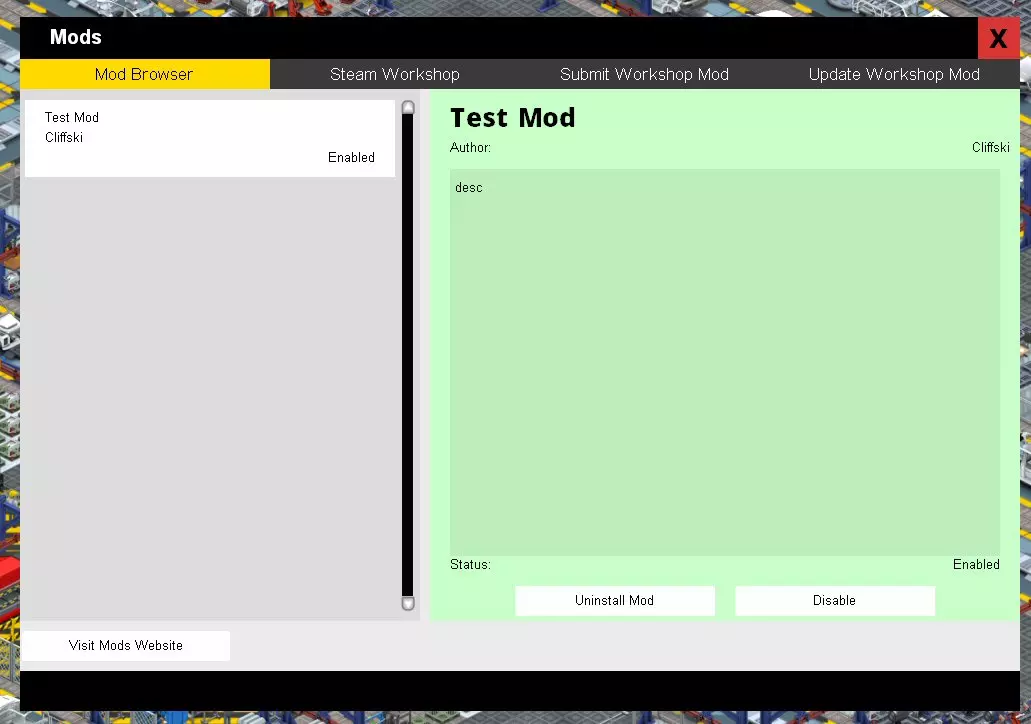
所有与模组相关的操作都可通过此控制面板进行。如果您只是使用其他玩家上传的模组,完全无需编辑或操作硬盘上的任何文件,因为您可以通过此界面安装、卸载以及启用/禁用任意模组。 使用其他玩家制作的模组 模组控制面板的第一个标签页适用于只想使用模组而非创建模组的玩家。左侧窗口列出了所有当前已安装的模组,右侧面板则显示当前选中的模组。选中模组后,您可以禁用/启用该模组(这将决定模组是否对游戏可见),或彻底卸载它(这会删除相关文件)。请注意,禁用模组和卸载模组实际上没有区别,唯一的不同是卸载模组会回收硬盘空间。禁用的模组永远不会被游戏加载。 此标签页左下角的按钮最终将链接到一个包含相同信息的网页。 如果想使用Steam创意工坊之外的模组,你需要将这些模组文件夹及其相关配置文件下载到以下位置:我的文档\我的游戏\生产线\mods。 游戏会在此位置查找子文件夹,并从中构建模组列表。 如果倾向于使用Steam创意工坊,则需要启动Steam创意工坊,找到你感兴趣的模组并点击订阅按钮。要将这些模组下载到游戏中,你可以退出并重启《生产线:汽车工厂模拟》,或者选择Steam创意工坊标签页并点击【刷新内容】按钮。 重要提示:如果你想完全移除某个模组并选择了卸载,这并不会取消你在Steam创意工坊中对该模组的订阅。下次游戏启动时,除非你进入Steam创意工坊并取消对该模组的订阅,否则游戏仍会再次下载该模组。 向创意工坊提交新模组 为Steam创意工坊创建新模组包括两个阶段。首先,你需要实际创建模组运行所需的所有文件,并完成你想要实现的功能(本指南的后续章节会对此提供更多详细说明)。其次,你需要将该模组提交至创意工坊,以便其他玩家能够看到。 第二项任务需在模组控制面板的【提交创意工坊模组】标签页中完成。
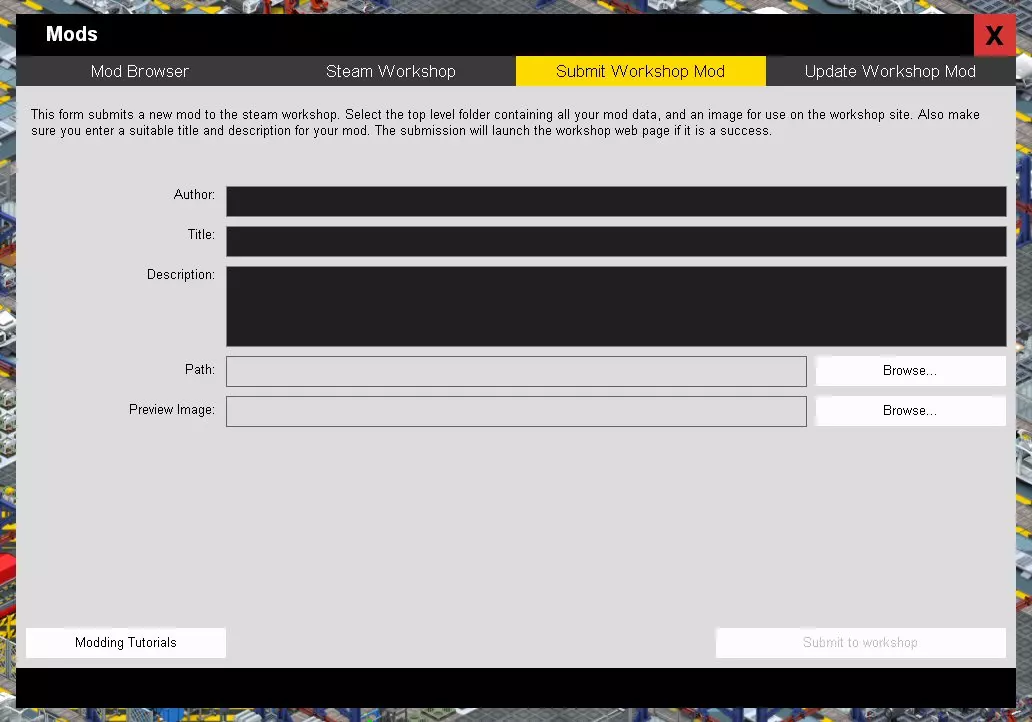
要创建新的创意工坊模组,请填写此表单,包括你希望作为模组创作者的用户名、模组标题以及该模组为游戏带来的新功能或变更的描述。 接下来需要选择两项内容。首先,你需要选择模组的路径。该路径必须是以下位置内的文件夹:我的文档\我的游戏\Production Line\mods,因为这是唯一可选择的位置。你所有的模组文件都必须包含在该文件夹中。 然后,你需要选择一张图片,用于在Steam创意工坊中展示你的模组,供玩家浏览寻找新内容时使用。该图片必须位于以下位置:我的文档\我的游戏\Production Line\mods,且必须为jpg格式。文件浏览器将仅显示该文件夹中的jpg图片。填写完所有内容后,你可以将模组提交至Steam创意工坊,这需要一些时间。流程完成后,你将能在创意工坊中看到该模组。请注意,Steam的已提交创意工坊模组列表可能存在延迟,因此请至少等待五分钟后再查找新内容。 更新现有模组 除了提交全新模组外,模组控制面板还允许你编辑作为Steam用户之前已提交至创意工坊的模组。要执行此操作,你需要选择模组控制面板中的最后一个标签页【更新现有模组】。
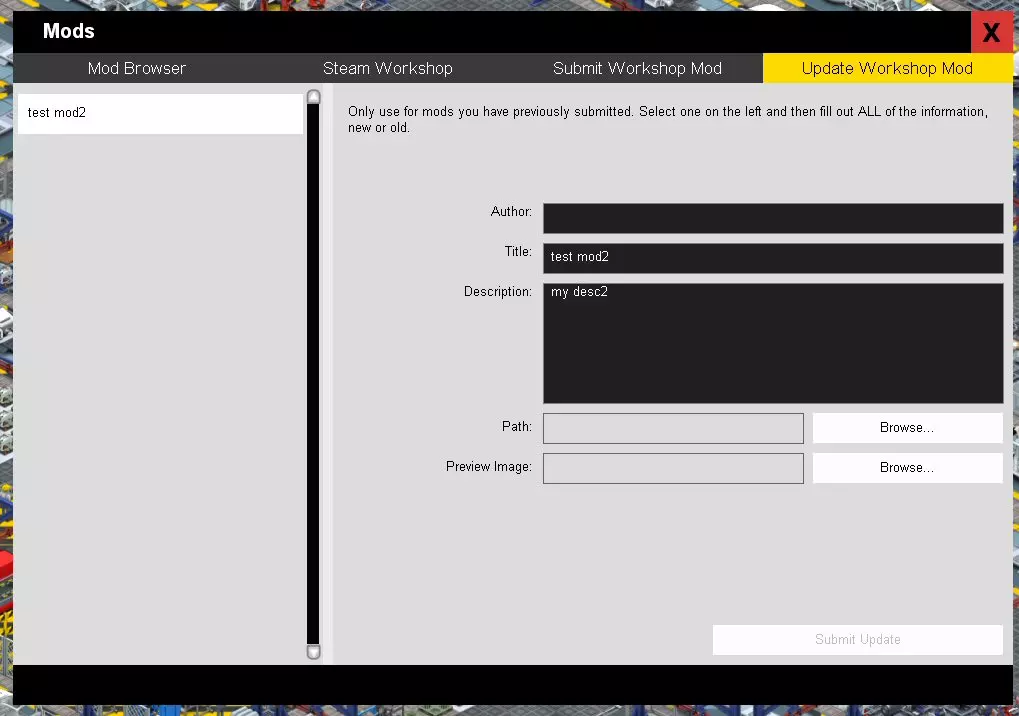
此窗口左侧列出了您之前上传至创意工坊的所有模组。选择模组后,右侧会显示其详细信息。您需要在表单中重新填写新数据,这里可以修改任何内容,包括图片、描述、标题等。然后点击提交更新,将更改发布到创意工坊。同样,请等待约五分钟,以确认您的更改是否已在Steam创意工坊中生效。 如何为汽车添加新功能模组 为游戏中的汽车添加新功能模组,只需创建几个文本文件并将它们放置在正确的位置。若要查看游戏如何加载特性数据,请使用Microsoft Excel或其他可打开csv文件的电子表格程序打开以下文件:production line data simulation features features.,csv。 你会看到游戏中每个特性对应一行,以及包含该汽车特性所有数据的标题列。以下是各列的说明: token:如果希望加载此行,该列必须为“#”。没有“#”的行将被忽略。 name:游戏、存档等使用的内部名称。翻译文件会引用此名称来查找玩家看到的该特性的用户友好“真实”名称。 marketvalue:该特性的基础公允价值,以美元为单位。要了解“模拟”时间,需注意游戏内1小时等于120,000毫秒,因此2,000毫秒为1分钟。 【图标:内部名称】游戏内部使用的名称,不会显示给玩家。 【图标:研究树图标】用于在研究树中表示该物品的图标。通常来自包含大量图标的“纹理图集”,但也可以是位于此模组文件夹内任意位置的图像,或游戏已有的图标。 【建造费用】建造执行此任务的工位所需的美元成本。 【电力需求】此任务运行时的耗电量。 【纹理】用作此任务地面的“默认”纹理,基本会被忽略。 【颜色】用于游戏中对工位进行颜色编码的“缩小视图”界面的颜色。我们强烈建议复制现有的配色方案,但无论如何,格式应为红、绿、蓝,每个数值范围是0到255。焊接:如果此槽位中的任何机器人不进行焊接,则设为0,否则设为1。这决定了机器人样式以及动画中是否绘制火花。 只需创建一个包含新功能数值的新csv文件,然后将其保存到如下位置:我的文档\我的游戏\生产线\mods\MYMODNAME\data\simulation\tasks\tasks.csv 这是第一步。第二步是添加一些用户可读的文本,支持你希望你的mod所支持的任何语言。为此,我们需要在此处创建第二个文件:我的文档\我的游戏\生产线\mods\MYMODNAME\data\translations\EN\productiontasks.ini(针对英语语言)……你可以创建多个条目以支持所有语言) productiontasks.ini 文件需要包含以下内容: [config] TASK_HUD_GUINAME = 抬头显示 (其中 csv 中新条目的名称被设置为 hud)。 除了 CSV 和翻译数据外,每个生产任务还需要其专用的 ini 文件。此文件必须与新 csv 文件位于同一文件夹中。以下是格式说明: [任务]部分包含以下条目: tilelableignored SpriteNE:放置时朝向东北方向的主瓷砖所使用的地面纹理 SpriteSE:放置时朝向东南方向的主瓷砖所使用的地面纹理 SpriteSW:放置时朝向西南方向的主瓷砖所使用的地面纹理 SpriteNW:放置时朝向西北方向的主瓷砖所使用的地面纹理 exitdirectionoffsets:以逗号分隔的列表,包含从中心瓷砖延伸出的出口方向 inputdirectionoffsets:以逗号分隔的列表,包含从中心瓷砖延伸出的入口方向 guilevel:任务在游戏中可展开的“插槽选择器”窗口中的嵌套层级深度该数值应比其父级的界面层级(guilevel)高1,若没有父级则为0。父级(parent):任何生产任务的名称,作为此项目的直接父级,用于在游戏的“插槽选择器”窗口中嵌套这些项目。界面索引(guiindex):用于在插槽选择器中排列插槽顺序(从上到下)的数字,适用于具有相同父级的项目。名称(name):此任务的内部使用名称。该名称用于所有地方,包括通过名称解锁此任务的研究条目、将此任务作为父级的其他任务、包含其他数据的csv文件以及翻译文件。锁定(locked):如果希望此任务在游戏一开始就能作为插槽放置,设置为0;如果需要通过研究解锁,设置为1。【组件】部分 此部分通常为空,且完全可选。它用于控制何时向汽车模型添加额外的视觉元素。例如,对于前保险杠,条目为: 0 = frontbumper 这表示一旦完成此任务,就会在汽车上添加一个“前保险杠”组件。这纯粹是视觉效果,玩家在任何时候都无法看到组件列表或其名称,它仅用于让汽车在视觉上呈现出逐步组装的过程。多个条目应在单独的行上,并使用递增的索引(0、1、2等)。 【资源】部分 执行此任务将消耗的资源列表。资源数量可以为零,且此部分完全可选。例如,前保险杠的条目为: 前保险杠 = 1 表示消耗1个前保险杠资源。多个条目应在单独的行上,并使用递增的索引(0、1、2等)。 [子任务需求]部分为可选,可留空。此部分列出车辆在通过新工位并应用此任务之前必须已完成的任务。例如: 0 = task_fit_boot 多个条目应分行列出,并按序号递增(0、1、2 等) [subtasksapplied]部分 该部分通常只有一个条目,且与当前任务名称一致,例如: 0 = task_fit_frontbumper 但如果当前任务是“复合”任务,即一次性执行多个任务,则可包含多个条目,只需在此处列出这些任务即可。这种情况下,不应装配任何资源或组件,CSV 文件也不会提供处理时间或建造成本,因为这些均由子任务计算得出。 [upgrades]部分 可选部分。该部分列出可应用于此槽位的所有升级。它主要供显示槽位详情窗口的用户界面使用,用于列出升级项并允许玩家选择。多个条目应位于单独的行上,并按递增索引(0、1、2等)排列。 [tiles]部分……这些部分非常复杂。总会有一个,并且可以有多个,与基础瓦片的偏移量指示它们的相对位置。尽管这些部分可以在文本中编辑,但它们主要由用于设计槽位外观的任务编辑器图形用户界面设置。基本上,这些部分各自定义了槽位使用的瓦片、其位置、类型(传送带、库存、出口等),以及放置在这些瓦片上的所有“道具(图形组件)”的列表。如何制作新设施模组 设施的模组制作比生产槽更容易,因为不需要电子表格,只需配置文件。每个设施都需要一个配置文件,并放置在以下路径:我的文档\我的游戏\生产线\模组\你的模组名称\data\simulation\facilities 每个配置文件包含三个不同的部分:任务、声音和 tiles。tiles 部分的工作方式与生产任务模组中的相同部分完全一致,最好使用任务编辑器来完成。 【任务】部分 requiredemployee:所需员工数量 ignored:是否忽略 processtime:设施单次处理运行所需的时间。这是以正常游戏时间的毫秒为单位,因此 2000 的处理时间就是两秒。要转换为“模拟”时间,请注意游戏时间中的一小时等于 120000 毫秒,所以 2000 毫秒就是一分钟。如果一辆汽车具备此特性,其合理价格将会提高相应金额,但在游戏中这一价格可能会根据市场竞争水平进行调整。 【AI研发设置】:若希望AI竞争对手尝试研发此特性,将此项设为1;若不希望,则设为0。除了像【外观检查】和【基础车型】这类默认已存在的特性外,此项几乎都应设为1。 【廉价车最大期望】:廉价车(在经过深入研发后)对该特性的期望程度。有效值包括【普及型】、【常见型】、【稀有型】和【非常稀有型】。对于那些极为高端的特性,你可能希望将廉价车的此项设置为【稀有型】或【非常稀有型】,因为廉价车按理来说永远不可能提供这类特性。SpriteNE:主瓷砖朝北放置时使用的地板纹理 SpriteSE:主瓷砖朝东南放置时使用的地板纹理 SpriteSW:主瓷砖朝西南放置时使用的地板纹理 SpriteNW:主瓷砖朝西北放置时使用的地板纹理 exitdirectionoffsets:从中心瓷砖出发包含该瓷砖出口方向的逗号分隔列表 inputdirectionoffsets:从中心瓷砖出发包含该瓷砖入口方向的逗号分隔列表 guilevel:任务在游戏中可展开的【槽位选择器】窗口中的嵌套层级数其数值应比其父级的界面层级高1,若没有父级则为0。父级:任何作为此项目直接父级的设施名称,用于在游戏的“插槽选择器”窗口中嵌套这些项目。界面索引:当排列具有相同父级的项目时,用于在插槽选择器上按顺序(从上到下)排列插槽的数字。名称:此设施的内部使用名称。该名称用于所有地方,包括通过名称解锁此设施的研究条目、将此设施作为父级的其他设施以及翻译文件。锁定:如果希望此设施在游戏一开始就能作为插槽放置,设为0;如果需要通过研究解锁,设为1。建造费用:建造该设施所需的美元成本 类型:忽略 电力需求:该任务运行时的耗电量 每小时创意点数:仅适用于营销设施 放置音效:玩家放置该设施时播放的音效 类别:决定某些特殊行为。可以是SIM_Design、SIM_PowerplantSlot、SIM_Research、SIM_SupplyStockpile或SIM_MarketingFacility、office 办公室:可选,若设为1,该设施只能放置在特殊的办公室区域内 获得研究点数:仅适用于研究设施 电力供应:仅适用于发电站设施 槽位数:仅适用于供应储备设施 [声音]部分:包含与设施相关的音效条目。当设施被点击或放置时将播放该音效。如何制作新资源和组件的模组 资源通常只需通过以下方式添加到游戏中:新的图像(放置在模组文件夹内任意位置的dds或png文件)、新csv文件中的条目,以及翻译文件中的本地化名称。 CSV文件 需在以下路径创建新的csv文件:我的文档\我的游戏\生产线\mods\你的模组名称\data\simulation\resources\resources.csv 各列说明如下: token:若要加载此行,必须为“#”。不含“#”的行将被忽略。 name:资源的内部名称,不会显示给玩家。 icon:用于在用户界面中表示图标的图像,而非游戏世界中的图像。可以是现有图标,也可以是放置在模组文件夹内的新png或dds文件。delivery:用于在游戏世界中显示物品的图像。可以是现有图标,也可以是放置在你的模组文件夹内的新png或dds文件。 cost:在不考虑市场因素的情况下,单个该物品的基础成本,以美元为单位。 size:物品在游戏世界中的物理尺寸。通常应设为128。 type:设置为RES_COMP或RES_RAW。这纯粹用于在某些财务图表中显示原材料和组件的分类。 parent:如果此物品在GUI选择资源时应嵌套在另一个物品下,请在此处输入父级名称。 features:未使用。 翻译:要为你的新资源添加用户可读名称,你需要在此处创建一个文件:我的文档\我的游戏\生产线\mods\你的模组名称\data\translations\EN\resources。ini(其中EN代表英语,其他文件夹可包含其他语言的翻译) 条目格式如下: [config] PAINT_COLOUR_GUINAME = 彩色涂料 在这种情况下,新资源名为paint_colour。 组合:在某些情况下,新资源是两种现有资源的组合。例如,加热后视镜和折叠后视镜组合后成为“加热折叠后视镜”。要实现此功能,您需要在以下位置创建一个新文件:我的文档\我的游戏\生产线\mods\您的模组名称\data\simulation\resources\resource_combos。一个条目示例如下: heated and folding wing mirror = 加热后视镜,折叠后视镜 directional_led_light = 转向车灯,LED车灯 directional_xenon_light = 转向车灯,氙气车灯 如何制作新营销活动类型的模组 每种新的活动类型代表营销窗口中出现的一个条带,可用于创建新活动:max_mid: 见上文 max_expensive: 见上文 max_luxury: 见上文 synonyms: 功能等效的特性名称列表。例如,天窗和全景天窗就是很好的例子。这是为了防止出现异常情况,比如某款汽车需要配备【天窗】技术,而如果配备了【全景天窗】却会受到惩罚,实际上它们是等效的。在此处列出类似特性可避免此类问题。 restrictions: 可配备此特性的车身类型列表。若列表为空,则该特性可适用于任何车型。适用于【防撞杆】或【全景天窗】等情况。 requirements: 如果此特性是另一特性的升级或附加组件,则应在此处列出该特性。这允许你将某个功能的“高级”版本定价为仅差价,而非全价,并能防止车辆出现安装两个收音机或两套空调系统等漏洞。 只需创建一个包含新功能数值的新CSV文件,并将其保存到如下位置:我的文档\我的游戏\生产线\mods\MYMODNAME\data\simulation\features\features.csv。 这是第一步。第二步是添加一些用户可读的文本,支持你希望模组支持的任何语言。为此,我们需要在此处创建第二个文件:我的文档\我的游戏\生产线\mods\MYMODNAME\data\translations\EN\features.ini(针对英语……你可以创建多个条目以支持所有语言)。此文件需要包含以下内容: [配置] FEATURE_HUD_GUINAME = 抬头显示 (当csv中的功能名称设置为feature_hud时)。 如何添加新的研究项目 要在游戏中添加新的研究项目,只需创建几个文本文件并将它们放置在正确的位置。 若要查看游戏如何加载功能数据,请使用Microsoft Excel或其他可打开csv文件的类似电子表格程序打开以下文件: production line data simulation research research.,csv。 你会看到游戏中每个可研究项目的一行内容,以及包含该汽车功能所有数据的标题列。以下是各列的说明: token:如果你希望加载此行,必须设为“#”。名称:此研究项目的内部名称。它将被其他研究项目使用,并用于查找该研究的翻译名称和描述,但绝不会显示给玩家。 上级:研究树层级中位于此项目之上(即需要先研究)的研究项目名称。可以是任何已存在的项目,也可以留空,留空时此项目将在研究树中开启全新的一行。 图标:用于在研究树中代表该项目的图标。通常来自包含大量图标的“纹理图集”,但也可以是位于此模组文件夹内任意位置的图像,或是游戏已有的图标。未命名:研究此项目所需的研究点数 类型:这决定了该项目出现在三个研究树标签中的哪一个,可能是【流程】、【技术】或【设计】。 解锁内容:一个用逗号分隔的列表,包含该项目完全研究后解锁的所有内容。这可以是任务名称(实际上是生产槽位)、槽位升级,甚至是车身样式。 只需创建一个包含新功能数值的新CSV文件,然后将其保存到如下位置:我的文档\我的游戏\生产线\mods\MYMODNAME\data\simulation\research\research.csv 这是第一步。第二步是添加一些用户可读的文本,支持你希望你的mod所支持的任何语言。要实现这一点,我们需要在此处创建第二个文件:我的文档 我的游戏 生产线 mods MYMODNAME data translations EN research.ini(针对英语...你可以创建多个条目以支持所有语言) features.ini 需要包含以下内容: [config] RESEARCH_HUD_GUINAME = 平视显示器 (其中 csv 中新条目的名称设置为 hud)。 你还可以选择添加如下条目: RESEARCH_HUD_DESCRIPTION = "挡风玻璃上的显示器,向驾驶员显示信息" 这将在研究界面中为该项目提供更多信息。 如何修改新的生产槽位 在游戏内部,槽位实际上被称为【任务】。若要查看游戏如何加载任务数据,请使用Microsoft Excel或其他可打开csv文件的电子表格程序打开以下文件:production line data simulation tasks tasks.,csv。 你会看到游戏中每个生产任务对应一行,以及包含该汽车部件所有数据的标题列。以下是各列的说明: token:如果希望加载该行数据,此列必须为“#”。没有“#”的行将被忽略。 name:游戏内部使用的名称,不会显示给玩家。 process time:在一个工位执行此任务时,单次生产运行所需的时间。这是以正常游戏时间的毫秒为单位,因此2000的处理时间即为2秒。
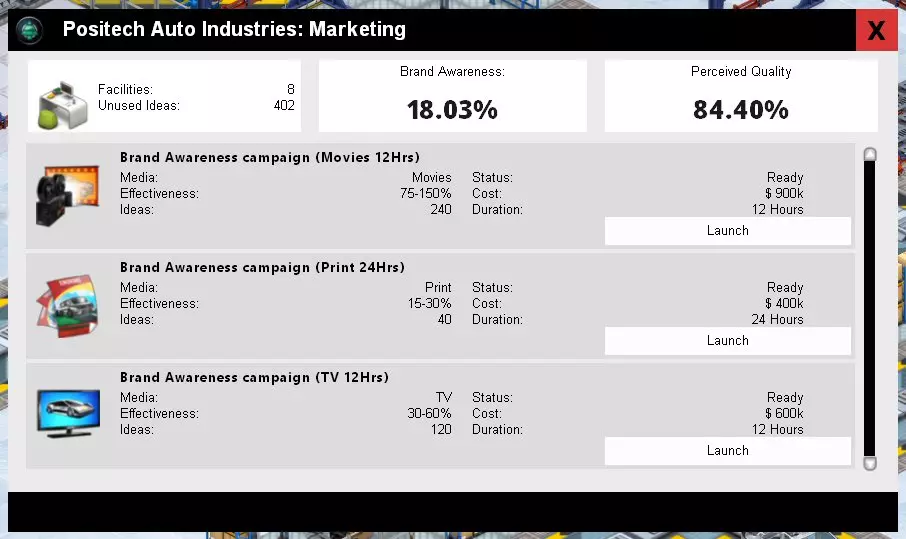
每种类型的文件都应放置在以下路径:我的文档\我的游戏\生产线\mods\我的模组\data\simulation\marketing 这些是ini文件,包含一个名为[config]的节。条目如下: Name:内部使用,从不显示 Type:目前必须为AWARENESS MediaType:设置为MOVIES、PRINT或TV。这决定了解锁此类型所需的研究 FinancialCost:单次营销活动的成本(美元) IdeasCost:单次此类营销活动消耗的营销创意数量 Duration:营销活动持续时间(小时) Effect:营销活动的基本强度,每次运行此类活动时会有随机波动 Icon:用于在用户界面中显示在此营销活动类型旁的图形你可以重复使用现有的文件,或者使用任何放置在mods文件夹内的dds或png文件。 如何制作全新的载具类型mod 从图形角度而言,这相当复杂,但从模拟数据角度则非常简单。 模拟数据 在游戏中,每款载具都对应一种“车身样式”。基础的车身样式文件位于: data simulation bodystyles 若要添加新的车身样式,你需在以下路径添加条目: my documents my games production line mods YOURMOD data simulation bodystyles 以下是这些ini文件内的数据分解说明: [config部分]详情即将公布 [marketsize部分]详情即将公布 图形部分详情即将公布 如何制作新的可研究项目mod 与游戏中的许多其他物品一样,可研究项目会在电子表格中列出。若你想查看游戏中的所有当前数据,可以找到名为【production line data simulation research research.csv】的电子表格文件。用Excel打开该数据文件后的显示效果如下:
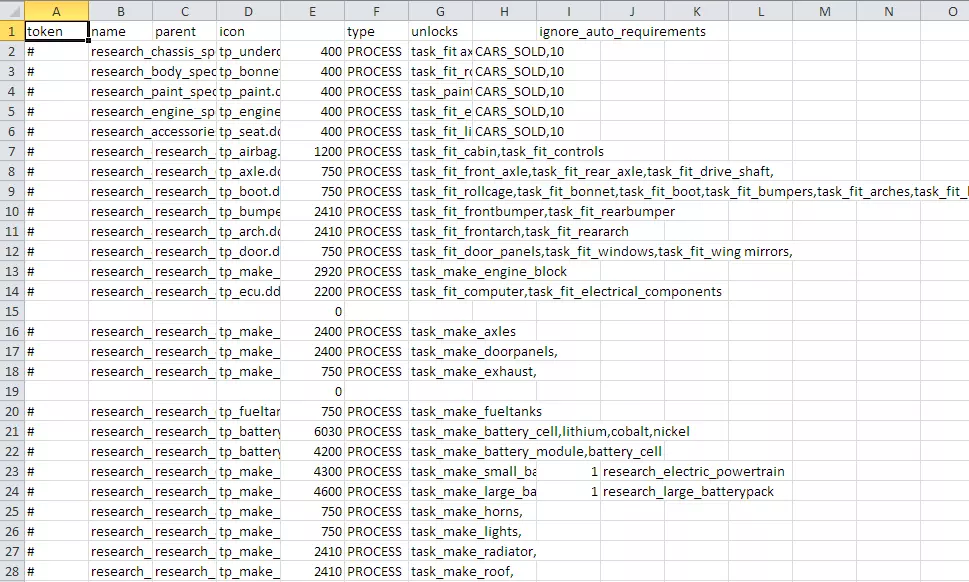
要添加新的可研究项目,你需要在你的模组的相同文件夹中创建一个类似这样的新电子表格。例如…… mods my mod name data simulation research reesearch.csv 通常这些是“csv”文件,你可以在任何电子表格程序(如Excel)甚至谷歌表格或记事本中创建。电子表格中的列用途如下: token 如果某行包含可研究项目,则此行中会有一个“#”。否则此行将被忽略。你可以使用这个来在电子表格中添加注释或留出空白,使其更易于阅读。 name 这是研究项目的名称,我们通常将其用作research_itemname。此名称将用于查找该项目的翻译文本(见下文)。它也会被科技树中任何其他可能想要放置在科技树上的项目使用,以便它们能通过此项目进行研究。 父项 如果此项为空,那么这是一个可在游戏开始时研究的【顶级项目】。否则,它是该对象在科技树上的【父项】的“名称”(见上文)(即:需要先研究父项,此项目将被放置在父项的右侧)。父项可以是此电子表格中的另一个项目,也可以是基础游戏电子表格中的项目。(从技术上讲,它也可以是另一个模组中的项目……但不建议这样做,因为这会导致未知的依赖关系)。 图标 科技树上可研究项目名称旁显示的图像。可以位于你的模组基础文件夹内的任何位置,或基础游戏位图文件夹内的任何项目。成本 下一列是解锁该项目所需的研究点数成本。 类型 类型分为【流程设计】或【技术】,决定该项目显示在哪个科技树中。【设计】类项目需要设计点数来解锁。 解锁内容 这是一个用逗号分隔的项目列表,当此研究完成时会解锁这些项目,使用这些项目的名称。它们可以是任务、升级、资源、车身样式或这些的任意组合。对于仅授予子项目研究权限的“分类”项目(例如“驾驶辅助”),此列表也可以为空。 前置条件 这是一个特殊列,包含研究此项目前必须满足的要求(除已研究项目外)。目前仅支持【已售车辆数量】及具体数字。通常为空,但可设为“1”。若设为1,则会绕过自动限制研究的代码,该代码要求升级物品的任何依赖科技必须先被研究。例如,若某项研究允许解锁升级“A”,且升级A仅存在于工序B中,而工序B需要科技C……那么在尝试研究A之前,你需要先完成科技C的研究。这一过程是自动计算的。将此设为1可绕过该限制。实际上……这一设置的用途是让你能够先研究生产伺服电机、传感器和钢板的科技,而无需先研究所有使用这些物品的工序。除非你确实清楚自己在做什么,否则请留空。 需求 此处列出选择此研究项目前需完成的其他前置条件(可研究项目)名称。用于例如:要求先研究电动动力系统,才能研究大容量电池组,即使它们位于科技树的不同部分。也可用于确保在研究用于制造某项基础技术的任何技术之前,先研究该基础技术(例如高性能发动机和电机、天窗等)。
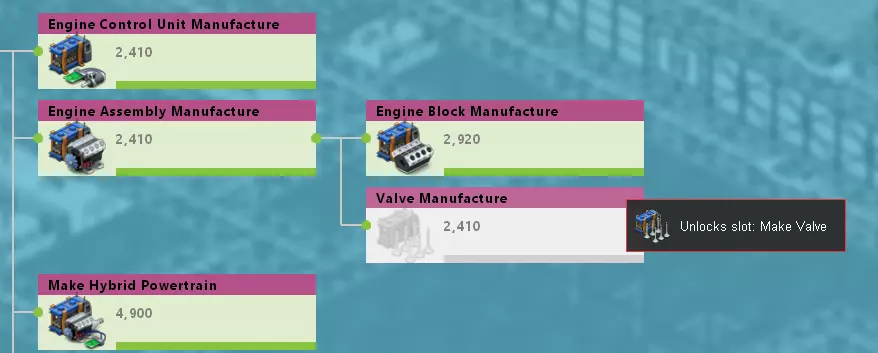
就是这样!填写好电子表格后,你的可研究项目就会显示在科技树上了。唯一需要额外做的就是添加翻译文本。你可以在以下文本文件中找到:我的文档\我的游戏\生产线\mods\我的mod名称\data\translations\EN\research.ini。 格式如下: [config] RESEARCH_SUPER_STOCKPILES_GUINAME = 超级库存 其中,左侧部分是项目名称的大写形式并附加_GUINAME,右侧则是你所选语言的文本。 如果你想为研究项目添加显示为工具提示的“描述”,可以添加如下内容: RESEARCH_SUPER_STOCKPILES_DESCRIPTION = 超级库存非常棒! 请注意,这仅用于添加一些额外的风格化文本。至于说明解锁内容、位置和方式等的文本……大多数可研究项目会自动生成。 这就是向游戏中添加新研究的全部流程。请注意,研究本身不会产生任何效果,它仅用于解锁新内容,例如升级、功能、任务、资源等。 如何制作新的槽位升级模组 槽位升级本质上是文本文件。你可以在以下文件夹中找到游戏现有的默认升级: production line data simulation upgrades 每个升级都是一个“txt”文件,可用任何文本编辑器打开,其格式如下:
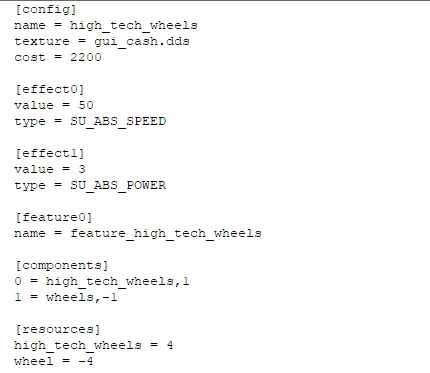
添加升级只需在你的模组中相应文件夹内放入一个新的文本文件,例如:我的文档\我的游戏\生产线\mods\模组名称\data\simulation\upgrades。 文件本身可以有任何(唯一的)名称,文件内容应如下: [config] name = high_tech_wheels texture = gui_cash.dds cost = 2200 名称应是游戏其他地方(如研究界面等)引用的名称,而非屏幕上显示的名称(见下文)。 纹理会被忽略……跳过它吧:D 成本是为单个槽位应用此升级所需的美元费用。接下来是…… [effect0] value = 50 type = SU_ABS_SPEED (可选)你可以有多个条目(effect末尾的数字依次递增)。这些是升级激活后应用于槽位的变化。包含数值和类型。有效类型如下: SU_SPEED(速度)、SU_POWERUSE(能耗)、SU_QUALITY(质量)、SU_PROP(属性)、SU_POWERPROD(产能)、SU_ABS_SPEED(绝对速度)、SU_ABS_POWER(绝对功率)、SU_DEFECT_DETECT(缺陷检测)、SU_DEFECT_FIX(缺陷修复)、SU_BREAKDOWN_CHANCE(故障几率) 每种类型的数值各不相同,可参考现有文件中的示例。 [feature0] name = feature_high_tech_wheels (可选)你可以有多个类似条目(递增编号),它们表示当车辆通过带有此升级的槽位时会添加的特性。 [components] 0 = high_tech_wheels,1 1 = wheels,-1 (可选)这些是当车辆通过带有此升级的槽位时添加到车辆上的视觉组件。对于新模组,你可能不需要此项。【资源】 high_tech_wheels = 4 wheel = -4 (可选)显示当车辆通过激活此升级的工位,且已为车辆选择该升级提供的所有功能时,会消耗哪些资源。可以有多个条目,且条目可以为负数,例如上述示例中减少了所需车轮数量,并用高科技车轮替代。 【资源替换】 0 = seat,seat_white 1 = seat_nappa,seat_white 2 = seat_red,seat_white (可选)不同于负资源,尤其适用于资源使用量未知的情况(车辆座椅数量因车身类型而异),此部分允许用其他需求替换现有需求,无需指定数量。非常适合替换为更高端的替代品。 最后……你需要让升级项实际出现在某些位置!为此,你需要添加如下新部分: [tasks] 0 = "task_fit_doors" 1 = "task_fit_door_panels" 这只是一个可添加该位置的任务列表。 除了文本文件外,你还需要添加一段翻译文本作为升级项名称。你需要将其放在以下路径的文本文件中: 我的文档 我的游戏 生产线 数据 翻译 EN upgrades.txt 格式如下: LARGER_SALES_TEAMS_GUINAME = "Larger Sales Teams" 其中,你需要使用升级项名称的大写版本,并在其后添加_GUINAME。