换一换
换一换 




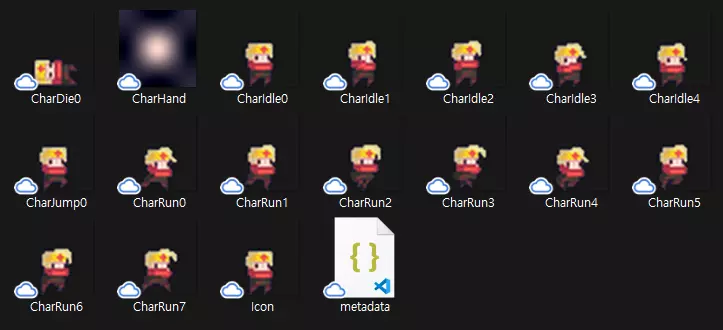
《Dungreed》自定义服装上传指南 以下是将新的自定义服装上传至Steam创意工坊的步骤: 1. 将服装文件移动到Upload文件夹 制作服装的方法请参考相关指南。自定义服装指南 创建自定义服装 要上传服装,服装文件必须存在于以下路径中 Windows:《贪婪地牢》安装文件夹 Dungreed_Data AddOns Upload Mac:《贪婪地牢》安装文件夹 Dungreed .app Contents AddOns Upload Linux:《贪婪地牢》安装文件夹 Dungreed_Data AddOns Upload AddOns 和 Upload 文件夹默认不存在。 如果路径中没有 AddOns 和 Upload 文件夹,请新建文件夹。 Upload 文件夹内有服装文件夹将无法运行。 请参考以下截图。 服装上传和服装修改一次只能进行一项。
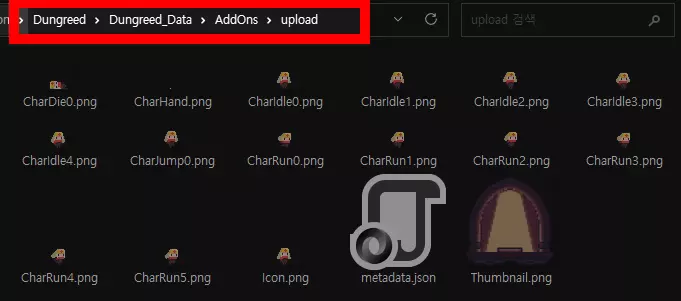
2. 制作缩略图文件并添加至Upload文件夹
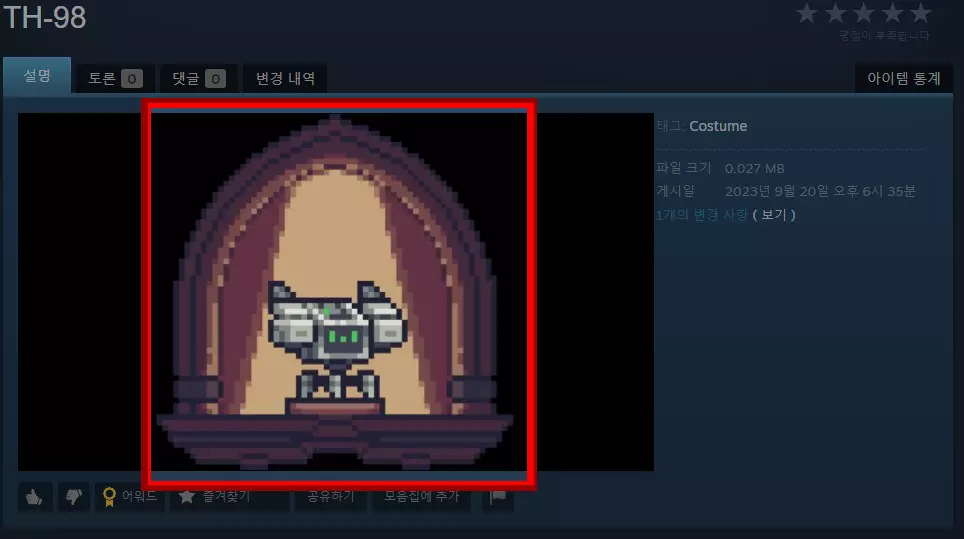
缩略图推荐尺寸:512*512px以上的正方形图片 缩略图将以上述方式显示。 3. 运行《贪婪地牢》后,进入创作工坊界面
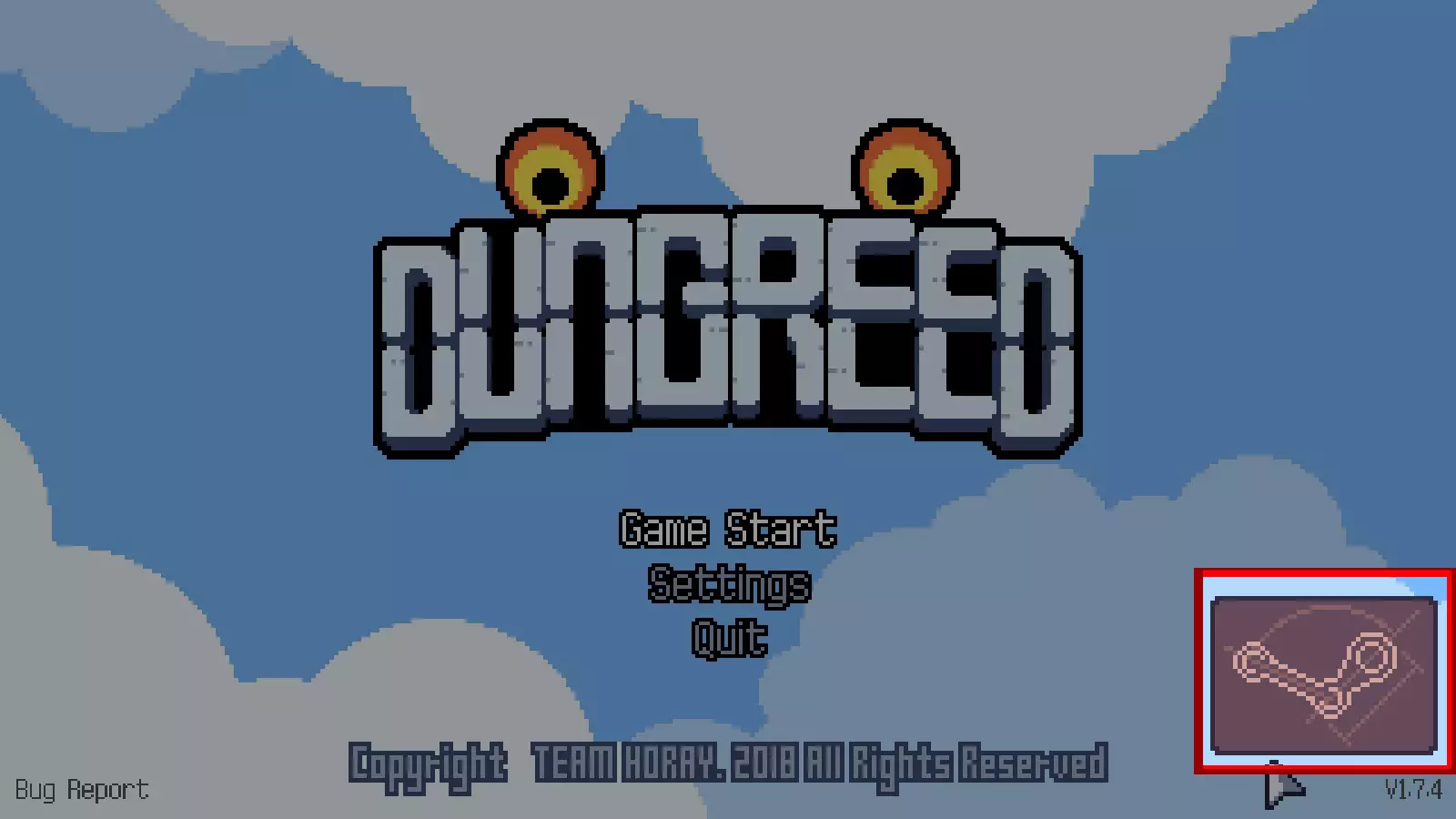
通过Steam启动游戏后,创作工坊图标会显示在右下角。
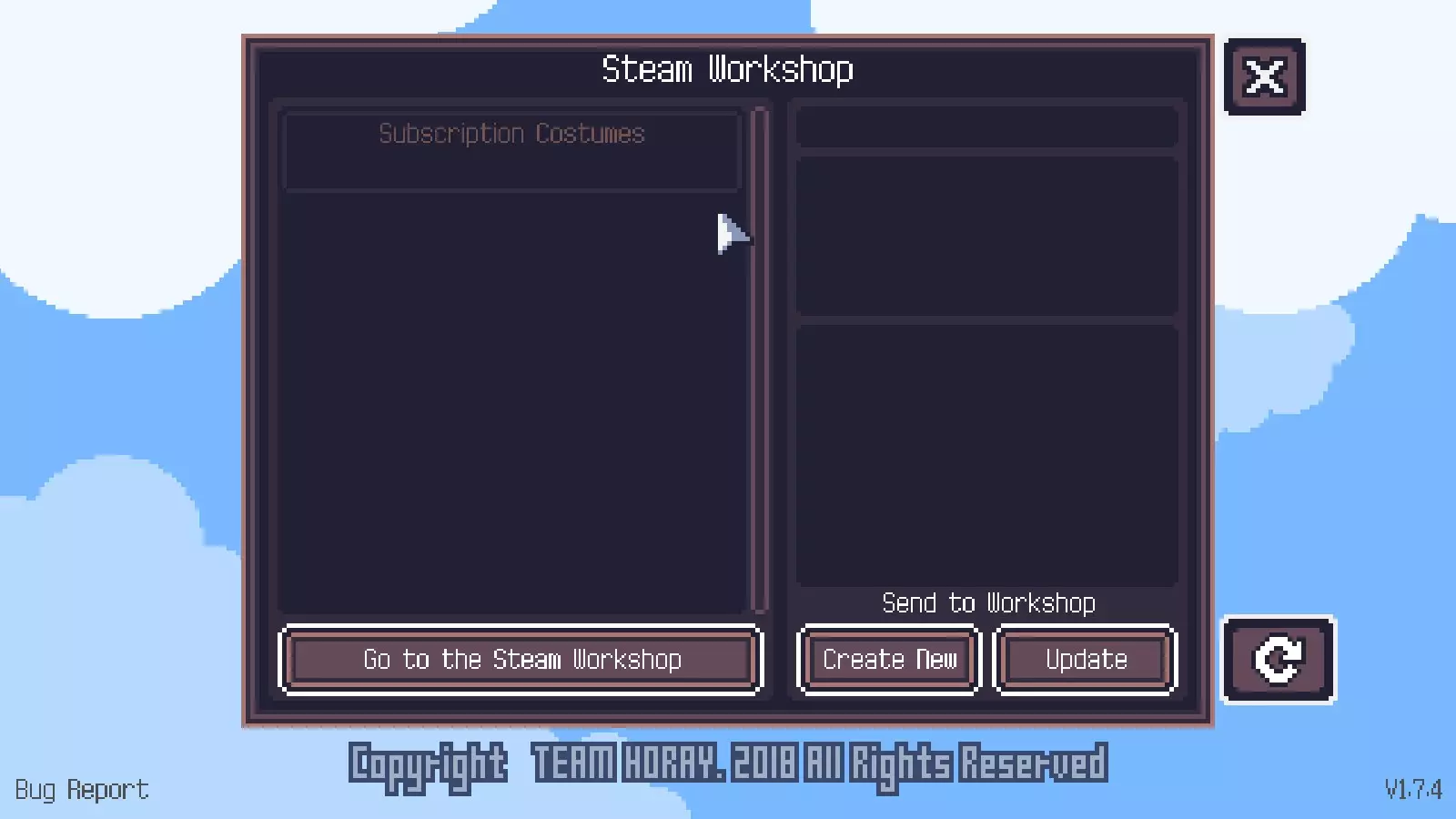
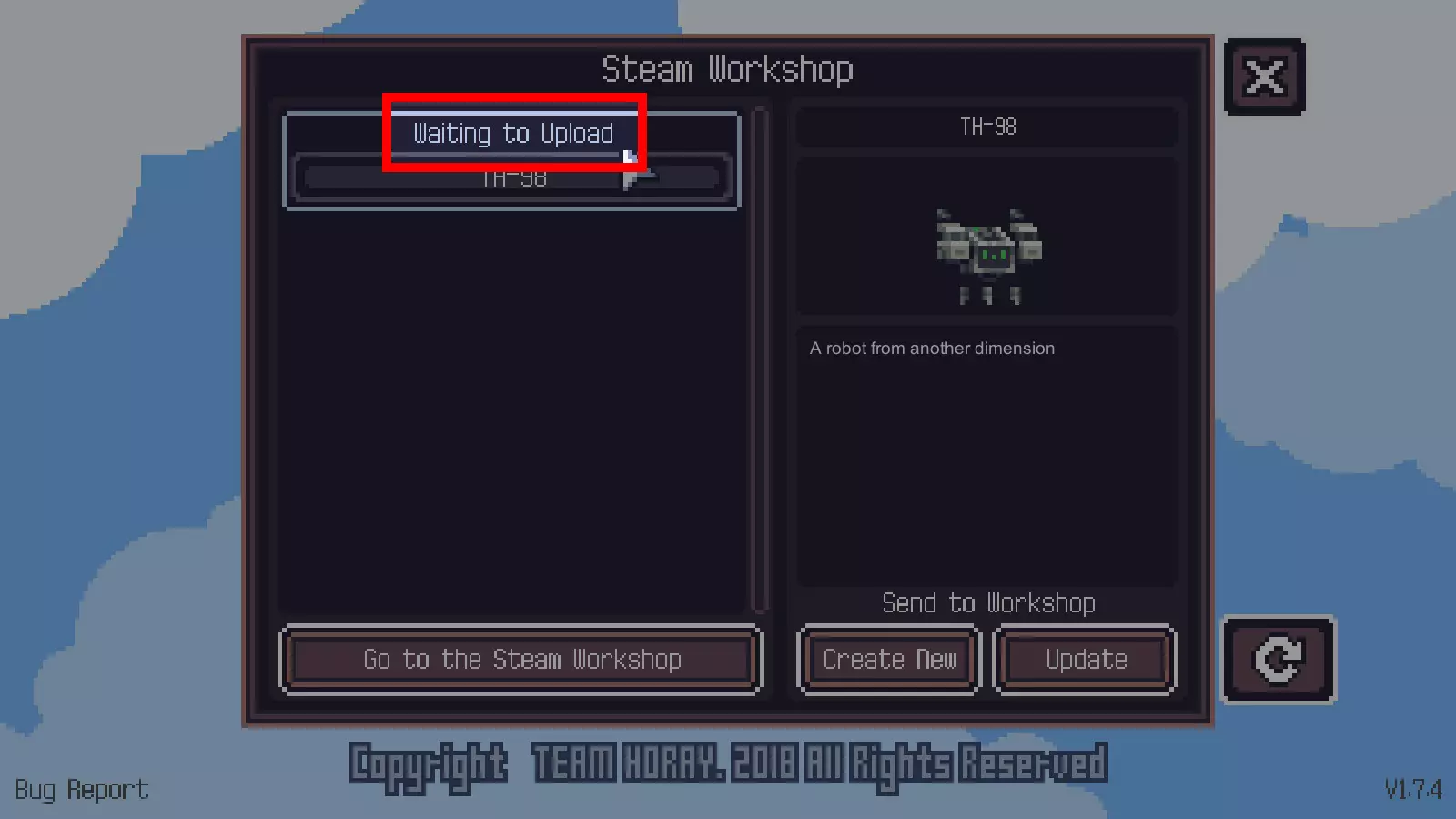
如果Upload文件夹中的服装文件被正常识别,左侧界面会显示【上传等待】。 4. 点击要上传的服装后,按下【新建】按钮。
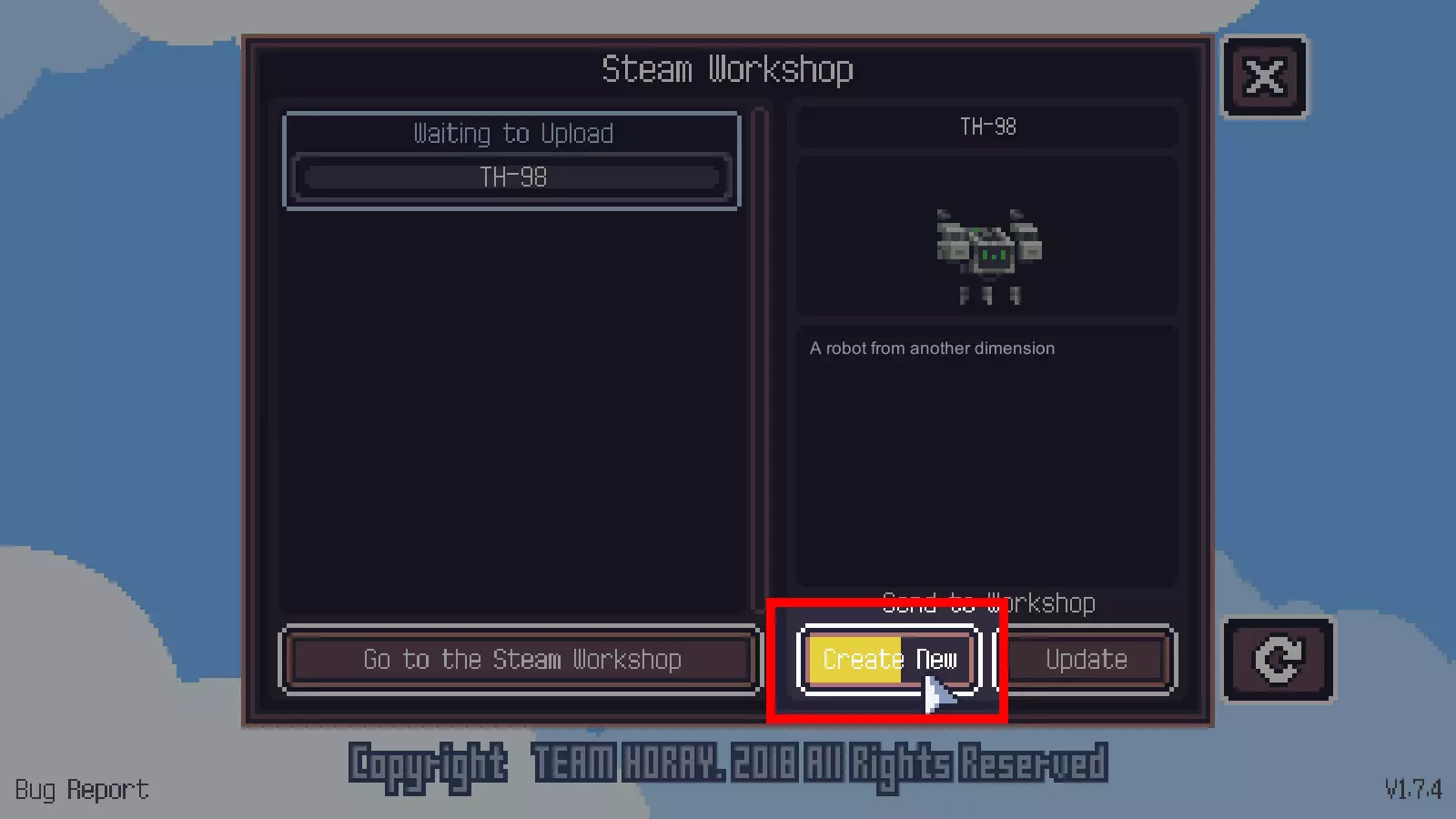
长按【新建】按钮将开始Steam《贪婪地牢》创意工坊服务器上传。
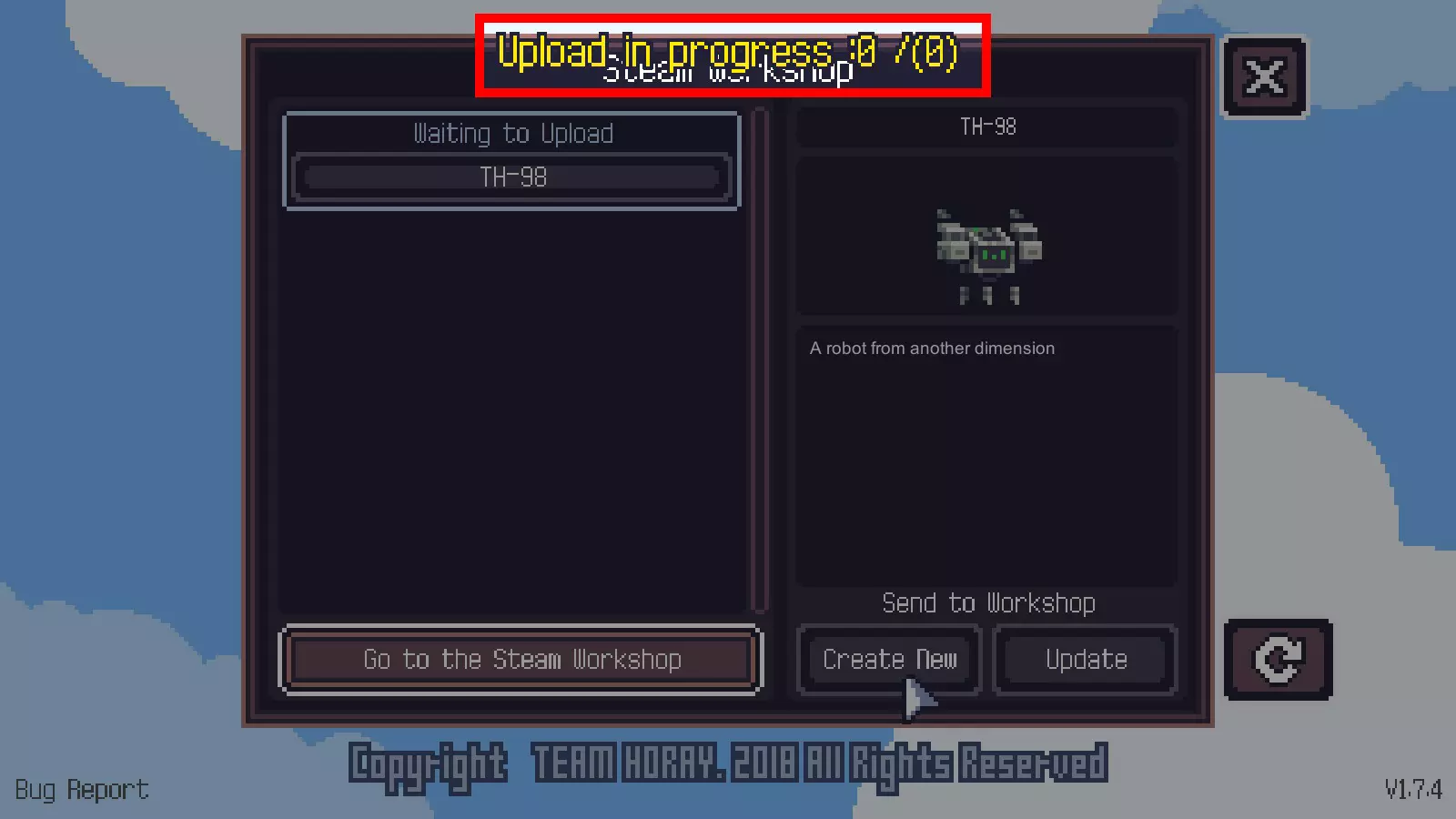
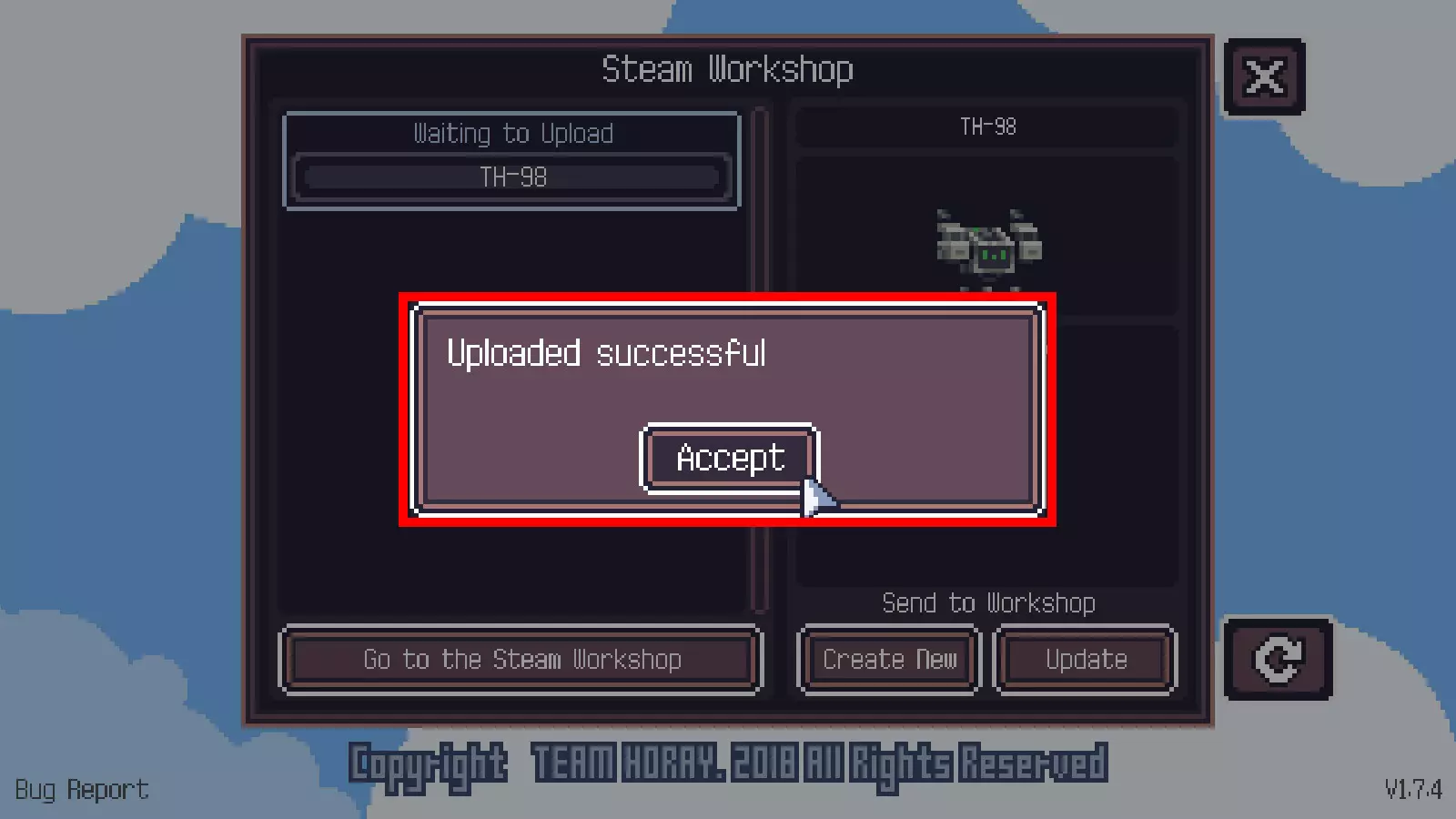
上传完成后,会显示“上传完成”弹窗。 若文件存在问题,将显示“上传完成”以外的提示文字。 上传完成后,为防止创意工坊服装间ID重复,metadata.json的ID值会自动更改为Steam创意工坊ID。 5. 前往Steam创意工坊完成剩余流程
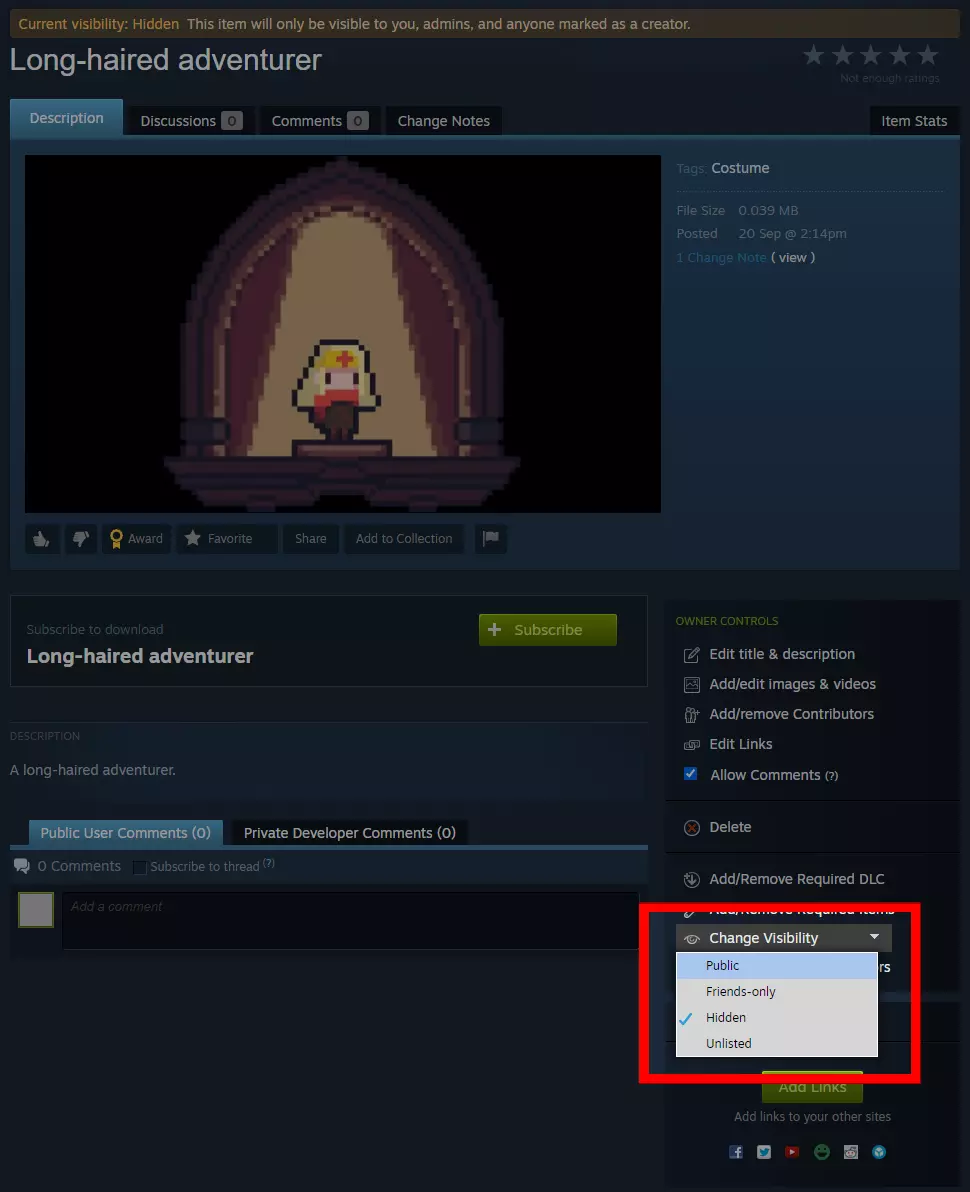
现在请结束游戏并前往Steam创意工坊页面。 请添加帖子说明、图片等内容,然后点击右下角设置中的【公开设置更改】,将帖子设为【公开】状态。 如果不更改公开状态,帖子将默认以【私密】状态上传。 在创意工坊上传完服装和帖子后,Steam会进行数据审核。 数据审核完成后,你的自定义服装将发布到Steam创意工坊。 修改已上传的服装: 1. 将修改后的服装移动到上传文件夹。
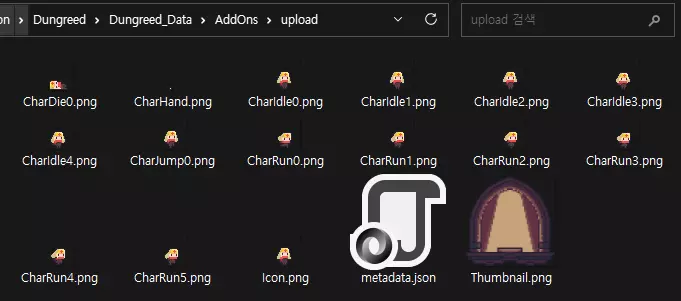
1. 清空原Upload文件夹后,请将修改后的服装文件放入Upload文件夹。 2. 运行《Dungreed》后,在标题画面打开创作庭院面板。
3. 点击想要修改的服装后,按下【更新】按钮
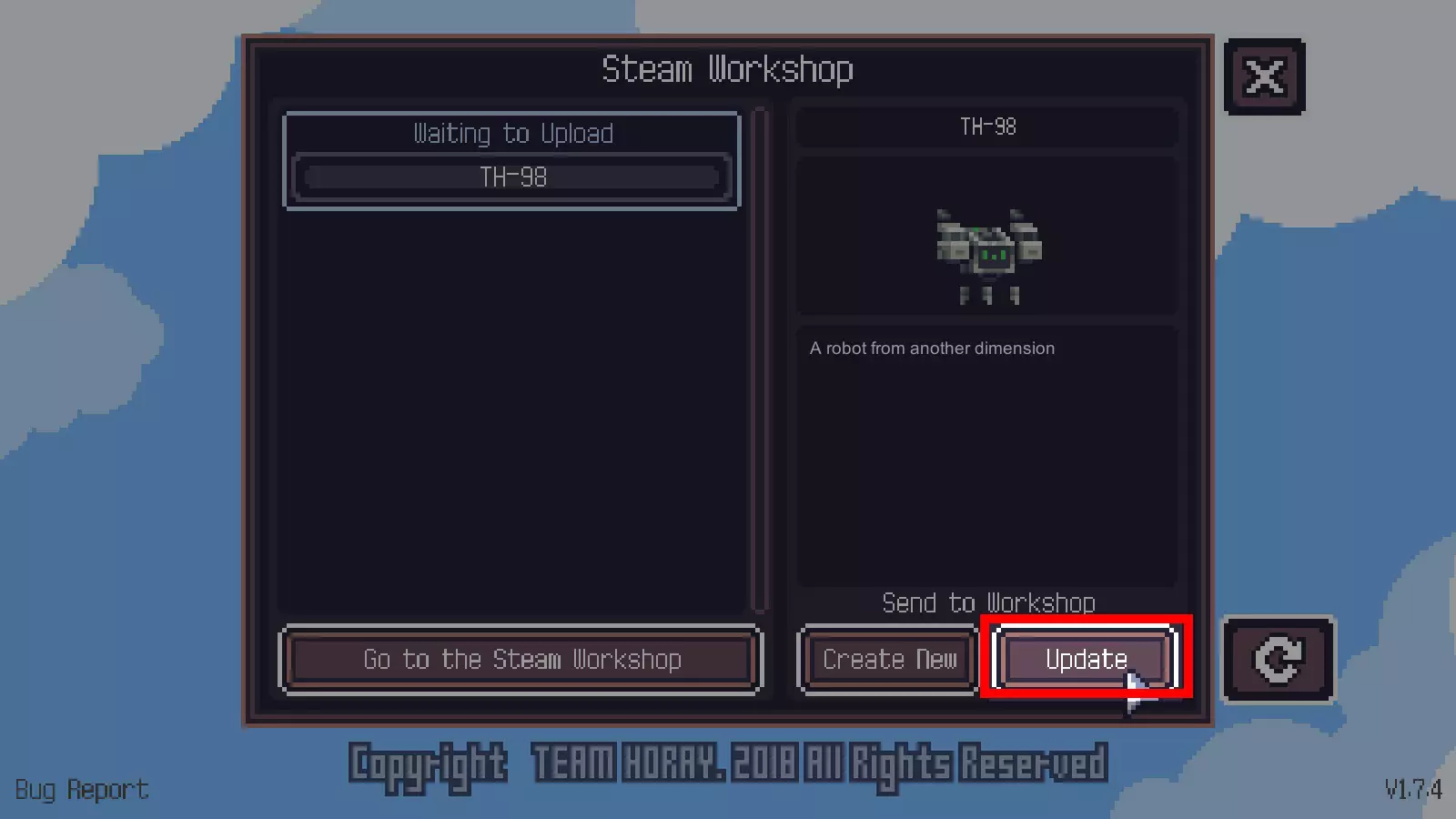
点击更新按钮后,会弹出如下所示的要求输入创作庭院ID的弹窗。
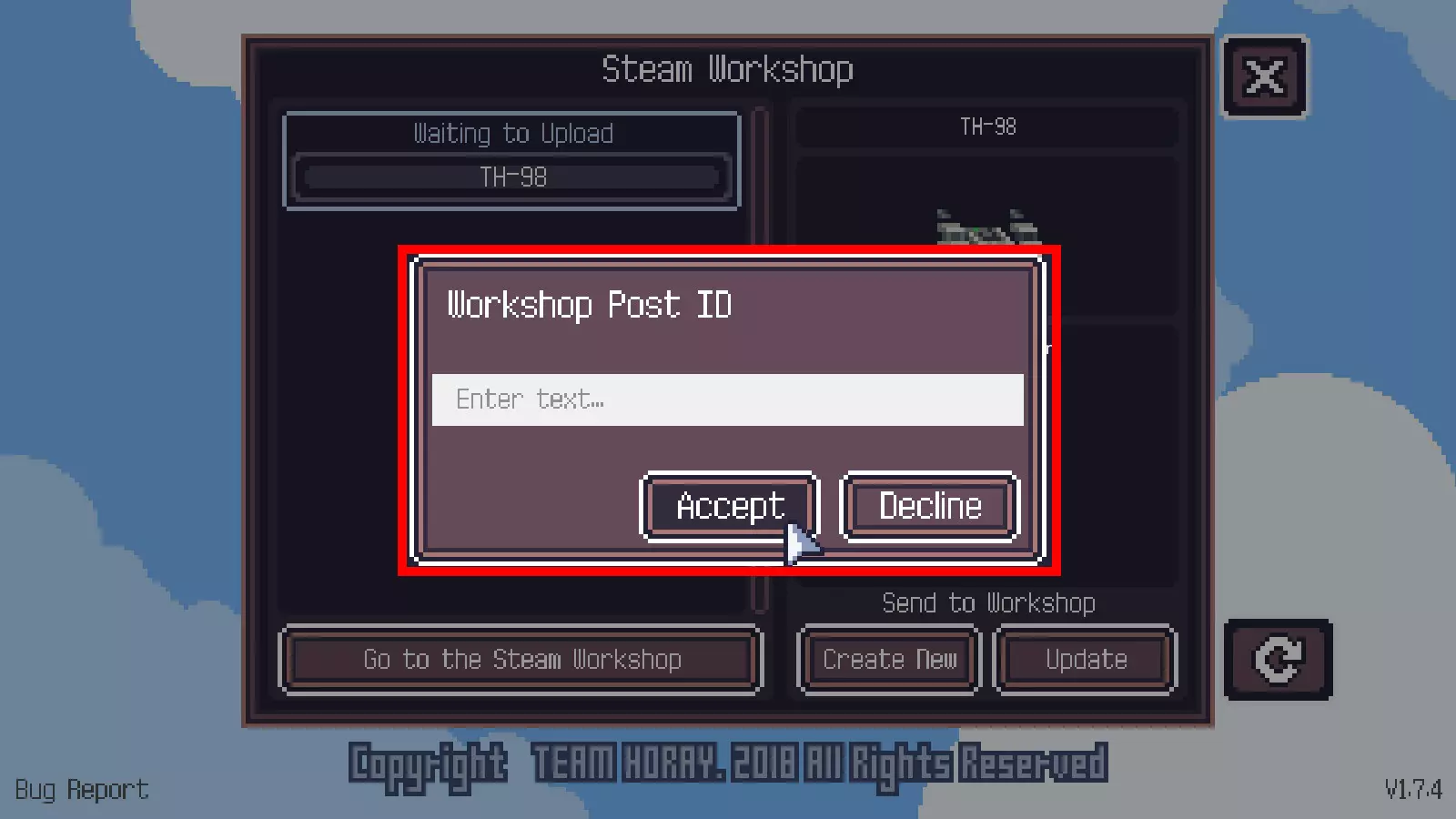
请在创作广场参考以下截图确认帖子ID。
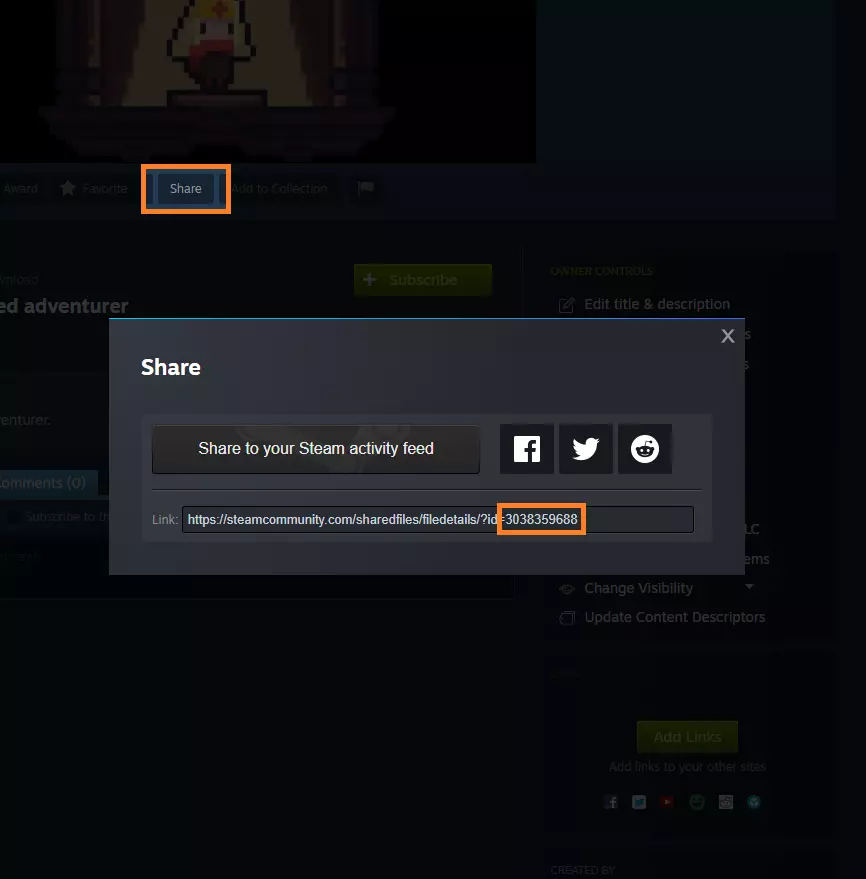
服装项目的URL中也会显示ID。 (示例) Dungreed创意工坊
输入ID后点击“是”,上传后将正常完成修改。若ID不同或试图修改他人上传的服装,将出现上传失败弹窗。