换一换
换一换 


使用说明: 1. 获取该文件并解压。 2. 将解压得到的四个文件放入《细胞分裂:混沌理论》安装目录下的【System】子文件夹中(与splintercell3.exe文件位于同一位置)。 3. 如果使用无线手柄,请在启动游戏前确保手柄已开启。 4. 进入游戏后,依次打开【设置】->【控制】->【摇杆】,然后按下【默认】按钮。确保【使用摇杆】设置为【是】,且【当前摇杆】选择为【Xbox Controller #1】。 即使你确定之前没有更改过控制设置,也不要跳过此步骤,这是必要操作。 完成上述步骤后,控制方式将与Xbox 360版本一致,该版本的控制方式与原版Xbox版本相匹配(已将黑白键适当替换为肩键)。特别说明,触发机制现在可以正常工作了。 你可以通过scfix.ini中易于理解的选项来垂直和/或水平反转右摇杆。 待办事项: 目前不支持震动功能。如果有人使用非Xbox手柄(如Rumblepad 2等)玩此游戏且手柄本身支持原生震动,请告知我该游戏是否确实支持震动功能。如果支持,我可以考虑将其添加到SCFix中。除非有人确认,否则我不会尝试,因为这可能会浪费大量时间。 引用自用户“SRT12”,所有功劳归其所有。 请注意,此修复适用于XINPUT,而非directinput。这意味着你可以使用Xbox 360/Xbox One手柄,或者通过DS4 Windows模拟Xbox手柄的输入,否则可能会出现镜头旋转等问题。对于PS4/DS4 Windows用户,如果上述解决方案无效,以下是我的建议。该游戏确实支持XInput,但默认不支持扳机键。这意味着你需要将扳机键映射到默认的键盘功能,比如快速物品栏(PS2手柄为L2,Xbox手柄为L1)和口哨(PS2手柄为R2,Xbox手柄为R1)。删除你在初始步骤中提取的文件,然后按照以下步骤操作:1.使用PS4手柄时(当然要配合“DS4 Windows”),务必将所有手柄按键映射为《细胞分裂:混沌理论》的默认控制方案。如果记不清默认的手柄控制键位,可以参考相关图像。 2. 打开DS4并编辑你的《细胞分裂:混沌理论》配置文件,将L2和R2映射到你无法绑定扳机键的键盘默认控制:“L2:鼠标右键”和“R2:鼠标左键”。 对于偏好PS2替代按键方案的玩家:“L2:左Ctrl键”和“R2:V键”。 你可以用L1进行副开火,R1进行开火,L2为快速物品栏,R2为口哨功能。 操作完成!额外提示:对于PC游戏,尤其是像《细胞分裂:混沌理论》这类老游戏,甚至初代作品,建议你经常查看相关游戏资料网站。这样你就不必总是去翻阅大量像我写的这类指南,或者在之前的指南中未获得任何帮助时也能找到所需信息。这些资源包含宽屏分辨率、视场角(FOV)、鼠标加速修复等内容。 合作模式:不要编辑你的INI文件、调整视场角(FOV)或添加宽屏/视场角修复补丁。合作模式实际上仍然可以正常运行,只需安装Radmin VPN,创建一个私人网络,将相关信息告知你的朋友,然后在游戏中的“局域网”选项下创建大厅即可。如果你遇到立即断开连接的问题,原因可能是以下两种情况之一:一是两名玩家中有一人修改了ini文件,二是有人(很可能是主机)过于频繁地使用alt+tab切换窗口,从而导致断开连接。 除了游戏文件夹中的ini文件外,在C:ProgramData>Ubisoft>Tom Clancy's Splinter Cell Chaos Theory路径下还有其他隐藏的ini文件。请确保你SplinterCell3User.ini文件中“[Engine.PlayerController]”部分的“Desired”和“Default”视野设置均为默认值“75.0”。 ProgramData文件夹默认是隐藏的,因此请确保开启显示隐藏项目以找到该文件夹。
原生Xinput支持/DS4支持及合作模式技巧

导读
这是《细胞分裂:混沌理论》的手柄适配使用说明,介绍了让Xbox手柄、经DS4 Windows模拟的PS4手柄实现原生Xinput/DS4支持的操作步骤,含文件放置、游戏控制设置等,还提及可通过配置文件调整摇杆,以及合作模式的联网与设置注意事项,目前暂不支持震动功能。


评论
共0条评论

《细胞分裂:混沌理论》合作模式指南(2021)
如何使用虚拟局域网隧道软件设置《细胞分裂:混沌理论》的合作模式以避免不同步问题 从头开始 重新安装游戏的全新副本,确保主机和客户端的文件完全一致对于防止不同步至…
2026-03-21 13:000赞 · 0评论
自2025年起,一切为了舒适的游戏体验!
截至2025年,该游戏无法直接流畅游玩。本指南将为您提供极大帮助! 简介
2026-03-31 10:000赞 · 0评论

1.04版本:改进难度、玩家数量设置及其他内容
《犯罪模拟器》1.04版本更新内容 1. 整体难度略有降低 2. 基础撬锁操作现在更简单 3. 新增合作模式最大玩家数量限制设置(主菜单) 4. NPC的愤怒值…
2025-06-18 00:070赞 · 0评论
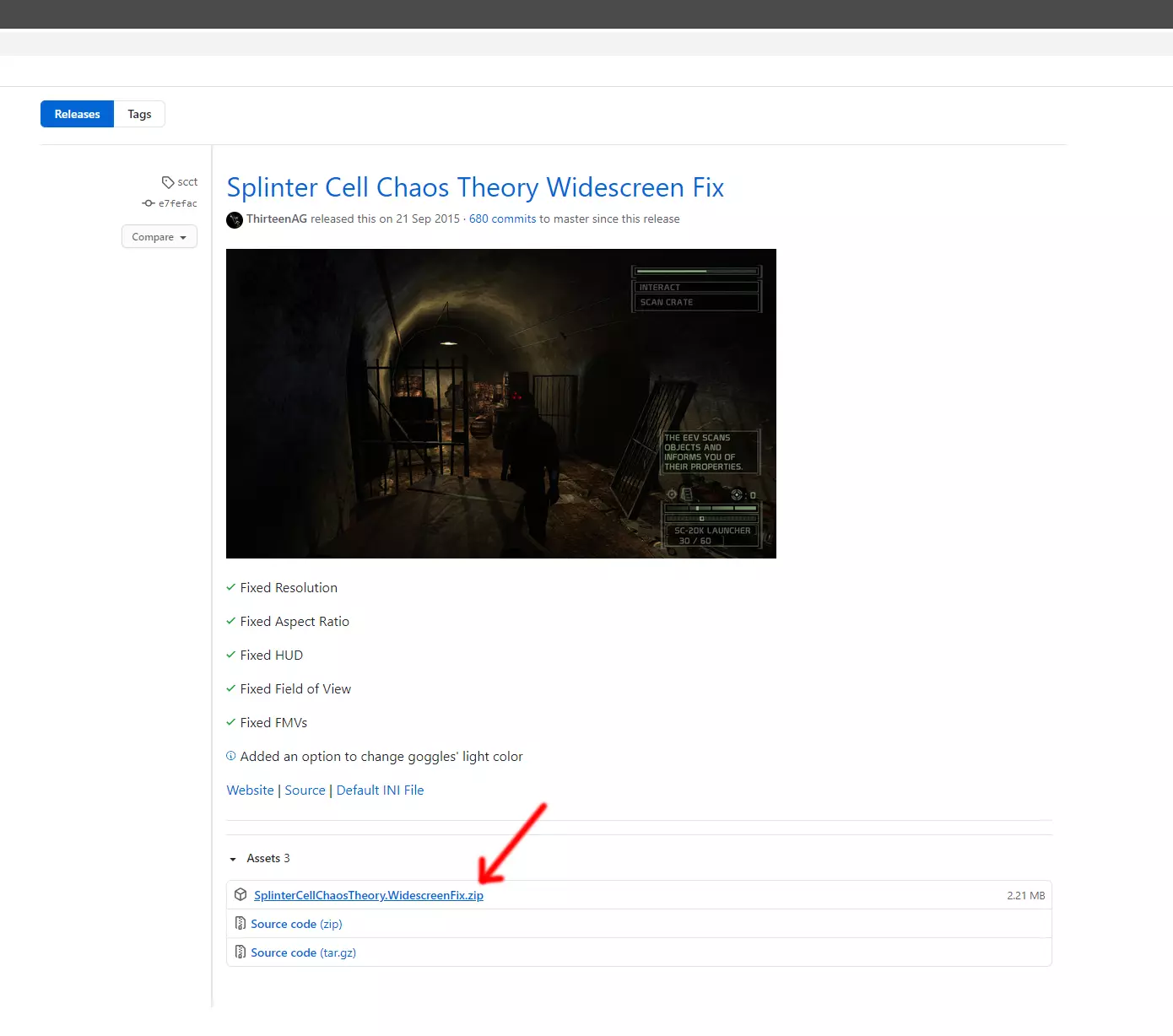
20秒修复分辨率、宽屏显示、视野问题 + 文本/语音俄语化补丁
视野范围、最大分辨率及宽屏显示补丁。主要内容:补丁1)从GitHub下载文件
2026-03-21 13:000赞 · 0评论
【师姐问答】上线首日热门问题解答
各位师弟师妹,王者世界大陆已拉开序幕,在大家探索这片大陆的过程中师姐也收到了一些问题,这就为大家一一解答~
2026-04-13 03:130赞 · 0评论

赛博朋克2077 2077是我目前玩过最爽的游戏,手柄适配真的很舒服,有什么更爽的可以推荐一下。
带消音器的手枪和不带的完全两个震动反馈,而且玩法很多。 很爽,很无脑,战斗的时候可以抛弃大脑。 打算二周目打完三周目开最高难度玩,我一周目没玩懂。 据说这游戏对…
2026-01-30 10:420赞 · 0评论
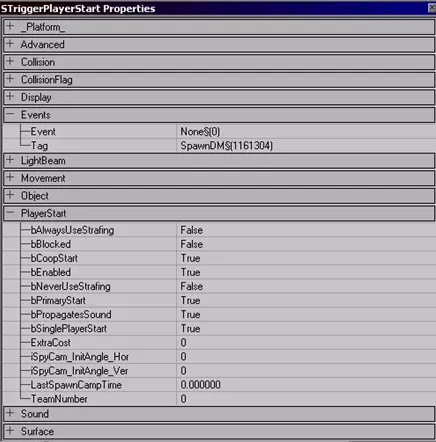
【最终版】细胞分裂:混沌理论 对战地图编辑器文档(官方原版PC光盘版)
免责声明: 本文档源自原版《细胞分裂:混沌理论》(SCCT)PC光盘——重新创建本指南是为了出于历史和地图制作目的保存其内容。指南内容约99.9%来自原始资料,…
2026-03-22 10:000赞 · 0评论
汤姆·克兰西的细胞分裂:混沌理论 俄文本地化补丁
本指南包含两种俄语化补丁选项:1.语音,2.文本。汤姆·克兰西的细胞分裂:混沌理论俄语化补丁
2026-03-21 19:000赞 · 0评论

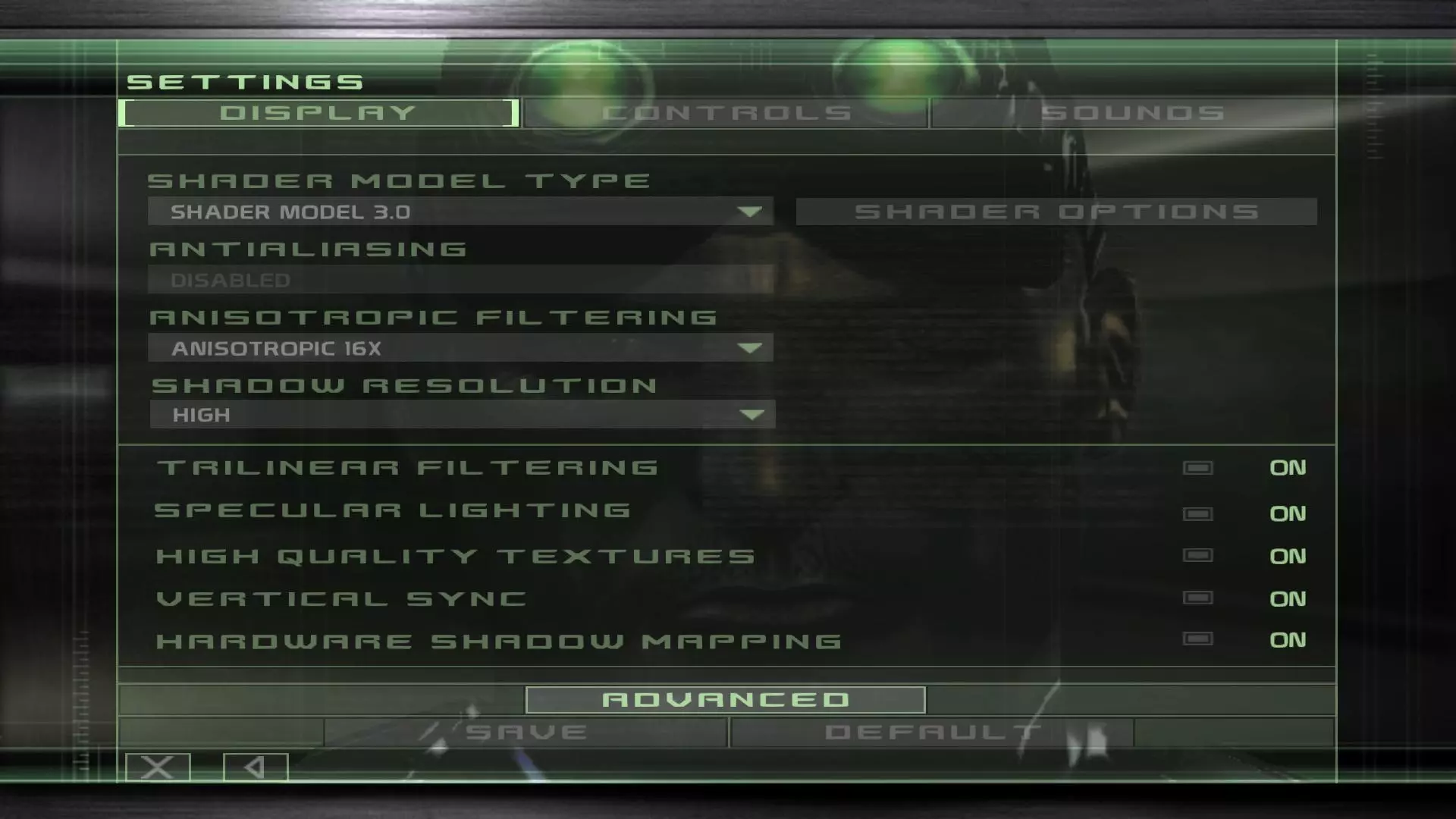
细胞分裂:混沌理论:Shader 3.0 带抗锯齿,视野调整,Xbox 360 手柄布局,Steam 社区游戏内集成
提醒。 Shader 3.0 带抗锯齿 游戏内设置:
2026-03-21 16:000赞 · 0评论
隐秘的黑客技巧
我刚开始玩《细胞分裂:混沌理论》时,不太了解这个黑客小游戏的许多技巧,所以在这里分享一下。这个小游戏其实不算特别难,但很考验耐心。 黑客基础操作: 要入侵电脑,…
2026-03-22 13:000赞 · 0评论
暂无更多
最新更新
- 修正与改进 + 翻译 — 简单的解决与改进指南 开始 希望我不是唯一一个遇到封面为葡萄牙语巴西版的人。 作为该类型中最出色的游戏之一,它拥有优秀的主角、氛围和剧情,值得像11岁的丹尼尔所…
- 调整瞄准 — 你可能已经注意到,在《细胞分裂2》和《细胞分裂3:混沌理论》中移动鼠标时感觉很不顺畅。当你用武器瞄准时,鼠标移动会变得非常平滑,就好像你在用游戏手柄游玩一样。在…
- 汤姆·克兰西的细胞分裂:混沌理论 终极版(西班牙语版) — 在本指南中,我将说明如何为《细胞分裂:混沌理论》应用宽屏补丁,以便所有人都能在最佳条件下游玩该游戏。
- 作弊指南 — 本指南将向你展示如何使用作弊码来改变游戏体验。 【开始之前请注意,由于我使用的是德语系统,可能会在文件夹路径等方面出现一些错误,请谅解。】 作弊指令 以下是各项…
- 2020年如何游玩合作模式 — 大家好。这是一份帮助大家与朋友一同游玩的指南,适用于想要体验合作模式的玩家。 2020年如何游玩合作模式
- 修复键盘斜向移动速度 — AutoHotKey脚本可修复使用键盘斜向移动时山姆移动速度过快的问题。 安装说明: 1. 下载并安装Autohotkey。 2. 在游戏中更改以下控制设置: …
- 隐秘的黑客技巧 — 我刚开始玩《细胞分裂:混沌理论》时,不太了解这个黑客小游戏的许多技巧,所以在这里分享一下。这个小游戏其实不算特别难,但很考验耐心。 黑客基础操作: 要入侵电脑,…
- HDR 与抗锯齿【仅支持英伟达显卡】 — 强制开启《细胞分裂:混沌理论》抗锯齿的简易指南,助你在启用HDR的同时消除锯齿。你需要下载NVIDIA Inspector。学习如何使用它。打开NV Inspe…
- 【最终版】细胞分裂:混沌理论 对战地图编辑器文档(官方原版PC光盘版) — 免责声明: 本文档源自原版《细胞分裂:混沌理论》(SCCT)PC光盘——重新创建本指南是为了出于历史和地图制作目的保存其内容。指南内容约99.9%来自原始资料,…
- 《细胞分裂:混沌理论》无法启动?我有解决办法! — 点击开始游戏后只出现一个显示异常的全屏界面,只有游戏的标题横幅,其他什么都没有?别急,我有解决办法! 了解问题所在 我点击运行游戏……