换一换
换一换 


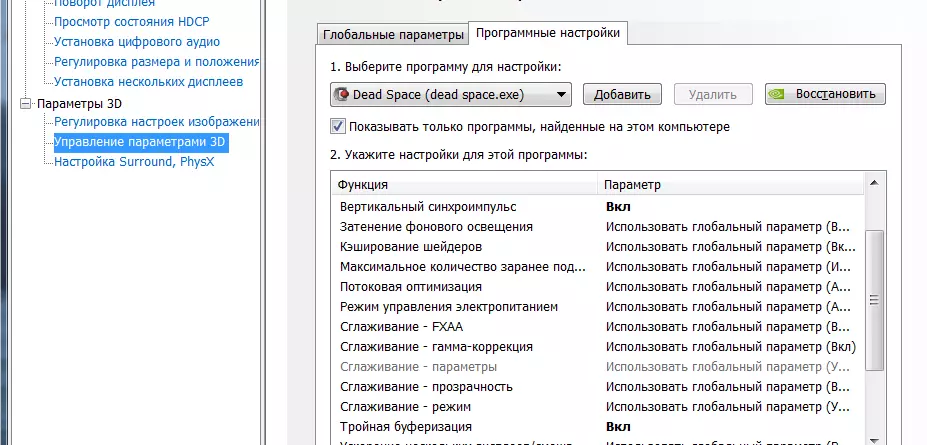
以下是修复《死亡空间》鼠标控制问题的方法,通过编辑游戏配置文件即可解决。 简介 《死亡空间》的鼠标控制存在一些问题,例如延迟、加速、死区以及灵敏度低等。不过好在有办法解决这些问题,能让鼠标控制体验接近《死亡空间2》。本指南将介绍具体方法。 2017年3月3日更新 有人制作了一个支持原始鼠标输入的修复补丁。强烈建议先尝试该补丁,而非本指南中的替代解决方法,其效果应该会好很多。 垂直同步 我们要解决的第一个问题是鼠标延迟。修复方法很简单,只需在游戏选项菜单的画面设置部分关闭垂直同步即可。如果你确实因为屏幕撕裂严重而想要开启垂直同步(Vsync),可以尝试在游戏内关闭垂直同步,然后在显卡控制面板中强制开启。另一个有助于解决屏幕撕裂的选项是通过控制面板或其他外部程序强制开启三重缓冲。 编辑配置文件 接下来,你需要找到并编辑游戏的配置文件。这将修复鼠标控制的其他问题:加速度、死区和低灵敏度。 此修复方法的一个缺点是,游戏菜单中的鼠标光标移动会非常快。如果你希望在游戏过程中获得更高的灵敏度,这是一个不可避免的问题。不过,你可以改用方向键和Enter/Esc键来导航菜单,效果很好。第一步是找到名为“settings.txt”的配置文件。请确保先至少运行一次游戏,以便游戏创建该文件。在Windows 10系统中,该文件位于你的用户文件夹中,路径如下: 【你的用户文件夹】AppData Local Electronic Arts Dead Space settings.txt 如果你找不到AppData文件夹,需要在Windows文件夹选项中启用显示隐藏文件。 另一种找到AppData文件夹的方法是按下Windows键和R键(WIN+R)打开运行窗口,输入“%LocalAppData%”并按回车键。无论该文件夹是否隐藏,都能通过这种方式打开。 如果你使用其他Windows版本、其他操作系统,或者在Origin等其他平台上安装了游戏,该文件可能不在上述确切位置。在这种情况下,你可以尝试在用户文件夹或C盘中搜索“settings.txt”或“Dead Space”。同样,请确保你已经至少运行过一次游戏。 找到“settings.txt”后,用记事本打开它,并将以下文本复制粘贴到文件底部: Control.AimAssistEnabled = false Control.AimingPosition = 0 Control.ControllerSensitivity = 2 Control.DeadZone = 0 Control.FireButtonControls = true Control.MouseAcceleration = 0 Control.MouseSensitivity = 2.00000000 Control.Shock = true Controls.AcL.X = 0x1104007E Controls.AcL.Y = 0x00030008 然后保存文件并开始游戏。如果你对鼠标灵敏度不满意,可以通过编辑“Control.MouseSensitivity = 2.00000000”这一行来调整数值,数值越高灵敏度越高。游戏内鼠标灵敏度设置最高只能调到1.0,这实在太低了,至少对我的鼠标来说是这样。 结论 按照这些步骤操作后,游戏的鼠标控制应该会得到极大改善,效果几乎能和《死亡空间2》媲美。现在,尽情享受这款游戏吧,就像它本该被体验的那样!
如何修复鼠标控制问题

2026-03-21 19:00:15
转载

导读
本文介绍《死亡空间》鼠标控制问题的修复方法,含关闭垂直同步解决延迟,编辑settings.txt配置文件修复加速度、死区等问题,还提及优先尝试原始鼠标输入修复补丁,帮玩家优化鼠标操控体验。

评论
共0条评论

[已修复]如何解决《死亡空间》鼠标延迟 - 简单快速的解决方法
鼠标反应迟钝或缓慢?这是解决《死亡空间》鼠标延迟问题的快速简单的灵敏度修复方法。 警告:本指南假设你的电脑能够运行《死亡空间》且远超其最低配置要求。如果你的电脑…
2026-03-20 22:000赞 · 0评论

修复鼠标控制:启用鼠标原始输入(英语+德语)
该游戏默认启用了一些鼠标控制更改效果,以下是禁用其中大部分效果以获得更流畅体验的方法: 操作步骤:
2026-04-02 10:000赞 · 0评论
优化《终极街头霸王4》以适配高端系统
本指南旨在解决由高刷新率显示器和性能过强的显卡导致的图形问题,这些问题是由于游戏优化特性不足而产生的。使用高刷新率显示器作为垂直同步(Vsync)的替代方案,以…
2026-03-25 19:000赞 · 0评论
【跳跃修复/第一关修复/多项修复】
- 开启垂直同步。也可以将其设置为60赫兹,这能让游戏正常运行,让你享受游戏乐趣。 - 如果你在第三章自由模式中遇到拖拉机bug,只能重复游玩该关卡,目前没有其…
2026-04-08 07:000赞 · 0评论
如何修复跳跃卡顿
如果你在某些地方无法跳跃,这里有个解决方法:选项>视频设置>开启垂直同步。这应该能解决问题,让你不用再砸键盘了。
2026-04-03 22:000赞 · 0评论

一点指引
一些关于开始游戏和确保游戏流畅运行的提示。 开场/介绍 编辑:本指南中关于旧游戏内容的部分已不再适用,为避免混淆已移除。保留了性能修复部分,希望能对其他玩家有所…
2026-04-05 10:000赞 · 0评论
《最后的神迹》画面与性能优化简易指南
这份简易指南将帮助你进行一些设置调整,以提升游戏体验。 开始备份! 在对文件进行任何修改前,建议先备份文件。我们将修改一个名为RushEngine.ini的文件…
2026-03-18 22:000赞 · 0评论
如何解决帧率下降问题。
其实很简单。我决定通关《量子破碎》,却遇到了一个完全没想到的问题——性能低下!我自己找到了一个解决办法,想分享一下。 附言:这份指南已经相当老旧,其时效性存疑。…
2026-03-22 13:000赞 · 0评论
如何解决最终 boss 战中的游戏崩溃问题
《量子破碎》修复公告 修复最终 boss 战中游戏崩溃的问题,需在游戏图形设置中启用垂直同步。 操作步骤:主菜单 ->【选项】->【显示】标签页 ->【垂直同步…
2026-03-20 16:000赞 · 0评论
二重螺旋星火计划 【星主】《二重螺旋》眩晕怎么解决?看看这两个设置有没用
2026-01-13 23:040赞 · 0评论
暂无更多
最新更新
- 一个糟糕玩家的绝境求生技巧 — 我玩游戏通常很菜,但不知怎么竟然通关了《死亡空间》——我心目中的神作——的“不可能”难度。所以我想分享一些技巧,既然我都能做到,你肯定也没问题。 首先说明几点:…
- 如何收集全部日志 — 本指南详细介绍了《死亡空间》中所有视频日志、音频日志和文本日志的获取方法及位置。所有未加粗的条目会随着剧情推进自动获得。重复探索飞船已探索区域的章节不会再次出现…
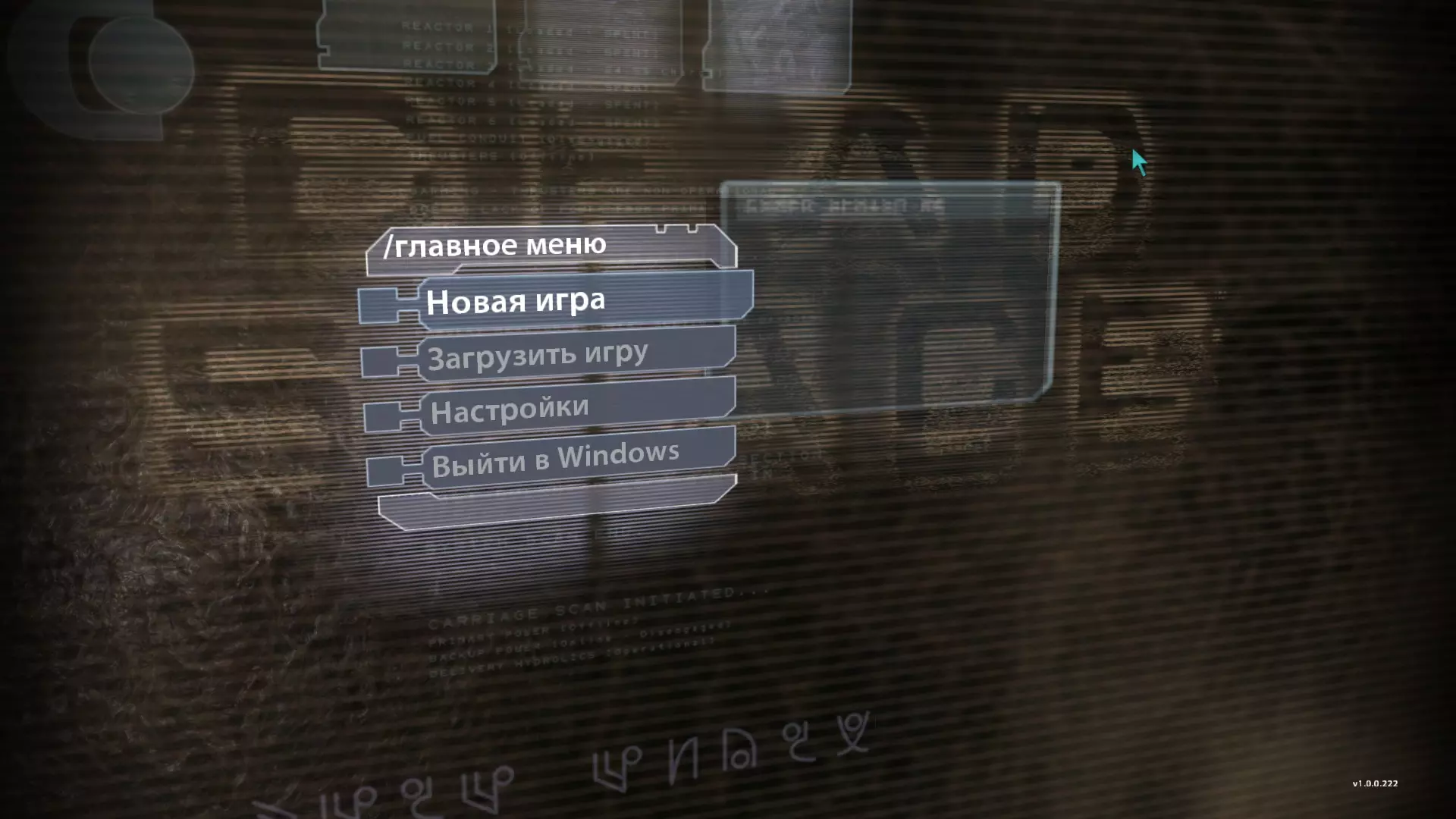
- 《死亡空间》完整中文化 — EA Russia原版制作的文本与语音二合一俄语化补丁(用户可选择)。 描述: 该俄语化基于EA Russia为《死亡空间》(2008)制作的本地化版本,因此翻…
- 英语语音 - 西班牙语文本 — 如何在Windows 10中设置《死亡空间》为西班牙语界面并保留英语语音 设置方法 大家好,我想制作这份简易指南来解决一个问题,也就是如何让《死亡空间》在保持英…
- 《死亡空间》性能问题解决方法 — 修复性能、鼠标灵敏度、尸体物理效果及隐形墙相关问题。 性能修复。在查找性能修复方法的指南时,我发现大多数建议都推荐安装第三方程序和替换文件,这是我不想做的。我觉…
- 《死亡空间》武器指南 - 从最佳到最差的武器排名 — 对于那些厌倦了听到“游戏中没有最强武器”,并想直接了解哪些武器好用、哪些武器不行的玩家,这里有一份简单指南。这是一篇基于数小时测试和多次通关(使用完全升级的武器…
- 高质量《死亡空间》“文本+语音”俄语本地化补丁 — 大家好,我决定和大家分享《死亡空间》的汉化补丁。该汉化补丁适用于Steam版《死亡空间》游戏。
- 所有动力节点 — 关于寻找升级装备和破解储藏室门上能量锁所需能量节点的指南。本指南基于英文用户phlpp的攻略,我正是通过该攻略找到了所有节点。由于未找到同样包含截图的完整指南,…
- 能量节点与蓝图位置 — 《死亡空间》全节点与蓝图收集指南 第一章 能量节点 #01:电车维修室 - 右侧墙壁上 #02:货舱办公室 - 有数据板的房间内 蓝图:无 能量节点房间:无 第…
- 如何修复鼠标控制问题 — 以下是修复《死亡空间》鼠标控制问题的方法,通过编辑游戏配置文件即可解决。 简介 《死亡空间》的鼠标控制存在一些问题,例如延迟、加速、死区以及灵敏度低等。不过好在…