换一换
换一换 




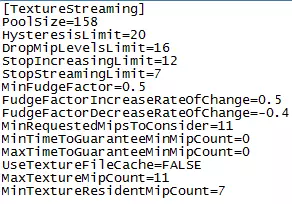
这份简易指南将帮助你进行一些设置调整,以提升游戏体验。 开始备份! 在对文件进行任何修改前,建议先备份文件。我们将修改一个名为RushEngine.ini的文件。 该文件的默认位置为:我的文档\My Games\The last remnant\RushGame\Config。 现在,让我们进行一些调整吧! 纹理弹出问题修复 用记事本打开RushEngine.ini文件。使用Ctrl+F组合键查找[TextureStreaming]这一行。 然后将该部分下的所有行修改为以下内容: PoolSize=158 HysteresisLimit=20 DropMipLevelsLimit=16 StopIncreasingLimit=12 StopStreamingLimit=7 MinFudgeFactor=0.5 FudgeFactorIncreaseRateOfChange=0.5 FudgeFactorDecreaseRateOfChange=-0.4 最小请求MIP等级=11 保证最小MIP数量的最短时间=0 保证最小MIP数量的最长时间=0 使用纹理文件缓存=FALSE 最大纹理MIP数量=11 最小纹理驻留MIP数量=7
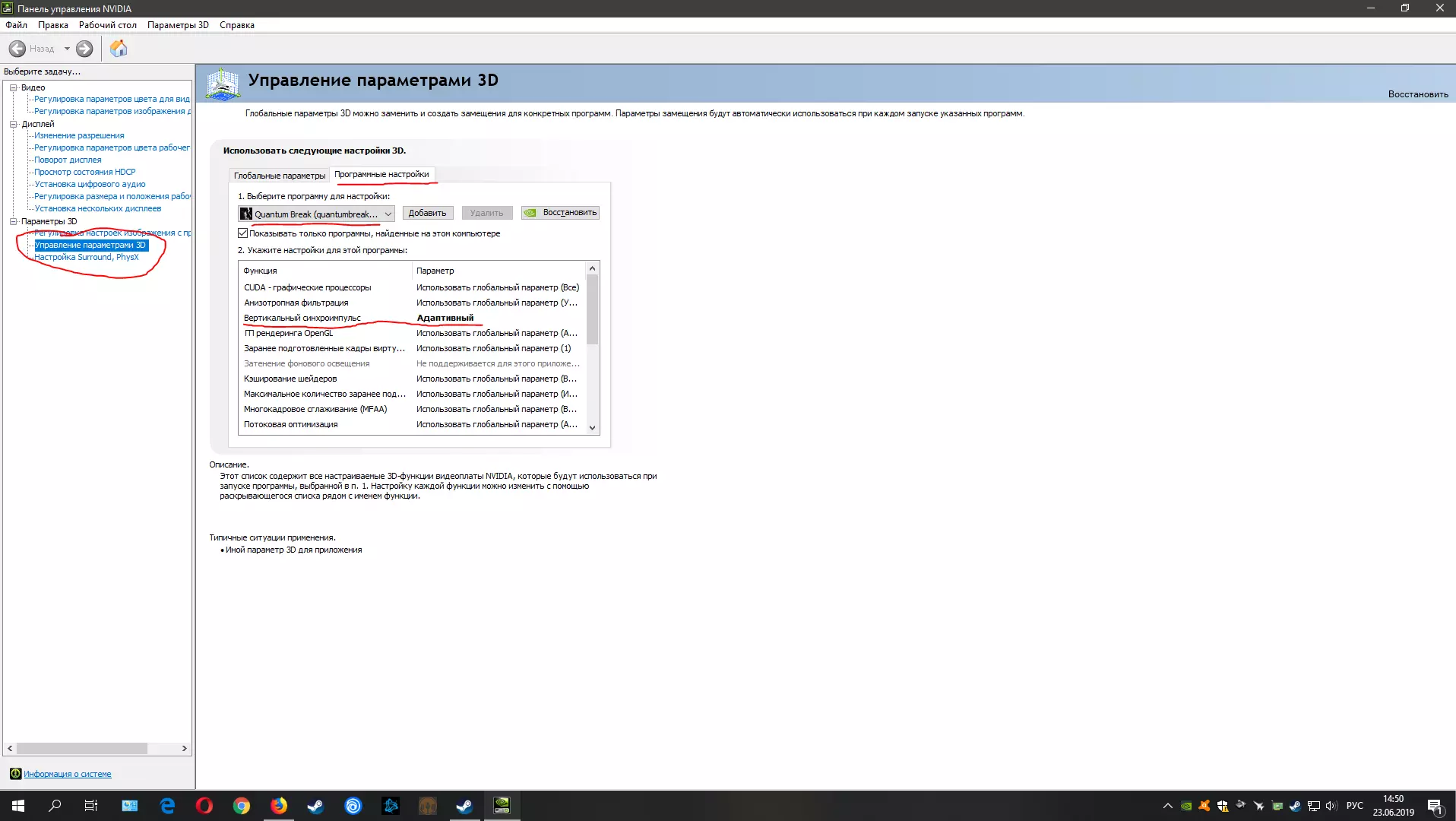
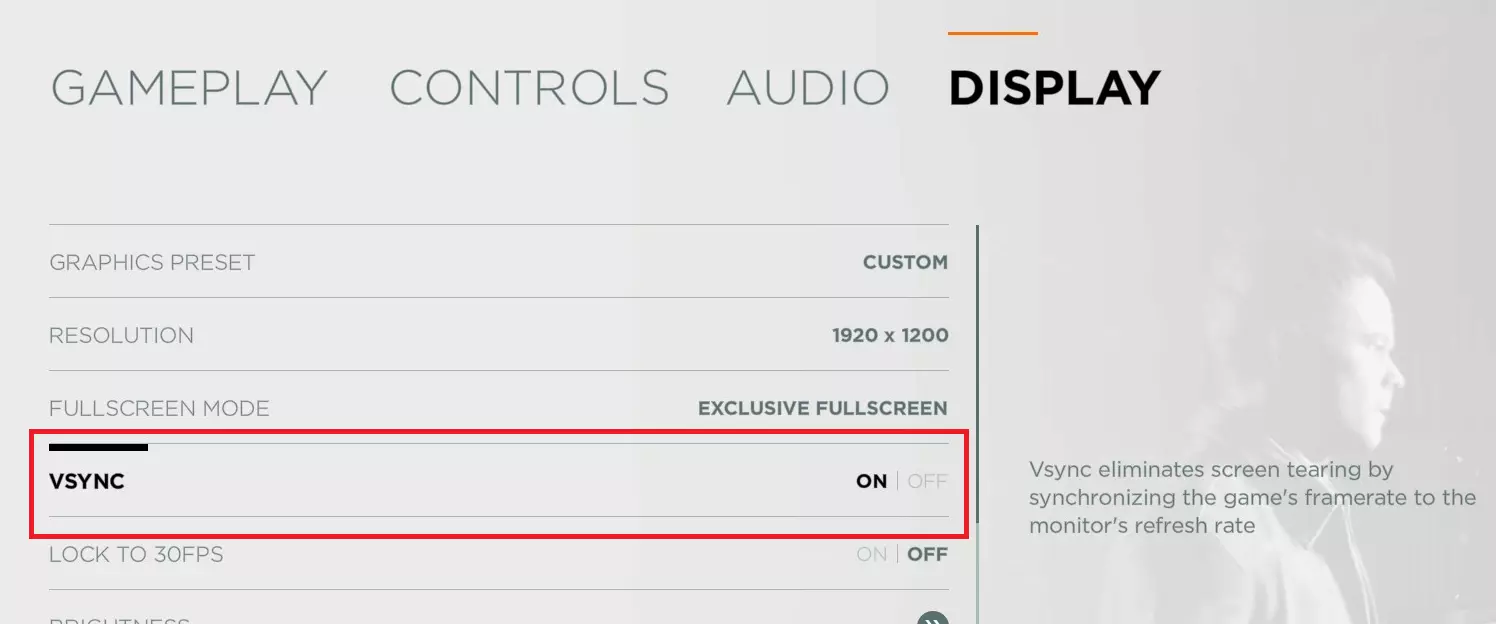
以下是《虚幻竞技场3》的优化设置建议,比游戏默认设置效果更佳。这些设置无法完全解决纹理突然载入的问题(受游戏引擎限制),但能缩短加载时间。记得保存更改。接下来是更多优化技巧。 强制开启垂直同步: 有两种方法可以强制游戏开启垂直同步。首先,找到[SystemSettings]目录下的UseVSync=FALSE,将其改为TRUE。 然后,在[WinDrv.WindowsClient]目录下找到相应选项,同样改为TRUE。 这应该能强制游戏引擎开启垂直同步,但我个人更倾向于使用名为D3DOverrider的简单应用程序,它可以为所有需要的游戏强制开启垂直同步和三重缓冲,因此强烈建议下载并使用该程序。三线性和各向异性过滤及其他一些调整 接下来我们将开启三线性过滤(而非默认的双线性过滤)和各向异性过滤。 找到Trilinear=FALSE并将其改为Trilinear=TRUE 接下来找到MaxAnisotropy=并将其改为MaxAnisotropy=16 其他一些调整: 将bEnableHighPolyChars=FALSE改为bEnableHighPolyChars=TRUE 若设为False,此选项会降低角色的多边形复杂度,从而可能提升性能。 将ParticleLODBias=0改为ParticleLODBias=-1 LOD偏差通过决定多级纹理的显示方式来影响纹理的清晰度。数值越高,画面模糊程度越高,但能提升性能;数值越低(包括负值),画面越清晰,但会牺牲性能,同时还可能导致场景出现更多锯齿(边缘不平滑和闪烁现象)。 以上就是本次快速指南的全部内容,希望能帮助你获得更好的游戏体验。 祝游戏愉快;)