换一换
换一换 


编辑:本指南创建于Discord屏幕共享等更优方案出现之前,我深知这些方案更为出色。出于存档目的,我会保留本指南。请不要再在下方评论此事。 本指南将帮助你通过互联网向朋友流式传输《你画我猜》游戏画面,力求延迟最低,且无需使用直播软件或类似Twitch的平台。 所需物品 要通过互联网玩这款游戏,你至少需要3样东西:

第一步:用于屏幕直播的工具(不是XSplit或OBS) 第二步:用于与朋友交流的工具(例如Teamspeak) 第三步:用于直播游戏声音的工具(例如虚拟音频线) 本指南将按照这三个步骤进行构建。 1. 画面 要直播游戏,我推荐使用谷歌环聊或Skype来分享屏幕。两者各有优缺点。例如:如果想通过环聊分享窗口化游戏,会出现黑屏,而在Skype中则可以正常运行。不过另一方面,环聊的画质比Skype好得多,而且你可以共享屏幕,没有通话人数的限制,不像Skype需要高级账户才能实现这一点。 使用环聊进行屏幕共享: 当然,你需要一个谷歌+账户才能使用环聊。 前往谷歌环聊网站并开始通话。
完成后,分享你的通话链接,关闭摄像头等设备。之后,点击左侧的这个图标。

然后选择【全屏】。接下来,你需要将《Quiplash》设置为全屏模式,这样通话中的所有人都能在你的屏幕上看到游戏画面。 使用Skype进行屏幕共享的方法: 简单步骤: 1. 发起通话 2. 邀请好友加入 3. 点击【通话】选项卡,然后选择【共享屏幕】
现在你可以选择共享整个屏幕或仅共享一个窗口。我建议将《Quiplash》以小窗口模式运行,并在Skype中选择该游戏窗口作为共享目标。这样所有人都能看到游戏画面了。 请记住,你的朋友们在通过Hangouts或Skype观战游戏时,应该将自己设为静音状态。 第二点:音频 若想不仅共享屏幕,还共享游戏声音,你需要借助工具将电脑声音模拟为麦克风输入进行传输。 部分用户可以使用“Stereomix”(立体声混音)这一声音选项来实现,但对于无法使用该选项的用户,我推荐使用“Virtual Audio Cable”这款软件。你不一定非要分享你的声音,但如果你不信任我——毕竟我们互不相识——那就不要执行这一步。下载完成后,运行setup.exe或setup64.exe,具体取决于你的操作系统(我使用的是Windows 7 64位,所以运行setup64.exe)。这会在你的声音设备中安装一个新的音频设备,名为【线路1】。
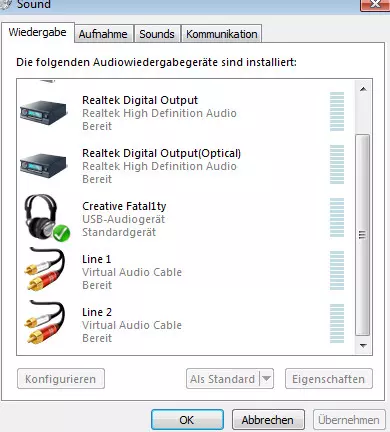
如你所见,我也有线路2,但这对你来说不是必需的。 如果你需要两条线路,例如,万一其中一条线路因某些原因无法正常工作,回到下载的文件夹,打开x86或x64文件夹,然后以管理员身份运行vcctlpan.exe。 在窗口的左上角,“Cables”旁边的数字,你可以将其从1设置为2,然后点击“set”,操作完成。 现在是重要部分。 右键点击Windows 7通知区域中的扬声器图标,选择“播放设备”。(如果扬声器图标不可见,点击通知区域左侧的小箭头。) 在“声音”窗口的“播放”选项卡中,在播放设备列表中找到线路1,并将其设为默认设备。(完成游戏后别忘了重新设置) 选择【侦听】选项卡,勾选【侦听此设备】。 点击【通过此设备播放】下拉菜单,选择【你的扬声器/耳机】。 现在你可以将游戏声音用作麦克风,同时自己也能听到。 最后一步,在视频通话软件中,选择【线路1】作为通话时使用的麦克风。其他设置保持不变即可。 第三步:通讯 现在只需和朋友们在语音聊天软件中集合并开始游戏。但你需要在设置中检查设备是否未设为默认,否则语音聊天软件可能会尝试将线路1用作播放设备,导致朋友们听到回声。 最后的小贴士: 不要通过Twitch之类的平台进行直播,除非你能接受长达30秒的延迟。 使用手机会舒服很多。 如果jackbox.tv没有反应,刷新页面即可。 祝你们玩得开心! 我现在和六个朋友通过Hangouts一起玩,过程中没有遇到任何问题(除了一些连接问题,比如轻微的延迟,但那就是另一回事了)。 希望这个指南能帮到一些人,如果还有任何问题,可以在下方评论。 快乐地玩《你画我猜派对版》吧! TeeJay