换一换
换一换 




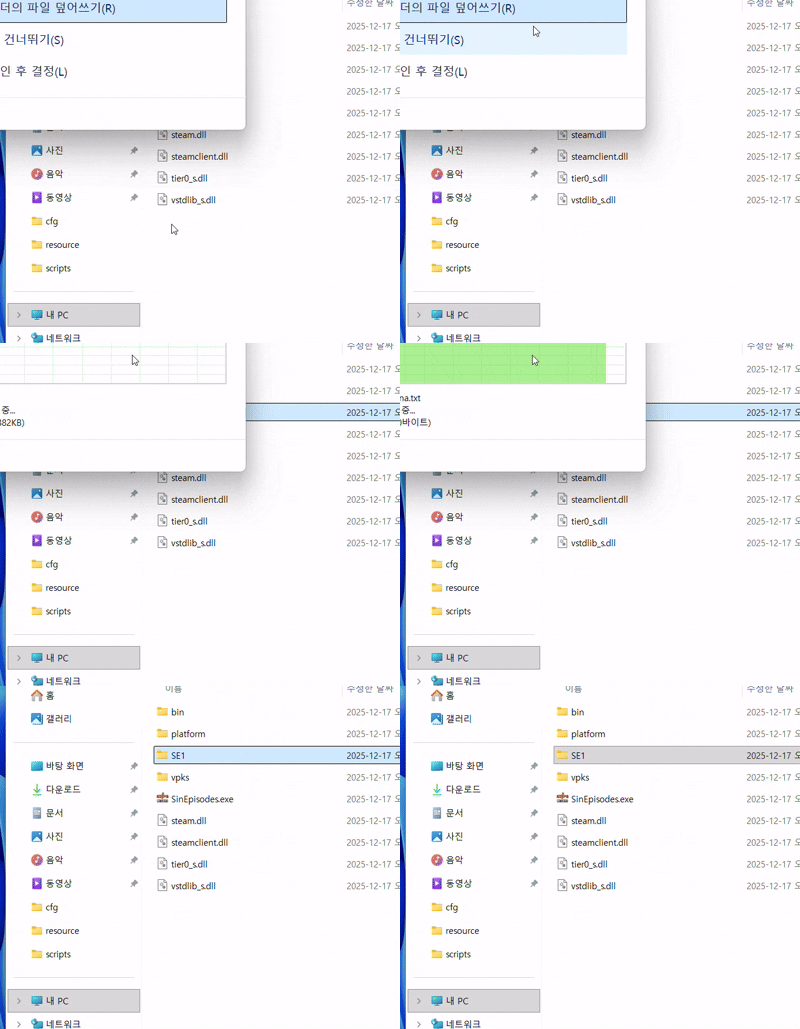
SteamPipe更新后让主菜单在宽屏分辨率下正常显示的方法 背景 《原罪 Episode 1:浮现》初版发行时,4:3分辨率是主流,且当时SteamPipe尚未出现。游戏菜单是为4:3分辨率设计的,至今仍是如此。因此,在宽屏分辨率下菜单容易出现显示异常。 在SteamPipe更新前,SE1文件夹中的文件会覆盖GCF文件的内容,修改游戏就像修改其他Source引擎游戏一样简单。但现在,VPK文件的内容会始终覆盖SE1文件夹的内容,并且游戏也没有任何自定义文件夹。 该游戏有一个名为“loose”的备用资源库,其中所有文件都是独立的,不使用VPK格式。过时信息: 因此,若要在游戏中使用模组,现在必须修改_dir.vpk文件以更改其中的文件名。当游戏在VPK中找不到文件时,它会在SE1文件夹中查找并加载修改后的文件。 操作说明: 在Steam中右键点击【原罪 Episode 1:浮现】,选择属性。选择测试版标签,在下拉框中选择标记为“loose - ”的测试版。这将下载仅使用松散文件且不依赖vpk文件的游戏版本。 下载完成后,若已关闭属性对话框请重新打开,然后选择“本地文件”标签。在此处点击“浏览本地文件...”以打开你的原罪 Episode 1文件夹。完成后,下载该文件并将其解压到《原罪 Episode 1:浮现》文件夹内的 SE1 文件夹中,替换现有文件。最终,你将获得一个在 16:9 分辨率下显示正常的菜单。不过,切换回 4:3 分辨率时该菜单无法正常工作,在 16:10 分辨率下可能也只能勉强使用。
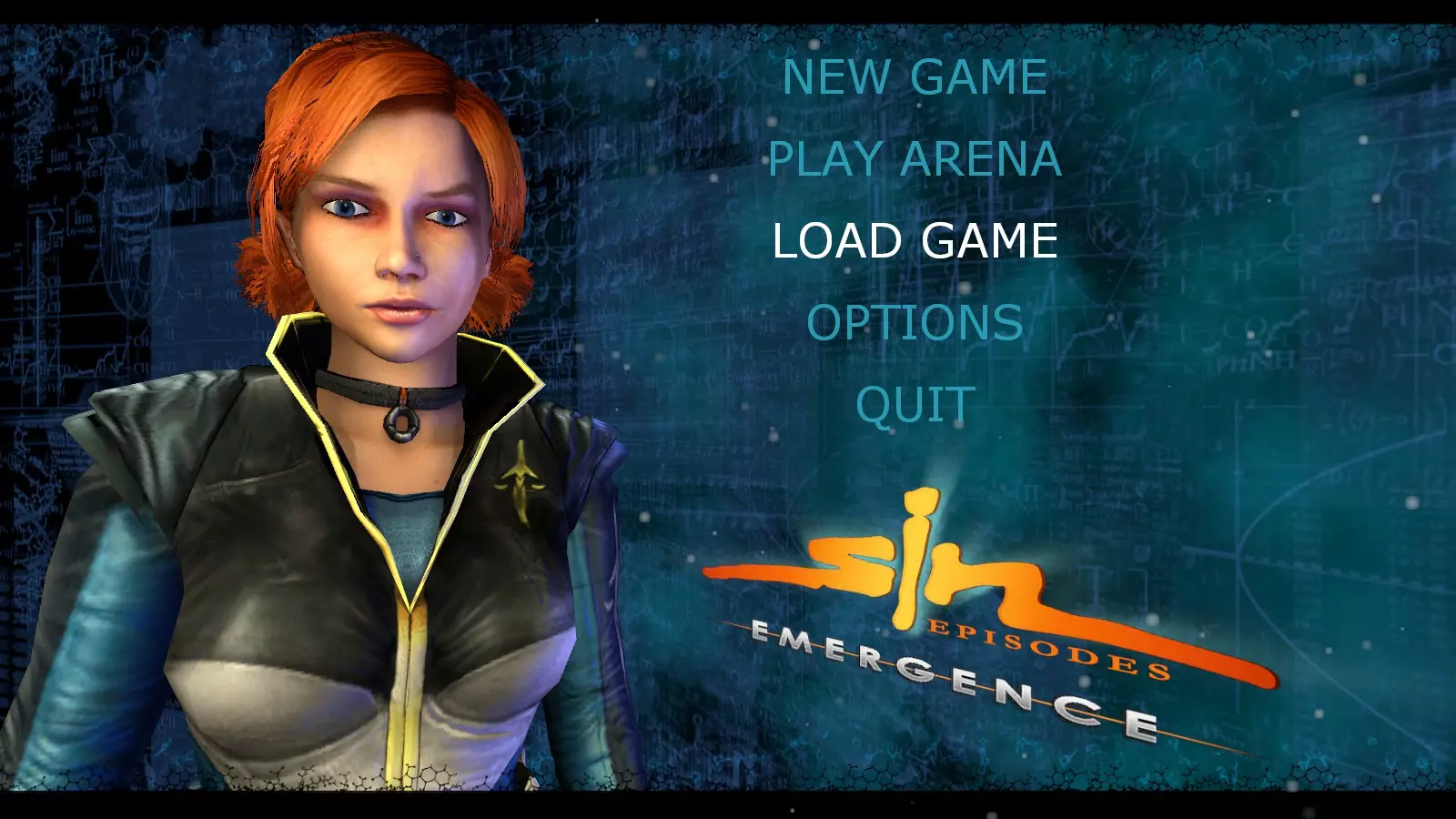
过时的说明 这些说明已过时,不应再使用。此方法与为原版《求生之路》添加自定义内容的旧方法非常相似。 请不要这样做。 首先,找到你的《原罪 Episode 1:浮现》文件夹。除非你为游戏设置了次要或 tertiary 安装位置,否则该文件夹很可能类似于:C: Program Files Steam Steamapps common SiN Episodes Emergence 找到后,打开该文件夹,然后打开其中名为“vpks”的文件夹。在该文件夹内,找到 depot_1304_dir.vpk 文件。将此文件复制到安全的地方,然后用文本编辑器打开原始文件。建议使用如 Notepad++ 之类的功能强大的文本编辑器来执行此操作,但任何文本编辑器均可。如果使用微软记事本,请注意加载文件会花费较长时间。 打开文件后,搜索不含引号的“clientscheme”,并将其中一个字母替换为其他字符。例如,你可以将其改为“2lientscheme”。**至关重要的是不要更改文件大小。如果文件最终的字符数与原始字符数不同,将无法正常运行。** 完成上述操作后,下载该文件并将其解压到《原罪 Episode 1:浮现》文件夹内的 SE1 文件夹中。 最后,你将获得一个在 16:9 分辨率下显示正常的菜单。但切换回 4:3 分辨率时该菜单将无法正常工作,在 16:10 分辨率下可能也只能勉强使用。