换一换
换一换 


以下是在Windows 10系统下玩《过山车大亨2》或尝试启动游戏时可能遇到的问题的解决方法。 我很高兴能再次在《过山车大亨2》中度过时光,因此想分享一些能让游戏顺利运行的经验,希望能帮到有需要的人。第一章:简介 本指南适合希望解决以下一个或多个问题的玩家: - 安装后启动游戏时出现问题 -> 提示缺少光盘 - 在主菜单、游戏过程中、保存和/或加载存档时崩溃 - 使用高于1024x768的分辨率 - 使用Steam界面 - 通过Steam库启动游戏并记录游戏时间(需要的人可以试试:-P) - 将《过山车大亨1》集成到OpenRCT2中 第二章:安装与启动:光盘错误 通过Steam库安装游戏并尝试启动后,会出现一个加载条,然后弹出错误消息:“请将《过山车大亨2》光盘放入以下驱动器:”
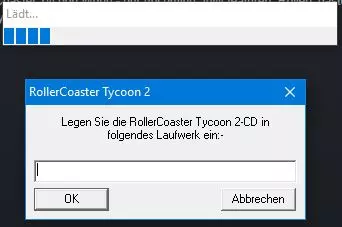
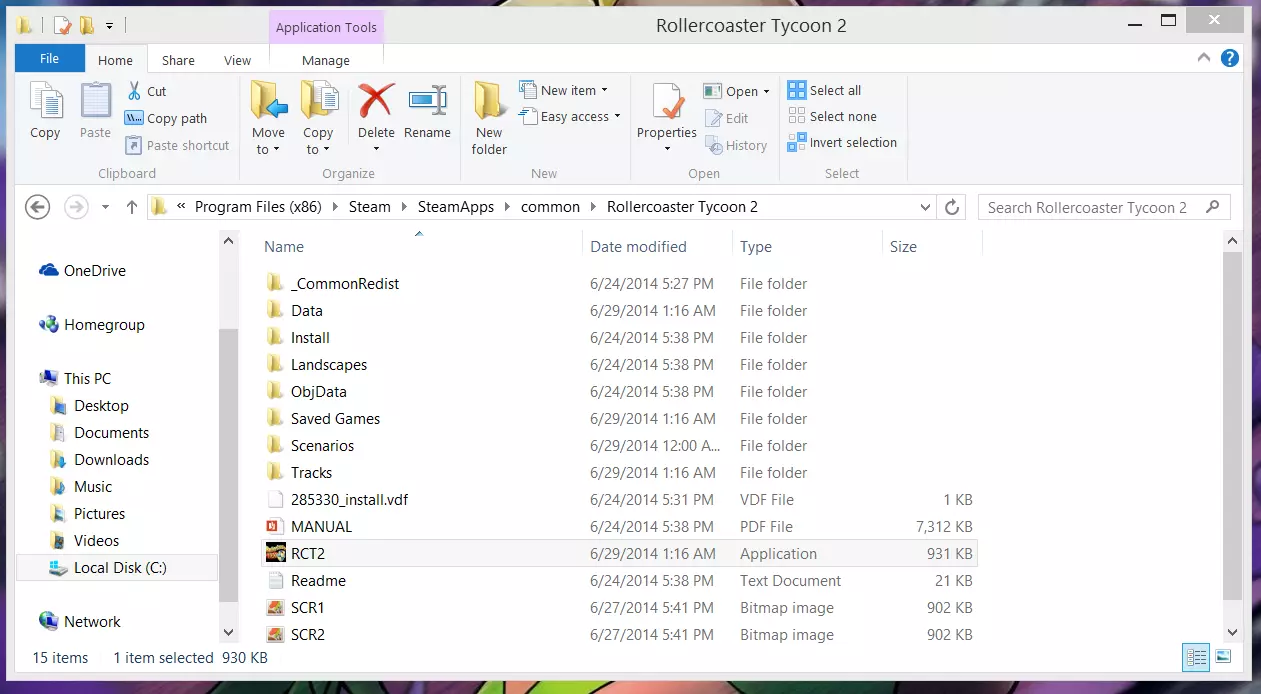
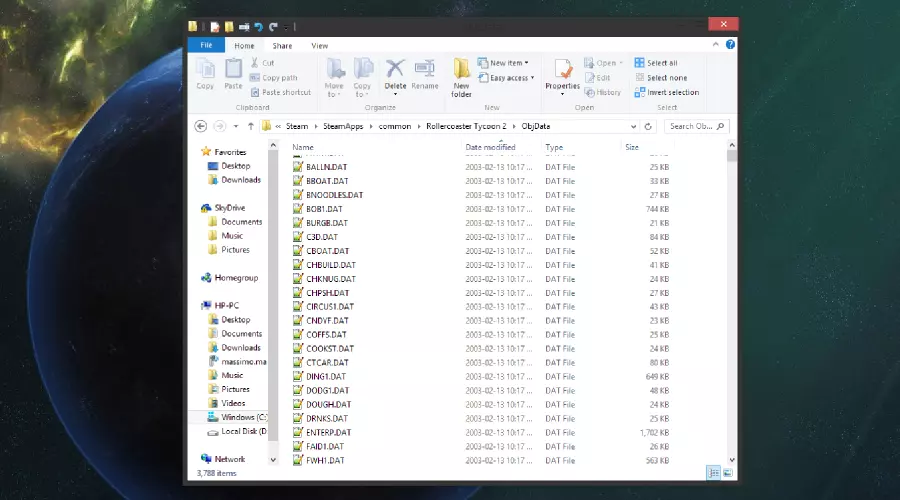
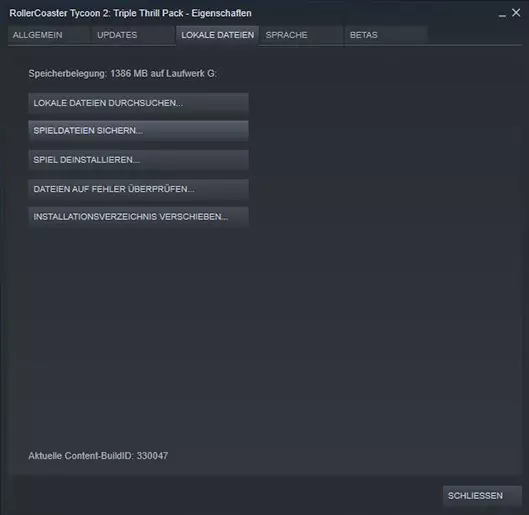
此错误可按以下方法解决: 步骤1: 在资源管理器中打开过山车大亨2的安装目录。根据Steam安装目录或所使用的驱动器库不同,路径可能有所差异。 若不知道安装路径,可使用以下方法: - 在Steam库中打开过山车大亨2的游戏属性。 - 右键点击过山车大亨2 - 选择属性 - 浏览本地文件
显示安装文件夹
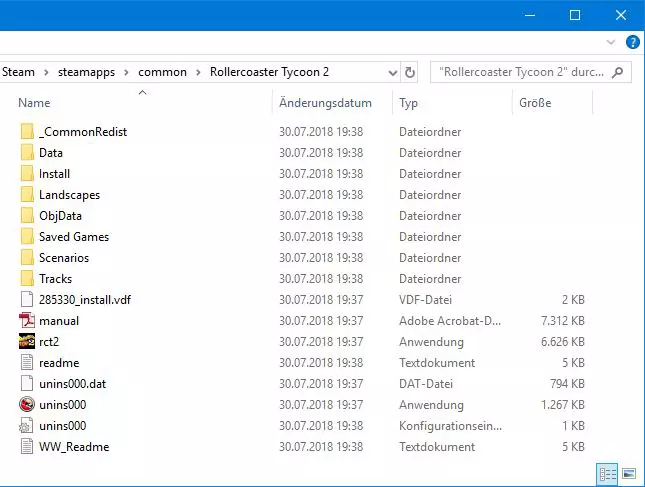
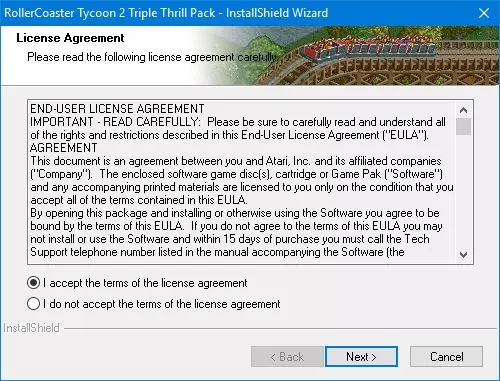
步骤2 进入“Install”子文件夹。 步骤3 运行“setup.exe”。 步骤4 接受“许可协议”并点击“下一步”。
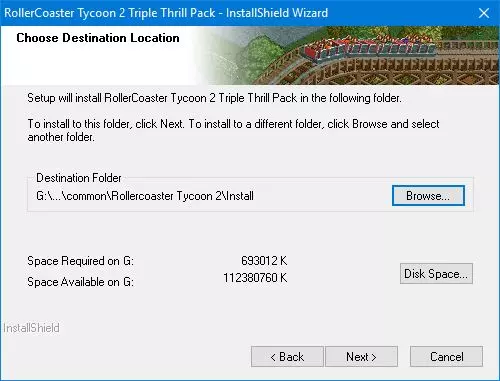
步骤5 点击“浏览”选择《过山车大亨2》的安装目录(步骤1中的路径)。然后点击“下一步”。
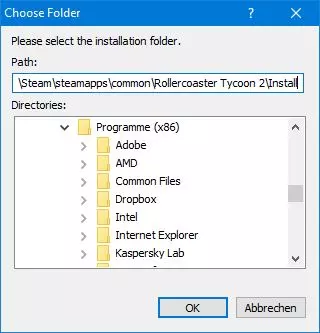
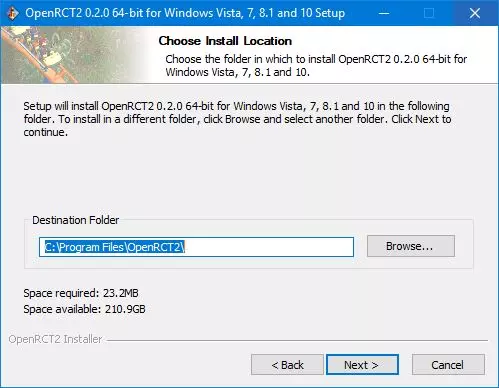
步骤6 点击【下一步】。安装程序将开始运行。产品注册可通过点击【永不注册】来取消。 步骤7 点击【完成】结束安装。CD错误已修复。 第三章:崩溃与稳定性 在Windows 10系统下尝试让《过山车大亨2》无错误且稳定运行的过程非常令人沮丧。 我尝试使用Windows兼容模式,但并未获得明显效果。 如果想避免大量麻烦,建议了解OpenRCT2项目。安装OpenRCT2可以解决大多数技术问题,此外还能带来实用的改进。在OpenRCT2的首页上链接了一份快速入门指南。如果无法理解该指南,可以按照下一章中描述的安装向导进行操作。 通过安装OpenRCT2,可以将屏幕分辨率调整为适配当前显示器的尺寸。《过山车大亨2》默认最高仅支持1024x768的分辨率,以现在的标准来看,这一分辨率明显偏低。 第五章:OpenRCT2的安装——基础游戏已修改 在上一节中,已经介绍了如何分别独立使用《过山车大亨2》和OpenRCT2。对于那些在标准模式下无法运行《过山车大亨2》,或者不想玩技术上已过时的原版(与OpenRCT2相比)的玩家,可以轻松修改原始游戏数据,并将OpenRCT2直接整合到原版安装中。 优势: - 可在OpenRCT2中使用Steam界面 - OpenRCT2的游戏时长将替代《过山车大亨2》被记录 - 可通过Steam库启动OpenRCT2 需要注意的是,原版游戏将无法再直接并行使用。 操作步骤: 步骤1: 可在相关网站下载最新稳定版的OpenRCT2。在32位Windows 10系统中,下载【Windows x86安装程序】。 在64位Windows 10系统中,下载【Windows x64安装程序】。 步骤2: 点击下载的exe文件启动安装程序。 例如:OpenRCT2-0.2.0-windows-x64.exe(2018年6月版本) 步骤3: 安装OpenRCT2
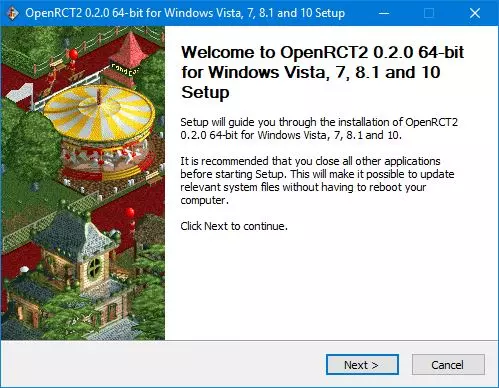
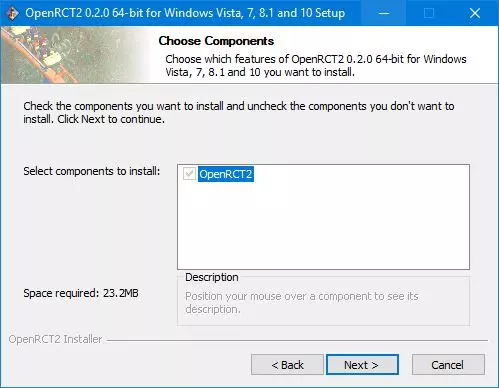
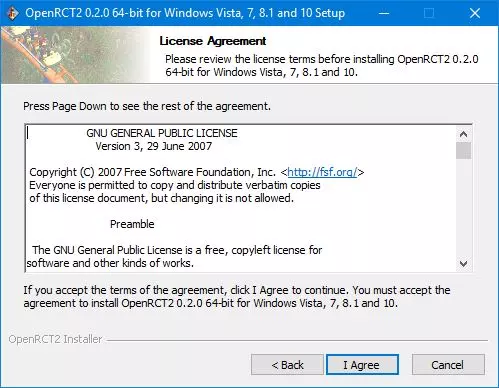
重要提示:此处必须将《过山车大亨2》原版游戏的路径指定为安装路径。
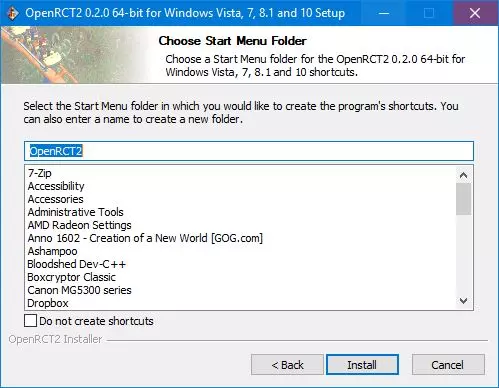
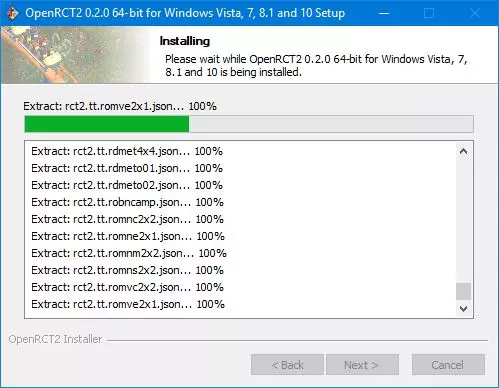
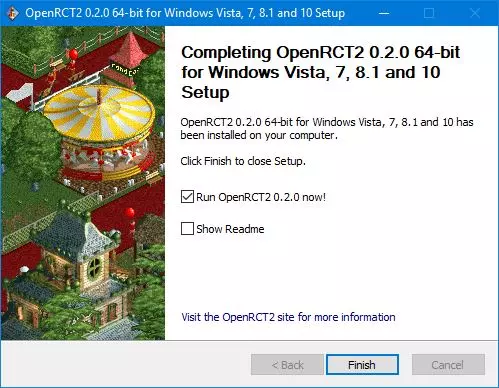
步骤4:在Windows资源管理器中打开《过山车大亨2》的安装文件夹。
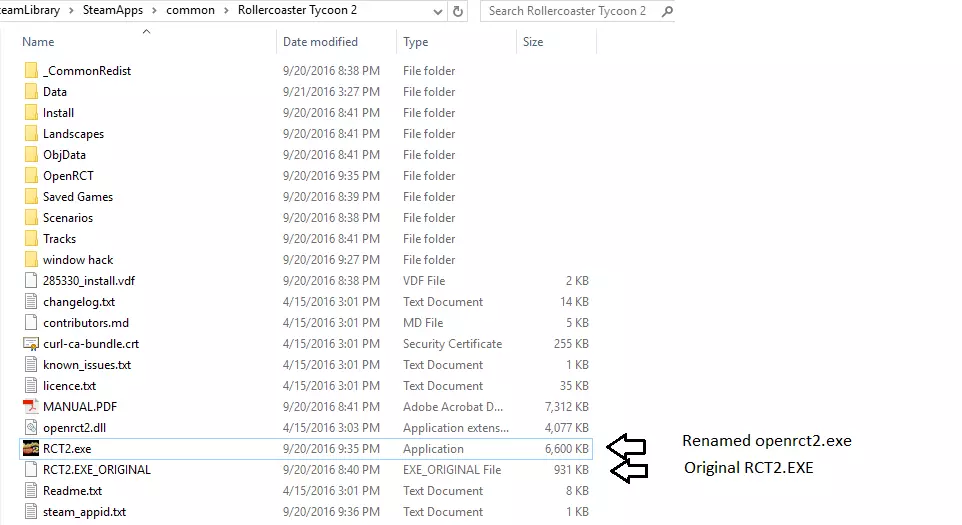
步骤5: 将“RCT2.exe”文件重命名为“_BACKUP_rct2”。 复制“openrct2.exe”文件,粘贴到同一目录下,并将副本重命名为“_BACKUP_openrct2.exe”。 将“openrct2.exe”文件重命名为“RCT2.exe”。 完成后,整体应如下所示:
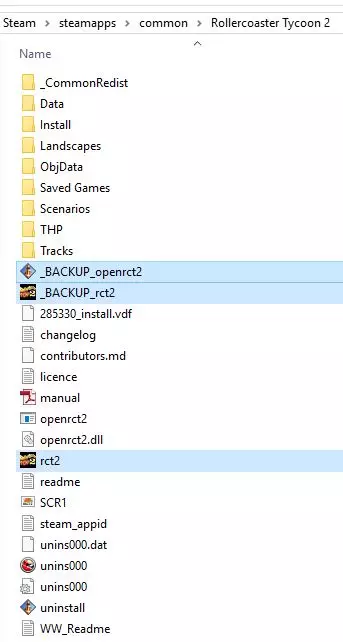
过山车大亨2现已整合至OpenRCT2。可通过过山车大亨2的桌面图标启动这款修改版游戏。
或通过Steam库启动。
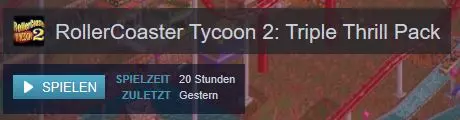
修改后的游戏时长也会在Steam中被记录。
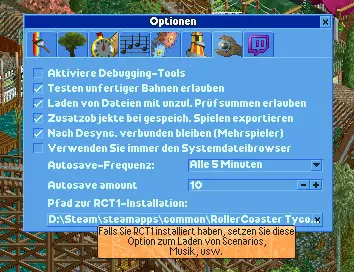
游戏过程中支持Steam界面。 第六章:整合《过山车大亨》 若您的Steam库中拥有《过山车大亨》,则同样可以将其整合到OpenRCT2中。例如,《过山车大亨》的场景可以游玩。该功能与OpenRCT2的安装方式和位置无关,只需确保游戏可运行即可。 游戏运行后,可在选项菜单的第七个标签页中指定《过山车大亨》的安装路径。重启游戏后,更改将生效。
第7章:存档与游戏进度 未修改的《过山车大亨2》安装版的存档位于游戏安装目录中: 【STEAM库文件夹】steamapps common RollerCoaster Tycoon 2 Saved Games 当成功完成一个场景后,可以输入完成该任务的玩家名称。在场景选择界面中,该场景会被标记一个对勾,玩家名称将显示在场景名称下方。此外,在游戏过程中会解锁更多场景。这些进度保存在存档文件夹中的“scores.dat”文件里。备份“Saved Games”文件夹后,可将游戏成就转移到另一台电脑,或在重新安装游戏后恢复进度。使用OpenRCT2时,存档和成就的存储位置会发生变化: C: Users "USERNAME" Documents OpenRCT2 存档保存在"save"子文件夹中。 C: Users "USERNAME" Documents OpenRCT2 save "scores.dat"文件也不再使用。OpenRCT2使用以下目录中的"highscores.dat"文件: C: Users "USERNAME" Documents OpenRCT2 若要将存档和成就转移到新电脑,建议备份文档文件夹中的整个"OpenRCT2"文件夹并将其复制到新设备上。 第8章:Steam界面 《过山车大亨2》默认使用软件渲染。Steam界面需要硬件接口,例如Open GL。在将OpenRCT2整合到Steam安装程序后(参见第5章),可按以下步骤启用OpenGL: 步骤1 启动过山车大亨2并开始新游戏。 步骤2 打开选项菜单。
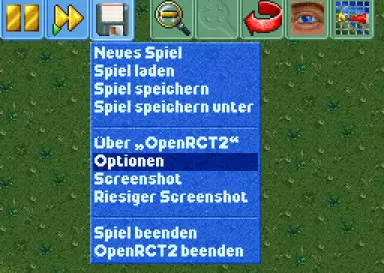
步骤3 在第一个“硬件”选项卡中,可在“图形接口”下拉菜单中选择“Open GL(实验性)”选项。
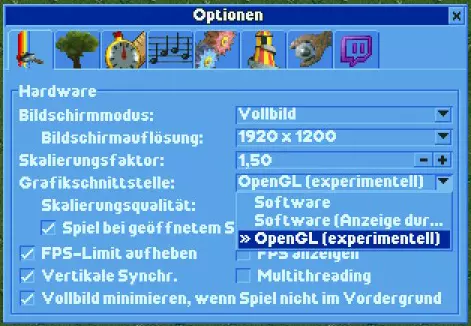
提示: - 若Steam界面未能立即显示,重启游戏或许能解决问题。 - 若因图形界面更改导致游戏崩溃或性能问题,应重新启用软件渲染。例如,当显卡对OpenGL支持不足时,可能会出现此类情况。 祝您玩《过山车大亨2》愉快 第四章:OpenRCT2的安装 - 原版游戏保持不变 OpenRCT2使用《过山车大亨2》安装程序中的游戏数据。这意味着,未拥有《过山车大亨2》的玩家无法使用OpenRCT2。 步骤1:可在org/downloads/master/latest下载最新稳定版OpenRCT2。 若使用32位Windows 10系统,请下载【Windows x86安装程序】。 若使用64位Windows 10系统,请下载【Windows x64安装程序】。 步骤2: 点击下载的exe文件启动安装程序。 例如:OpenRCT2-0.2.0-windows-x64.exe(2018年6月版本) 步骤3: 安装OpenRCT2
第四步:将创建一个可通过OpenRCT2启动的桌面图标。
步骤5: 将显示需要【过山车大亨2】原始数据的提示。
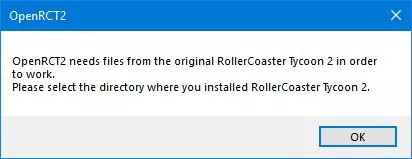
步骤6:选择《过山车大亨2》的安装目录
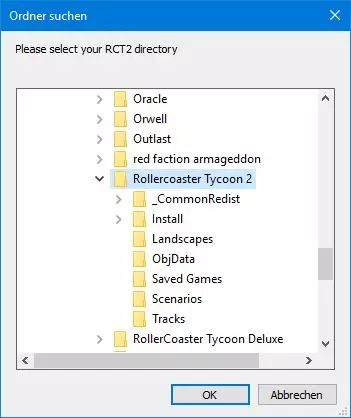
步骤7:选择目录后,OpenRCT2将自动启动。 注意事项:此安装方法的优势在于,既可以运行未经修改的原版游戏,也可以运行经过优化的OpenRCT2版本。这两个游戏可以独立运行。
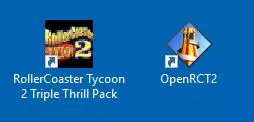
重视Steam界面覆盖、Steam中显示的游戏时长或通过Steam库启动OpenRCT2的玩家,应该查看下一章内容。