换一换
换一换 




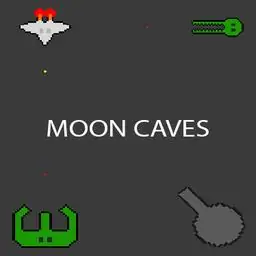
本指南将介绍如何上传至创意工坊、如何更新创意工坊物品以及如何使用创意工坊物品。 如何上传至创意工坊 步骤1:在创意工坊菜单中点击【打开存档文件夹】按钮,进入游戏的存档文件。 步骤2:将你的自定义角色设计放入【Images】文件夹内一个与你想要命名的资源包同名的文件夹中。确保每张图片都符合以下要求! 步骤3:返回游戏,在创意工坊菜单中填写标题和描述文本框。 步骤4:点击【上传自定义设计资源包】按钮,你的自定义设计将被上传至创意工坊。几秒钟后,Steam覆盖层会启动,显示你的新创意工坊物品的工坊页面。(根据你的网络速度,你可能需要刷新创意工坊页面。) 如何更新你的创意工坊物品 步骤1:使用创意工坊菜单中的【打开存档文件夹】按钮,进入游戏的存档文件。 步骤2:确保文件夹名称与你想要更新的包名称一致,并且包含所有内容。这包括未更改的内容和新增内容。文件夹中不应包含不属于该包的内容。确保所有内容仍符合下方的要求! 步骤3:返回游戏,在创意工坊菜单的【自定义设计包Steam ID】文本框和标题文本框中填写信息。如果你不知道自己的创意工坊物品包ID,可以通过以下方法获取:打开Steam(可以通过游戏内覆盖层或最小化游戏),进入你的物品包的Steam页面,URL末尾的数字就是物品包ID。如果看不到URL,进入Steam -> 设置 -> 界面,确保勾选“在可用时显示Steam URL地址栏”,之后就能看到URL了。或者,如果你使用该物品包游玩过关卡,可以前往游戏的存档文件,找到名称仅为数字的文件夹中包含你的物品包的那个,该文件夹的名称数字就是物品包ID。 步骤4:点击【更新自定义设计包】按钮,你的自定义设计包就会在创意工坊更新。Steam 覆盖层会在几秒钟后开启,以显示你的创意工坊物品。(根据你的网络速度,你可能需要刷新创意工坊页面。) 如何使用创意工坊物品 步骤 1:浏览创意工坊时,点击“订阅”按钮来订阅你喜欢的资源包。 步骤 2:启动游戏,进入创意工坊菜单,选择你想要使用的资源包。 步骤 3:然后加载一个关卡,你在创意工坊菜单中最后点击的那个资源包将会被使用。 自定义设计生效的要求 要求:每个自定义设计的尺寸必须为 100×100 像素。 每个自定义设计必须正确命名且为 png 文件。(名称见下文。) 每个自定义设计的方向必须与下文对应的设计方向一致。姓名与倾向

çŠĺŽś.png

ćäşş1.png

ćäşş2.png

ćäşş3.png

ćäşş4.png

ćäşş5.png

ćäşş6.png

ćäşş7.png

ćäşş8.png

ćäşş9.png

ćäşş10.png

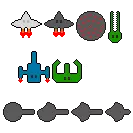
敌人炮塔1.png

敌人炮塔1阶段2.png

敌人炮塔1阶段3.png

敌人炮塔1阶段4.png
无法识别内容,已删除。