




 换一换
换一换 


这是一份简短指南,介绍了搭建服务器的一些基本要点,并提供了入门的实用信息。 简介 你好!如果你有兴趣搭建服务器,那你来对地方了。在这里,我会简要说明搭建【TUNNEL DIVERS】服务器的一些独特之处,并提供其他一些有助于搭建服务器的通用指南。 设置步骤 首先,你需要下载TDServer,这是一个经过轻微修改和精简的游戏版本,用作服务器程序。 下载完成后,你应该先运行服务器。服务器会立即关闭,这是因为你的关卡列表中没有关卡,导致程序“崩溃”。但需要生成关卡列表文件,首次运行服务器时会自动生成该文件。 生成完成后,请前往《隧道潜行者》的应用数据文件夹。您可以通过以下两种方式到达: 文件路径: C: Users <windows用户名> AppData Local TunnelDivers 或在“运行”窗口中输入以下内容: %localappdata% TunnelDivers 在这里您会看到一些文件。接下来,您需要用记事本打开td_settings.ini,并找到【Server】部分。然后找到Dedicated值并将其设置为“1”。如果您没有 小提示:如果您尝试在虚拟环境中运行服务器,可能会非常困难,因为Game Maker需要GPU才能运行。如果有玩家未经你的允许在你的服务器上出于其他目的使用其权限,请告知我,他们将立即被降职。 一旦玩家被封禁,其SteamID64将被添加到“td_settings.ini_banned_server”文件中。若需解除封禁,你需要打开此文件并删除其Steam ID。 游戏已内置反作弊系统,若系统判定玩家存在作弊行为,将自动将其踢出游戏。但该系统不会自动封禁玩家,因此你需要留意屡犯者,并在必要时手动封禁他们,至少在反作弊系统足够稳定到能够自动封禁玩家之前需如此操作。托管多个服务器 大多数玩家可能只需要托管一个服务器,但如果想要托管多个服务器,运行软件时需使用“-ini”Windows参数。 创建TunnelDivers.exe的快捷方式,右键点击并选择属性。在“目标”字段末尾添加“-ini”以及服务器要使用的文件名。例如,如果希望服务器使用“pineapples”作为文件名,目标行应如下所示: C: Program Files Tunnel Divers TunnelDivers.exe -ini pineapples 这将生成一组名称不同的新文件。例如,原本名为“td_settings.ini”的文件现在将被命名为“pineapples.ini”。此更改同样适用于管理员文件、封禁文件和地图列表文件。借助此功能,你可以运行多个TD服务器,每个服务器都拥有独特的配置文件,其中包含不同的端口号、地图列表等信息。如果你的虚拟服务器具有3D加速功能,那么就可以运行游戏,你还可以将td_settings中的“Generated”值设置为“2”,这样游戏会以1x1窗口运行,并且不渲染任何内容,从而最大限度降低GPU使用率。 现在将地图添加到地图列表中。用记事本打开“td_settings.ini_level_list”,并添加以下行: Maps stock df1.tmap 这将把训练设施添加到地图列表中。或者,如果你使用默认的服务器ID名称(td_settings),你也可以启动游戏,从托管菜单编辑地图列表,如果你觉得这样更简单的话。游戏和默认服务器共享td_settings文件。 现在再次运行服务器,你应该会看到一个带有控制台的黑框。这样就全部设置完成了!但其他玩家可能无法加入你的服务器,因此接下来将介绍相关内容。 端口转发 托管服务器最繁琐的步骤是进行端口转发。简单来说,默认情况下,路由器上不常被网站等使用的网络端口是被封锁的。端口转发能让你开放特定端口,以便其他设备连接到你的服务器,无论是用于游戏还是其他用途。 学习端口转发并不难,而且掌握这项技能后,你也可以为其他游戏托管服务器。这其实非常有趣。 我曾为我的上一款游戏Boring Man撰写过端口转发指南。《隧道潜行者》的默认端口是9999,因此只需将指南中Boring Man的端口号替换为这个端口号即可。如果你需要进一步的帮助,可以在论坛发帖,有相关经验的人可能会来协助你。请不要联系我咨询端口转发相关帮助,因为我需要将精力投入到游戏的其他事务上。 服务器配置/td_settings 现在你已经完成了端口转发,玩家也能加入你的混战服务器了,我来解释一些配置选项,主要是服务器的重要选项。 你已经知道如何在地图列表中添加和移除地图,不过我们来看看那个重要的配置文件“td_settings.ini”。像之前一样回到AppData文件夹。 用记事本打开td_settings.ini,找到【Server】部分,我会为你解释【Server】下每个数值的作用。请注意,每个数值中并非必须保留所有小数位的0,只要整数部分存在,就可以删除这些0。 说明 当设置为“1”时,地图开始前将启用准备界面。 当设置为“0”时,地图开始前将禁用准备界面。 名称 在此处输入你的服务器名称。默认设置为“Server”,但你可以随意命名,只要不对其他玩家造成不良影响即可。 密码 在此处输入你的服务器密码。玩家必须知道密码才能加入你的服务器。如果你不想要密码,只需留空或仅输入两个引号。 机器人 设置服务器中电脑玩家的数量。请注意,机器人数量上限为玩家数量上限减一。 玩家上限 设置服务器允许的玩家数量。最大玩家数量为16人。 自动平衡 设置为0时,将禁用队伍自动平衡。 设置为1时,将启用队伍自动平衡,但玩家仍可选择想要加入的队伍。 设置为2时,将启用队伍自动平衡并设为严格模式,此时玩家完全无法选择队伍。 专用服务器 设置为0时,游戏正常运行。但由于未通过Steam启动游戏,服务器会立即崩溃并显示Steam API错误。 设置为1时,将启用专用服务器模式,该模式下会隐藏游戏内所有画面,仅显示游戏控制台窗口。 设置为2时,若未检测到Steam API,游戏将以专用服务器模式运行。如果你想使用一个配置文件同时托管专用服务器并进行游戏,这会很有用。 服务器端口:此选项可更改服务器的网络端口。如果不清楚操作,建议不要将其从9999修改。 隧道服务器:这实际上是游戏中的云服务器选项,对你的服务器没有影响,请忽略。 服务器列表2:设为“1”时,服务器将自动注册到服务器列表。设为“0”时,主机需要在控制台窗口输入“lobby”来手动注册服务器。是的,ServerList2中的“2”是必要的。 生成模式:设为“0”时,将禁用生成模式。设为“1”时,服务器将以1x1窗口启动,并等待玩家1分钟。如果没有玩家加入,服务器将自动关闭。如果有玩家加入,服务器会一直运行直到所有玩家离开后才关闭。这主要用于隧道服务器系统。 当设置为“2”时,服务器将以1x1窗口模式运行,且不会触发隧道服务器的自动关闭机制。这适用于在具备3D加速功能的虚拟环境中运行。 管理 你的专属服务器已经搭建完成并正常运行,但有时可能会遇到一些需要踢出的不良玩家。 你可以在控制台输入“kick <玩家名称>”或“ban <玩家名称>”来踢出或封禁服务器中的任何玩家。 你还应该将自己设置为管理员。用记事本打开“td_settings.ini_admin_server”文件,并添加你的Steam ID数字。 注意,这里需要的是你的ID数字,而非Steam名称。或者更通俗地称之为你的【SteamID64】数字。你可以通过访问相关网站并输入你的Steam个人资料URL来了解它是什么。 完成上述操作后,你要找的数字应该是第四个条目。例如,我的SteamID64是76561197986219204,所以我会将其添加到管理员文件中,使自己成为管理员。 你也可以添加其他人,只需将他们的Steam个人资料URL输入到相关网站,获取他们的ID64即可。你可以添加任意数量的管理员。 通过此文件添加的管理员无法打开服务器控制台,他们只能点击玩家名称并将其踢出/封禁。请记住,全球游戏管理员在他们加入的任何服务器上都拥有此管理权限。不必担心,他们是来帮助你的,并且只会对作弊者进行处罚。
快速服务器托管指南

2026-03-25 16:00:23
转载

导读
这是一份《隧道潜行者》(Tunnel Divers)服务器托管指南,涵盖从下载TDServer、生成配置文件、修改td_settings.ini参数,到端口转发、玩家管理等搭建全流程,还介绍了多服务器托管、反作弊及封禁设置等实用内容,助力玩家快速搭建专属游戏服务器。


评论
共0条评论

《噬血代码》专用服务器设置综合指南
一份详尽的《Vein》专用服务器搭建指南。本指南将带您从零开始,一步步完成服务器的下载、安装、网络配置及参数调整,覆盖 Windows 与 Linux 系统。无…
2026-02-14 13:000赞 · 0评论

单机游戏 征途魔盒版本架设
魔盒架设 1.虚拟机安装: 不讲了 2.数据库安装: 不讲了 3.去看前期的视频教程:https://www.bilibili.com/video/BV14P4…
2025-11-06 17:100赞 · 0评论
如何创建Windows专用服务器
本指南介绍了如何在Windows系统上运行专用服务器、进行设置以及控制台命令列表。 欢迎辞 本指南直观展示了如何通过Steam客户端在Windows系统上运行《…
2026-04-04 02:020赞 · 0评论
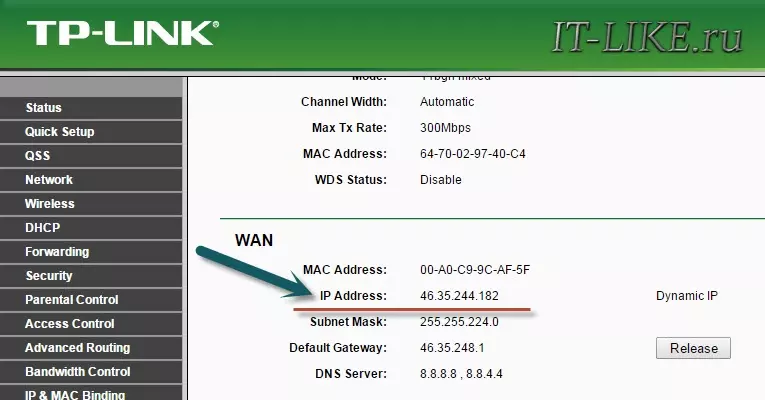
如何与好友一起游玩
说明 若你想搭建服务器,需要让其他玩家通过互联网连接到你的电脑。为此,你必须在路由器中更改一些设置,这称为端口转发。游玩本游戏无需使用Hamachi或Radmi…
2026-02-19 10:000赞 · 0评论
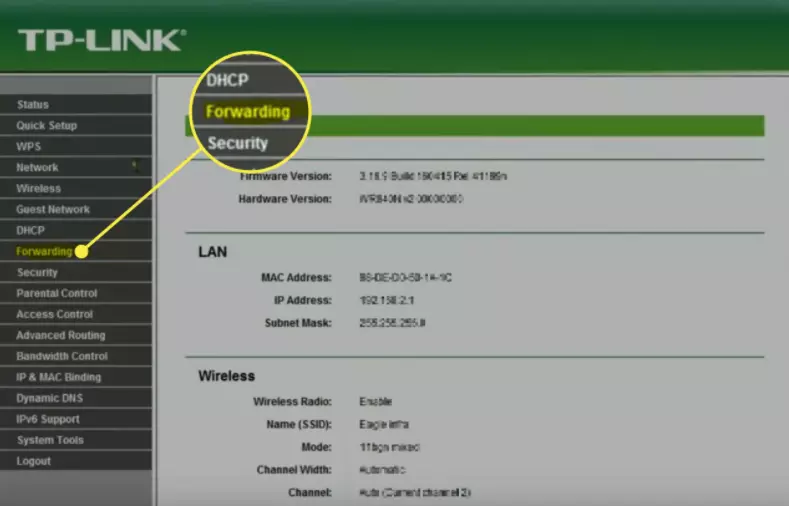
如何运行专用服务器
如果你想知道如何在专用机器上运行自己的游戏服务器,那么你来对地方了。本指南将介绍如何运行和配置你自己的游戏服务器。 下载 首先,你需要下载代达罗斯服务器。你可以…
2026-04-06 16:000赞 · 0评论
连接超时的可能/临时修复方法
《MX Bikes》临时修复方法(非对所有人有效,但值得尝试) 操作步骤: 1. 打开Steam文件夹,依次进入steamapps>common>MXBikes…
2026-02-19 19:000赞 · 0评论
《半衰期2:死亡竞赛》专用服务器指南
This guide will explain how to download, install and set up a dedicated server o…
2026-02-19 16:000赞 · 0评论
服务器 ❗❗❗【丝瓜玩家必看】每个丝瓜玩家都该学会的自行检修操作❗❗❗ 应用程序无法正常启动0xc000007b/虚幻崩溃/Steam离线/刷不出服务器/游戏打不开/卡
%LocalAppData%\SquadGame 应用程序无法正常启动0xc000007b/虚幻崩溃/Steam离线/刷不出服务器/游戏打不开/卡小人/卡三个点…
2025-11-20 22:130赞 · 0评论
暂无更多
最新更新
- 成就指南 — 以下是所有可用成就及其获取方式的整理列表 成就 现已过时,成就及其获取方式现可在成就页面查看 Aerospace Mechanic


