换一换
换一换 


本指南介绍了如何在Windows系统上运行专用服务器、进行设置以及控制台命令列表。 欢迎辞 本指南直观展示了如何通过Steam客户端在Windows系统上运行《幸福工厂》的专用服务器。 该服务器支持Steam玩家和Epic玩家连接。 一些要求: 处理器 最新的x86/64处理器(AMD/Intel)。不支持32位或ARM架构。服务器更倾向于较高的单核性能而非多核性能。 内存:最低6GB,对于大型存档或4人以上联机,建议8GB内存。 存储空间:游戏服务器本身需要10GB。 网络连接:需要宽带互联网连接。如果不知道该怎么做,为了确保无误,可以建议联系你的网络服务提供商咨询。我以TP-Link路由器为例进行说明。首先通过任意浏览器,在地址栏输入路由器的IP地址进入其管理面板。默认IP地址通常为192.168.0.1或192.168.1.1。接下来需要输入登录名和密码,默认情况下为admin/admin。初始页面的面板中通常会显示设备状态的汇总信息。在这里需要找到【WAN】部分,并查看【IP地址】的值。家庭托管需要具备端口转发的设置功能。在开始之前,我们想了解系统要求的最后一项,即互联网连接。 互联网连接 | IP“公网/内网” 如今,许多互联网服务提供商会为用户分配“公网IP”,有些需要额外付费,有些则完全不提供,而对于大多数互联网用户来说,他们甚至不知道这是什么以及它们之间的区别。我们来试着填补一些空白,首先弄清楚究竟有哪些IP以及它们之间的区别。 IP地址可以大致分为两种主要类型:即所谓的【白IP】(也称为公共IP、外部IP、已公告IP)和【灰IP】(也称为私有IP、内部IP、未公告IP)。此外,【白色】和【灰色】IP地址分为静态(固定地址)和动态(每次重新连接或经过特定时间后会改变)两种类型。灰色IP地址(也称为内部、私有、未公开IP地址)是互联网服务提供商在其内部网络中分配给计算机的地址。所有连接在互联网服务提供商内部网络中的计算机,都通过互联网服务提供商的一个【白色】IP地址访问互联网。这一切都是通过NAT技术实现的。 白色地址(即外部、公共、公开地址)是从全球IP地址的有限列表中分配给计算机和服务器的地址。白IP仅分配给一台特定的计算机,因此拥有白IP可以从外部直接访问自己的计算机,并且与外部服务器及其他计算机的“通信”是直接在设备之间进行的。 如何判断你的IP是白IP还是灰IP?如果您的互联网连接状态信息中显示的IP地址以以下数字开头,则您拥有的是内网地址:10…、127…、169…、172…或192…。 如果您的网线直接连接到电脑: 在Windows 10/11系统中,您可以通过以下路径查看:进入“控制面板 -> 网络和共享中心”,点击您的网络连接,然后切换到“详细信息”选项卡,在其中找到“IPv4地址”项。如果您使用Wi-Fi路由器,当您通过路由器连接互联网时,网络连接状态信息将始终显示内部地址。这是因为电脑在路由器网络中运行,而路由器本身会连接到互联网服务提供商并从中获取IP地址。因此,唯一的办法是进入路由器管理界面查看相关信息。
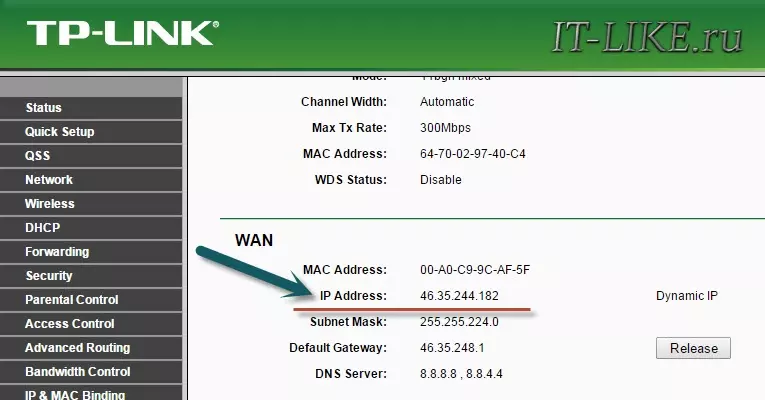
我再说一遍,所有路由器都不一样,我展示的只是个别情况。但逻辑总是一样的。如果主屏幕上没有相关信息,那就找到类似“网络->广域网”的部分,然后在那里查找。 端口转发和Windows防火墙设置 1. 我们需要一个公网(静态)IP地址。可以向你的网络服务提供商付费或免费申请(就像我的情况一样)。 2. 必须!如果您家中有路由器,那么您需要在路由器的设置面板中进行端口转发(端口重定向)操作。 在开始之前,您需要确保以下端口在您的系统上可用,因此根据您的设置,您可能需要创建防火墙规则或在路由器上设置端口转发。当前不支持端口转发,因此您在路由器中开放的端口必须与此处显示的端口一致(例如:不要在路由器中将端口7777转发为7778)。每个端口都可以根据下表中的参数进行重新定义。如果您想在一台电脑上运行多个服务器实例,就必须至少重新定义一个端口。 默认端口(仅UDP) 端口 用途 描述 15777 查询端口 这是首次连接专用服务器时需要在游戏中输入的端口,该端口可自由重定向。 15000 信标端口 目前此端口无法重定向。如果启动多个服务器实例且默认端口已被占用,它会自动递增。7777 游戏端口 此端口可在服务器启动时使用 -Port 参数自由重定向,例如使用“-Port=10000”将游戏端口更改为 UDP 端口 10000。目前,如果默认端口被占用,将检查下一个更高的端口,直到找到空闲端口并使用它。 简单来说,您需要转发三个端口,即:15777、15000、7777。 具体的操作方法因路由器制造商而异。如何在您的路由器上转发端口,您需要在互联网上查看您路由器型号的支持网站。如果您的IP是“灰色IP”,端口将无法打开,这一点在上面已经说明。 防火墙:在对路由器进行操作后,还需要对您的防火墙(Windows防火墙)进行同样的设置。 操作步骤:打开控制面板→系统和安全→Windows Defender防火墙。
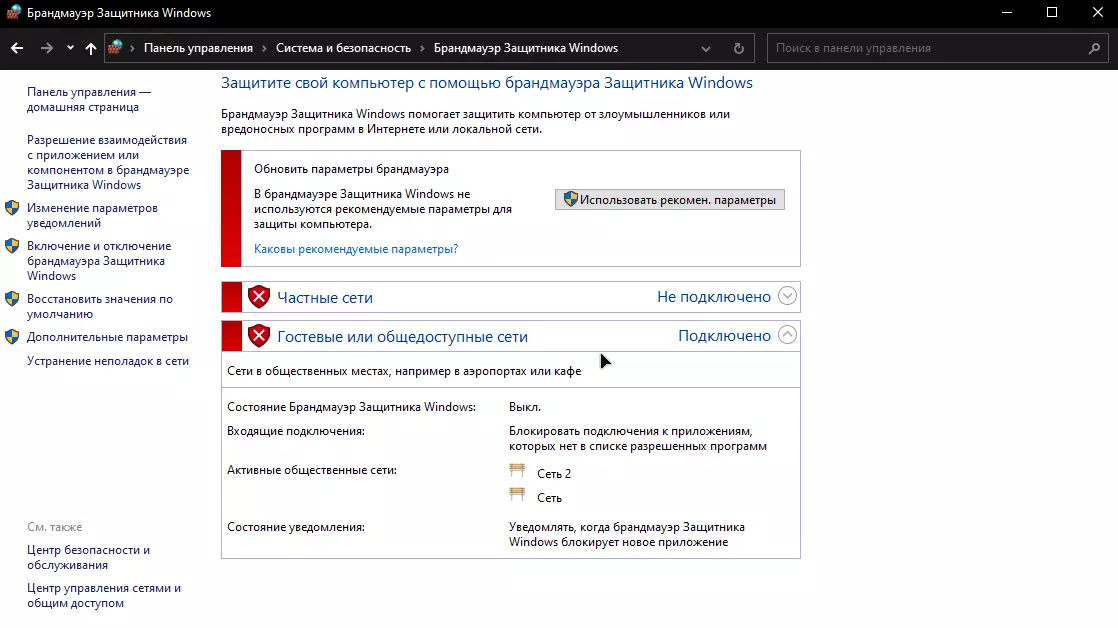
之后有两种方法: 1. 我们完全关闭防火墙。为此点击“打开或关闭Windows Defender防火墙”,然后选择“关闭Windows Defender防火墙”,点击“确定”。
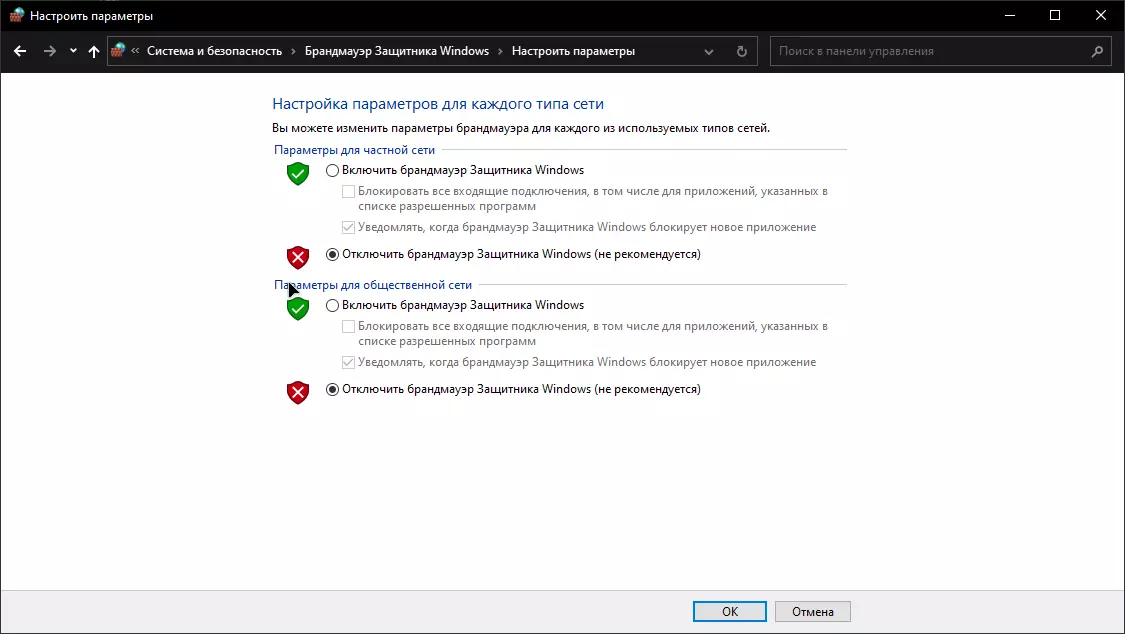
这是配置防火墙最简单的方法,当然有人会说这样可能有风险,这就要自己承担了。根据我使用Windows的经验,我总是关闭防火墙,也没出过什么问题 :) 2. 我们需要将三个端口添加到例外中。为此,点击“高级设置”,找到“入站规则”选项卡并点击。右侧有一个“新建规则...”按钮。
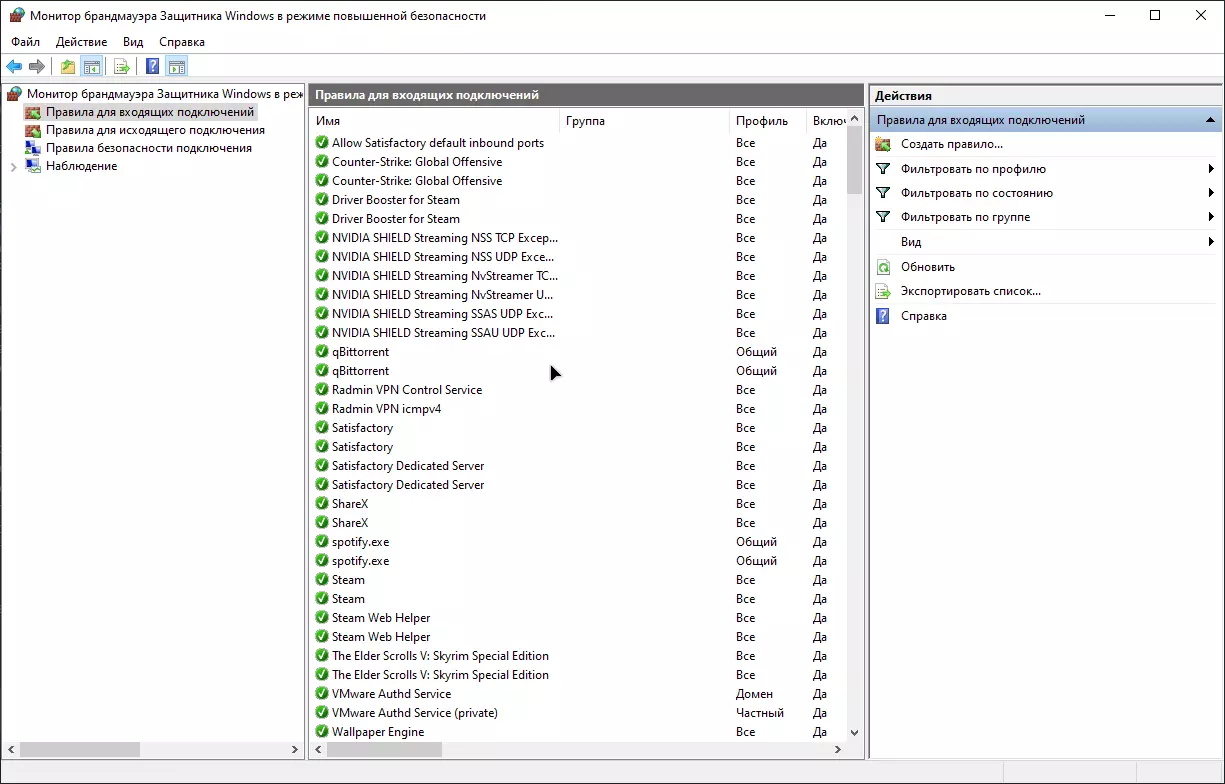
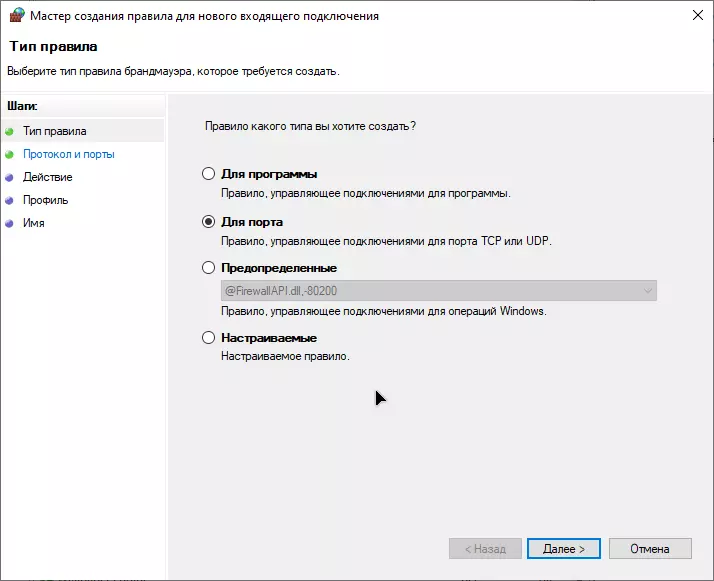
创建规则。弹出窗口后,在其中选择【针对端口】→【下一步】→【UDP协议】→【特定本地端口】,输入以下端口号(用逗号分隔):15777、15000、7777→【下一步】→【允许连接】→【下一步】→保留所有勾选框→【下一步】→输入规则名称(可自定义,例如:幸福工厂UDP)→【完成】。 为确保无误,重复上述操作,仅在选择协议时选择【TCP】。
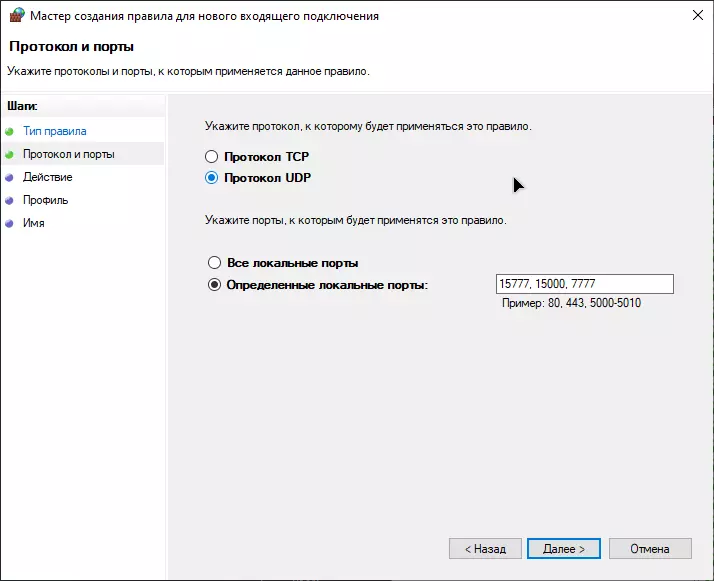
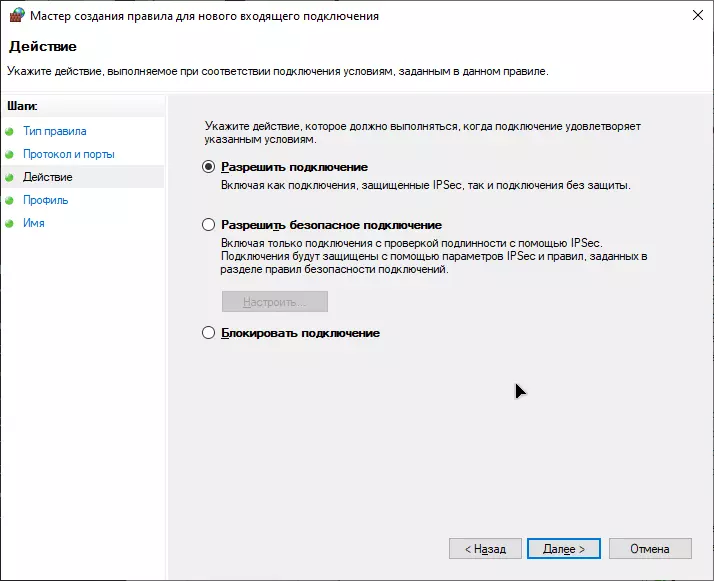
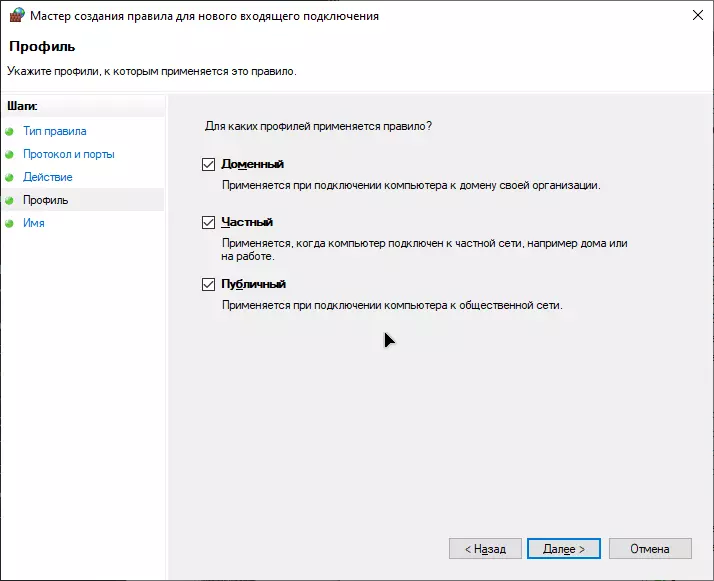
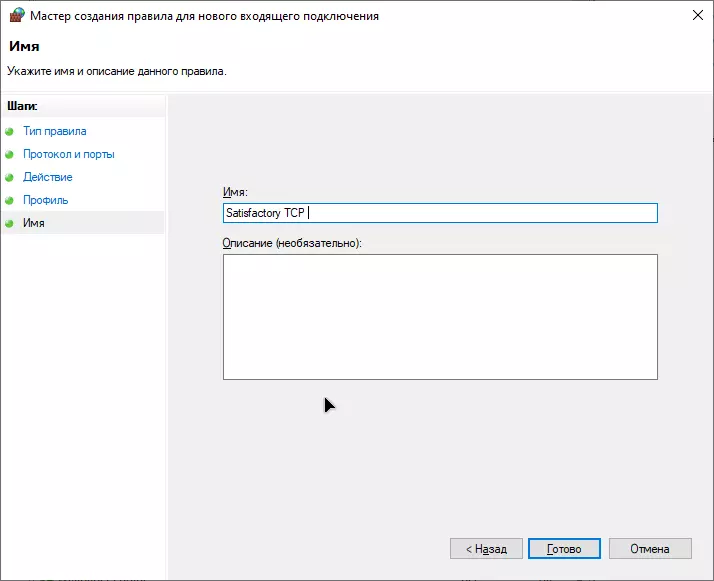
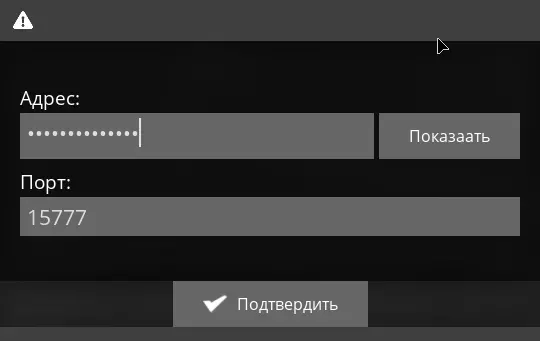
此外,您可以尝试使用PowerShell命令来打开服务器默认使用的UDP端口: New-NetFirewallRule -DisplayName "Allow Satisfactory default inbound ports" -Direction Inbound -Action Allow -EdgeTraversalPolicy Allow -Protocol UDP -LocalPort 15000,15777,7777 启动服务器 完成前两个步骤后,我们终于可以开始启动服务器了。 按以下步骤操作: 首先启动游戏和专用服务器。 1.在游戏菜单中找到【服务器管理】,点击添加并输入自己的【公网IP】,然后点击【添加】
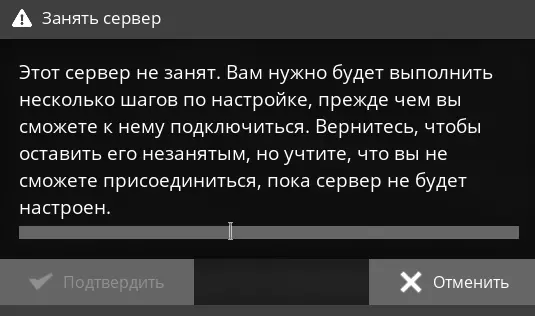
2. 如果一切操作正确,会出现一个需要输入服务器名称的窗口。点击灰色长条框并输入名称。
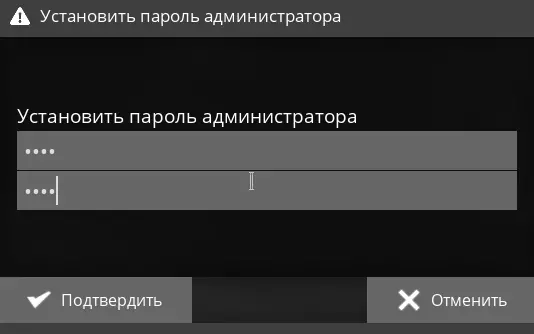
3. 之后会要求创建并输入管理员密码。
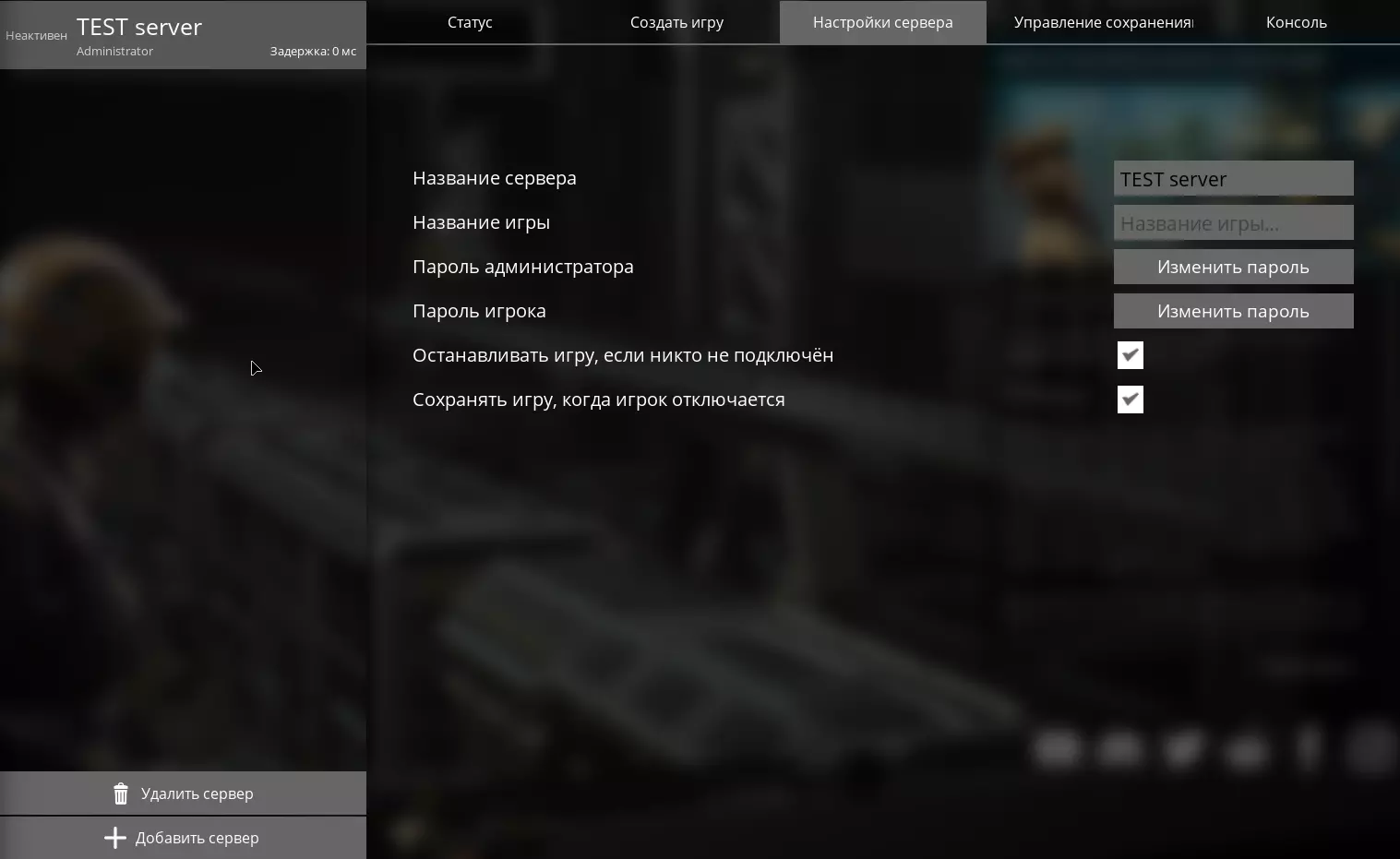
4. 最后,我们面前会出现服务器控制面板,在这里我们可以选择并创建世界、打开控制台等。 创建世界,或者加载自己的存档,然后连接。
以下是控制台命令以及在服务器上安装个人存档的方法。 控制台命令 自5.0.4版本起,服务器管理器中的控制台选项卡是执行命令的唯一方式,以下是专用服务器的已知命令列表。 目前内容就是这些。 本指南可能会更新,届时我会添加适用于Linux系统的教程。 感谢大家,希望能帮到大家,祝大家一切顺利。 祝好运!命令 信息 quit | stop | exit 结束FactoryServer.exe服务的运行。 server.SaveGame saveName 创建当前会话的保存文件,名称为saveName。如果saveName包含一个或多个空格,请在名称前后使用引号。 FG.AutosaveInterval xxx 设置服务器执行自动保存的间隔时间为xxx秒。 FG.NetworkQuality xxx 设置游戏服务器的网络配置。3 等同于游戏客户端中的【超高】设置。FG.DisableSeasonalEvents x 将 x 替换为 1 可禁用 FICSmas 活动,替换为 0 可启用该活动。此设置需要重启服务器。在服务器控制台进行的配置更改(例如 FG.AutosaveInterval)会在服务器关闭后保存到磁盘,只要配置文件未被删除或还原,重启服务器时无需重新输入。加载存档文件1.在主菜单的【加载】选项卡中找到所需的存档文件和会话名称。会话名称至关重要,存档文件仅在保存时未被重命名的情况下才会显示,否则查看会话名称的唯一方法是从加载菜单或存档编辑器中获取。 2. 在【SaveGames】文件夹中找到存档文件并复制。存档文件路径: %LOCALAPPDATA% ➞ FactoryGame Saved SaveGames 打开%LOCALAPPDATA%的方法:按下Win+R组合键,打开“运行”窗口,在其中粘贴%LOCALAPPDATA% 3.将存档文件粘贴/移动到SaveGames文件夹 server 4.将步骤1中的会话名称输入到服务器管理器的服务器设置选项卡中,按回车键。 会话名称与保存文件名不同,不使用存档编辑器无法更改会话名称,重命名.sav文件不会改变会话名称。