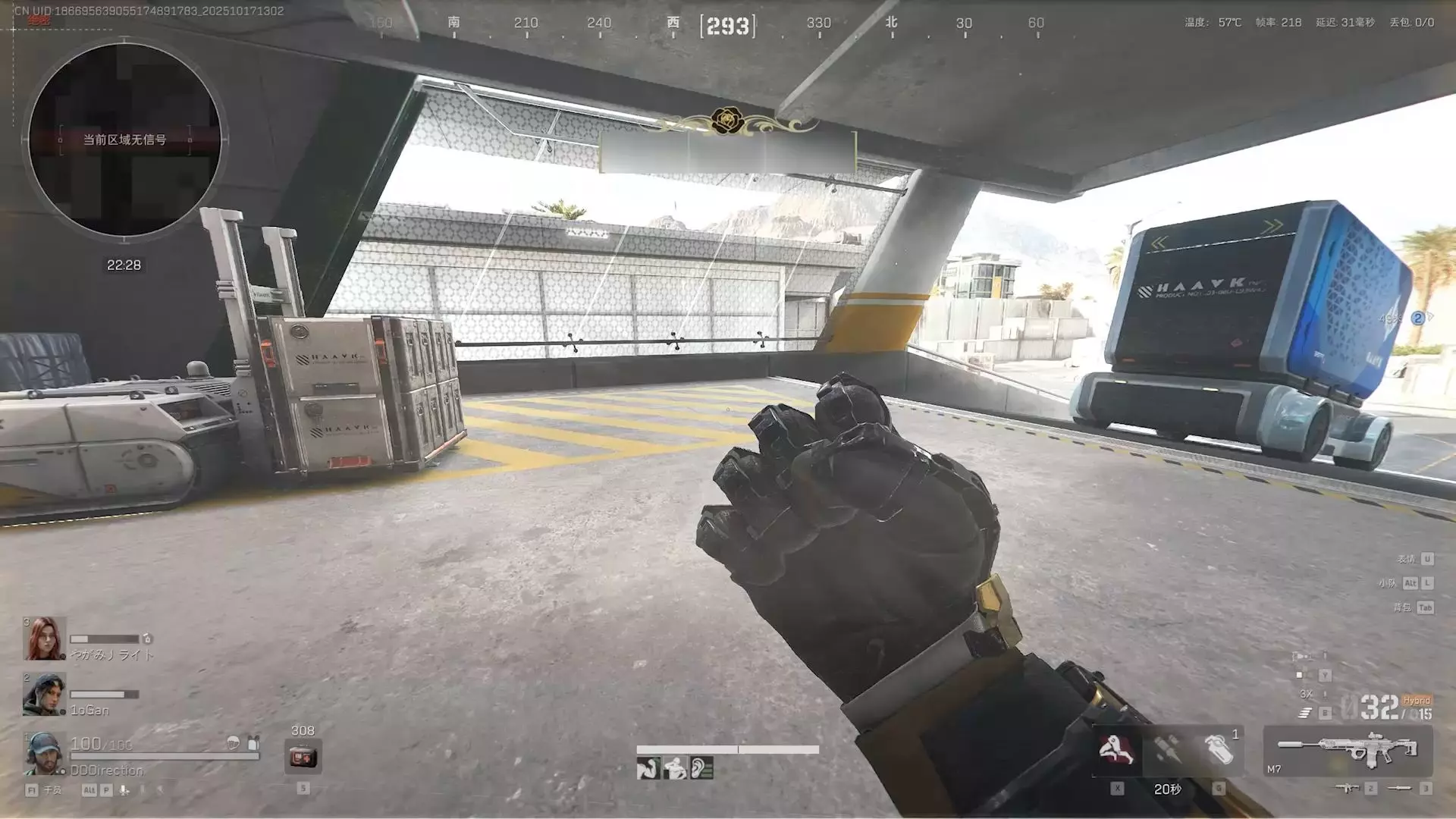
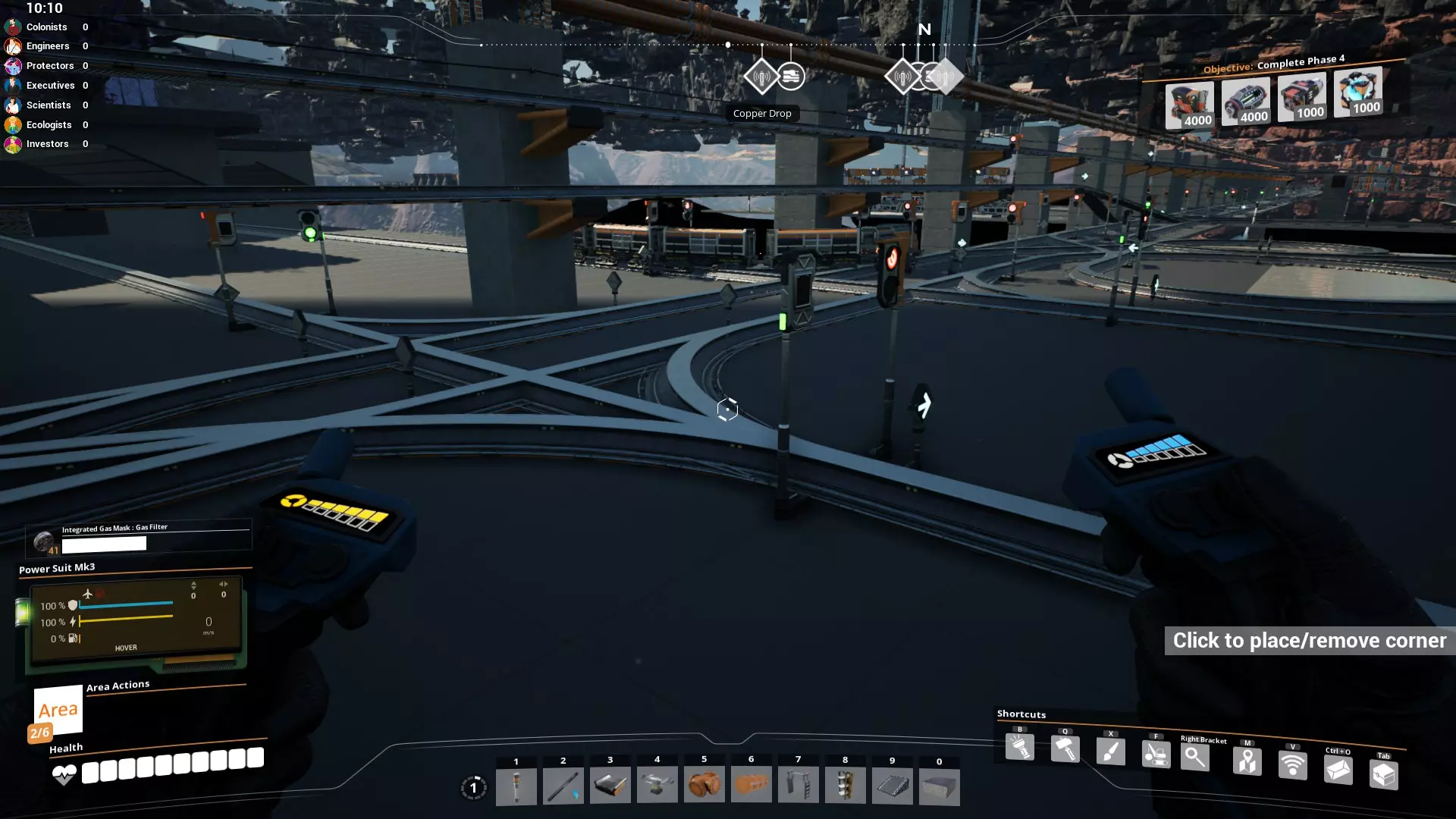
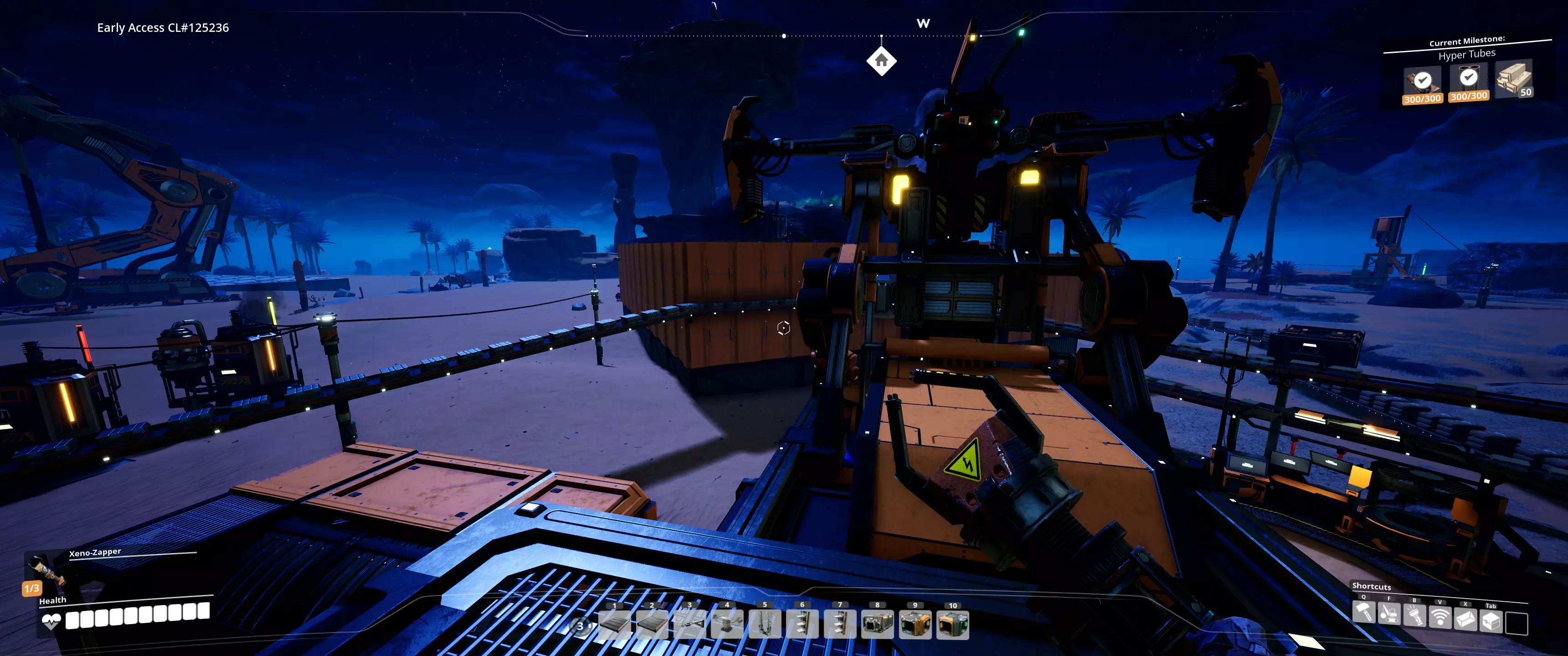
调整视野,让《幸福工厂》在你那超级昂贵的曲面超宽屏显示器上看起来不那么糟糕。 2021年更新 现在游戏的视频选项中有多个设置,对于大多数使用场景,本指南的其余部分应该已无实际意义: 1. 保持Y轴视野纵横比 - 将仅使用显示器的高度进行视野计算 2. 第一人称视野修正器 - 允许你调整角色手部/工具等的缩放比例。基本上是所有你以前无法调整的前景内容。 对于21:9的纵横比,我的偏好设置是视野=80,保持Y轴视野纵横比=开启,第一人称视野修正器=1.3 前言 在你抱有过高期望之前,本指南并非什么重大修复。读完本指南后,你可能只需编辑配置文件中的一行内容,或者在游戏内调整一下视野滑块,但内心会感觉更舒适。 扩大你的视野范围 《幸福工厂》中的视野似乎并不直接与垂直或水平方向相关联。根据我的测试,在21:9的屏幕比例下将视野设为120度(我认为这对21:9比例来说比较合理)时,游戏世界看起来与16:9屏幕比例下视野为104度时相同,只是16:9画面的左右两侧会被裁剪掉。这个比例(以及下面给出的其他比例)似乎表明《幸福工厂》并未以任何特定方式将视野与宽高比直接关联,因为在16:9和21:9显示器之间,无论目标视野是大是小,差异始终在16-18度左右。 当然,你可能已经注意到我特别提到了游戏世界。遗憾的是,占据屏幕前景的角色模型似乎并不在意视野滑块的设置,而只关注宽高比。你需要决定角色模型是否比黑边更让你困扰。你可以在下方看到我的意思(所有宽高比都调整为具有相同的垂直视野)。注意,宽高比越高,角色的手部可见部分就越多。21:9(3440x1440)分辨率下,屏幕上看不到手部指关节顶端以下的部分。
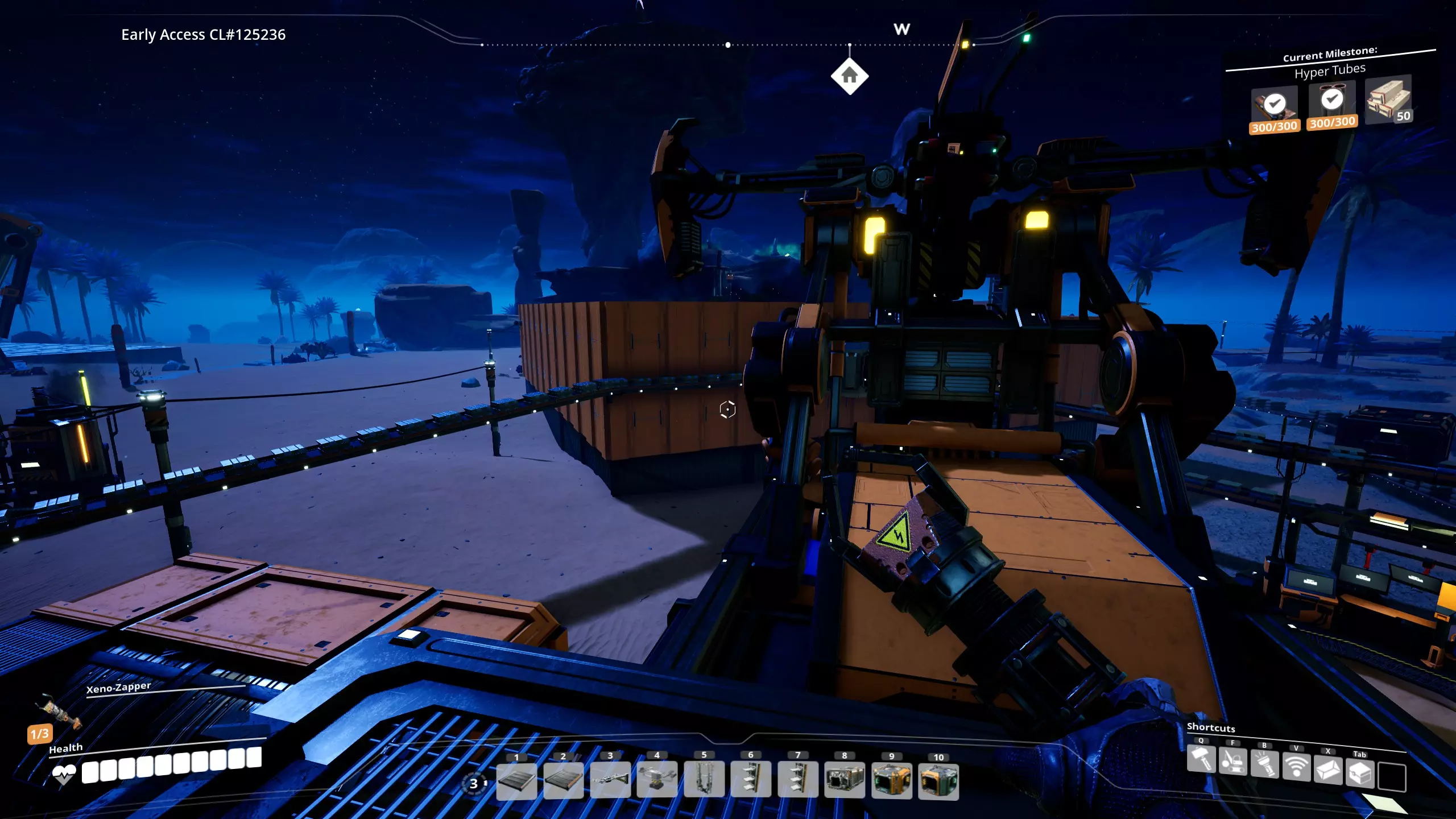
16:9(2560x1440)分辨率下,可见范围可达拇指底部。
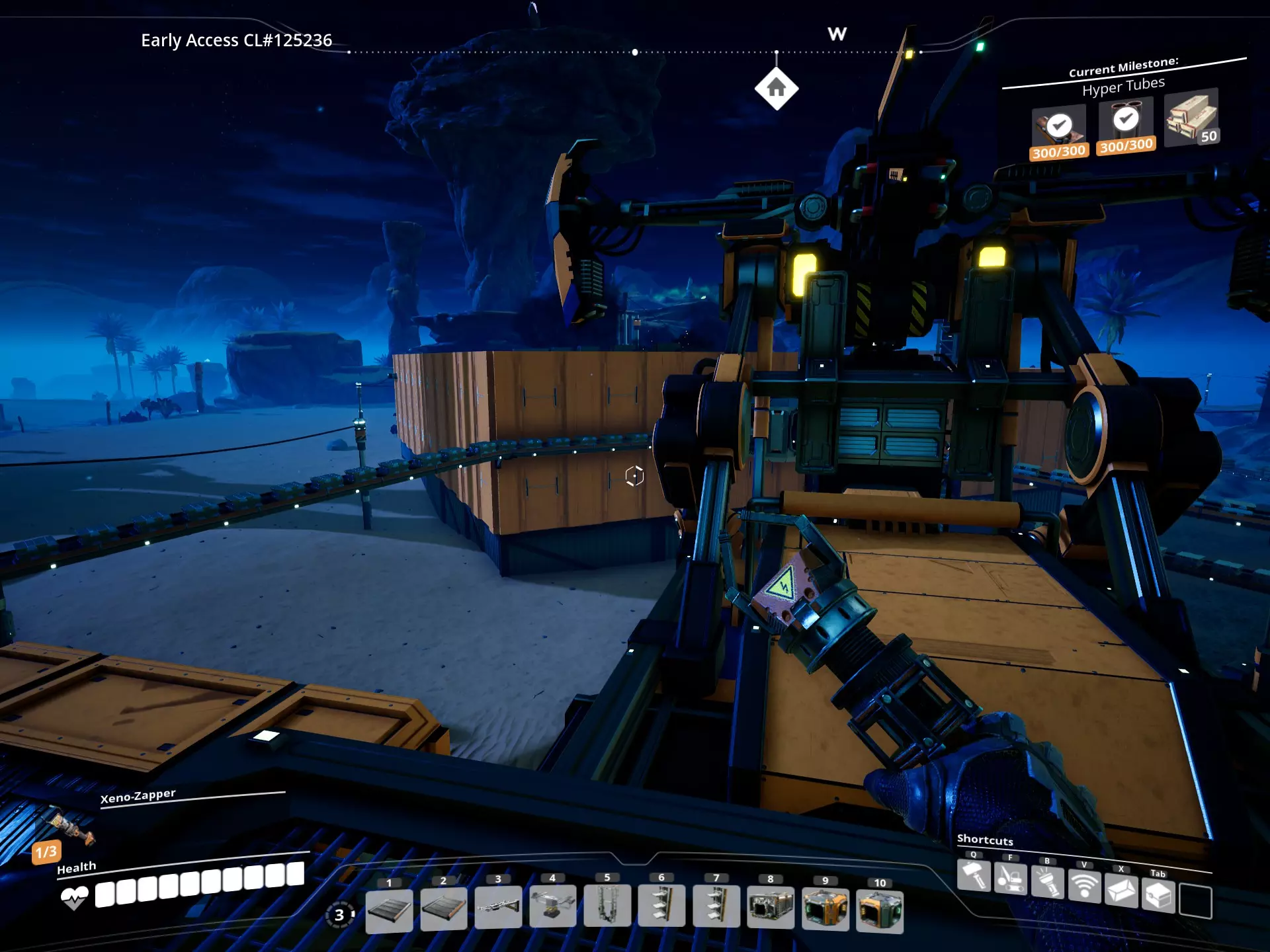
4:3(1920x1440)分辨率下,手臂的一部分可见。
我使用3440x1440的超宽屏显示器进行了测试,目的是找出16:9视野与21:9视野之间的对应关系。测试方法是:将屏幕上某个物体的上边缘对准屏幕最顶端,然后将分辨率改为2560x1440,并调整视野,使该物体的上边缘再次对准屏幕最顶端。在初始测试中,我还检查了物体的下边缘以进行验证。 16:9 | 21:9 ---|--- 72 | 90 83 | 100 93 | 110 104 | 120 如果你觉得120的最大视野对于你的超宽屏来说仍然不够(在32:9屏幕上尤其有用),还有其他方法。可以通过游戏配置文件调整视野,突破滑块的限制,或者(感谢Whisker指出)通过游戏内的开发者控制台进行调整。在16:9显示器上,《幸福工厂》的画面可能会显得相当失真,但如果你愿意,游戏可以将视野(FOV)设置为160。不过视野是有上限的——当视野正好为180时,你只会看到一片虚无,而超过180后,画面内容会发生反转。 根据我的测试,通过开发者控制台设置的视野似乎不会保存到配置文件中。因此,如果你打算采用这种方法,最好先通过控制台找到自己喜欢的视野值,然后编辑配置文件,这样就不用每次启动《幸福工厂》时都重新设置了。 通过开发者控制台设置视野的方法如下: 首先,需要同时按下CTRL + SHIFT + L来启用控制台。启用后,按波浪键(` / ~)即可打开控制台。然后使用以下命令设置视野: fov #(其中#是你想要设置的视野数值)如我之前所述,此方法似乎并非永久性的,当《幸福工厂》关闭后,你设置的视野(FOV)将会丢失。 编辑配置文件的方法:打开位于%LocalAppData%FactoryGameSavedConfigWindowsNoEditor目录下的GameUserSettings.ini配置文件,将其中的mFOV=#条目修改为你想要的视野值(#为数字)。