换一换
换一换 


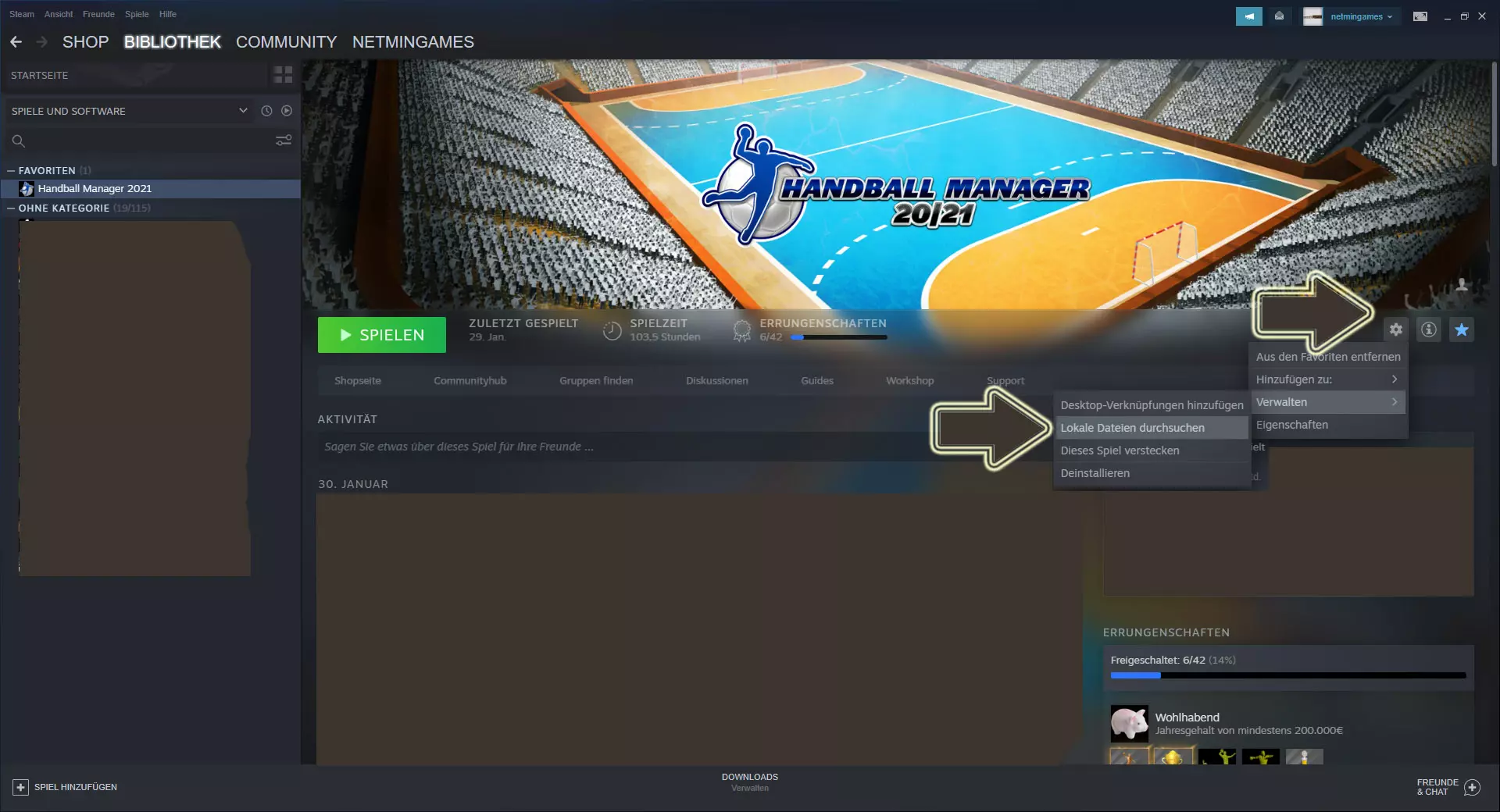
Steam创意工坊使用手册 从Steam创意工坊加载资源 1.在Steam中,进入游戏界面,右侧有一个设置按钮(从右数第三个按钮)。用鼠标左键点击它。然后点击【管理-浏览本地文件】,导航至《手球经理2021》的安装文件夹。 2.Steam创意工坊工具位于SteamWorkshopTool文件夹中。启动该文件夹内的Steam_Workshop.exe文件。 3.然后选择【下载】功能。这里将显示可用的资源。 4.找到合适的资源后,点击【下载】按钮。 5.下载完成后,可使用相应按钮将资源复制到游戏中。 6.接下来选择要复制资源的插槽。请注意,资源可能会被覆盖。因此,最好只使用空槽位或你确切知道内部内容的槽位。 7. 点击【复制到槽位】按钮后,资源会被放置到相应位置并可在游戏中使用。 提交 向Steam创意工坊提交资源 1. 在Steam上,进入游戏页面,右侧有一个设置按钮(从右数第三个)。用鼠标左键点击它,然后点击【管理 - 浏览本地文件】,进入《手球经理2021》的安装文件夹。 2. 将相关内容复制到SteamWorkshopTool - Steam_Upload文件夹中。在此处复制相应的槽位,无需包含带数字的文件夹。目前,创意工坊资源必须始终包含顶级文件夹层级的完整内容(application、database、team等)。 3.除内容外,还必须提供2个图像文件: a. InfoText.bmp - 此文件将在游戏中显示,应包含关于所包含内容的简短信息。 b. Upload_Icon.png - 此文件将在Steam创意工坊中显示,图片上不一定必须写有信息,也可以不写。 两个图像的尺寸均应为500x377像素。 例如,对于【私人生活】文件夹:
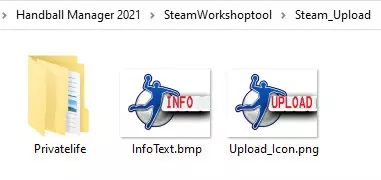
4. Steam创意工坊工具位于SteamWorkshopTool文件夹中。启动该文件夹内的Steam_Workshop.exe文件。 5. 选择【上传】,为资源输入合适的描述,最重要的是选择正确的类别。首次上传数据时,您需要同意Steam创意工坊条款,然后重新输入数据。现在资源将开始上传,几分钟后即可使用。 更新您的某个Steam创意工坊资源 1. 在Steam上,游戏页面右侧有一个设置按钮(从右数第三个按钮)。用鼠标左键点击它。然后点击【管理 - 浏览本地文件】,进入《手球经理2021》的安装文件夹。 2. Steam创意工坊工具位于SteamWorkshopTool文件夹中。1. 运行该目录下的Steam_Workshop.exe文件。 2. 选择更新功能,此处将显示您自己的资源。 3. 选择资源后,您可以修改描述。重要的是,您需要将更新所需的必要文件复制到下方显示的文件夹以及Steam上传文件夹中,以便它们能在Steam上完成更新。