换一换
换一换 




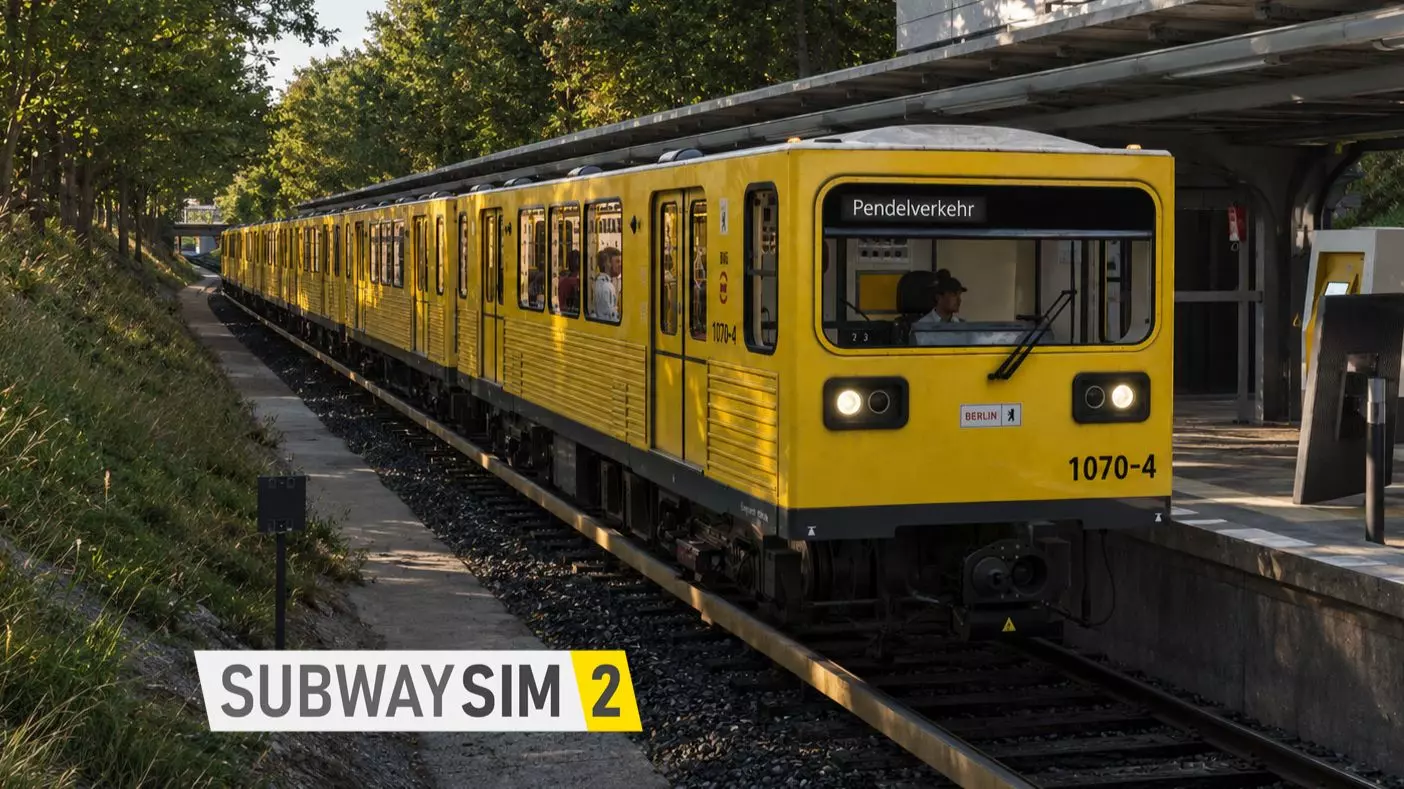
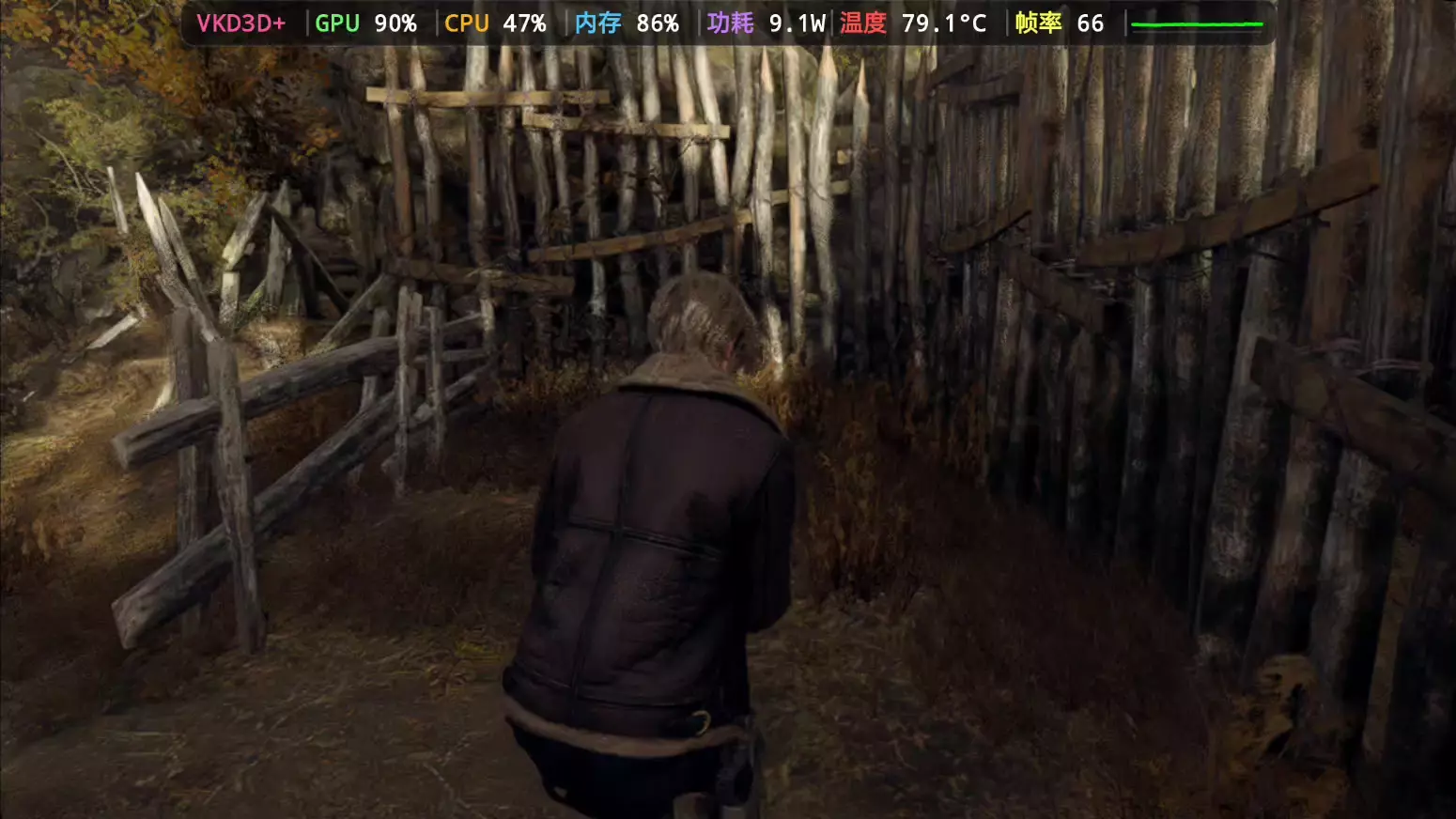
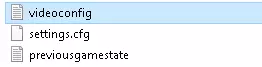
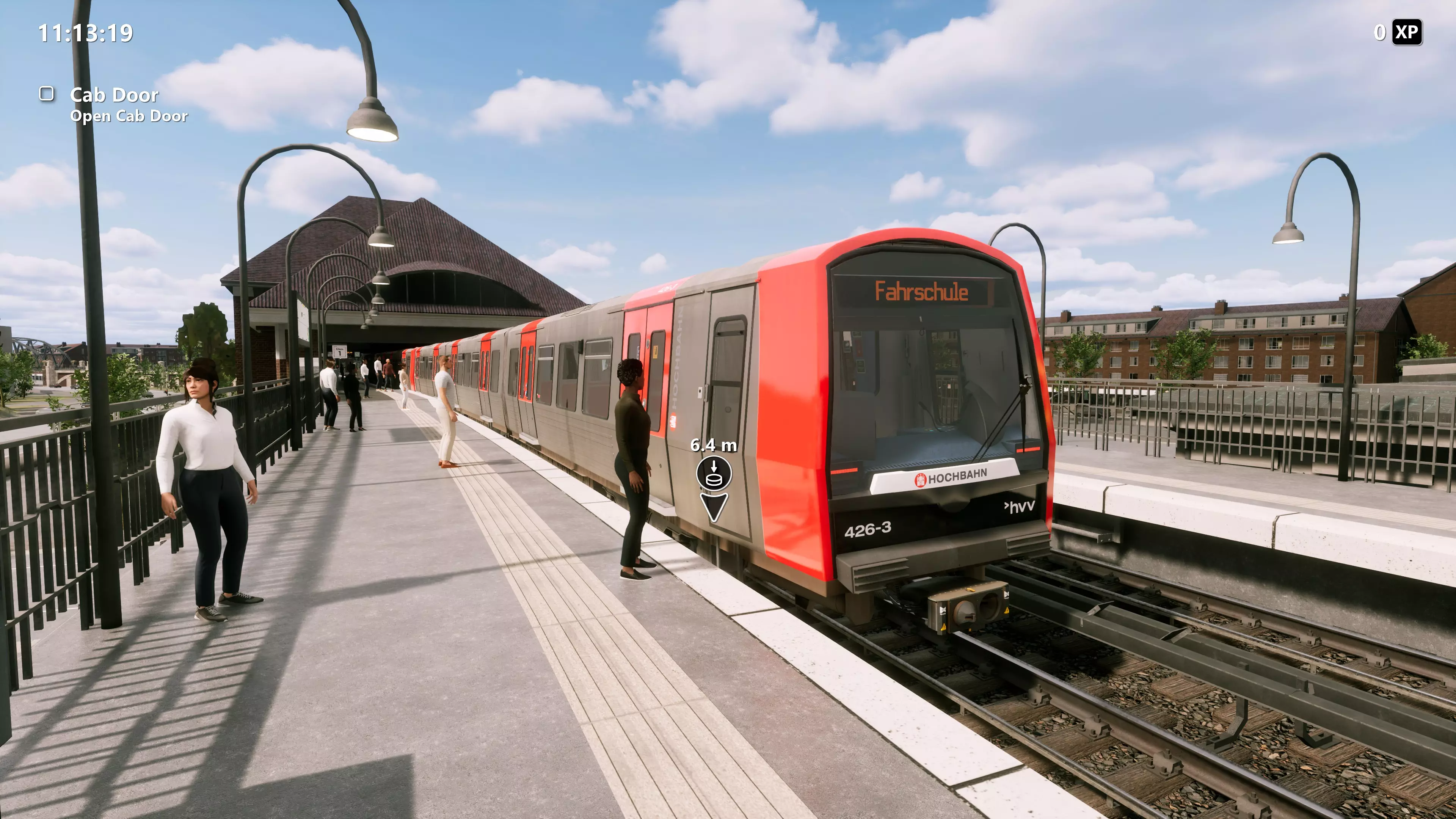
我在《地铁模拟2》中遇到的主要问题之一是纹理模糊、TAA(时间性抗锯齿)效果不佳,以及帧率被人为限制在约60,而此时GPU甚至没有被充分利用。我本以为和大多数虚幻引擎游戏一样,修改engine.ini文件能解决问题,但游戏文件夹里并没有可供编辑的默认engine.ini。不过,你可以自己创建一个! engine.ini 我在《地铁模拟2》中遇到的主要问题之一是纹理模糊、TAA(时间性抗锯齿)效果不佳,以及帧率被人为限制在约60,而此时GPU甚至没有被充分利用。我本以为和大多数虚幻引擎游戏一样,修改engine.ini文件能解决问题,但游戏文件夹里并没有可供编辑的默认engine.ini。不过,你可以自己创建一个!之前(62帧/秒)
之后(152FPS)
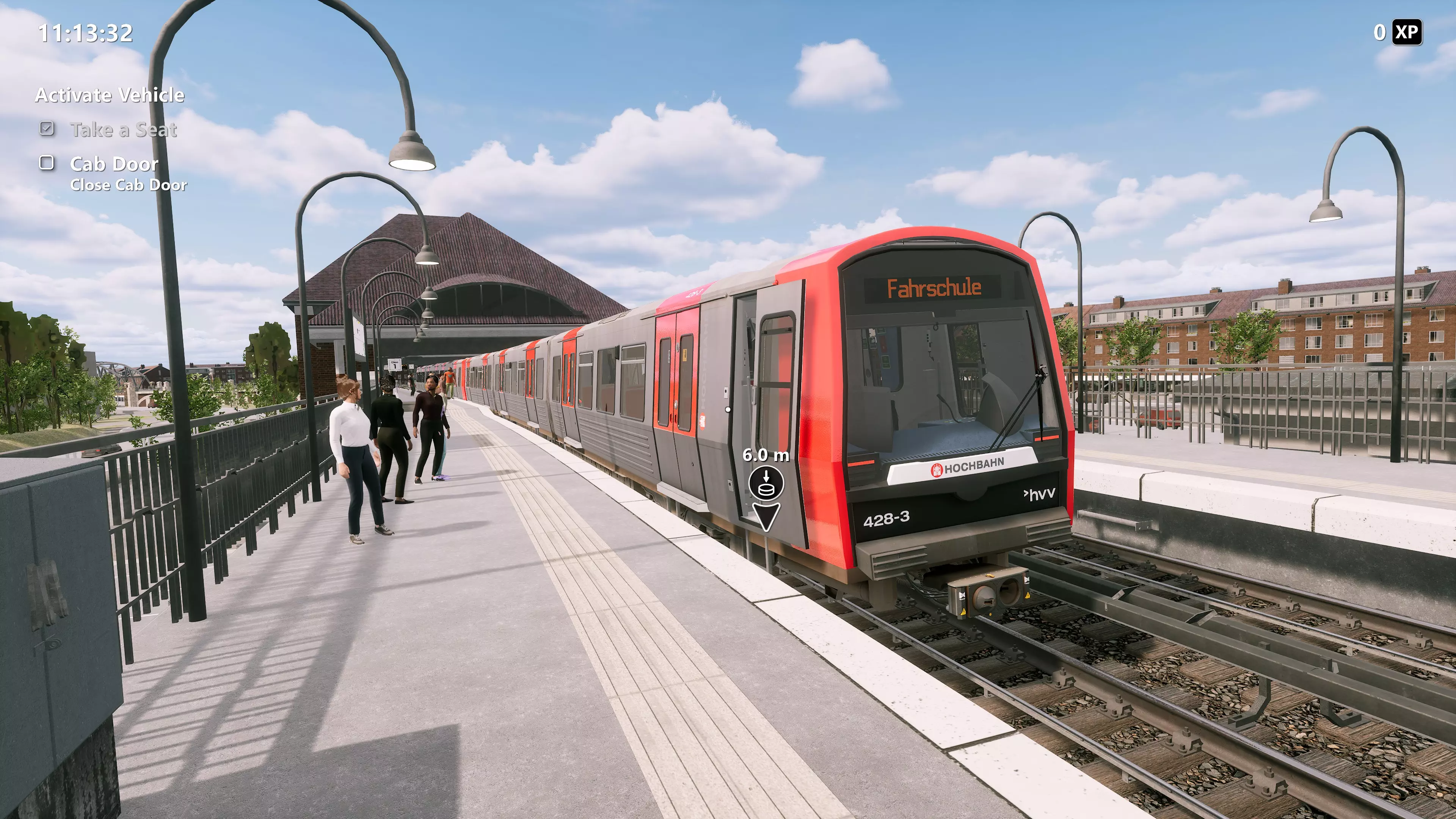
首先导航至以下目录: C: Users [你的用户名] AppData Local SubwaySim2 Saved Config Windows 在该文件夹中,创建一个新的空白文本文件并将其保存为Engine.ini 在文件中添加以下内容: [SystemSettings] r.TemporalAA.Algorithm=0 r.TemporalAA.Upsampling=0 r.TSR.History.SampleCount=4 r.ScreenPercentage=100 r.SceneColorFringeQuality=0 r.PostProcessAAQuality=4 r.Tonemapper.Sharpen=1.5 r.MotionBlur.Max=0 r.MotionBlurQuality=0 r.DefaultFeature.MotionBlur=0 r.DefaultFeature.AntiAliasing=2 r.Streaming.MipBias=-1 r.MaxAnisotropy=16 r.Lumen.DiffuseIndirect.Allow=1 r.TemporalAA.Quality=3 r.TemporalAA.Samples=8 r.TemporalAA.FilterSize=0.8 r.TemporalAA.ShutterSpeed=100 r.TemporalAA.R11G11B10History=1 r.TSR.Sharpen=1.5 r.TemporalAACatmullRom=1 r.TemporalAA.CurrentFrameWeight=0.2 r.TemporalAA.HistoryScreenPercentage=100 r.TemporalAA.Stabilization=1 r.Lumen.Reflections.TemporalAccumulation=1 r.Lumen.Reflections.ScreenPercentage=100 r.Nanite.Streaming.MinimumScreenSize=0 r.Nanite.Tessellation.ScreenSpaceError=0.5 r.Streaming.PoolSize=[在此处插入你的显存大小] r.TextureStreaming=1 r.MipMapLODBias=-1 t.MaxFPS=0 [ConsoleVariables] r.TemporalAA.Upsampling 0 r.ScreenPercentage 100 [/script/engine.engine] bSmoothFrameRate=false 注意:你必须在上面的r.Streaming.PoolSize=条目旁以兆字节为单位插入一个数值。我建议将其设置为你的GPU总显存减去4。我有一张4090显卡,显存为24GB,所以我填了20000。 然后保存文件。 重要提示:你必须使引擎。ini文件需设为只读,否则每次游戏会话结束后它会自行删除。右键点击该文件,选择属性,勾选“只读”框。 最后,打开目录中已有的GameUserSettings.ini文件,在底部添加以下行:bSmoothFrameRate=false,然后保存文件。 这样就完成了!你应该会看到抗锯齿效果提升、纹理模糊减少、重影减轻,尤其是在拥有高性能显卡的情况下,帧率会显著提高。 注意事项: - 本指南针对高端电脑优化。我使用RTX 4090和高端CPU进行了测试。 - 帧率从约62 FPS提升至130–180 FPS,具体取决于场景。 - 低端系统可能需要调整部分数值以保证稳定性。为获得最佳体验,请确保在游戏设置中将游戏设为全屏模式,解除帧率限制,并将抗锯齿设置为TAA。