换一换
换一换 




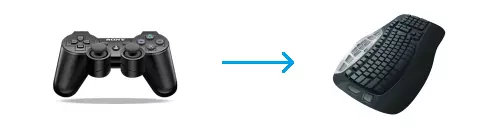
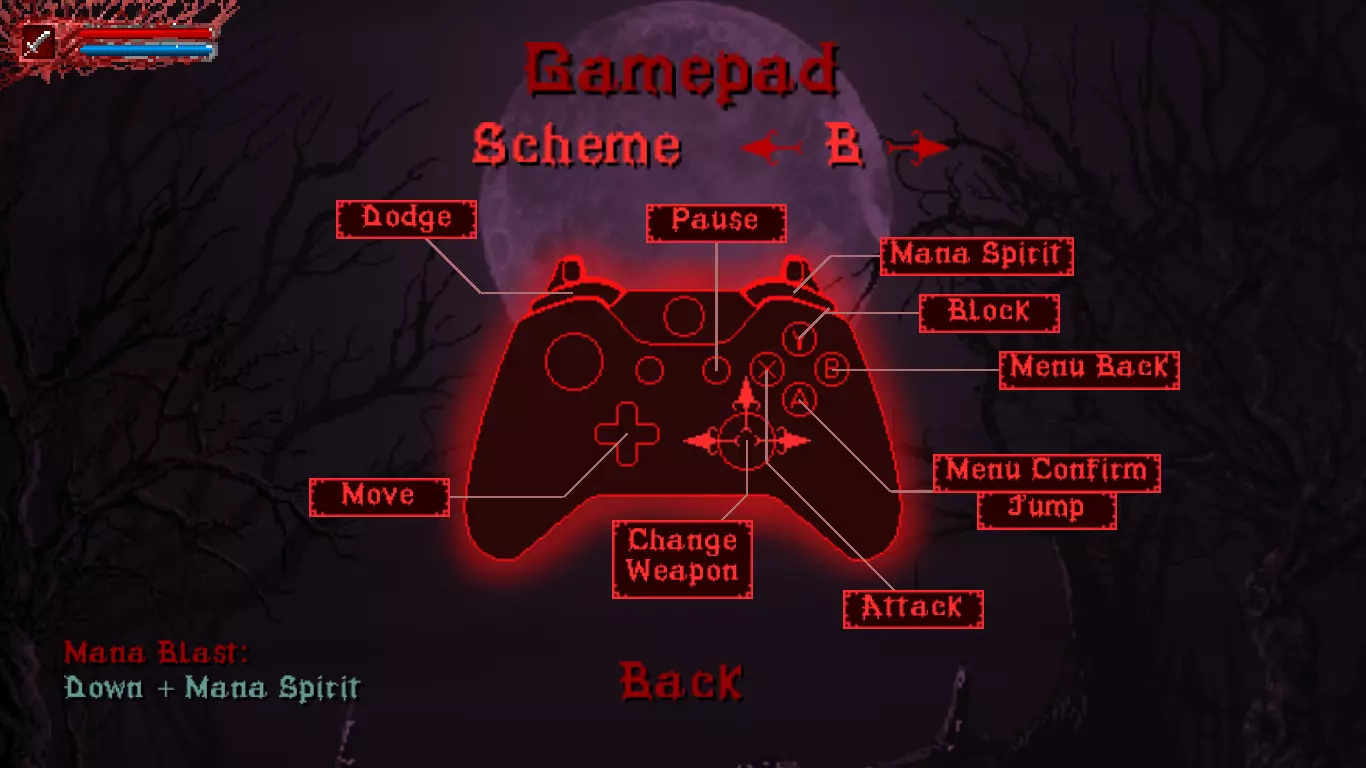
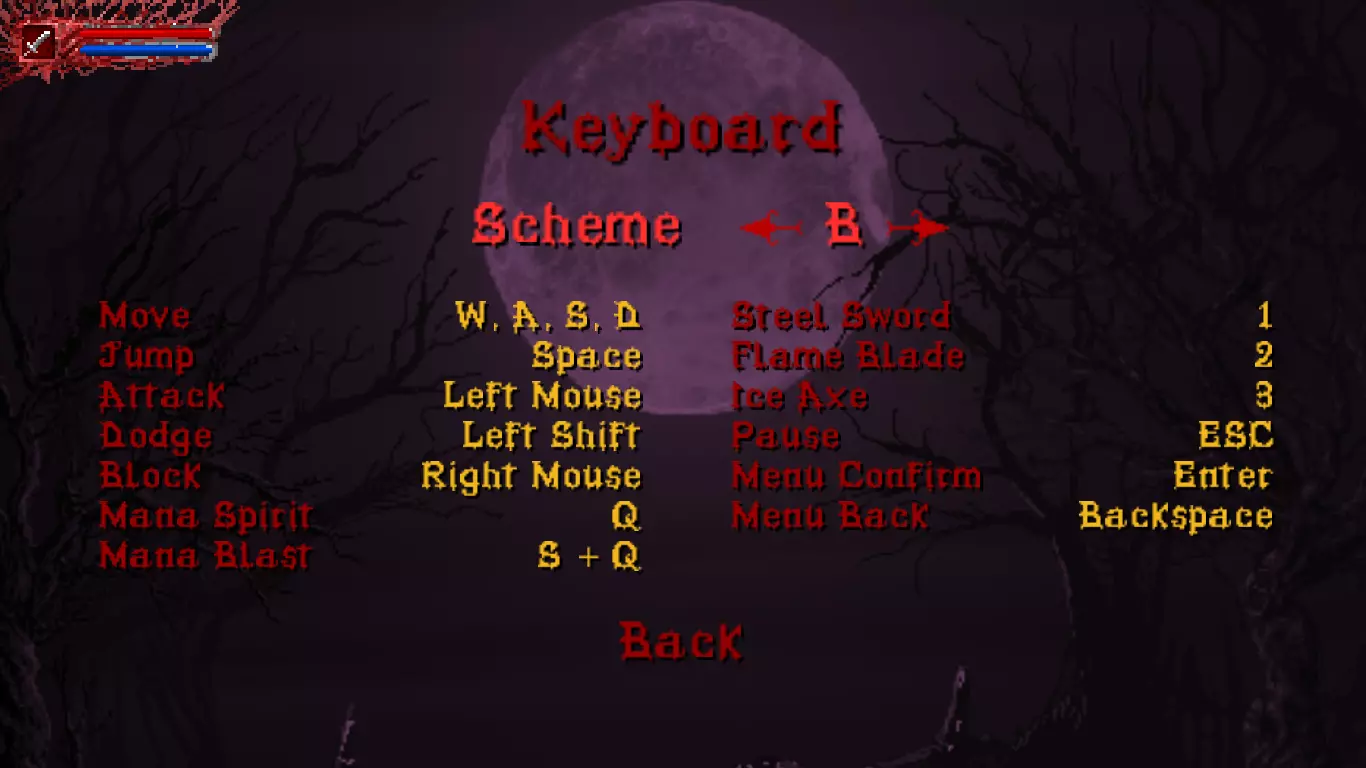
无法让你的手柄在游戏中正常工作?十字键无法正常响应?这里有解决办法! 直接进入正题。 现在启动游戏和程序,选择所需的手柄控制方案(摇杆或十字键)。
关闭游戏并打开JoyToKey。会看到一个复杂且难以理解的程序窗口。如何正确使用它呢?在程序菜单中按下游戏手柄上的按钮时,特定的字段会被黄色高亮显示。这就是程序中对应的游戏手柄按键。
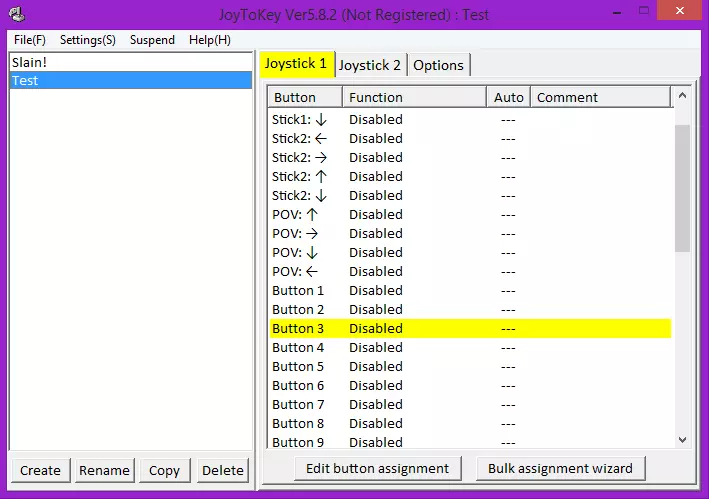
双击黄色区域,会打开一个更难以理解的窗口。
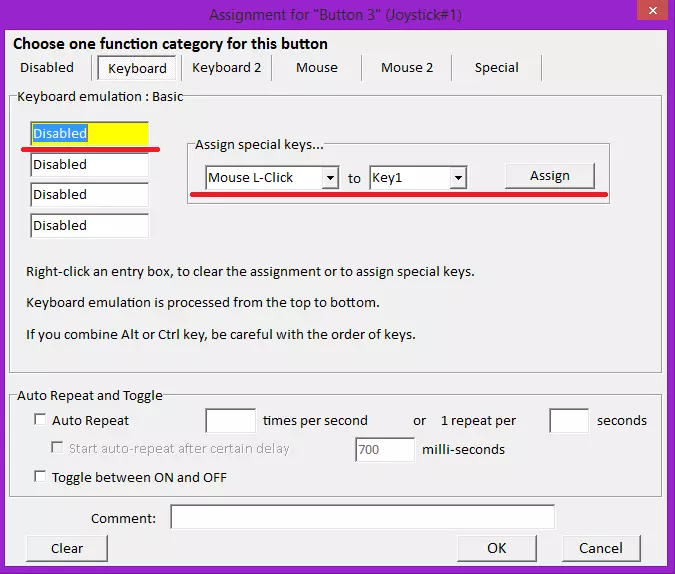
您只需按下键盘上您想要映射到游戏手柄按钮的对应按键(例如,在Xbox系列手柄的默认布局中,A键对应跳跃,若要将其设置为空格键,只需按下空格键即可)。按照这种方式设置所有按钮。
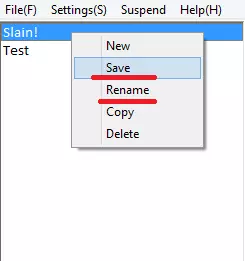
只需在左侧菜单中右键点击字段即可保存我们的设置。点击重命名可根据您的方便进行命名,之后点击保存即可完成保存。每次准备游戏时都需要启动JoyToKey。
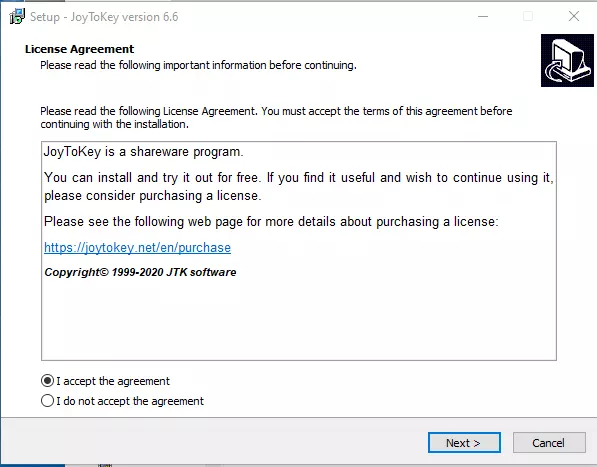
言归正传。 进行此操作,我们需要下载JoyToKey,该程序无需安装。 现在运行游戏和程序,选择所需的手柄控制方案(摇杆或十字键)。
按下Alt+Tab键切换出游戏,然后打开JoyToKey。我们会看到一个陌生且难以理解的窗口。如何正确使用它呢?在菜单中按下手柄上的某个按钮,程序中相应的字段就会被黄色高亮显示,这就是该程序中对应的手柄按键。
双击黄色区域。现在出现了一个更加难以理解的窗口。
点击键盘上的相应按键,将你想要的操作映射到游戏手柄按键上(例如,Xbox手柄的A键在手柄布局中负责跳跃,可通过按空格键来调整)。我们需要设置所有按键。
只需右键点击左侧菜单中的字段来保留我们的设置。点击重命名可按你的意愿更改名称,然后点击保存进行保存。