换一换
换一换 


本指南旨在帮助部分玩家在不使用模组的情况下,让现代模拟控制器能够与《自由空间:大战》配合使用。 《自由空间:大战》是一款非常古老的游戏。最初的《自由空间》推出于1998年6月,当时PC游戏手柄和摇杆在Windows系统上使用的是如今已过时的DirectInput API来映射控制器输入。微软最终在2005年12月推出了XInput API标准(至今仍在广泛使用)。因此,《自由空间》本身并不原生支持XInput控制器,这使得现代USB控制器无法直接轻松用于该游戏。 不过,我们可以通过一些变通方法来实现这一目标!
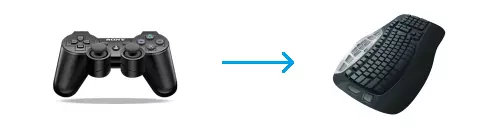
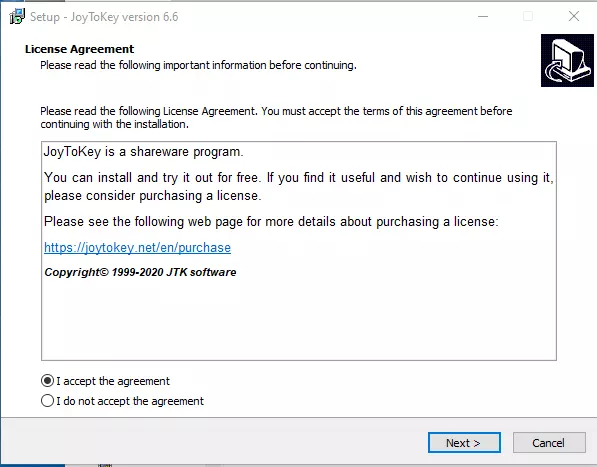
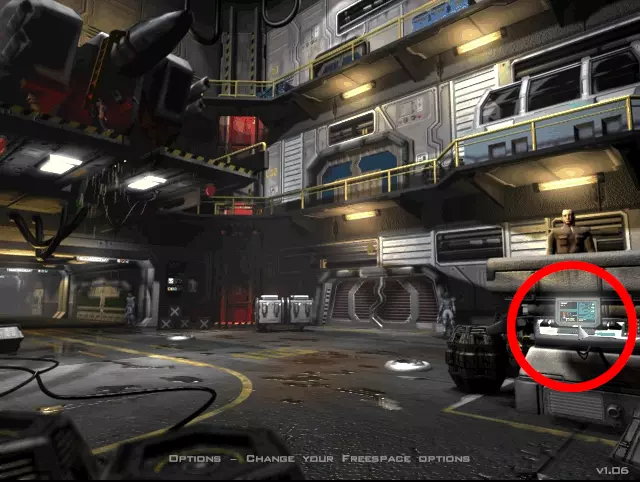
JoyToKey可以让你将鼠标和键盘输入映射到任何USB游戏控制器上。免费未注册版的JoyToKey已具备我们所需的足够功能;但如果可以,请考虑购买授权(7.50美元)以支持这款极为实用程序的开发者。 JoyToKey对这款游戏如此适用的主要原因是,《自由空间》允许玩家将鼠标用作模拟输入来控制飞船,而JoyToKey能把模拟摇杆映射为鼠标输入。 首先,我们需要确保《自由空间》中启用了鼠标控制。 在主菜单上,点击屏幕右侧的电脑图标以进入游戏的选项菜单。
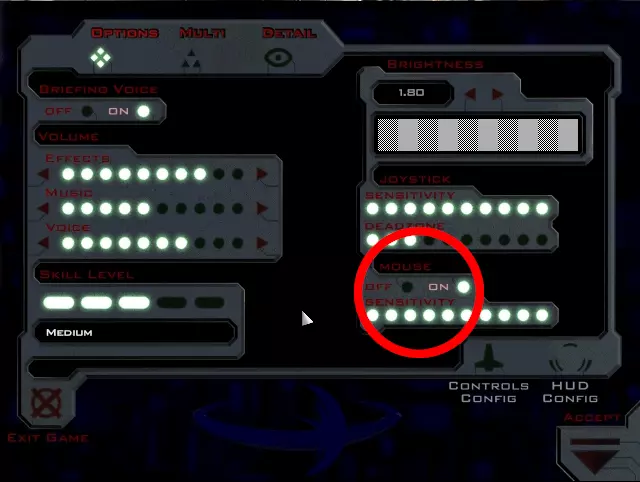
然后点击“鼠标”下方的“开启”。我还建议将灵敏度调至最高。
游戏默认采用标准飞行控制进行模拟移动。这意味着向上操作会使飞行器向下,向下操作会使飞行器向上。如果无法适应这种操作方式,你需要反转俯仰控制。操作方法是从选项菜单中鼠标设置下方进入【控制设置】界面。 在界面顶部选择【飞船】,然后找到并点击【俯仰轴】,接着点击界面底部的【反转】选项。这样设置后,向上操作就会使飞行器向上,向下操作就会使飞行器向下。
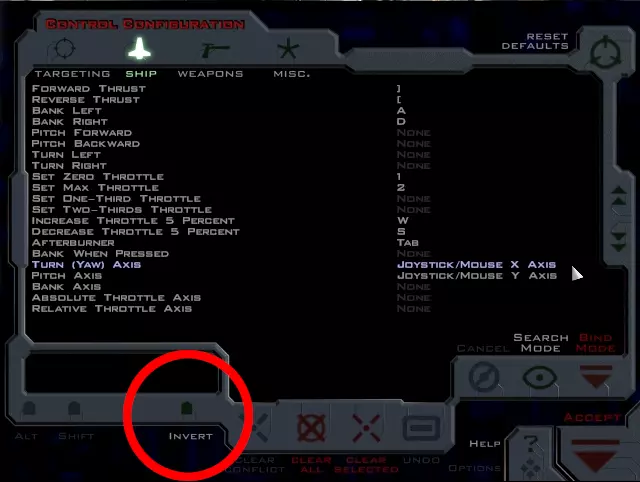
接下来是比较繁琐的部分——设置控制按键。 这款游戏的控制配置界面在初次尝试设置按键时可能会让人望而生畏。但实际上,你并不需要用到其中的大部分功能!大多数可配置的控制选项对于高效游玩游戏来说并非必需,它们主要是为那些真正的太空模拟游戏爱好者准备的,这些玩家需要为其超复杂的控制设置配备所有可能的输入选项。根据你计划的手柄按键映射复杂程度,有些重要的控制功能可能最好只映射到键盘上,而不是手柄上(例如队友菜单以及能量/护盾管理控制)。如果使用手柄(且是首次游玩本游戏),建议只保留这些控制输入,并清除屏幕上的其他所有内容。发射主武器 发射副武器 切换至下一个主武器 切换至下一个副武器 释放干扰弹 增加速度 降低速度 与目标速度匹配 开启加力燃烧室 向左倾斜(翻滚) 向右倾斜(翻滚) 锁定下一艘舰船 锁定下一个敌对目标 锁定下一个友方目标 锁定下一个子系统 锁定准星内物体 队友消息菜单(推荐使用键盘) 增加武器能量(推荐使用键盘) 降低武器能量(推荐使用键盘) 增加护盾能量(推荐使用键盘) 降低护盾能量(推荐使用键盘) 增加引擎能量(推荐使用键盘) 降低引擎能量(推荐使用键盘) 平衡能量(推荐使用键盘) 增强前护盾(推荐使用键盘) 增强后护盾(推荐使用键盘)增强(提升)左护盾(推荐使用键盘) 增强(提升)右护盾(推荐使用键盘) 平衡护盾(推荐使用键盘) 进入亚空间(结束任务) 将这些输入映射到键盘和鼠标上的按键。选择你觉得合理的按键即可。 你可以将“Shift”和“Alt”键用作切换键,这样就能将同一个键用于多种功能。如果你之后想创建更复杂的控制器设置,这会非常有用。 完成上述控制的输入分配后,记下你所设置的按键,因为《自由空间》是那种老游戏,如果你尝试反复使用Alt+Tab切换窗口,游戏很可能会崩溃,所以先写下你选择的输入,以加快后续步骤。 现在打开JoyToKey。任何检测到的USB控制器都应在窗口中自动显示为一个选项卡,每个选项卡会列出该控制器的所有可能控制输入。
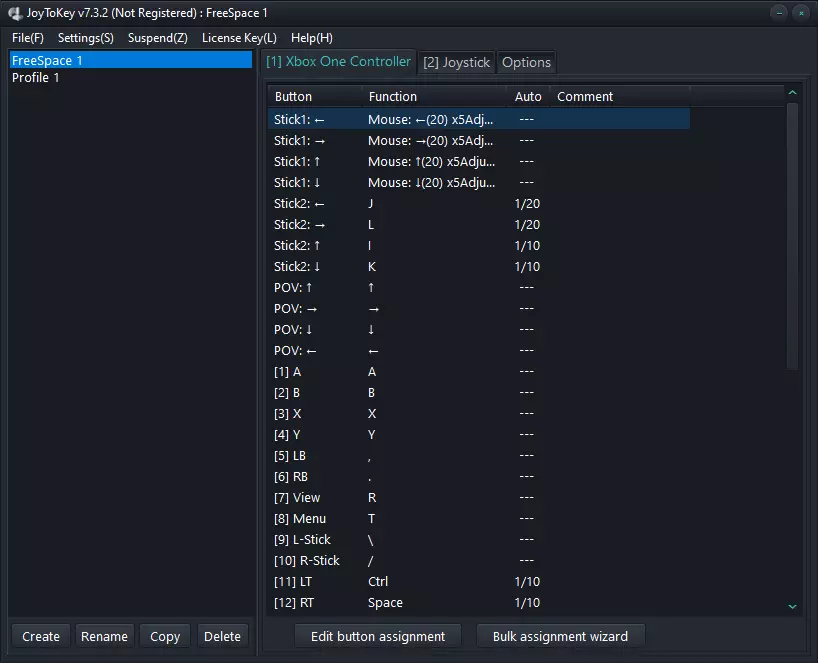
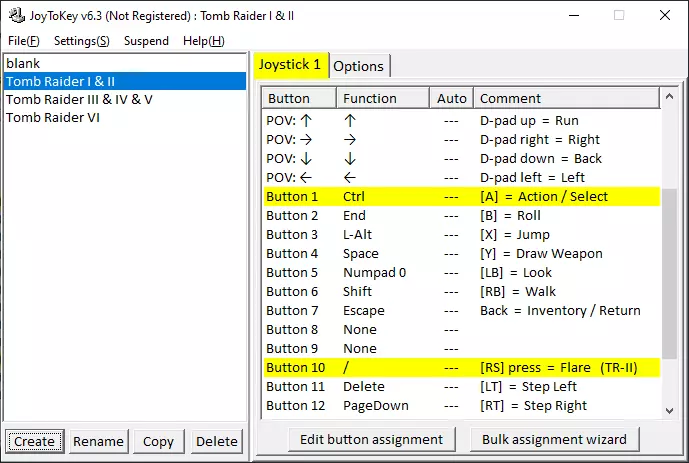
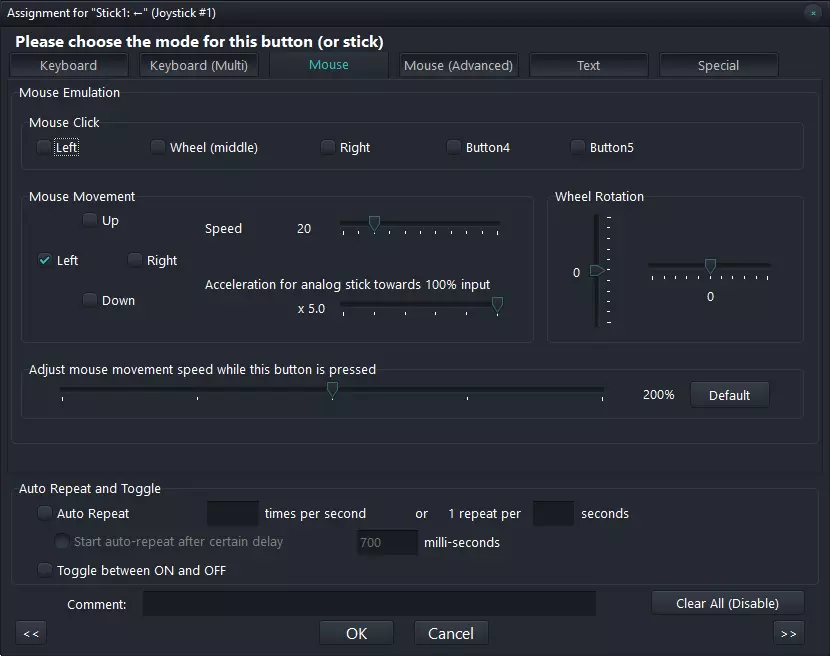
双击每个控制器输入,并分配游戏使用的键盘/鼠标按钮。你确实记下了为游戏设置的所有按键映射,对吧? 棘手的部分是将模拟摇杆配置并优化为鼠标输入。你可能需要花些时间调整,才能使其达到理想的手感。如果对你有帮助,这里有一张我的设置截图。只需将相同的设置应用到摇杆的四个方向即可。
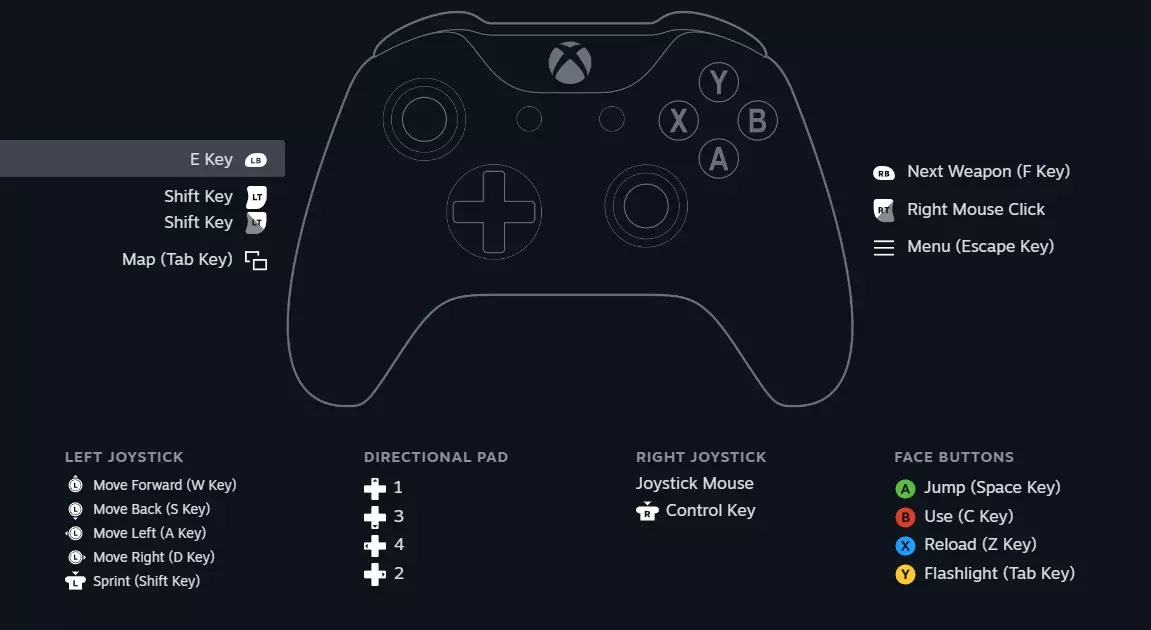
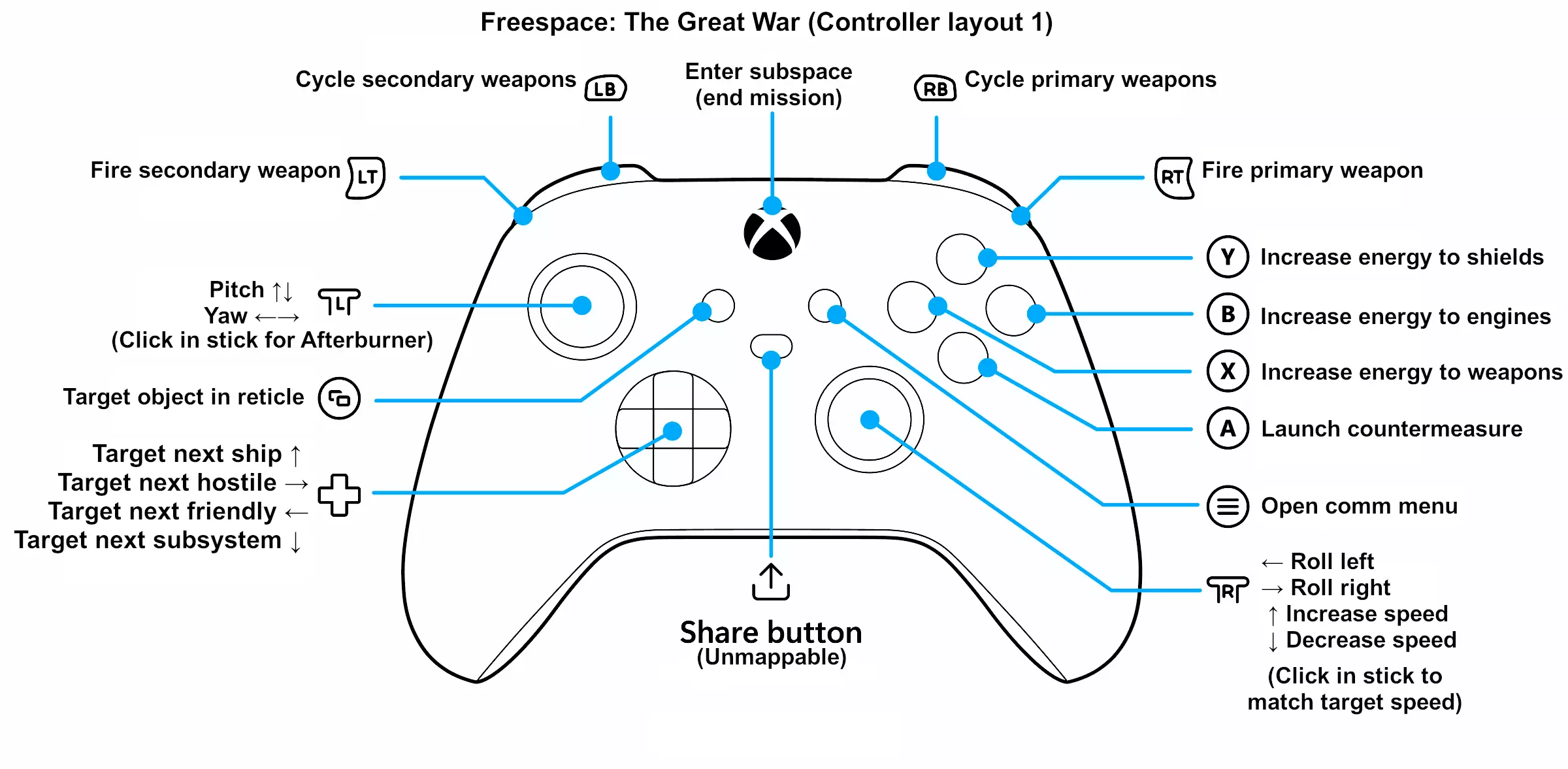
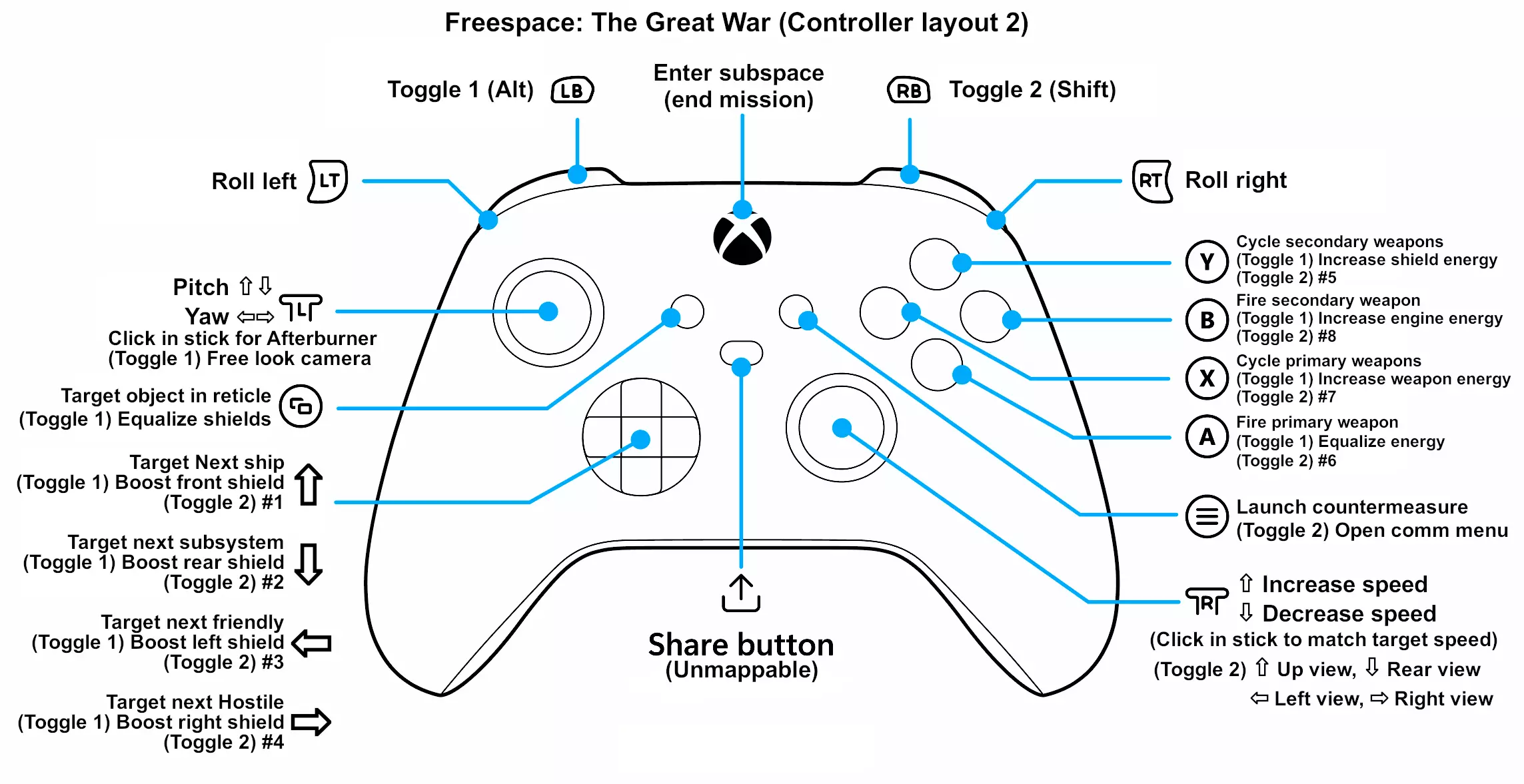
在映射滚转和速度输入时,建议将它们设置为每秒10次的自动重复,以获得更好的效果。如果不确定如何将控制映射到控制器,这里有一个我的控制器设置图可供参考。
对于那些有自信的玩家,这里有一个更为复杂的控制设置,它通过肩键上的切换键(Shift和Alt)整合了更多功能。方向键和面部按键上的数字用于导航【队友指令】菜单。
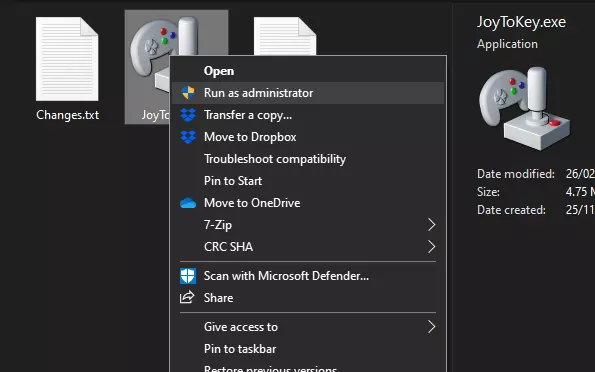
不要让我把自己选择的设置强加给你。你应该花些时间尝试和调整设置,直到找到最适合自己的控制映射! 重要提示! 这可能会解决该问题。
希望本指南能帮助你为这款出色的游戏设置现代操控选项。现在,出发吧,把邪恶的希瓦人打回老家去!