换一换
换一换 


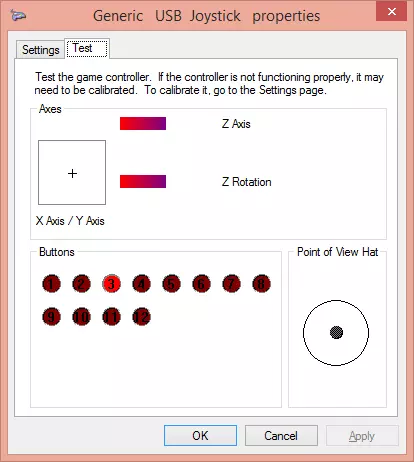
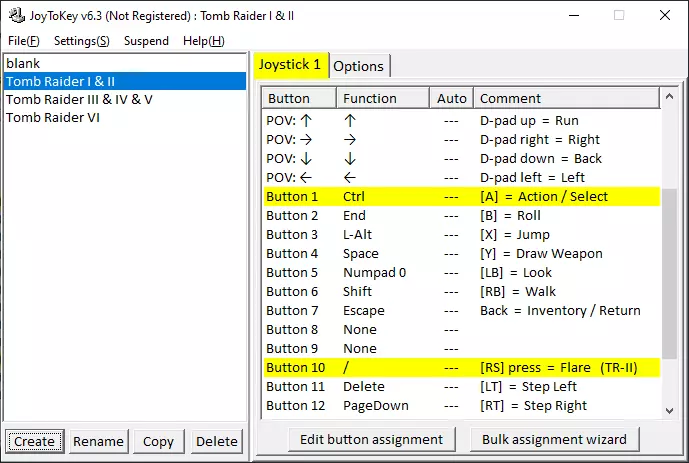
使用键盘模拟器,用手柄/游戏手柄游玩所有早期《古墓丽影》系列游戏。 按键映射器/模拟器 要在早期《古墓丽影》系列游戏中使用任何手柄,你需要使用“按键映射器”或“模拟器”程序,这些程序能让手柄输出模拟键盘输入。《古墓丽影I》通过DOSBox运行,DOSBox内置了按键映射器,但使用起来并不容易。其他《古墓丽影》游戏无法识别某些手柄上的全部按键(例如方向键和扳机键)。 它还能模拟鼠标功能。其他程序如Xpadder、Pinnacle Game Profiler、Logitech Profiler或Steam内置控制器配置(Steam Input)也提供类似功能。 要在旧版《古墓丽影》游戏中使用Steam Input,必须禁用或修复Steam覆盖层。 本指南假设你已拥有必要的USB连接器、无线接收器、驱动程序等,以确保你的游戏手柄/控制器能在电脑上正常使用。请注意,无线Xbox控制器的“充电套装”并不能将其“连接”到电脑。十字键左 十字键左 右方向键 右方向键 十字键右 十字键右 动作 Ctrl X A 翻滚 End 圆圈 B 跳跃 Alt 方块 X 拔出武器 空格 三角 Y 查看 小键盘0 L1 LB 行走 Shift R1 RB 左跨步 Delete L2 LT 右跨步 PageDown R2 RT 物品栏 Escape 选择 后退 古墓丽影II(额外控制)游戏 键盘 PS1 Xbox 照明弹/选择+R1 右摇杆按下 默认控制的一种可能变体是使用扳机键进行查看/行走,使用肩键进行侧移等操作。 对于“跳跃”,可能需要使用“左Alt”而非“Alt”。 如果使用没有小键盘的笔记本电脑,需要在游戏内的控制>用户按键中重新分配“查看”键(例如,将其设置为字母“O”)《古墓丽影》系列游戏说明书 对于《古墓丽影》系列的每款游戏,阅读说明书可了解所有 controls(操作控制)的使用方法。游戏 Steam 库页面的【附加内容】部分可找到电子版说明书(PDF 格式)。 请注意,《古墓丽影》系列游戏的 controls(操作控制)可能包含一组无法更改的【默认按键】和一组可调整的【用户按键】,且这两组按键会同时生效,因此请注意避免同一按键或按钮对应两个操作。 关于所有《古墓丽影》游戏,Stella's Tomb Raider Site 是一个优质资源。 3)。) 要创建配置文件,请按“创建”按钮,并输入名称。 在“选项”选项卡中,对于“摇杆/POV”,选择“2个摇杆 + 1个POV”,并将“输入阈值”(针对模拟摇杆)设置为约30%。 在“摇杆1”选项卡中,将控制器按钮分配给默认键盘按键: 1. 按控制器上的任意按钮,使其在列表中以黄色高亮显示。 2. 3. 在高亮字段中,按下你想要分配的键盘按键,然后点击确定。 对其他控制器按钮重复步骤1-3。) 如果需要,可以为每个项目添加描述按钮名称或游戏动作的注释。 保存配置文件(文件>保存)。 要让配置文件在游玩特定游戏时自动选择,请进入设置菜单并选择“将配置文件与应用程序关联……”。注意,Steam版《古墓丽影》(1996)通过应用程序“dosbox.exe”启动(包括黄金版扩展包和已打补丁的版本)。 可查看下方完整的示例控制和截图。 对于《古墓丽影》系列的前六款游戏,你可以使用三个配置文件。 Xbox/Xinput手柄的可下载配置文件: (已删除外部链接) (解压. 1版本开始,游戏对跳跃动作的响应按键已从通用的【Alt】键更改为【左Alt】键,因此配置文件已进行更新。 禁用【摇杆】(漂移/菜单旋转问题) 古墓丽影系列游戏会自动将左摇杆用于移动(奔跑/后退/转向),这可能会因摇杆无法保持居中而导致菜单“旋转”或意外移动。 对于古墓丽影初代的DOSBox版本,用文本编辑器(如记事本)打开【Tomb Raider I】文件夹中的【dosboxTR.conf】文件。在【摇杆】部分,将joysticktype设置为none并保存文件。 对于其他《古墓丽影》系列游戏,可在设置界面(启动选项:-setup)中选择“禁用摇杆”,或在游戏内仅选择“键盘”控制方式。 冲突设备 尝试增加“要配置的操纵杆数量”,然后在按下控制器按钮时查看是否有其他选项卡被高亮,接着将配置复制到该操纵杆。 另一种方法是打开电脑上的“控制面板”,然后打开“设备和打印机”窗口。右键点击你的控制器,选择“游戏控制器设置”,点击“高级...”按钮,然后从下拉列表中选择你的“首选设备”并点击确定。 要解决“控制器检测”问题,解决方案包括断开其他设备的连接,或禁用/卸载可能与控制器产生冲突的驱动程序。一个常见的解决方法是在设备管理器中禁用不必要的“HID兼容游戏控制器”,正如其他讨论中所描述的。其他可能有帮助的示例: - 禁用摇杆驱动,例如“通用虚拟HID驱动”(设备管理器 > 人体学输入设备 > “摇杆名称” > 禁用) - 禁用蓝牙驱动(设备管理器),或取消配对/拔下控制器的USB蓝牙接收器 - 禁用或卸载其他控制器/键盘映射工具(例如Wii U任天堂GameCube控制器工具、MS Intellitype、Xpadder等) - 断开网络摄像头,或某些类型的键盘/鼠标(可能被误检测为控制器) - 卸载虚拟摇杆(Vjoy) 控制 - 《古墓丽影》初代及二代 基于PlayStation默认设置的示例控制: 《古墓丽影》初代 游戏键盘 PS1 Xbox 奔跑 上箭头 方向键上 方向键上 后退 下箭头 方向键下 方向键下 左移 左箭头
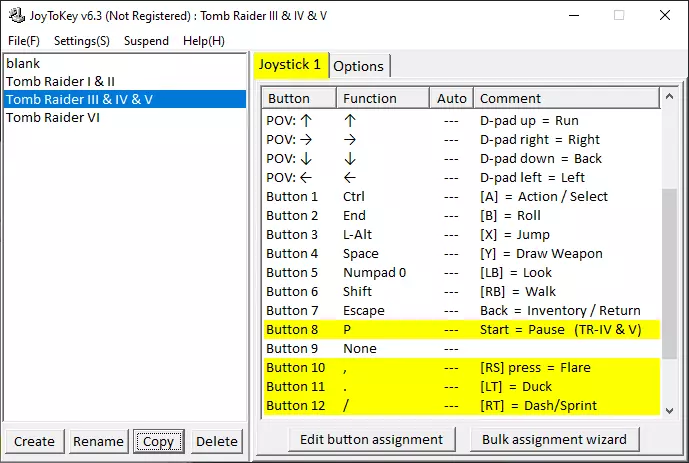
控制 - 《古墓丽影3》《古墓丽影4》《古墓丽影5》 复制并编辑此前《古墓丽影1》和《古墓丽影2》的配置文件。 《古墓丽影3》(修改后控制) 游戏功能 键盘 PS1 Xbox 照明弹 逗号键 Select+R1 右摇杆按下 下蹲 句号键 L2 LT 疾跑/冲刺 斜杠键 R2 RT 《古墓丽影4》和《古墓丽影5》(额外控制) 游戏功能 键盘 PS1 Xbox 暂停 P键 Start Start
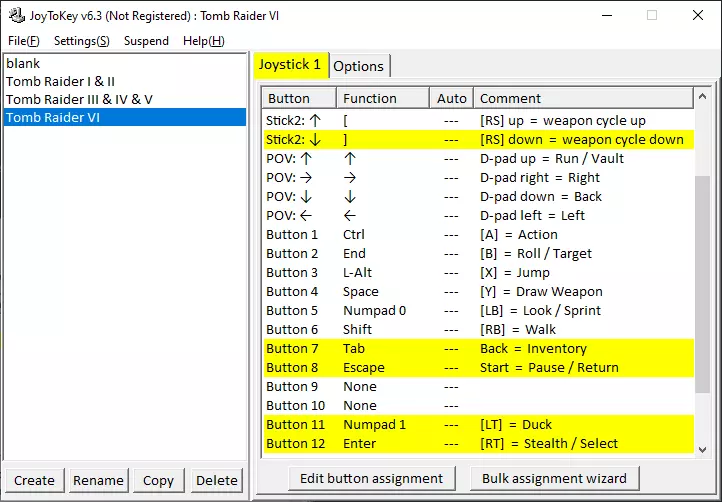
控制 - 《古墓丽影6》 复制并编辑先前用于《古墓丽影3》《古墓丽影4》和《古墓丽影5》的配置文件。 默认PS2控制方案仅供参考,而建议的Xbox控制方案则与前五部作品类似。《古墓丽影》 键盘 PS2手柄 Xbox手柄 奔跑/翻越 上箭头键 左摇杆上 方向键上 后退 下箭头键 左摇杆下 方向键下 左移 左箭头键 左摇杆左 方向键左 右移 右箭头键 左摇杆右 方向键右 动作 Ctrl键 X键 A键 翻滚/瞄准 End键 方块键 B键 跳跃 Alt键 圆圈键 X键 拔出武器 空格键 R1键 Y键 切换武器 [键和]键 右摇杆上/下 观察/冲刺 小键盘0键 R2键 LB键 行走 Shift键 L1键 RB键 物品栏 Tab键 Select键 Back键 下蹲 小键盘1键 三角键 LT键 潜行/选择 Enter键 L2键 RT键 暂停/返回 Escape键 Start键 Start键 默认的“观察”功能基于鼠标移动,使用移动键时Y轴为非反转。若想使其与之前的游戏类似,你可以额外将移动功能分配到其中一个摇杆,并交换上下方向。如果使用没有数字小键盘(Numpad)的笔记本电脑,你需要在游戏内的控制>键盘设置中重新分配【冲刺】和【下蹲】键。(例如,可将它们设置为字母“O”和“I”。)