换一换
换一换 


这应该能帮你设置控制器,因为除此之外很难弄清楚该怎么操作。到目前为止,我已经设置了4次通用控制器,所以算是知道些门道。 customController.txt 要将你的控制器配置为适用于【BOTOLO】,你需要进行一些操作,而此过程中的主要工作文件是customController.txt,它与BOTOLO.exe在同一目录下(如果你想找到该目录:在Steam中右键点击【BOTOLO】->属性->本地文件选项卡->浏览本地文件...) 当你打开这个文本文件时,会看到很多类似这样的映射条目: 0=on(1)/off(0) 1=LSY 0=LSX -1=LSYmin 首先,要让这一切生效,你需要启用该文件:将第一行的0改为1。1=开启(1)/(关闭(0) 你还需要为第二名玩家启用此选项(如果你没有第二名玩家,那你可能都不知道为什么要读这段内容)。第二名玩家的选项是完全独立分开的。 ( 如果你有一个通用手柄和一个XBOX手柄,建议你在进行下一步操作(配置A键)时断开XBOX手柄的连接,但之后可以立即重新连接。如果重新连接后导致通用手柄的控制出现问题,可以尝试交换此文件中的整个部分。 ) 同时请确保两个手柄都能正常工作、已正确连接,并且你的设备能检测到它们的输入。 几乎在更改任何设置后,你都需要保存文件,启动游戏,然后查看更改是否生效。到目前为止,我们还没有做太多改动,但你需要在每一步之后都这样操作。 首先,你要确保A键能正常工作,这样才能真正启动游戏并查看其他按键是否正常。我已经配置好了我的按键,所以你的数字可能会有所不同,但你会在文件中看到类似这样的内容: ... 1=RSXmax 8=A 9=B 7=X 6=Y 4=LB ... 需要理解的关键一点是:等号后面的所有内容都无关紧要。我们要修改的是等号前面的数字。一开始,没有什么好方法能直接确定A键对应的数字,但你可以简单尝试几个数字,A键的数字范围应该在3-12之间,你的操作流程大概会是这样: 3=A 保存文件,启动游戏并测试。 4=A 保存,启动,测试。 5=A 保存,启动,测试,以此类推。请注意,有时某个数字可能已被其他命令占用(例如6=LB)。虽然不清楚如果两个命令使用相同的按钮数字会发生什么情况,但更改这一设置只需花费很少时间。 如果您有两个不同的自定义控制器,它们之间的按钮可能会有所不同。 在游戏中,同时用两个控制器快速按A键,直到进入匹配。检查移动是否正常:如果尝试向上移动时,角色却向左或向右移动,这时需要交换以下两行中的0和1(我的示例中可能已经交换过了,记不太清了): 1=LSY 0=LSX 然后再次测试。 当您弄清楚A键的设置后,其他按钮的设置应该会更容易。如果你使用Windows系统,打开控制面板,搜索“控制器”,会出现一个选项(可能名为“设备和打印机”),在其下方有蓝色文字“设置USB游戏控制器”,点击它。选择你现在想要设置的控制器,然后点击属性。如果你不确定哪个是哪个,只需断开其中一个即可!如果你的控制器不同,你应该在最后一步已经弄清楚customController.txt的哪部分对应哪个控制器。你会看到类似这样的内容:
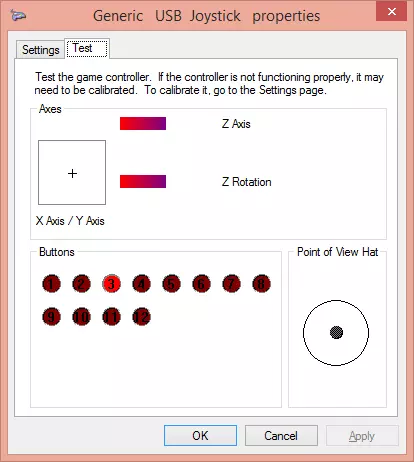
按住A键时,你可以看到亮起的数字。这个数字与你在游戏中定义的数字不同,但完全没关系,我们会将其作为参考。现在,依次按住游戏所需的其他按键(A、B、RB、START),并记录它们的数字。我得到的数字分别是(3、2、8、10),而我在设置中将11设为A键,因此我想在设置中尝试使用这些数字:(11、10、16、18),因为我将A键的有效偏移量(11减3)添加到了每个数字上(不同手柄的偏移量可能不同)。这种方法不能保证一定有效,但很可能会让大多数按键正常工作,尤其是当你不为两个不同的操作设置相同数字时,否则可能会导致控制失灵。如果不起作用,那就尝试进行大量映射实验,交换一些数字并频繁启动游戏——这就是我最初的做法。记住,你的编辑器有撤销功能(除非你用的是记事本),并且在测试前不要忘记保存文件。 希望我能帮你解决问题。也许我写这些只是为了未来的自己(我肯定会这么做,因为几个月后我会忘记所有事情),谁知道呢!如果我确实帮到了你,你还需要知道,有时候交换控制器的USB接口位置,也需要相应地交换设置。