换一换
换一换 


《Card Fuse》卡牌制作模组工具使用指南及自定义卡牌上传至创意工坊方法 入门指南 从V1.0.1版本开始,当你登录游戏后,会在左下角当前游戏版本号的上方看到一个【模组】按钮,点击该按钮即可进入模组菜单。
进入后你将看到以下菜单:
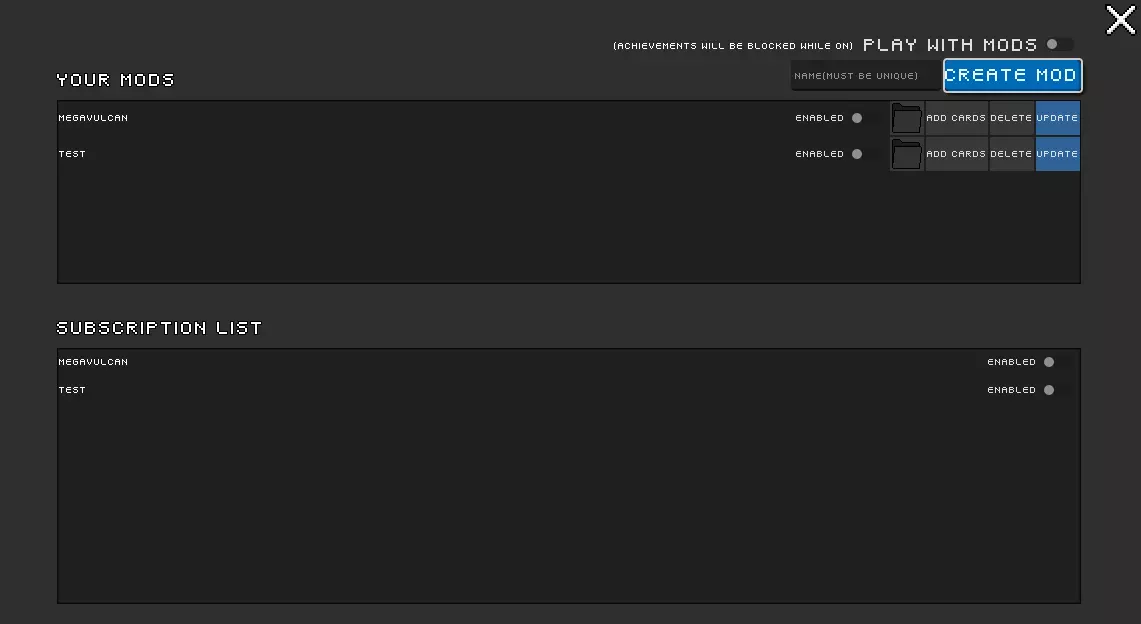
在本菜单中,如果我们想使用模组进行游戏,首先必须点击顶部的【启用模组游戏】选项(启用此选项将导致无法解锁成就)。 使用他人模组: 如果我们只是想使用已从创意工坊订阅的他人模组,现在可以在订阅列表中启用它,这样在游戏时就会加载该模组的卡牌。 目前的机制是将模组卡牌添加到游戏各对应等级的潜在升级卡牌池中。未来若添加更多模组工具,可能会有进一步的调整。 创建你的模组: 要创建自己的模组,你可以输入想要的模组名称,然后点击【创建模组】。

创建完成后,会打开Steam应用并显示该项目页面,你可以在其中编辑标题、描述和可见性(初始状态仅你自己可见)。现在你也能在模组列表中看到该模组了。

从这里我们可以点击【添加卡牌】按钮进入卡牌制作工具,这会将我们带到以下菜单:
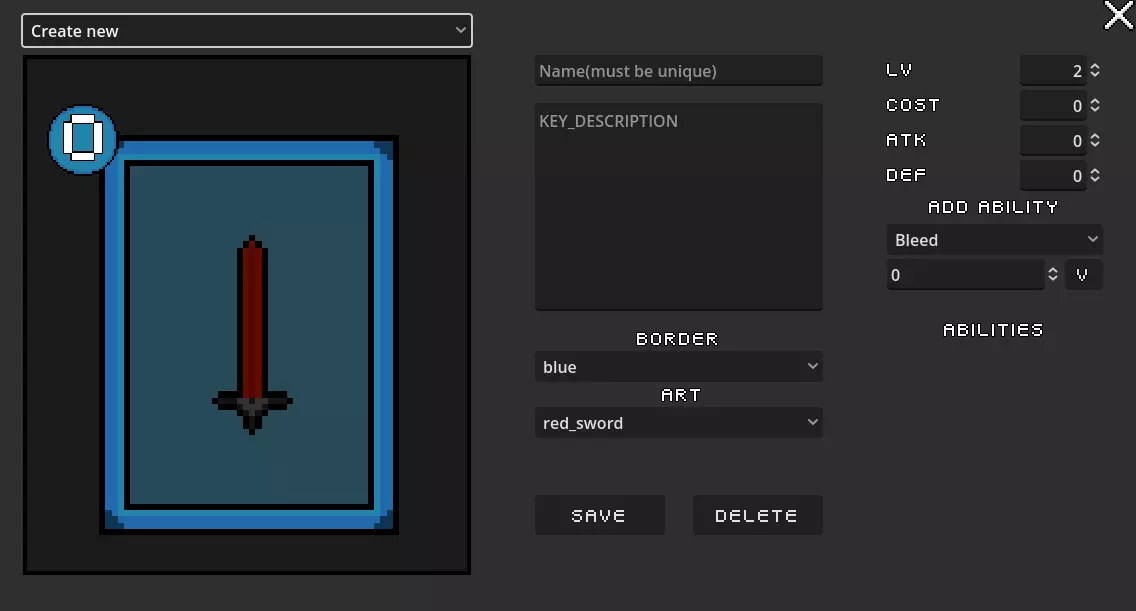
在这里,你可以随心所欲地编辑你的卡牌,调整它的各种能力和属性,同时还能自定义其外观。 需要注意的是,卡牌的等级将决定它在游戏过程中何时出现。 具体出现规则如下: LV1:不会出现,仅用于初始卡组卡牌。(目前自定义初始卡组功能尚未实装) LV2:第一个Boss战前的前半段 LV3:第一个Boss战前的后半段 LV4:第二个Boss战前的前半段 LV5:第二个Boss战前的后半段 LV6:第三个Boss战前的前半段 LV7:第三个Boss战前的后半段要编辑或删除卡牌,请点击【创建新标签页】,此时为模组制作的卡牌将显示出来。选择你想要编辑或删除的卡牌,工具会更新显示其信息,之后你可以直接编辑并保存,或点击【删除】按钮将其删除。 添加自定义图像 如果你想为卡牌使用自己的图像,可以通过两张图片实现:一张用于中间图像,另一张用于卡牌边框。 我建议中间图像使用32x32像素的图像,卡牌边框使用48x64像素的尺寸。我用这个尺寸让所有内容看起来更好一些,但你也可以根据喜好进行尝试。 准备好自定义卡牌图像后,你可以点击模组栏中的文件夹图标。
这将打开你所选模组的模组文件夹,该文件夹以模组ID命名。路径大致如下:C: Users NAME AppData Roaming CardFuse mods MOD_ID。(如果你想为模组设置预览图片,由于无法通过Steam应用完成,你需要在该目录中放置一张名为“preview”的图片。)进入该文件夹后,打开cards文件夹,里面会有两个子文件夹:art和borders。将卡牌的主图片放入art文件夹,将卡牌的边框放入borders文件夹。(如果看不到这些文件夹,请先打开卡牌制作工具,若仍未出现,你可以手动创建它们。)如果图片添加正确,你应该能在卡牌制作工具的相应标签页中看到它们作为可用选项。如果没有看到它们,请尝试重新打开菜单。 上传你的模组 当你添加完所有想要的卡牌后,可以通过以下方式在本地测试它们:在模组列表中启用该模组,或者点击更新按钮并订阅你自己的模组,然后在订阅列表中启用它。
如果模组仍处于隐藏状态,你可以随意操作;但如果它已经公开,建议在向所有人更新之前先进行测试。 请注意,目前模组卡牌与其他卡牌的出现概率相同,因此你可能不会总能看到它。 如果你通过点击按钮更新了模组,应该会看到Steam应用程序打开,并且该项目的更新说明中会显示新的更新(你可以编辑说明以记录更改内容)。 一切准备就绪后,将可见性更改为公开,这样任何人都可以下载你的模组。
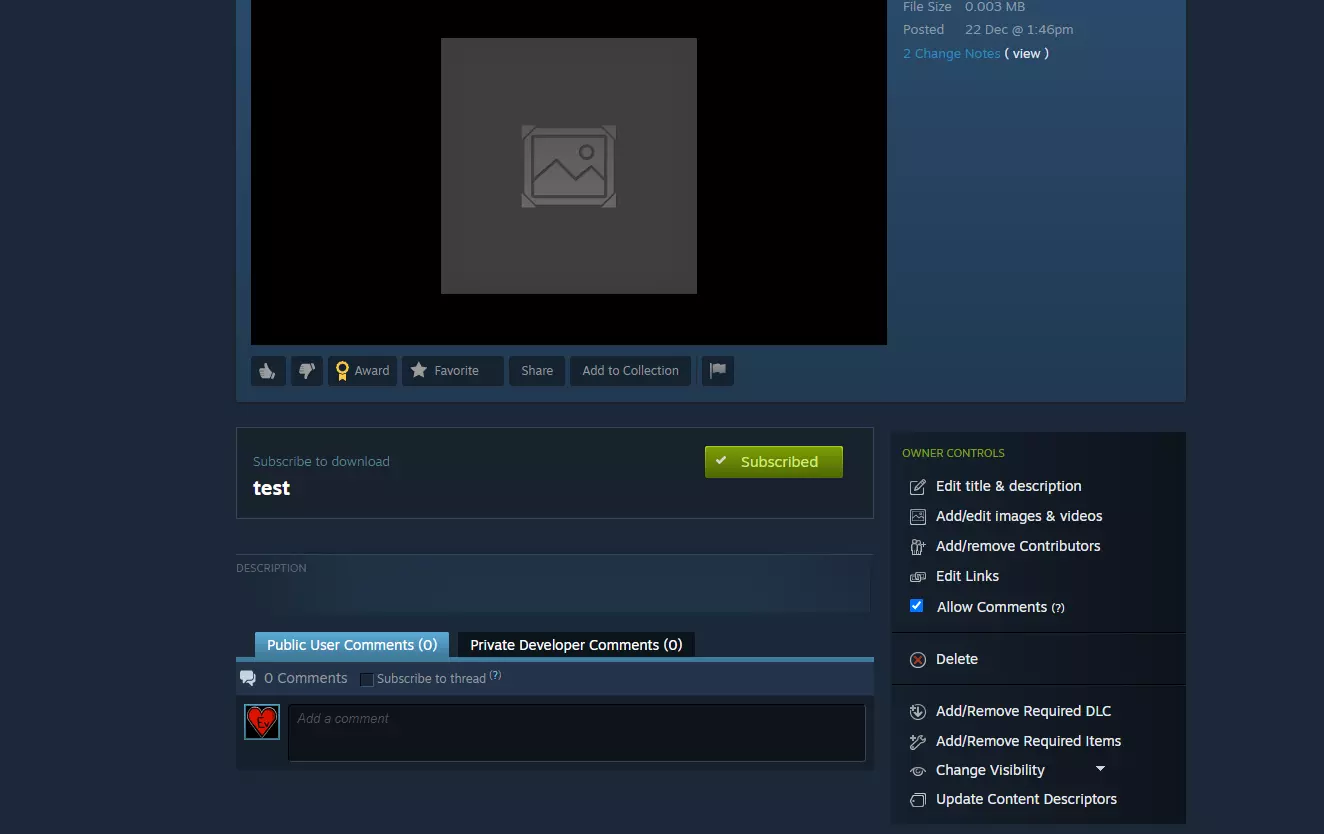
提示:如果未看到更改可见性的选项,是因为你至少需要更新一次模组内容。 制作你的卡组 在模组菜单中,你会看到一个新的【制作卡组】按钮,点击该按钮将打开卡组制作界面。

在这里,我们可以使用游戏中的任意卡牌创建多个套牌,只需点击卡牌并将其添加到套牌中即可。
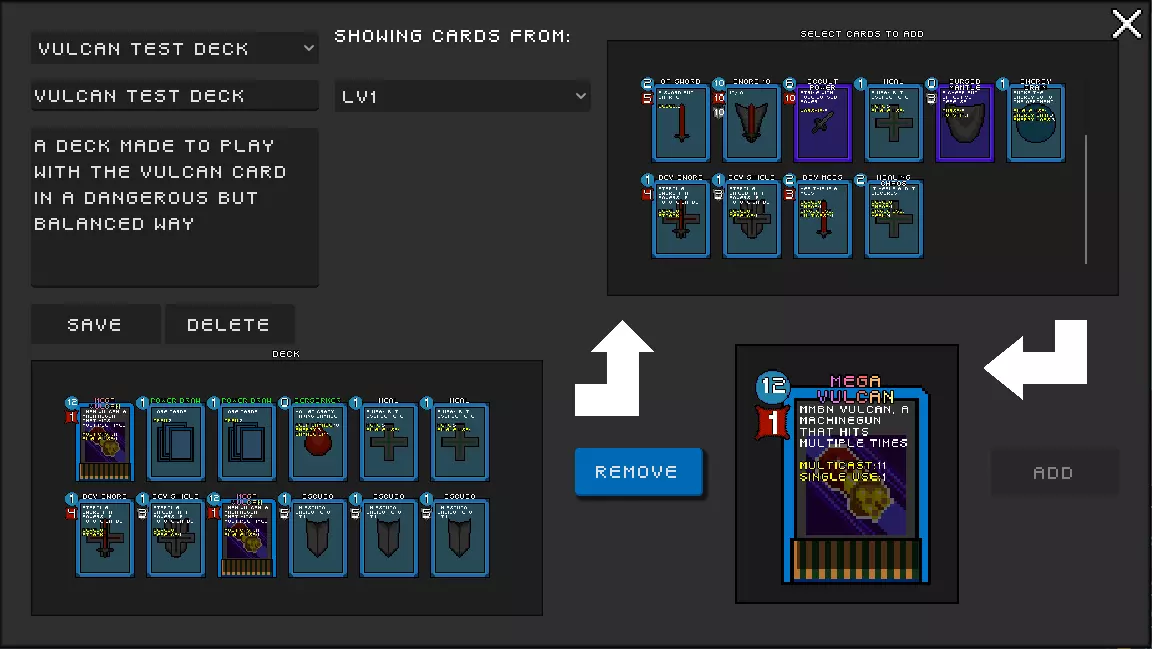
游戏内的卡牌可按其出现的等级/区域进行筛选,你也可以在这里查看游戏中的所有卡牌,满足你的好奇心。此外,你为该模组制作的任何模组卡牌也会出现在对应的等级中。完成后,若模组已启用且卡组模组已开启,卡组选择菜单中会出现一个向右的箭头,显示所有来自模组的卡组。