换一换
换一换 


屏幕分辨率的实际有效修复方法! - 提高分辨率 - 修正4:3的宽高比 - 可以通过Steam正常启动游戏,且游戏时长会被记录 - 可选窗口模式 => 此功能可能并非对所有用户都有效。但仅提高分辨率并修正4:3宽高比这两项,就会带来极大的体验提升。 简介: 当你启动游戏时,游戏可能会失去焦点,并以错误的屏幕分辨率启动(正确格式应为4:3),且游戏内没有更改屏幕分辨率的选项。 按照本指南操作后,你将获得完美的4:3高分辨率游戏体验,并且可以通过Steam正常启动。此外,还可能获得窗口模式运行的选项(此功能并非对所有用户都有效)。 已在Windows 10系统上测试 如何操作?首先你需要下载程序“dgVoodoo2”。只需下载“dgVoodoo vX.XX - for regular usage”,忽略其他所有内容(x.xx 为最新版本号)。解压该文件并打开文件夹。打开“MS”文件夹,然后打开“x86”文件夹,其中包含四个文件:“D3D8.dll”“D3D9.dll”“D3DImm.dll”和“DDraw.dll”。将它们复制粘贴到 Steam 游戏安装文件夹中:Steam\steamapps\common\Escape from Monkey Island。同时将主文件夹中的“dgVoodooCpl.exe”文件复制到同一个 Steam 游戏文件夹中。现在运行“dgVoodooCpl.exe”:在“General”部分的“Appearance”中,我们需要更改“Scaling mode”中显示的选项,并选择“Streched, keep Aspect Ratio”。可选操作:如果需要,可勾选【窗口化】(此选项并非对所有用户有效)。 - 在【DirectX】部分选择4:3屏幕分辨率(1024x768或1280x960较为合适)。请勿选择非4:3比例的分辨率,否则之前的设置将无意义。 - 同样在【DirectX】部分,取消勾选【dgVoodoo水印】选项。 - 不要启用任何抗锯齿或其他图形增强选项。虽然这些选项会让角色看起来更美观,但会破坏预渲染背景。 完成上述设置后,点击【应用】和【确定】关闭dgVoodoo。 此后,每次通过Steam正常启动游戏时,将自动以正确的屏幕分辨率运行,无需再次进行此设置过程。注意:部分玩家在游戏中某些场景可能会遇到角色阴影问题。该问题不会影响游戏正常运行,但你可以通过以下方法“修复”:进入游戏选项,选择“Alter Gee Whiz Factor”,然后将“Shadow Effects”(阴影效果)设为“Minimal”(最低)。 多显示器用户:如果使用多显示器设置,请确保为“Full Screen Output”(全屏输出)选择正确的显示器,否则游戏可能无法启动。 修复坦克式操控的额外提示: - 使用控制器(Xbox 360控制器在我这里可以正常工作)。 - 确保控制器已被Steam识别(路径:Steam => 设置 => 控制器)。 - 启动游戏并进入游戏选项。 - 将“Movement Mode”(移动模式)更改为“Camera-Relative”(相机相对)。 这样设置后,角色将朝着摇杆推动的方向移动,告别类似生化危机的坦克式操控。别忘了在选项中配置按键,让手柄的方向键可以上下切换物品。这能让你在游戏中更轻松地选择想要的物品。 额外指南:修复崩溃问题(从地图进入地点时崩溃、无DVD错误及其他崩溃问题)
【教程】屏幕分辨率的实际有效修复方法!(提高屏幕分辨率 + 4:3 宽高比)

2026-03-26 13:00:21

导读
这是一篇针对《Escape from Monkey Island》游戏的分辨率修复教程,介绍了通过dgVoodoo2程序,解决游戏启动时分辨率错误、无分辨率设置选项的问题,可实现4:3高分辨率游戏体验,还能通过Steam正常启动,附带操控优化和崩溃修复提示,已在Windows 10测试。

评论
共0条评论

维多利亚3后期严重卡顿怎么办?高效实用的性能优化方法汇总
《维多利亚3》作为一款深度策略模拟游戏,融合宏观经济管理、地缘外交博弈与社会结构演化等多重系统。玩家需持续调控人口构成、工业产能、科研投入及资源分配,推动国家从…
2026-06-10 17:400赞 · 0评论
快速修复以提供更易读的用户界面(屏幕分辨率问题)
一个关于如何让界面更清晰易读的快速教程。 免责声明 如果你已经玩过这款游戏,可能会注意到由于屏幕分辨率的原因,界面有时很难看清。经过一番研究,我在论坛上找到了一…
2026-02-18 13:000赞 · 0评论

《龙之信条:黑暗觉醒》崩溃、卡顿及掉帧解决方法
你的游戏崩溃/卡顿了吗?你的妻子或丈夫离开了你?冷静点,我有一份修复指南给你。它不会解决你的伴侣回到你身边的问题,但至少能让你玩上《龙之信条:黑暗崛起》。 简介…
2026-02-18 19:000赞 · 0评论
游戏(文本+语音)最简易的俄语化方法
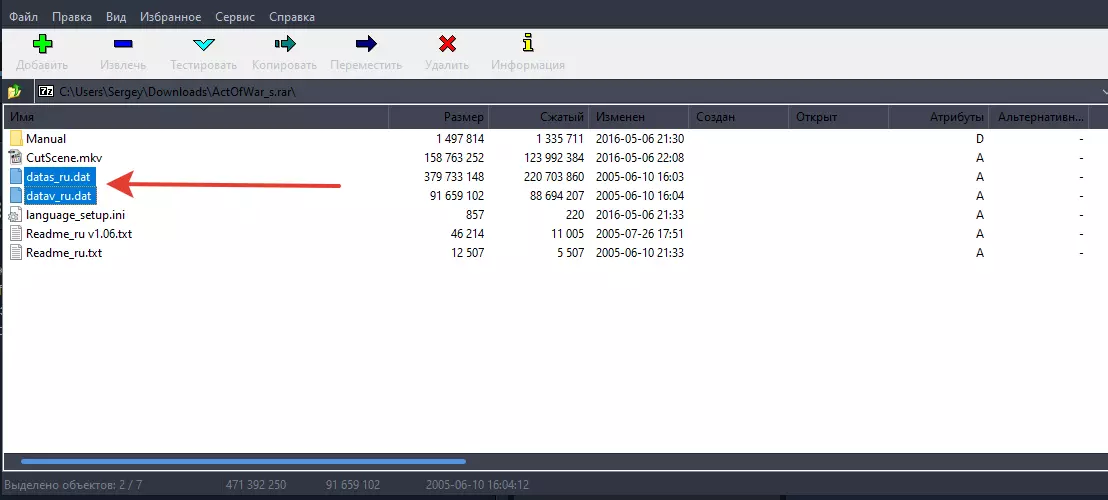
禁止使用盗版、注册表及其他不当手段。安装:下载汉化补丁后,将压缩包中的datas_ru.dat和datav_ru.dat两个文件解压并放入游戏目录。
2026-03-20 16:000赞 · 0评论
60帧
在Steam中右键点击【第二 sight】,依次选择【属性】->【本地文件】->【浏览】。 在打开的文件夹中,用写字板打开“secondsight.cfg”文件…
2026-04-02 16:000赞 · 0评论
现代电脑的增强帧率配置
Hi total war fans. I’m extremely happy to announce that after a lot of experimen…
2026-02-20 13:000赞 · 0评论
《The Long Dark》性能指南
《最后的守护者》性能优化指南:助你充分发挥游戏性能。本指南中的部分建议或许同样适用于其他游戏。 为何需要本指南及前言 原因很简单…… 玩家们只想好好玩游戏,而不…
2026-02-16 01:000赞 · 0评论
MOD 【Deadlock】帧率优化重置版
24更新).zip」,点击链接或复制整段内容,打开「夸克APP」即可获取。 /~a8443YHMly~:/ 链接:https://pan.quark.cn/s/…
2026-05-12 10:350赞 · 0评论
äźĺ
本指南将帮助低配电脑优化游戏。 优化步骤: 1. 在Steam中右键点击游戏图标,选择查看本地文件。 2. 打开case 2文件夹,进入content文件夹,再…
2026-04-04 19:000赞 · 0评论
阿提拉:全面战争 全面战争阿提拉卡顿闪退怎么办?高效解决游戏运行问题的实用方法
《全面战争:阿提拉》作为Creative Assembly于2015年推出的策略历史大作,凭借宏大的战役地图、高自由度的派系系统与写实残酷的生存机制,持续吸引着…
2025-11-16 22:130赞 · 0评论
暂无更多
最新更新
- 修复启动问题、过场动画无法播放以及窗口模式运行问题 — 修复游戏的启动问题和过场动画不可见的问题。你也可以根据需要以窗口模式运行游戏。 你只需要使用电脑的文本编辑器,无需其他额外程序。放心,按照本指南操作不会造成任何…
- 《猴岛小英雄4:逃离猴岛》视频攻略 — 这是《猴岛小英雄4:猴岛大逃亡》的视频攻略。本攻略主要依赖视频,因此文字部分不像普通文字攻略那样详细。视频1
- 给那些尝试了各种方法但游戏仍然无法运行的玩家一个简单提示 — 关闭任何第三个屏幕,游戏不喜欢在同时开启三个屏幕时运行。就是这么简单又奇怪,同时开启两个屏幕可以正常运行,一旦开启第三个屏幕,游戏就无法启动。
- 我的猴子格斗帮助 — 每个游戏的密码都不同,也许你运气好,你的存档密码和我的一样。我是自己摸索着通关的。 祝好,祝你好运! 猴子格斗姿势 焦虑猿猴 = AA 摇摆狒狒 = BB 冲锋…
- 【教程】屏幕分辨率的实际有效修复方法!(提高屏幕分辨率 + 4:3 宽高比) — 屏幕分辨率的实际有效修复方法! - 提高分辨率 - 修正4:3的宽高比 - 可以通过Steam正常启动游戏,且游戏时长会被记录 - 可选窗口模式 => 此功能可…
- 掌握猴 Kombat 之道 — 嘿,各位海盗伙伴们!我可不是盖伯拉许·崔普伍德,但既然你正在看这个,说明你已经准备好迎接“猴子格斗”这门技艺的挑战了。我知道你在想什么:“可是‘非盖伯拉许’,我…
- 如何拥有英语语音和你偏好语言的文本! — “——我是盖布瑞许·崔普伍德,伟大的海盗!” 如果你和我一样,先不管这款游戏的配音(或者游戏本身,由肖恩·克拉克和迈克尔·斯特姆勒执导的这部作品可能是猴岛系列中…
- 猴子格斗计算器 [PT-BR] — 如果你也和我一样,肯定对猴子格斗感到抓狂。说真的,到底是谁想出这玩意儿的? 简单来说,这是一个基于石头剪刀布的战斗系统,只不过用的是猴子语言。你需要记住对话和姿…
- 如何在游戏中观看过场动画 — 大家好, 我在Windows 10 21H2系统上无法播放游戏的过场动画。不过我发现,在Ubuntu 22.04系统上使用Proton 6.3时,游戏运行正常。…