换一换
换一换 


本指南介绍了编辑器中可用于创建更详细场景的功能,例如自定义函数和对话。 自定义函数

使用场景 除教程标签等少数例外情况外,官方战役和遭遇战场景中所有自定义行为均通过公开编辑器创建。自定义函数是你定制场景的强大工具。以下是一些可创建的行为示例: 胜利条件:你可以通过在达成任意条件时触发胜利来创建自定义目标。也可以使用计量表或对话来追踪目标进度。 激活对话:你可以为特定玩家或所有玩家显示对话,并可选择不同的对话角色。还能调整显示时间、设置回应选项以及创建对话树。 显示标题文本:作为对话的替代方式,你也可以用场景开始时显示标题的相同样式,向玩家展示任何信息。呼叫支援 - 你可以触发支援节点,让不同玩家扭转战局。 摧毁星球 - 你甚至可以通过剧烈爆炸摧毁星球或其他节点!
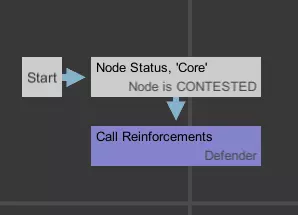
它是如何运作的?自定义功能通过节点和连接来创建,就像流程图一样。与流程图类似,基本原理是每个功能都有一个【开始节点】,该节点会在游戏开始时发出信号。然后信号会传递到每个相连的节点,节点会对信号进行传递、阻止或销毁。由于信号会传递到所有相连的节点,因此在传递过程中可以分裂为多个信号。共有3种不同的节点类型:条件、动作和分支。 注意:你也可以放置【空节点】,它总是会传递信号。 【条件节点】在接收到信号时会评估一个条件。条件类型有多种,例如计时器、随机概率和节点状态。如果条件达成(评估为真),信号就会传递到所有相连的节点。如果未满足条件,信号将根据条件节点的设置,要么阻塞直到条件达成,要么终止。 动作在接收到信号时执行操作。动作始终会执行其功能,且无法传递信号;如果希望继续该函数,请在动作旁边连接一个新节点。动作示例包括:呼叫支援、触发胜利和开始对话。 分支用于控制信号,主要用于更高级的行为。如果你熟悉编程,可能会认出这些分支节点:否则、或、与和随机。随机是最简单的,它将信号传递到随机的输出连接。其他分支与条件节点协同工作,可同时检查多个条件,或在条件不满足时添加备选信号路径(正如其名称所暗示的)。 此处我不会逐一介绍所有可用节点,因为当你选择某个节点时,其说明文档会显示在右侧窗口中。
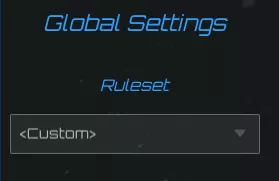
自定义规则集 首先,在默认的死亡竞赛规则集场景中不允许使用自定义函数,因为顾名思义,该规则集旨在进行纯粹的、无脚本的死亡竞赛。若要使用自定义函数,请在编辑→全局设置中将规则集更改为自定义。然后,通过编辑→自定义函数打开自定义函数窗口即可开始操作。
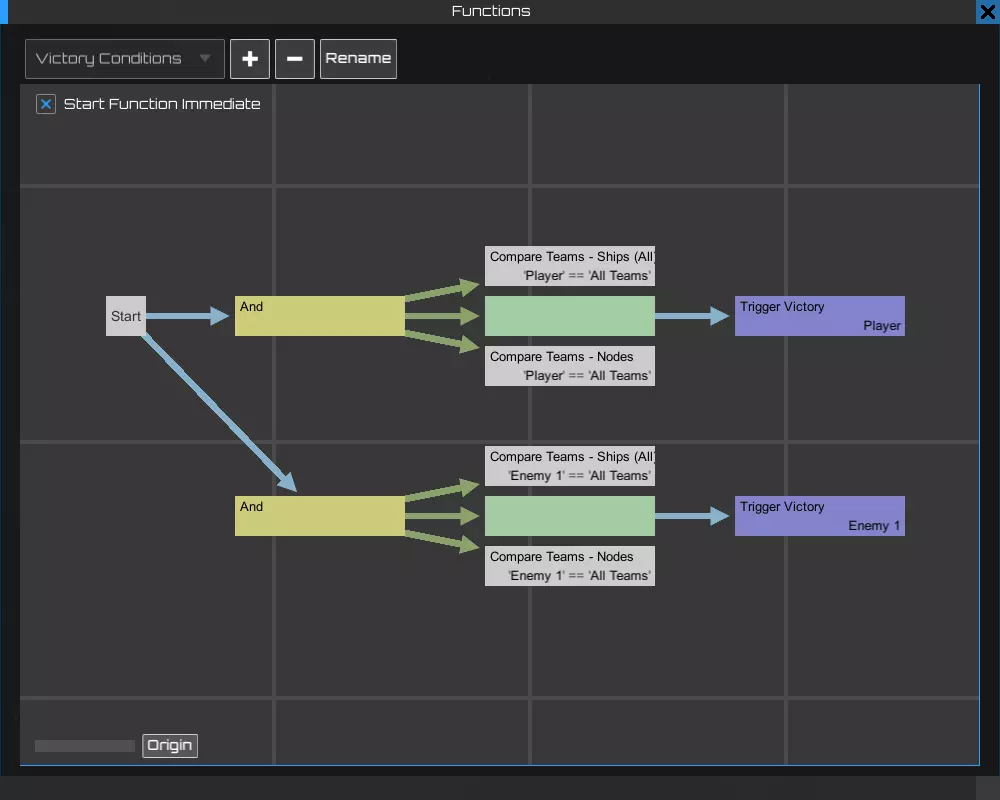
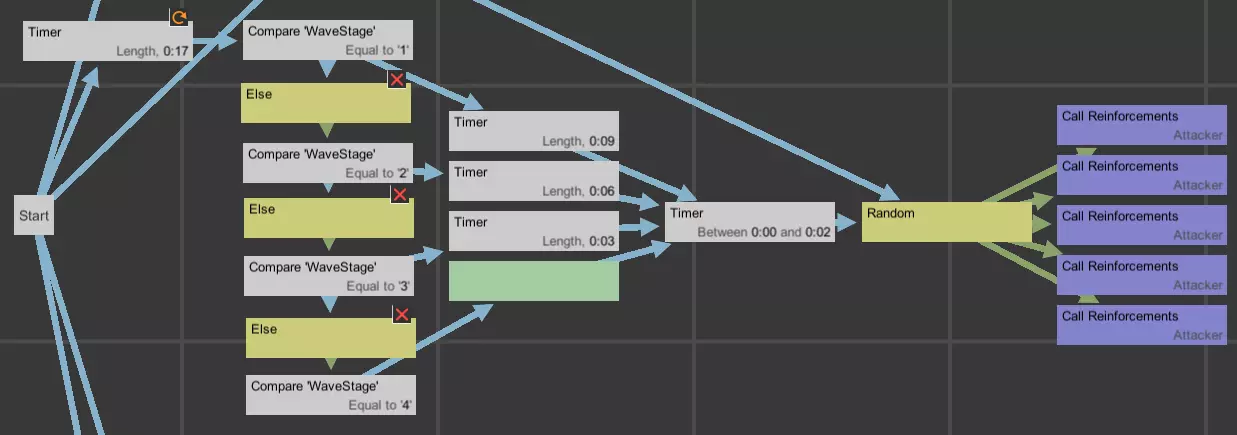
自定义功能窗口 右侧展示了自定义功能窗口的图片。这是由死亡竞赛规则集生成的胜利条件功能;当所有对立队伍的舰船和节点(行星)数量均为0时,该功能会触发某一队伍的胜利。图片中央即为功能本身;注意节点是如何从最左侧的开始节点分支出来的。此示例还展示了所有类型的节点:分支节点(黄色)、条件节点(白色)、动作节点(紫色)和空节点(绿色)。 你可以通过顶部菜单添加、移除和重命名功能。建议将每种行为分离到各自的功能中,以保持简洁并便于测试。顶部附近的复选框【立即启动功能】可使功能立即激活,而非在玩家抵达星球后才激活。底部有一个用于放大/缩小功能的滑块,以及一个返回原点(起始节点)的按钮。
故事事件
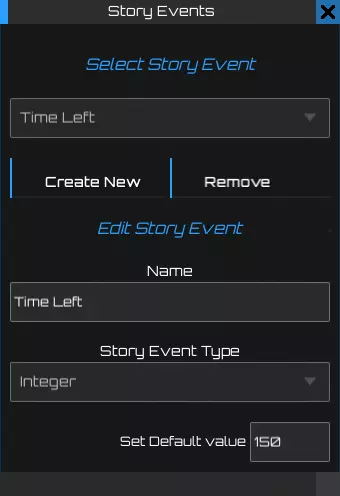
如果你已经开始浏览可用的功能节点,可能已经注意到【比较剧情事件】条件和【设置剧情事件】操作。这两个节点都需要先选择一个剧情事件才能继续。要创建剧情事件,请选择【编辑】→【剧情事件】以打开剧情事件窗口。 你可以使用剧情事件来跟踪任何你想要的值。例如,你可以用它们来计算已经过去的秒数,或者玩家1控制A星球时经过的秒数。其可能性实际上只受可用条件节点的限制。 剧情事件本质上是变量,即可以在游戏过程中修改和比较的命名值。创建剧情事件时,首先要给它一个唯一的名称。然后选择两种不同的值类型之一:整数或布尔值。整数用于数值,而布尔值只有两种状态:真或假。一旦故事事件拥有正确的类型,为其设置一个初始值即可使用。 另一个与故事事件相关的功能节点是设置计量条操作。此操作用于创建、配置和销毁任意用户界面计量条。计量条始终与整数类型的故事事件相关联,并会随着所连接的故事事件变化而自动更新。 例如,要创建一个计时器,首先创建一个名为【计时器】的故事事件。将其类型设为整数,并设置初始值60。在自定义函数中,设置一个重复的计时器条件,使用【设置故事事件】操作来递减【计时器】故事事件的值。然后,使用【设置计量条】动作创建与计时器相连的计量条,设置区间为0到60,显示格式为时间(分:秒)。现在,你的场景中应该有一个可正常运行的1分钟计时器了!
操作控制 在开始大量使用功能节点前,我们先来了解一下自定义功能的操作控制。 左键 点击空白处 - 创建新的空白节点。 点击节点 - 选中节点以打开编辑选项。 按住并拖动空白处 - 框选一片区域的节点。当多个节点被选中时,你可以像操作单个节点一样整体移动或删除它们。 短按并拖动节点 - 从该节点创建连接。在另一个节点上释放鼠标按键,即可完成两个节点之间的连接。 长按并拖动节点 - 移动节点。 右键 点击节点 - 删除节点。 点击连接线 - 删除连接。 按住并拖动空白处 - 移动功能视图。 滚轮 点击节点 - 复制节点。 按住并拖动空白处 - 移动功能视图。
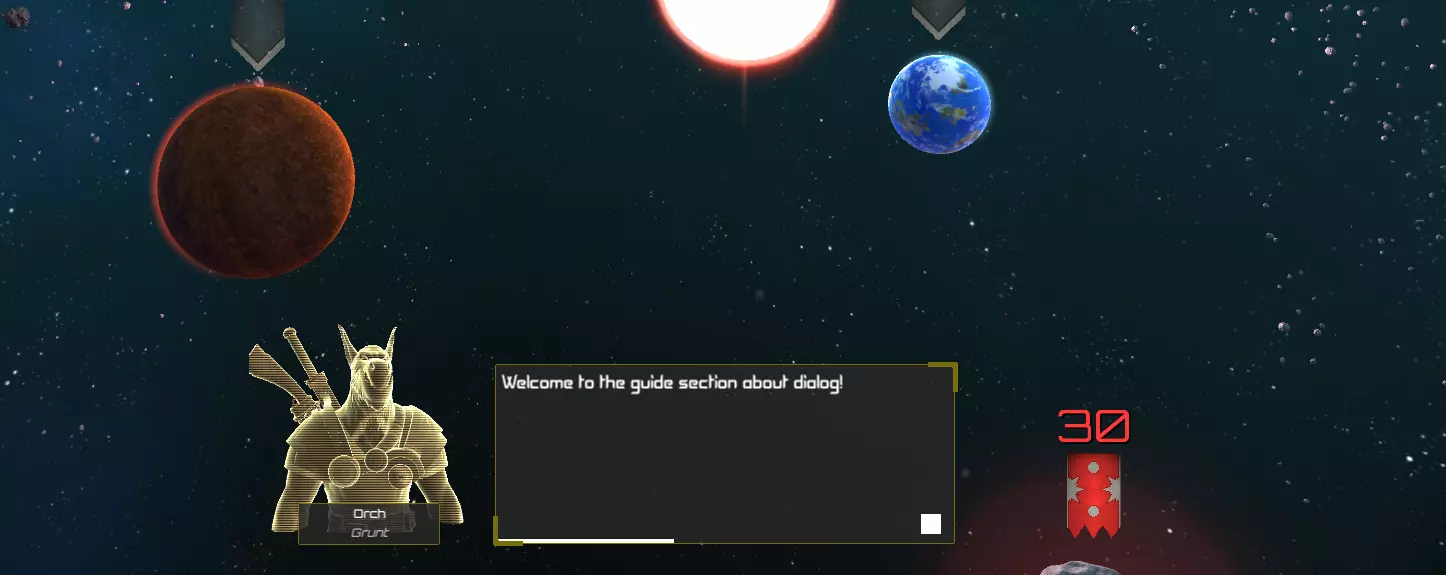
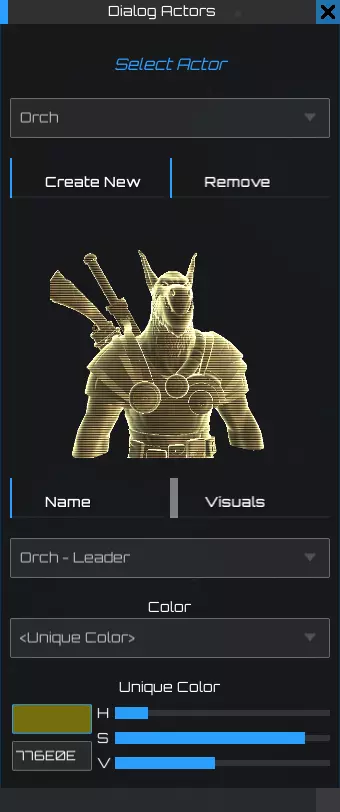
对话演员 游戏内所有对话均由对话演员朗读。演员通过全息半身像以及姓名和头衔来呈现。首先,通过打开“编辑→对话演员”下的“对话演员”窗口来创建你自己的演员。在“对话演员”窗口顶部是一个下拉菜单,显示当前场景中所有可用的演员。选择你想要编辑的演员,或使用下方的按钮创建新演员。 首先选择“视觉”选项卡。使用第一个下拉菜单选择不同的演员半身像模型。当你编辑视觉效果时,演员预览应会更新。找到合适的模型后,使用“颜色”字段指定演员的颜色。该演员朗读对话时所使用的全息图和文本框均会采用此颜色。你可以使用队伍颜色,也可以为角色指定独特颜色。然后,选择名称标签,为角色设置合适的名称和头衔。这些信息会在角色进行对话时显示在其正下方的框内。
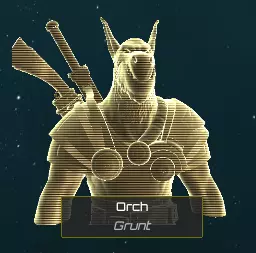
对话动作
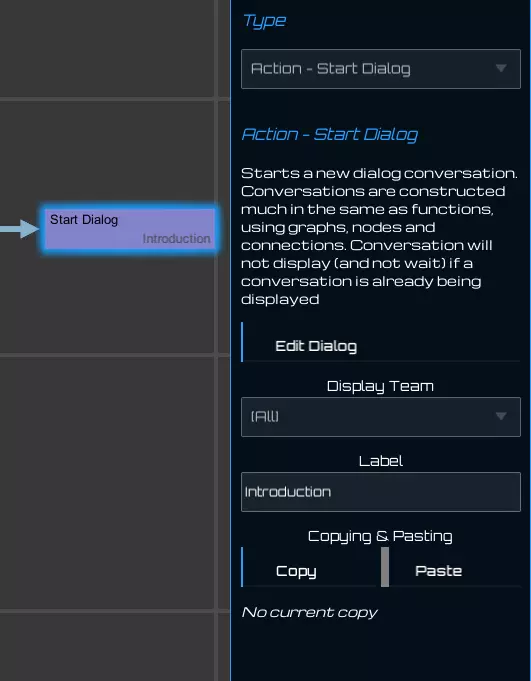
一旦你有了朗读对话的角色,就可以创建对话动作。对话是通过【开始对话】动作中的【自定义函数】来触发的。注意:如果你不知道如何使用【自定义函数】,请参阅【自定义函数】章节。 尽管可以随时使用【自定义函数】触发对话,但首先可以将【开始对话】动作直接附加到【开始节点】上,以便快速测试你的【对话角色】。作为一个实用提示,当你希望延迟对话直到之前的所有对话都已结束时,【反转对话显示条件】通常很有用。 要开始编写对话,请在选中【开始对话】动作时按下【编辑对话】按钮。在此处,你还可以更改哪些队伍可以看到该对话框,以及添加仅在自定义功能窗口中显示的可选描述性标签。
编写对话
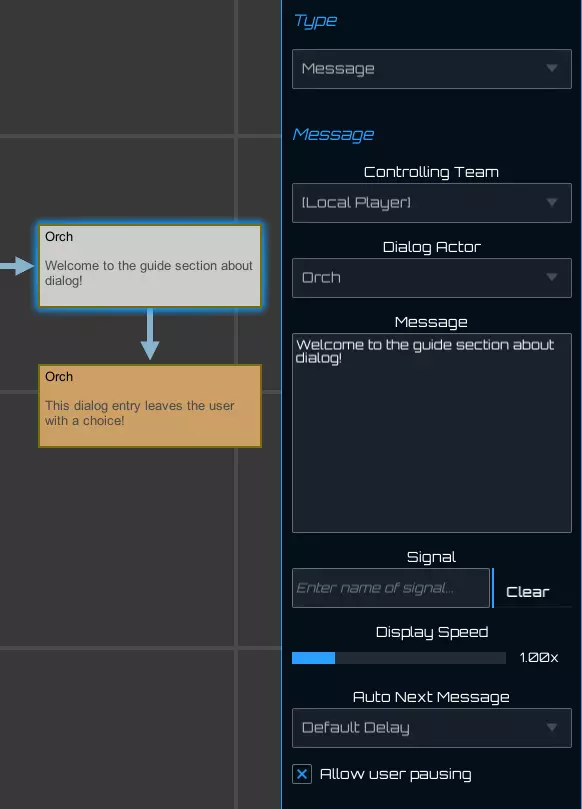
按照前一部分的指示按下编辑对话按钮,会打开对话窗口。可以将其视为展开开始对话动作节点的内容。在这里,你可以创建对话条目并进行连接,操作方式与在自定义函数窗口中创建节点和连接类似。如左侧图片所示,该界面与自定义函数窗口非常相似,左侧是图表,右侧是选中节点时的菜单。 对话条目可以分为两种不同类型:消息或选择。消息是简单的对话信息,而选择则是在末尾附带响应选项的消息。你可以在右侧菜单顶部更改条目类型。条目类型下方是消息本身的相关选项。选择应由哪个对话角色朗读消息,然后输入消息文本本身。你还可以更改消息的朗读速度、消息自动清除前的延迟时间,以及是否允许用户通过悬停在消息上来暂停延迟。消息文本框正下方是信号字段。该字段为可选,允许你在消息清除后发送一个命名信号。此信号可通过对话信号自定义函数条件捕获。当使用选择对话条目类型时,响应也会使用信号系统,以便你根据玩家选择的响应编写不同的游戏内事件脚本。
多人游戏场景对话
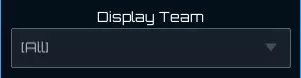
在选择哪些队伍可以查看对话时,对话操作最常见的显示队伍选项是【全部】和特定队伍。【全部】会向所有队伍显示对话,每个玩家独立控制自己的对话。选择特定队伍或【本地玩家】(即主机,在单人游戏场景中很有用)的作用方式相同,只是仅向一个队伍显示对话。【共享】的作用与【全部】类似,所有玩家都会看到相同的对话。两者的区别在于,使用【共享】时,对话条目由单个玩家独立控制,并同步给所有其他玩家。
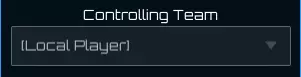
使用【共享】显示队伍选项时,通过对话条目的控制队伍字段来确定由哪位玩家控制该对话条目。控制条目意味着进行对话选择或关闭消息。若未使用【共享】显示队伍选项,此字段无效,可保留为【本地玩家】。 其他详情
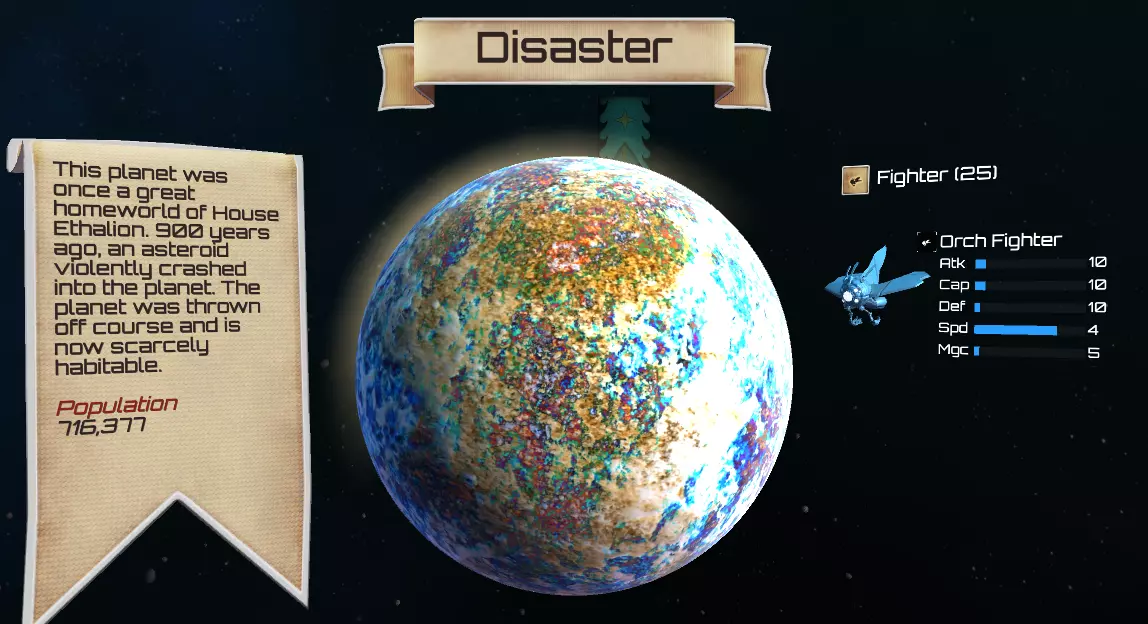
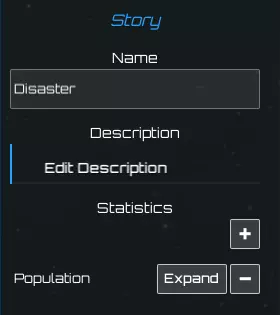
星球传说 在《Orch Star》战役中游玩时,你可能已经注意到,扫描行星和其他天体时会显示其描述。若要为行星编写描述,选中该行星以打开其菜单。在【故事】和【描述】标题下方,点击【编辑描述】按钮,会弹出一个包含该行星当前描述的文本框。编辑此文本即可设置行星描述。你也可以用同样的方法为恒星编写描述。 你还可以为行星添加任意统计数据,例如人口数量。这些数据可在同一菜单的【描述】标题下方找到。你可以在此处添加任意数量的统计数据,只需注意文本应能容纳在扫描仪的文本框内!
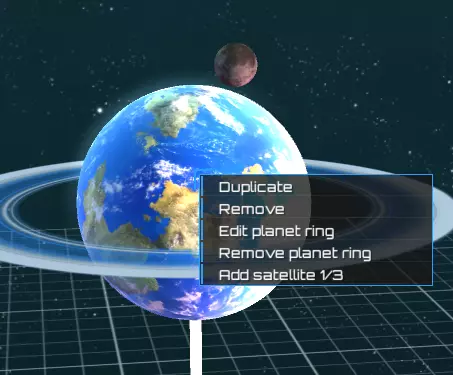
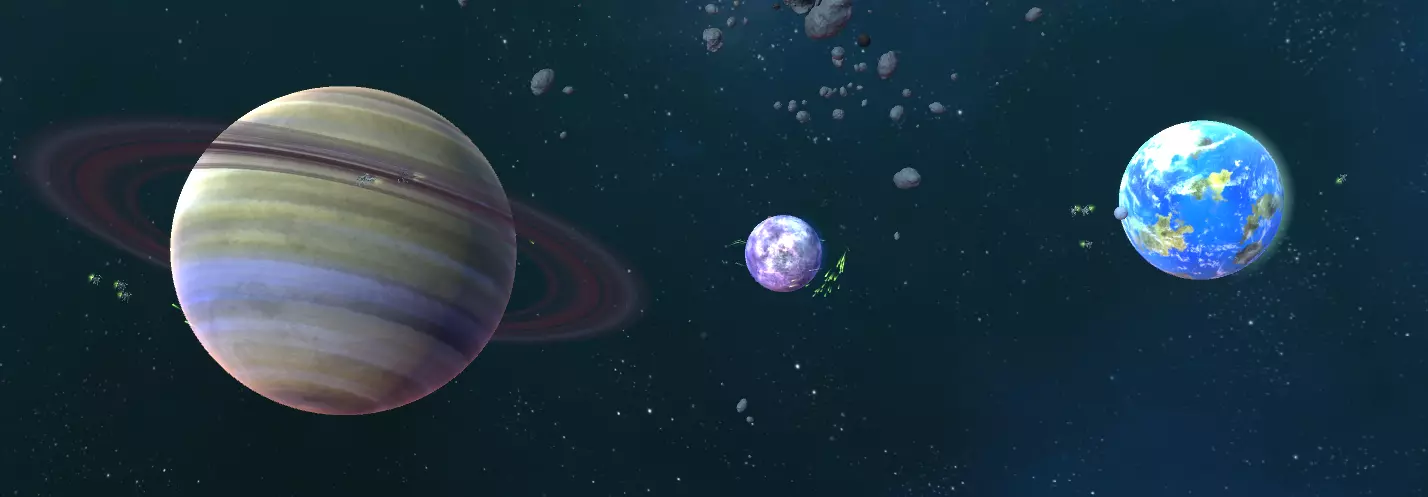
行星视觉效果 编辑器基础指南介绍了如何更改行星本身的模型和物理属性。不过,你也可以通过右键点击行星并选择相应的下拉选项,为行星添加光环和卫星(例如月球)。 行星只能有一个光环,可通过创建光环时使用的同一下拉菜单进行编辑。卫星的编辑方式是在世界中选中它们。选中后,这两种视觉元素都会在右侧弹出选项菜单。
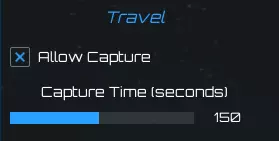
星球游戏玩法数据 有时在创建场景时,你可能希望某些星球比其他星球更难攻克。要实现这一点,你可以编辑两个变量:占领星球所需的时间和星球的防御系统。占领时间位于星球菜单的顶部,同时还有一个可完全禁用占领功能的标志。
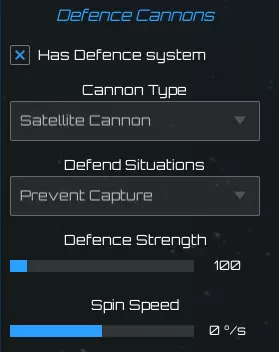
你也可以为行星添加防御系统。相关设置可在行星菜单底部找到。更改【火炮类型】可以改变火炮的种类和外观。【防御情境】决定火炮是否在行星防御攻击者、行星被占领时或两种情况下激活。【防御强度】决定防御火炮对攻击舰船的伤害效果,【旋转速度】则是火炮外观旋转的速度,其作用方式与行星的旋转相同。
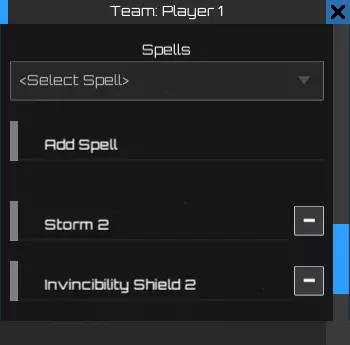
添加法术:要让队伍获得法术使用权,请打开该队伍的队伍窗口(参见编辑器基础:添加游戏内容:编辑队伍),找到法术条目。在下拉菜单中选择一个法术,然后点击添加法术,将该法术添加到队伍的可用法术列表中。点击法术旁的[-]符号可以从列表中移除法术。此列表中的所有法术都将添加到队伍的施法舰船上。