换一换
换一换 




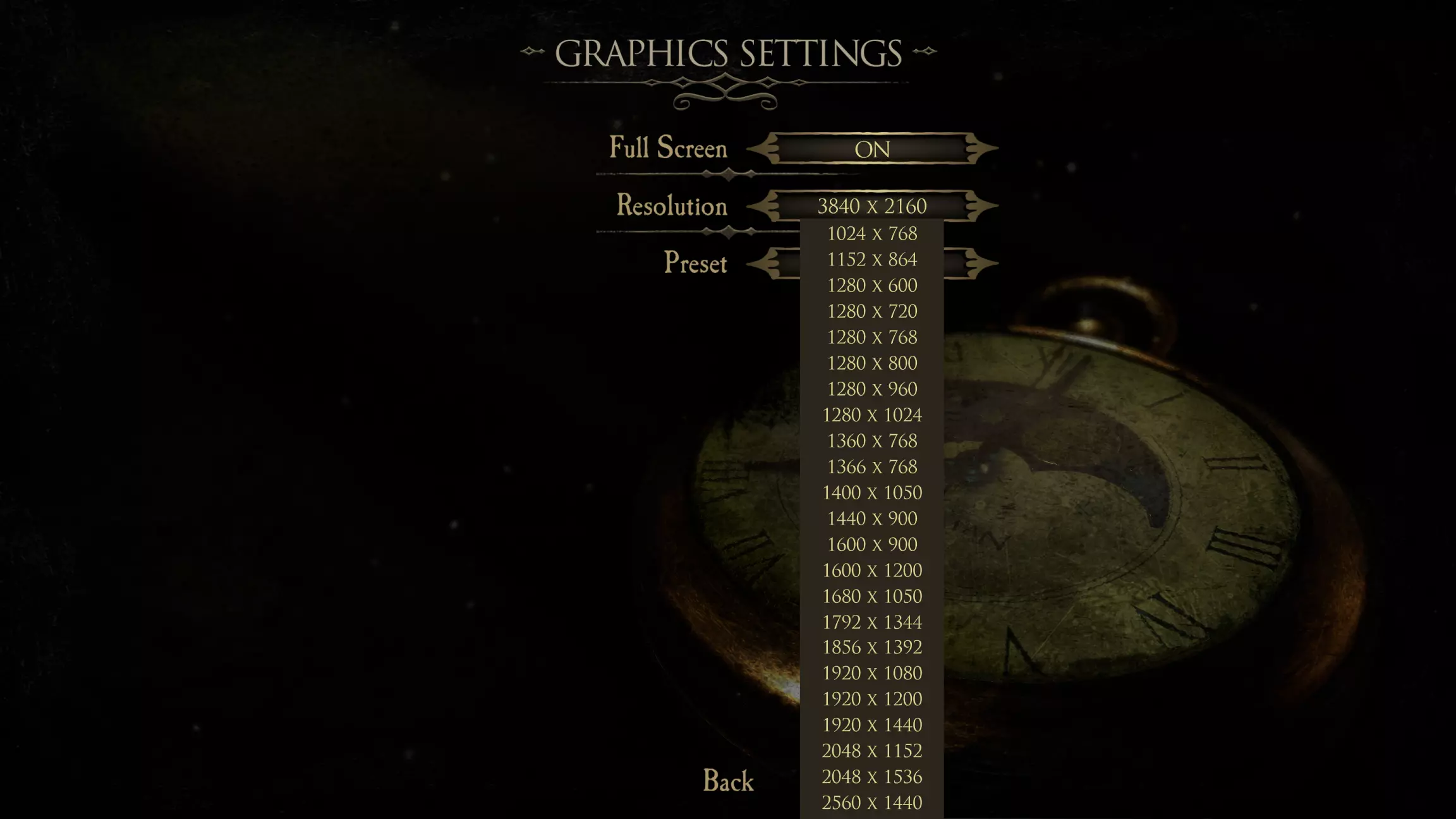
启动《Nimbus》后发现运行不流畅且不支持4K?本指南将帮助解决这些问题。 使用Video.cfg文件修复问题 要对游戏进行这些修复,我们只需修改《Nimbus》安装目录中“video.cfg”文件的几项设置。 打开该目录最简单的方法是在你的Steam库中找到该游戏。右键点击游戏,然后按照以下菜单选项打开目录:属性-->已安装文件-->浏览... 当你打开video.在记事本或记事本++中打开配置文件,你会看到类似以下内容: [Direct3D9渲染子系统] Allow NVPerfHUD=否 全屏抗锯齿=0 浮点模式=最快 全屏=否 渲染设备=显示器-1-(此处为你的显卡名称) 资源创建策略=在所有设备上创建 垂直同步=是 垂直同步间隔=1 视频模式=2560 x 1440 @ 32位色深 sRGB伽马转换=否 现在进行修复。在操作前,建议先复制一份原始文件作为备份。 将分辨率设置为4K(2160p) 首先,游戏内允许选择的最高分辨率为2560x1440。如果你想要原生4K(2160p),只需在此处手动修改设置,修改后在游戏内即可显示。 视频模式=3840 x 2160 @ 32位色深

修复性能问题 如果你发现打开游戏时运行不流畅,你不是个例!问题似乎在于:a) 游戏设计为以60帧运行;b) 游戏默认你使用的是60赫兹的显示器。我们需要修改垂直同步间隔来解决此问题: 垂直同步间隔=1 基本上,这个数值应该是你的刷新率除以60 60赫兹 - 1 120赫兹 - 2 144赫兹 - 2.4 180赫兹 - 3 240赫兹 - 4 我只能在我的显示器上测试60、120和144赫兹的情况。因此其他数值是推测得出的。或者,你可以将间隔保持为1,并尝试手动将屏幕刷新率设置为60赫兹。需要注意的是,我发现使用这些设置时,120赫兹的运行感觉比144赫兹稍流畅一些,这可能是因为120是60的整数倍数。如果你注意到这一点,你可以将其降至120赫兹。这款游戏在高原生刷新率下看起来会很流畅,但遗憾的是,很多老游戏在设计时并未考虑到这一点。但至少这样可以让一款优秀的游戏在未来依然具有可玩性!