换一换
换一换 




包含总览教程视频和控制说明。总览视频
通用控制 这些控制适用于整个游戏,例如在编辑器和战斗中。请注意,当鼠标光标位于用户界面元素上时,游戏不会注册按键绑定的命令。 许多控制也可重新绑定,因此可以在设置菜单中找到。执行相同操作的用户界面按钮的工具提示中也可以看到绑定。 鼠标左键:点击或点击并拖动以选择项目。 鼠标右键:放置选定的船只或按住并拖动以创建编队。 鼠标滚轮:放大或缩小。按住并移动鼠标以平移视图。平移和缩放可重新绑定。 左Ctrl键:按住可添加到选择,而不是替换选择。 左Alt键:按住可从选择中移除,而不是替换选择。战斗控制 以下为战斗中的控制方式。注意战斗部署阶段的控制方式与编辑器中的类似。 舰船选择 使用鼠标左键点击或点击并拖动来选择舰船。可结合按住左Alt键和Ctrl键来调整选择范围。 也可通过点击屏幕左侧的舰队列表来调整舰船选择。 移动指令 使用鼠标右键下达移动指令。点击空白区域将采用默认阵型。 按住鼠标右键拖动可设定阵型方向。拖动时按住左Shift键和Alt键可调整阵型。 按下鼠标侧键(X1)可将选中舰船的航向锁定为当前光标位置。按退格键可取消锁定。攻击指令 右键点击敌方舰船,可向己方舰船下达攻击指令。 右键点击已被选中舰船锁定的敌方舰船,可设置或取消模块目标。 按住左Shift键并按住鼠标左键拖动选择敌方舰船,可命令已选中的己方舰船攻击所有被选中目标。 视角控制 按F键可切换是否跟随己方某一舰船,视角将开始跟随选中的舰船。 若要让视角跟随任意活动物体(如敌方舰船、导弹或炮弹),将鼠标光标移至该物体上并按F12。之后按F键可停止跟随该物体。 按住Tab键可显示己方所有舰船的当前指令。舰船编辑器操作说明 舰船编辑器可通过以下方式进入:从主菜单进入【舰队与舰船编辑器】,在舰船浏览器中添加一艘舰船,然后双击该舰船或选中它并点击底部工具栏上的【编辑舰船】按钮。 添加模块 从模块浏览器中选择一个模块,或按住Tab键并点击现有模块进行复制。 用左键点击带有白点的网格单元格以添加模块,或点击现有模块进行替换。按住左键拖动可快速添加模块。 要旋转【光标模块】,按Q或E键。 要停止放置模块,右键点击。 移除模块 用左键选择要移除的模块,然后按Delete键。撤销与重做 舰船编辑器支持对模块更改进行有限的撤销和重做操作。 撤销上一步更改:按下左Ctrl + Z 重做之前撤销的更改:按下左Ctrl + Y 移动模块 选择你想要移动的模块,然后用鼠标左键拖动它们。 若要复制模块而非移动,拖动模块后在释放鼠标左键时按住左Ctrl键。 镜像工具 镜像工具可用于将舰船的一侧替换为另一侧的镜像副本。它可沿任意垂直或水平轴工作。 从底部工具栏打开镜像工具对话框窗口。 通过按下方向按钮之一选择镜像方向。注意穿过舰船的可视化镜像轴以及显示半平面名称的标签。放置镜像轴时,可通过输入位置或使用微调按钮来移动它。按下镜像按钮即可执行该操作。若要撤销镜像操作,可按下左Ctrl+z组合键,或使用底部工具栏中的撤销按钮。 保存舰船设计 舰船设计可保存为蓝图(推荐)或保存在舰队中。无需修改蓝图即可将舰船设计保存在舰队里,但将舰船保存为蓝图会将其添加到舰船蓝图浏览器中,并允许在所有游戏模式中使用。如果不将设计保存为蓝图,使用重建命令将永久丢弃你的更改! 要将设计更改保存到现有蓝图: 通过双击舰船外部或按下底部工具栏上的X按钮退出舰船编辑器。 点击保存。点击确认。
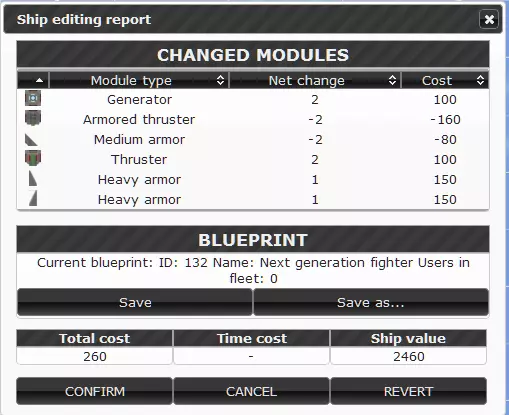
要将舰船设计保存为新蓝图或覆盖现有蓝图,请按以下步骤操作: 1. 2. 点击【另存为】。 3. 点击【新建】按钮以创建新蓝图,或从列表中点击一个蓝图以选择覆盖它。 4. 填写蓝图信息。 5. 点击【保存】。 6. 点击【确认】。
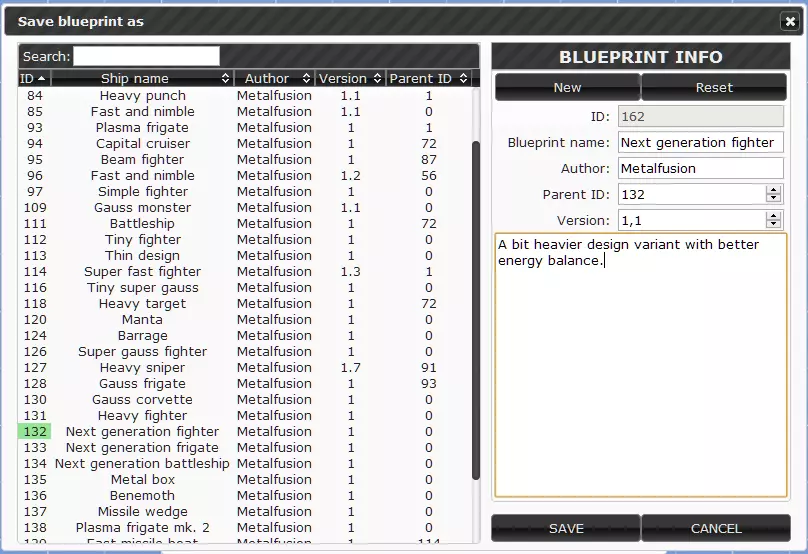
在舰队中保存舰船设计: 点击确认。 打开顶部工具栏的行动选项卡。 点击另存舰队。 输入舰队名称并点击保存。 战斗编辑器控制 战斗编辑器的大部分控制与舰队编辑器相同。此外,战斗编辑器允许放置、移动和缩放小行星。 创建小行星:通过点击界面中的【创建小行星】按钮来生成新的小行星。这会在视图中心创建一个随机大小的小行星。 你可以通过左键点击并拖动来选择和移动单个小行星。旋转小行星:选择小行星后,按住鼠标右键并围绕小行星移动鼠标。 缩放小行星:选择小行星后,按住左Alt键和鼠标右键,同时将鼠标移近或远离小行星的中心点。 设置小行星的运动:要更改小行星在游戏中的速度,选择小行星后,按住左Shift键和鼠标左键,同时将光标移到小行星上。鼠标的移动会向同一方向添加速度。当小行星被选中时,从其中心绘制的红色线条会随着速度的设定而增长,线条增长的速度与小行星在游戏中的速度相同。要更改小行星的旋转速度和方向,需先选中它,然后按住左Shift键和鼠标右键,同时围绕小行星移动光标。当释放鼠标按钮时,围绕小行星的角向移动会为该方向增加旋转速度。设定的旋转速度通过一条白线(类似时钟指针)从小行星中心到其边缘的移动来直观显示。 请注意,由于物理引擎计算存在一些精度问题,游戏中大型小行星的最终移动和旋转速度可能与编辑器中的可视化效果不同。这是一个有待解决的bug。